

Vous souhaitez allier un design haut de gamme à votre boutique en ligne ? Découvrez Figmafy ! Il s’agit d’une fusion parfaite entre les capacités de prototypage et de dessin vectoriel de Figma et la simplicité de vente en ligne de Shopify, grâce à la conversion de vos designs Figma finalisés pour Shopify.
Shopify excelle dans la simplification du commerce électronique, que vous vendiez un seul article ou gériez une gamme de produits diversifiée. Ses outils performants permettent aux entreprises d'améliorer leurs ventes et leurs opérations sans effort.
Grâce à l'intégration de Figma et Shopify, vos maquettes Figma sont désormais facilement transposables au format Shopify. Cette alliance parfaite entre créativité et fonctionnalités e-commerce simplifie plus que jamais la mise en vente de vos créations sur le marché numérique.
Dans cet article, nous explorerons le processus de conversion de Figma vers Shopify et comment il peut simplifier votre parcours, de la conception de votre site web à sa réussite en ligne. Transformons vos idées en réalité, une boutique numérique à la fois !
Pourquoi Figma est parfait pour la conception de votre boutique Shopify
Créer une boutique Shopify attrayante ne se limite pas à l'esthétique ; il s'agit de faire des choix de conception stratégiques qui améliorent l'expérience client et stimulent les ventes. Figma permet aux designers de collaborer facilement et d'utiliser des outils performants pour itérer rapidement, garantissant ainsi que chaque aspect du site améliore l'ergonomie et augmente les ventes.
Cela implique de peaufiner chaque détail jusqu'à obtenir le résultat parfait, afin que chaque élément du site permette aux clients de trouver rapidement ce dont ils ont besoin. L'objectif ? Augmenter les ventes et satisfaire les acheteurs !
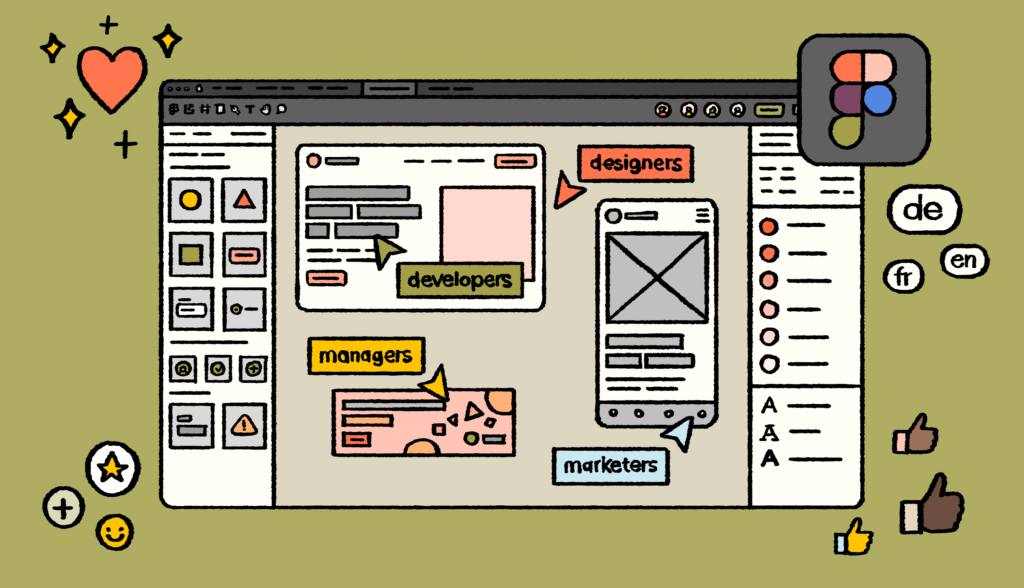
Non seulement sur Shopify, mais aussi sur WordPress, la transition des designs de Figma vers WordPress permet de rationaliser le flux de travail de développement.
Grâce aux designs optimisés de Figma, les développeurs peuvent créer efficacement des sites web esthétiques et fonctionnels sur n'importe quelle plateforme, qu'il s'agisse de Shopify ou de WordPress. Cette intégration garantit une cohérence graphique, améliore l'expérience utilisateur et contribue à l'atteinte des objectifs commerciaux.
Pour ce qui est de Shopify en particulier, voici quelques avantages concrets que vous obtiendriez en intégrant Figma à votre flux de travail de conception :
- Collaboration sans effort pour une synergie d'équipe : les designers se coordonnent en toute transparence grâce aux fonctionnalités de collaboration de Figma, garantissant une approche unifiée du concept à l'exécution.
- Amélioration rapide de la conception grâce aux outils de prototypage de Figma : itérez rapidement sur les conceptions en fonction des commentaires des utilisateurs et des analyses grâce de prototypage .
- Conception conviviale pour une expérience d'achat intuitive : créez des mises en page faciles à naviguer, des appels à l'action clairs et des conceptions de pages cohérentes qui améliorent l'expérience d'achat de vos clients.
- Personnalisation sur mesure pour refléter votre marque : ajustez facilement les mises en page, les couleurs, les polices et autres éléments de design pour qu’ils correspondent à votre marque et répondent parfaitement aux préférences de vos clients.
- Améliorations fonctionnelles pour un fonctionnement optimal : utilisez les outils de Figma pour améliorer les fonctionnalités de votre boutique Shopify, afin qu’elle soit non seulement esthétique, mais aussi performante pour vos visiteurs.
Consultez également : Convertir Figma en Divi : un guide détaillé
Des designs visuellement époustouflants augmentent la fidélisation des visiteurs !
Exactement ! Nos designers créent des styles sur mesure, adaptés à l'ambiance et aux besoins spécifiques de chaque entreprise. Bénéficiez d'un service dédié pour seulement 999 $, paiement unique.
Guide étape par étape pour la conversion de Figma vers Shopify
Créer une boutique Shopify qui reflète vos maquettes Figma nécessite une approche stratégique. Laissez-nous vous guider à chaque étape pour une transition en douceur de la conception à une boutique fonctionnelle et opérationnelle.
Étape 1 : Préparez votre design Figma
Commencez par organiser soigneusement votre fichier Figma. Groupez et étiquetez les calques et les composants pour optimiser votre flux de travail et garantir la clarté lors de la conversion.

Optimisez vos éléments graphiques pour le web. Compressez les images pour un chargement plus rapide sans perte de qualité et vectorisez le texte pour une meilleure cohérence sur tous les appareils.
Conseil : Nommer vos calques de manière cohérente et utiliser les outils d’organisation de Figma peut vous éviter des heures de confusion par la suite.
Lire la suite : Comment convertir Figma en Bricks Builder
Étape 2 : Configurez votre boutique Shopify
Inscrivez-vous sur Shopify et choisissez un forfait adapté à vos besoins. Configurez les paramètres essentiels, tels que les passerelles de paiement et les options de livraison, pour établir des bases solides pour votre boutique.
Explorez l' App Store de Shopify pour trouver des applications et des plugins qui peuvent améliorer les fonctionnalités de votre boutique, de l'optimisation SEO aux outils d'engagement client.
Pour en savoir plus : Améliorer les pages produits : Sites WordPress e-commerce avec Figma
Étape 3 : Convertir le design Figma pour Shopify
Exportez le code HTML/CSS depuis Figma pour préserver la fidélité de votre design. Utilisez des plugins ou des méthodes d'exportation manuelles pour garantir une intégration parfaite de votre design dans votre thème Shopify.

Créez un thème Shopify personnalisé grâce à l'éditeur de thèmes Shopify. Partez d'une page blanche ou modifiez des thèmes existants pour qu'ils correspondent parfaitement à votre identité de marque et à vos objectifs en matière d'expérience utilisateur.
Alors, comment garantir la cohérence de votre design Figma sur différents appareils ?
- Testez la réactivité de votre thème Shopify sur différents appareils.
- Apportez les modifications nécessaires à la mise en page et aux éléments de conception pour assurer la compatibilité.
- Utilisez les requêtes média en CSS pour adapter les styles en fonction de la taille de l'écran.
- Intégrez les commentaires des utilisateurs pour optimiser l'expérience sur mobile et ordinateur.
Choisir son camp: Elementor ou Figma : quel est le meilleur outil ?
Étape 4 : Personnalisez votre boutique Shopify
Personnalisez votre thème Shopify en ajustant les couleurs, les polices et les éléments de mise en page pour créer une expérience de marque cohérente. L'homogénéité du design renforce l'identité de la marque et améliore la reconnaissance par les utilisateurs.

Intégrez des fonctionnalités personnalisées grâce aux applications Shopify ou à du code sur mesure. Ajoutez des options comme le chat en direct, les moteurs de recommandation de produits ou des parcours d'achat personnalisés pour améliorer l'expérience utilisateur.
Comparaisons pertinentes : Shopify ou WordPress : quelle plateforme choisir pour votre site web de commerce électronique en ligne ?
Étape 5 : Testez et lancez votre boutique
Avant le lancement, testez minutieusement votre boutique Shopify sur différents navigateurs et appareils. Assurez-vous que toutes les fonctionnalités fonctionnent parfaitement et que le design est adaptatif et convivial.
Lancez votre boutique en suivant une liste de contrôle qui comprend la vérification des fiches produits, le contrôle du bon fonctionnement des passerelles de paiement et l'optimisation du référencement naturel pour une visibilité maximale.
Consultez le tutoriel : Améliorer les pages produits des sites e-commerce WordPress avec Figma
Étape 6 : Maintenez et mettez à jour votre magasin
Mettez régulièrement à jour vos fiches produits, votre contenu et vos promotions pour que votre boutique reste attractive et dynamique. Analysez les données de Shopify pour comprendre le comportement de vos clients et optimiser votre présence en ligne.
Adaptez-vous aux tendances du design et aux préférences des consommateurs en actualisant régulièrement les éléments de design et les fonctionnalités de votre boutique. Optimisez l'expérience utilisateur et stimulez les ventes de manière proactive.
Le saviez - Comment migrer de Shopify vers WooCommerce ?
Trop de problèmes de maintenance de site web à gérer ?
Restez serein grâce à notre service de maintenance de site web à prix révolutionnaire, le forfait de base essentiel est disponible pour seulement 49 $/mois !
Conseils de pro pour réussir la conversion de Figma vers Shopify

Transformer vos maquettes Figma en une boutique Shopify soignée demande du savoir-faire. Découvrez des conseils d'experts pour perfectionner vos compétences en design. Créez une expérience d'achat en ligne fluide grâce à ces conseils :
Accélérez le chargement grâce à des formats d'image optimisés
Pour accélérer le chargement de votre site, utilisez le format WebP pour les images lorsque cela est possible. Pour les photos, privilégiez le format JPEG-XR afin d'obtenir un bon compromis entre qualité et taille de fichier.
À savoir également : Comment optimiser les images et améliorer la vitesse de votre site web ?
Préservez la netteté sur tous vos appareils grâce aux icônes SVG
Exportez les icônes et les graphiques au format SVG (Scalable Vector Graphics) pour garantir leur netteté sur tous les écrans. Utilisez SVGO pour réduire la taille des fichiers SVG sans perte de qualité.
Créer des designs responsifs
Utilisez les mises en page Flexbox et Grid de Figma pour garantir un affichage optimal de votre boutique Shopify sur tous les appareils. Utilisez la fonctionnalité de contraintes de Figma pour assurer un redimensionnement correct des éléments en fonction de la taille de l'écran.
Lire la suite : Conception adaptative au-delà du mobile : créer des expériences pour tous les appareils
Maintenir une typographie cohérente grâce à des polices variables

Si vous utilisez des polices variables dans Figma, exportez-les dans un format comme WOFF2 pour assurer la compatibilité avec la plupart des navigateurs. Définissez des polices de secours dans votre thème Shopify afin de garantir une typographie cohérente.
Ajouter de l'interactivité avec les composants exportés
Utilisez les fonctionnalités de prototypage de Figma pour exporter des composants interactifs sous forme d'animations CSS ou JavaScript . Optimisez ces extraits de code pour garantir leur bon fonctionnement sur Shopify.
Simplifiez le style avec moins de modifications CSS
Avant d'exporter, optimisez votre maquette Figma en minimisant CSS afin de faciliter son intégration à votre thème Shopify. Utilisez la fonction de mise en page automatique de Figma pour un espacement et un alignement harmonieux des éléments, réduisant ainsi les ajustements manuels.
Utilisez les plugins Figma pour une exportation plus facile
Découvrez des plugins Figma comme « CSS Scan » ou « HTML to Figma » pour générer automatiquement du code HTML/CSS propre à partir de vos maquettes. Ces outils vous font gagner du temps et vous aident à éviter les erreurs lors de l'exportation.
Lire la suite : Comment convertir Figma en site web HTML
Prioriser l'accessibilité dans la conception

Veillez à ce que le texte de vos maquettes Figma soit facile à lire : pensez au contraste, à la taille de la police et à la lisibilité. Exportez ces styles correctement vers Shopify pour garantir l’accessibilité de votre site à tous.
Lectures complémentaires : Comment rendre WordPress accessible : Guide du débutant
Vérifiez l'apparence de votre site dans différents navigateurs
Avant de finaliser votre thème Shopify, testez-le sur différents navigateurs (Chrome, Firefox, Safari, etc.) pour vérifier son affichage. Ajustez les paramètres CSS si nécessaire afin de corriger d'éventuels problèmes spécifiques à certains navigateurs.
Documentez vos décisions de conception
Conservez une trace détaillée de vos actions lors de la conversion de Figma vers Shopify. Notez les raisons de vos choix de polices, de couleurs et de stratégies de conception afin de pouvoir vous y référer ultérieurement et effectuer des mises à jour facilement.
Convertissez davantage de données depuis Figma :
- Comment convertir Figma en Elementor
- Comment convertir Figma en Bricks Builder
- Guide complet de conversion de Figma vers Gutenberg pour WordPress
- Figma contre WebFlow
Dernières précisions : Convertissez Figma en Shopify en un clin d’œil
Pour conclure, il est important d'examiner de plus près la conversion de Figma vers Shopify facilitée par l'extension Instant. Grâce à cette extension, vous pouvez créer des pages et des sections Shopify responsives dix fois plus rapidement. Copiez-collez n'importe quel cadre Figma dans Instant et publiez-le sur votre boutique Shopify en quelques secondes, sans aucune ligne de code. Les gestionnaires de sites apprécient particulièrement cette solution car elle simplifie et accélère la création de superbes boutiques en ligne.


