
Convertissez vos maquettes Figma en maquettes Bricks Builder pour les transformer plus rapidement et avec une plus grande précision en sites web WordPress entièrement fonctionnels. Bricks Builder gagnant en popularité auprès des développeurs et des agences, de nombreuses équipes recherchent des solutions efficaces pour recréer des maquettes Figma tout en préservant la réactivité, la cohérence du design et les performances.
Un flux de travail structuré de Figma à Bricks permet de réduire le temps de développement, d'améliorer l'intégration du design et de créer des sites web plus clairs et plus faciles à maintenir. Ce guide présente le processus, les outils et les bonnes pratiques pour convertir des maquettes Figma en pages Bricks Builder.
Pour convertir Figma en Bricks Builder, concevez et organisez votre mise en page dans Figma à l'aide d'Auto Layout, installez le plugin Figma to Bricks Converter, mappez vos calques Figma aux widgets Bricks, connectez le plugin à votre site WordPress, exportez la conception et personnalisez la sortie dans Bricks Builder avant de publier.
Pourquoi Figma plutôt que Bricks Builder ?
Convertir des designs Figma en Bricks Builder offre trois avantages spécifiques par rapport à la reconstruction manuelle de votre design dans WordPress.
- Gain de temps : au lieu de passer des heures à recréer des maquettes dans un constructeur de pages WordPress, le processus de conversion vous permet de passer de la conception au développement beaucoup plus rapidement. La reconstruction manuelle est un travail répétitif que l’extension gère automatiquement.
- Gain de temps : le temps économisé sur la refonte du design du site web peut être consacré à l’optimisation des performances, à l’amélioration de l’expérience utilisateur et au développement de nouvelles fonctionnalités. La conversion prend en charge les aspects structurels, vous permettant ainsi de vous concentrer sur le peaufinage.
- Cohérence du design : ce processus garantit que votre design s’affiche exactement de la même manière sur le site web en ligne que dans Figma. Le site final est professionnel, cohérent et adaptatif sur tous les appareils, sans les variations visuelles dues à une reconstruction manuelle.
Étapes pour convertir Figma en Bricks Builder
La conversion d'un fichier Figma vers Bricks Builder nécessite une approche structurée afin de préserver la fidélité du design et d'obtenir un site WordPress propre et adaptatif. Suivez ces six étapes pour éviter les retouches et garantir que le site final corresponde à votre design Figma original.
Étape 1 : Concevoir dans Figma
Créez l'intégralité de la maquette de votre site web dans Figma avant de commencer la conversion. La qualité et l'organisation de votre fichier Figma déterminent directement la netteté du rendu obtenu avec Bricks Builder.
Utilisez la disposition automatique pour tous les composants flexibles. Elle garantit un espacement et un alignement constants et assure une conversion plus fiable vers Bricks Builder que les dispositions à position fixe. Verrouillez les calques que vous ne souhaitez pas déplacer ou modifier avant l'exportation afin de préserver vos éléments de conception pendant toute la conversion.
Étape 2 : Installez le plugin Figma to Bricks Converter
Le plugin Figma to Bricks Converter assure la conversion entre la structure des calques Figma et les éléments de Bricks Builder. Installez-le avant toute exportation.

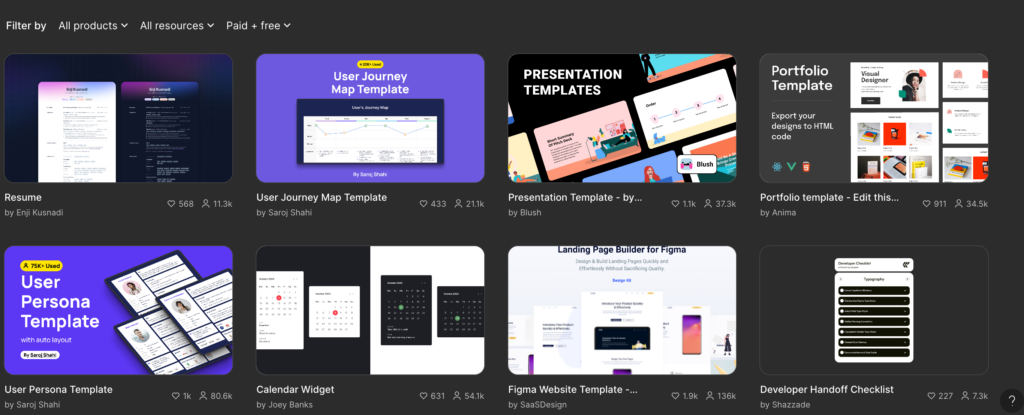
Ouvrez Figma et accédez à l'icône Ressources dans la barre d'outils. Recherchez Figma to Bricks Converter dans l'onglet Plugins de la communauté et cliquez sur Installer. Retournez à votre fichier de conception, accédez à Plugins dans le menu principal et sélectionnez Figma to Bricks Converter pour l'activer.
Étape 3 : Associer les calques Figma aux widgets Bricks
Ouvrez votre maquette Figma et identifiez chaque calque qui doit correspondre à un élément Bricks Builder. Les calques de texte correspondent à des widgets de texte, les calques d'image à des éléments d'image et les calques de bouton à des widgets de bouton.
Portez une attention particulière à la mise en forme du texte, aux dimensions des images et aux espacements. Un mappage incorrect à cette étape entraîne des incohérences visuelles dans le rendu de Bricks Builder, nécessitant une correction manuelle après l'exportation.
Étape 4 : Se connecter à WordPress et exporter le design Figma
Ouvrez l'extension Figma to Bricks Converter et saisissez l'URL de votre site WordPress ainsi que vos identifiants d'authentification pour vous connecter. Une fois la connexion établie, l'extension communiquera directement avec votre installation WordPress et transférera le design converti vers Bricks Builder.

Une fois la connexion établie, sélectionnez l'option d'exportation, choisissez votre modèle de page et vos paramètres de personnalisation, puis cliquez sur Exporter. L'extension convertit automatiquement votre maquette Figma au format Bricks Builder. La maquette convertie apparaît comme un modèle Bricks Builder dans votre tableau de bord WordPress, prête à être personnalisée.
Étape 5 : Personnaliser dans Bricks Builder
Ouvrez Bricks Builder sur votre site WordPress et localisez le modèle exporté. Comparez chaque section avec le design Figma original et ajustez l'espacement, la typographie, les couleurs et la taille des éléments là où l'exportation ne correspond pas exactement.
Activez l'édition adaptative et testez la mise en page sur mobile, tablette et ordinateur. Compressez toutes les images avant de les importer et vérifiez que la page obtient un score supérieur à 70 sur mobile avec Google PageSpeed Insights avant sa mise en ligne.
Étape 6 : Publier et mettre en ligne
Avant publication, testez chaque page sur ordinateur et mobile à l'aide des outils de développement Chrome. Cliquez sur tous les liens de navigation et vérifiez qu'il n'y a pas de liens brisés ni d'images manquantes. Une fois toutes les vérifications effectuées, publiez depuis l'interface de Bricks Builder ou définissez le statut de la page WordPress sur « Publiée ». Après le lancement, soumettez la page à Google Search Console et surveillez les indicateurs clés de performance web (Core Web Vitals) au cours des semaines suivantes.
Comment Bricks Builder améliore-t-il vos conceptions Figma ?
Pour convertir des maquettes Figma en WordPress avec Bricks Builder, la plateforme excelle dans la préservation de l'intégrité visuelle tout en offrant de puissantes options de personnalisation. Voici comment Bricks Builder optimise votre conversion Figma vers Bricks :
Rétention de la conception réactive
Bricks Builder garantit la conservation du design adaptatif de votre fichier Figma sur tous les appareils. Que ce soit sur mobile, tablette ou ordinateur, votre site web s'affichera exactement comme prévu lors de la conversion de Figma en Bricks Builder.
Agencements personnalisables
Bricks Builder offre une personnalisation poussée, vous permettant d'affiner vos maquettes Figma. Vous pouvez facilement ajuster la mise en page, l'espacement et les éléments sans compromettre le design original, assurant ainsi une transition fluide de Figma vers WordPress.
Performances améliorées
L'un des principaux avantages de la conversion de Figma vers Bricks réside dans le gain de performance offert par Bricks Builder. Grâce à son code optimisé, votre site web se chargera plus rapidement, améliorant ainsi l'expérience utilisateur et le référencement naturel.
Intégration de contenu dynamique
Bricks Builder vous permet d'intégrer du contenu dynamique et de transformer des éléments Figma statiques en fonctionnalités web interactives. Que vous travailliez avec des animations ou des formulaires dynamiques, Bricks Builder vous permet d'améliorer vos maquettes Figma pour une expérience utilisateur plus captivante.
Optimisation SEO intégrée
La conversion de Figma vers WordPress avec Bricks Builder offre également des avantages en matière de référencement (SEO). Bricks Builder intègre des fonctionnalités telles qu'un code propre et une architecture optimisée pour le SEO, ce qui améliore la visibilité de votre site web sans compromettre l'esthétique du design hérité de Figma.
Grâce à Bricks Builder, vous pouvez transformer vos maquettes Figma statiques en sites web WordPress dynamiques et performants, faciles à gérer, à faire évoluer et à optimiser pour les moteurs de recherche.
Erreurs courantes lors de la conversion de Figma en Bricks Builder
La plupart des problèmes de conversion proviennent d'un petit nombre d'erreurs évitables. Les identifier avant de commencer permet d'éviter la plupart des retouches après l'exportation.
Ne pas utiliser la mise en page automatique dans Figma
Les conceptions réalisées avec des éléments à position fixe plutôt qu'avec la mise en page automatique présentent des espacements et un alignement irréguliers après l'exportation. Bricks Builder interprète les structures de mise en page flexibles avec une bien meilleure précision que les positions de pixels fixes. Si votre fichier n'utilise pas déjà la mise en page automatique, appliquez-la à toutes les sections principales avant de lancer la conversion.
Organisation par saut de couche
Dans Figma, des calques non étiquetés ou mal groupés peuvent engendrer des confusions lors du mappage à l'étape 3. Si le plugin ne parvient pas à identifier clairement la fonction de chaque calque, il utilise par défaut des types d'éléments génériques qui nécessitent d'importantes corrections manuelles dans Bricks Builder. Nommez chaque calque de manière descriptive avant l'exportation.
Téléchargement d'images non optimisées
Par défaut, Figma exporte les images en haute résolution. Les importer directement dans WordPress sans compression entraîne des temps de chargement de page longs et un faible score Core Web Vitals. Convertissez toutes les exportations au format WebP à l'aide de Squoosh ou ShortPixel, et veillez à ce que chaque image ne dépasse pas 150 Ko avant de l'importer dans la bibliothèque de médias.
Ignorer les tests mobiles
Tester uniquement sur ordinateur après l'exportation est l'une des causes les plus fréquentes de corrections après le lancement. Le comportement adaptatif dans Bricks Builder ne correspond pas toujours aux aperçus des plans de travail Figma. Testez chaque section sur de véritables appareils mobiles et dans les outils de développement Chrome avant publication.
Considérer l'exportation comme l'étape finale
Le rendu de Bricks Builder après exportation est un point de départ, et non un site web finalisé. L'espacement, la typographie et la taille des éléments nécessitent presque toujours des ajustements manuels pour correspondre précisément à la maquette Figma d'origine. Il est donc important d'intégrer le temps de compilation nécessaire à une personnalisation complète dans votre planning avant de fixer une date de lancement.
Pourquoi choisir les services professionnels de conversion Figma vers Bricks Builder ?
Pour les conceptions complexes à plusieurs pages, les projets clients ou les développements où la précision visuelle est non négociable, les services de conversion professionnels offrent des résultats plus fiables qu'une approche DIY.
- Assistance et maintenance continues : Faire appel à des professionnels garantit que votre site reste sécurisé, fonctionnel et à jour grâce à une assistance WordPress continue après la conversion.
- Gain de temps : Les professionnels réalisent la conversion Figma-to-Bricks plus rapidement, réduisant ainsi le délai de lancement sans sacrifier la qualité de la conception finale du site web.
- Conversion au pixel près : des experts traduisent fidèlement votre design Figma en Bricks Builder, en préservant l’intégrité visuelle sur tous les appareils, afin que le site WordPress final corresponde exactement au design original.
- Fonctionnalités améliorées : Les services professionnels débloquent des fonctionnalités avancées telles que les animations et le contenu dynamique, difficiles à mettre en œuvre sans expérience, ce qui permet d’obtenir un site Web riche en fonctionnalités et performant.
- Conception adaptative : des professionnels veillent à ce que votre design Figma s’adapte à toutes les tailles d’écran, garantissant ainsi une expérience utilisateur cohérente sur mobile, tablette et ordinateur.
- Dépannage et personnalisation : des experts s’attaquent aux problèmes de conversion et fournissent des solutions sur mesure pour optimiser votre site en termes de vitesse, de référencementet de performance.
Conclusion
La conversion de fichiers Figma en Bricks Builder est un processus structuré qui récompense la préparation à chaque étape. Un fichier Figma bien organisé, avec une mise en page automatique, des calques clairement étiquetés et des ressources exportées, permet une conversion plus propre et nécessite moins de corrections manuelles dans Bricks Builder.
Après l'exportation, considérez la personnalisation dans Bricks Builder comme une phase d'ajustement plutôt que comme une reconstruction. Ajustez l'espacement, la typographie et les points de rupture pour l'affichage adaptatif, puis effectuez un test complet avant publication. Pour les projets complexes ou les travaux clients où la précision au pixel près est essentielle, les services de conversion professionnels éliminent complètement les tâtonnements.
FAQ – Figma to Brick Builder
Qu'est-ce que Bricks Builder, et pourquoi convertir des designs Figma vers ce logiciel ?
Bricks Builder est un constructeur de pages visuel pour WordPress qui génère un code sémantique propre sans shortcodes. La conversion de maquettes Figma vers Bricks Builder permet de transformer une maquette statique en un site web WordPress entièrement fonctionnel et responsive, tout en préservant la fidélité visuelle et en intégrant du contenu dynamique et des fonctionnalités SEO.
Comment préparer mon design Figma pour Bricks Builder ?
Organisez votre fichier en sections clairement nommées, utilisez la mise en page automatique pour tous les composants flexibles, nommez chaque calque de manière descriptive et veillez à l'homogénéité des styles. Exportez toutes les images au format WebP ou PNG et les icônes au format SVG avant de lancer la conversion. Un fichier bien préparé garantit une exportation plus propre et réduit les corrections manuelles nécessaires.
Comment exporter des ressources de Figma vers Bricks Builder ?
Ouvrez le panneau Exporter dans la barre latérale droite. Exportez les photos au format WebP ou PNG, les logos et icônes au format SVG, et évitez le format JPEG pour les éléments contenant du texte ou des contours nets. Importez tous les éléments exportés dans la bibliothèque de médias WordPress avant de commencer la personnalisation avec Bricks Builder.
Est-il possible de conserver la réactivité de mon design Figma dans Bricks Builder ?
Oui. Bricks Builder intègre des outils d'édition adaptatifs pour ordinateurs, tablettes et mobiles. Après l'exportation, utilisez le mode adaptatif de Bricks Builder pour visualiser et ajuster la mise en page sur chaque écran avant publication.
La conversion de Figma en Bricks Builder nécessite-t-elle des connaissances en programmation ?
Non, pas pour la conversion en elle-même. L'éditeur visuel de Bricks Builder gère la plupart des mises en page et des styles sans code. Les animations personnalisées, les interactions complexes et les fonctionnalités avancées peuvent nécessiter du CSS ou du JavaScript personnalisé, et c'est là que les connaissances en développement deviennent utiles.
Combien de temps faut-il pour convertir un design Figma en Bricks Builder ?
La conversion d'une page unique avec un fichier Figma bien organisé prend entre deux et quatre heures, exportation, personnalisation et tests compris. Un site de plusieurs pages prend généralement entre un et trois jours. Les fichiers mal organisés, avec des calques non étiquetés, augmentent considérablement le temps nécessaire.


