
La conversion de Figma en Elementor est cruciale pour transformer des maquettes haute fidélité en sites web entièrement fonctionnels et responsifs.
Dans ce guide, nous vous accompagnerons tout au long du processus en cinq étapes simples, afin de garantir une transition fluide de vos designs Figma vers les pages Elementor.
Que vous soyez développeur web ou designer, ces étapes vous aideront à préserver l'intégrité de votre design tout en tirant le meilleur parti des puissantes fonctionnalités d'Elementor.
Convertir une maquette Figma en page WordPress fonctionnelle à l'aide de l'éditeur visuel Elementor implique de la recréer sous forme de page WordPress. Ce processus comprend la vérification de la mise en page, la création des sections, l'ajout d'éléments, l'harmonisation des styles et l'optimisation de la compatibilité mobile. Figma fournissant des fichiers de conception tandis qu'Elementor génère des pages web dynamiques, la conversion exige une mise en œuvre rigoureuse afin de préserver la structure, l'apparence et l'expérience utilisateur d'origine.
Présentation d'Elementor et de Figma
Dans cet article, nous allons brièvement examiner Elementor et Figma.
Elementor est l'un des principaux constructeurs de pages WordPress, vous permettant de créer des sites web exceptionnels sans écrire une seule ligne de code.
Son éditeur glisser-déposer et sa vaste bibliothèque de modèles et de widgets prédéfinis le rendent accessible aussi bien aux débutants qu'aux utilisateurs avancés.
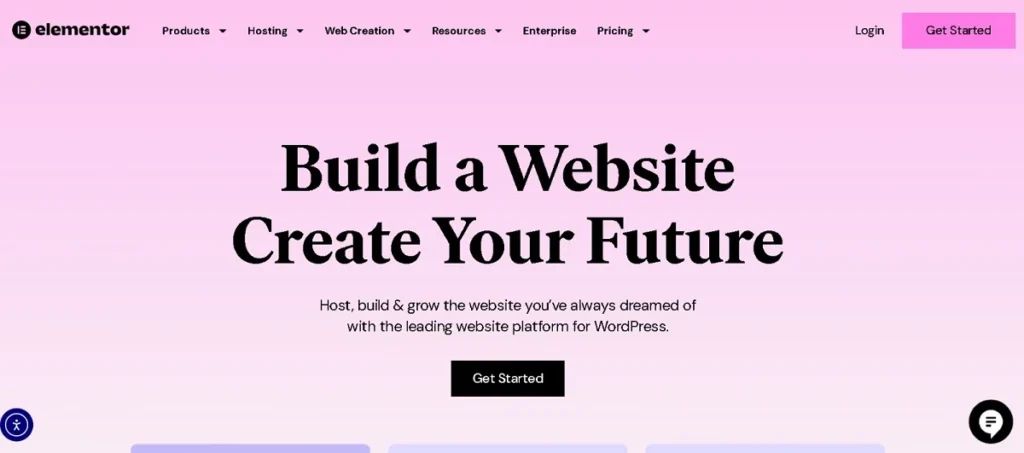
Les principales caractéristiques d'Elementor sont les suivantes :
- Paramètres de conception réactive
- Fonctionnalités du générateur de thèmes
- Gamme d'intégrations
La popularité d'Elementor s'explique aussi par sa flexibilité, sa facilité d'utilisation, son rapport coût-efficacité et sa capacité à créer rapidement des sites web de qualité professionnelle.
Figma, outil de conception basé sur le cloud, est réputé pour ses fonctionnalités collaboratives et sa simplicité d'utilisation. Il permet à plusieurs concepteurs web de travailler simultanément sur un même projet, ce qui le rend idéal pour les projets d'équipe.
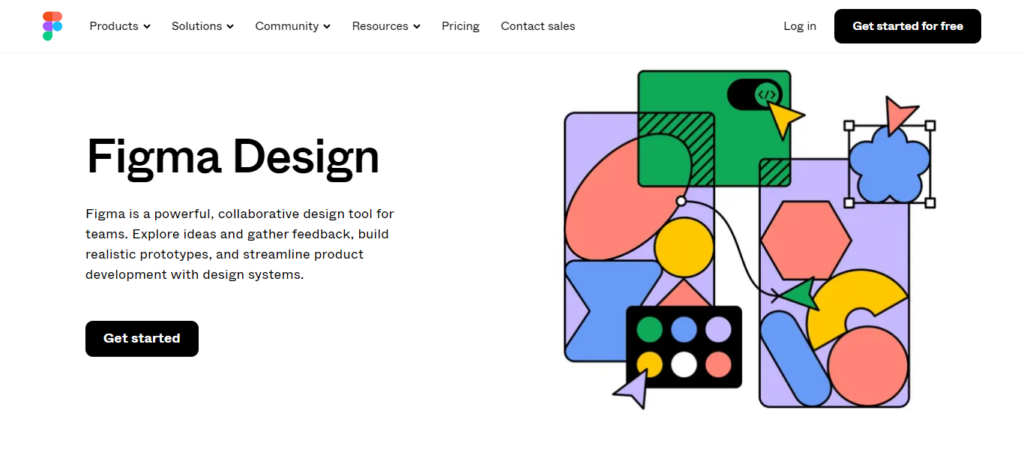
Les principales caractéristiques de Figma sont les suivantes :
- Édition vectorielle
- Prototypage
- Passage au développeur
Cela permet de rationaliser le processus de conception et de développement . La popularité de Figma tient également à ses fonctionnalités de collaboration en temps réel, à ses nombreux plugins et à son accessibilité depuis n'importe quel appareil connecté à Internet.
En savoir plus sur: Elementor vs Figma
Méthodes pour convertir des maquettes Figma en pages Elementor
Il existe plusieurs approches pratiques pour transformer vos maquettes de conception en mises en page Elementor fonctionnelles, allant des services professionnels et des outils basés sur l'IA à la création de pages entièrement manuelle, en fonction des besoins de votre projet.
Méthode 1 : Faire appel à un expert Figma vers Elementor
Les développeurs professionnels ne se contentent pas de copier ce qu'ils voient à l'écran ; ils comprennent parfaitement la hiérarchie de la mise en page, l'expérience utilisateur et les fonctionnalités, garantissant ainsi que chaque bouton, section et animation fonctionne comme prévu.

Des structures de conception complexes et des animations interactives aux widgets personnalisés et à la création de thèmes Elementor, les experts peuvent donner vie à votre design exactement comme vous l'aviez imaginé, et souvent même mieux.
Au-delà de la fidélité visuelle, les professionnels se concentrent sur :
- Pratiques de codage propres et sémantiques
- Adaptabilité et accessibilité mobiles
- Intégration avec les types de publications personnalisés WordPress
- Optimisation SEO et des performances
- Compatibilité et extensibilité des plugins
Chez Seahawk Media, nous sommes spécialisés dans la transformation de maquettes Figma haute fidélité en sites WordPress entièrement fonctionnels, rapides et responsifs grâce à Elementor.
Notre équipe prend en charge tout, de l'audit de conception et de la planification de la structure aux composants Elementor personnalisés et aux tests d'assurance qualité.
Nous sommes fiers de travailler en tant que partenaire en marque blanche pour des agences et des entreprises du monde entier, en proposant des solutions sur mesure qui correspondent à la vision de votre marque et à vos objectifs commerciaux.
En choisissant un service professionnel comme le nôtre, vous ne faites pas que sous-traiter la tâche, vous vous assurez un partenaire fiable pour votre projet de développement web.
Tout comme pour la conversion de Figma vers WordPress, vous pouvez faire appel à des professionnels pour convertir Figma vers Elementor. Seahawk Media est spécialisée dans ce processus et garantit une transition fluide de la conception à un site web Elementor pleinement fonctionnel.
En suivant une approche simplifiée, nous prenons en charge chaque détail, de l'exportation des ressources à la configuration précise de vos pages Elementor.
Notre expertise garantit le maintien de l'intégrité de votre design et la livraison d'un site web réactif et de haute qualité, conforme à vos spécifications.
Vous voulez voir le processus de conversion de Figma vers Elementor en action ? Regardez ce tutoriel vidéo rapide et pratique qui vous guide pas à pas tout au long de la conversion.
Méthode 2 : Utiliser des outils basés sur l’IA pour la conversion de Figma en Elementor
Si vous cherchez une solution rapide et économique pour convertir vos maquettes Figma en un site WordPress fonctionnel, un outil basé sur l'IA comme FigWebX peut s'avérer judicieux. Il vous permet de passer rapidement de Figma à Elementor, sans avoir à tout recréer manuellement.
Cette méthode est idéale pour les utilisateurs ayant des connaissances de base d'Elementor qui souhaitent accélérer le processus tout en conservant un bon contrôle sur la mise en page finale.
Qu'est-ce que FigWebX ?
FigWebX est un convertisseur de maquette en code développé par Softlight. Il permet l'exportation directe de maquettes Figma vers des constructeurs de pages tels qu'Elementor, Gutenberg et Bricks.
Contrairement aux convertisseurs traditionnels, FigWebX ne nécessite pas de configuration Auto Layout et utilise l'IA pour détecter et étiqueter les éléments, réduire les éléments DOM inutiles et créer des mises en page claires et réactives.
Il simplifie l'ensemble du processus de conversion, le rendant accessible même aux utilisateurs ayant une expérience limitée en programmation.
Étape par étape : Convertir Figma en Elementor avec FigWebX
Voici comment convertir votre design Figma en Elementor à l'aide de FigWebX :
Étape 1 : Inscrivez-vous sur FigWebX
Rendez-vous sur le site web de FigWebX et créez un compte avec votre adresse e-mail. Une fois connecté(e), vous accéderez au tableau de bord où vous pourrez gérer tous vos projets de conversion.
Étape 2 : Créez un nouveau projet et collez votre lien Figma
Cliquez sur « Créer un nouveau projet » et donnez un nom à votre tâche de conversion. Copiez ensuite le lien de partage de votre fichier Figma (assurez-vous que le partage de liens est activé) et collez-le dans FigWebX. L’outil analysera alors votre fichier de conception.
Étape 3 : Sélectionnez Elementor comme type d’exportation
Une fois votre design chargé, vous serez invité à sélectionner le constructeur vers lequel exporter. Choisissez Elementor parmi les options disponibles. Cela garantit la compatibilité du code exporté avec la structure et les widgets d'Elementor.
Étape 4 : Activer les fonctionnalités d’IA optionnelles
FigWebX propose des options avancées telles que le balisage automatique par IA, l'optimisation du DOM et le nettoyage CSS. Ces paramètres améliorent le rendu final en identifiant automatiquement les éléments comme les en-têtes, les boutons et les sections, et en générant un code léger qui réduit la taille du site.
Étape 5 : Téléchargez et installez le plugin WordPress FigWebX
Une fois votre mise en page générée, vous recevrez un fichier de plugin WordPress. Téléchargez-le et connectez-vous à votre tableau de bord WordPress.
Accédez à Extensions ⟶ Ajouter, téléchargez l'extension et activez-la. Cette extension est nécessaire pour importer les mises en page FigWebX dans Elementor.
Étape 6 : Importer la mise en page dans Elementor
Accédez à Pages ⟶ Ajouter et créez une nouvelle page. Choisissez le modèle Elementor Canvas pour un contrôle pleine largeur. Cliquez ensuite sur Modifier avec Elementor.
Une fois dans l'éditeur Elementor, vous trouverez une option d'importation FigWebX ou vous pourrez coller le code/la mise en page généré(e) (selon la méthode utilisée). Votre design apparaîtra alors sous forme de mise en page Elementor modifiable.
Étape 7 : Ajuster et publier
Une fois la mise en page importée, vous pouvez ajuster les marges, l'espacement ou remplacer le contenu de démonstration. Ajoutez des animations, des intégrations et des paramètres d'adaptation au format responsive selon vos besoins. Après les derniers ajustements, cliquez sur Publier pour mettre la page en ligne.
Tarification FigWebX
L'exportation vers Webflow ou Gutenberg est gratuite, mais l'exportation vers Elementor nécessite un abonnement Pro :
- 10 $/mois pour un maximum de 50 exportations
- 20 $/mois pour un maximum de 100 exportations
- Paiement unique de 499 $ pour des exportations illimitées (abonnement à vie)
Choisissez un forfait en fonction de la fréquence à laquelle vous utilisez Figma et Elementor.
Avantages de l'utilisation de FigWebX
- Conversion rapide et simple de Figma vers Elementor
- Compatible avec plusieurs constructeurs de pages WordPress
- génération de mise en page propre et réactive
- Il n'est pas nécessaire de recréer les modèles manuellement
Limites
- Certains modèles complexes peuvent encore nécessiter des ajustements manuels
- L'espacement et l'alignement peuvent nécessiter un ajustement après l'importation
- Pas idéal pour les éléments interactifs ou dynamiques avancés
Idéal pour : Cette méthode est particulièrement adaptée aux utilisateurs qui souhaitent des conversions rapides et fluides sans avoir à tout contrôler manuellement. Elle est parfaite pour les freelances, les spécialistes du marketing ou les petites équipes qui créent des sites web ou des prototypes.
En savoir plus : Méthodes pour résoudre le problème de blocage d’Elementor sur l’écran de chargement
Laissez-nous gérer votre conversion de Figma vers Elementor
Que vous cherchiez à créer une expérience utilisateur fluide ou à apporter une esthétique unique à votre site, nous sommes là pour vous accompagner.
Méthode 3 : Conversion manuelle de Figma en Elementor
La conversion manuelle est un processus pratique dans lequel vous reconstruisez votre design Figma dans Elementor, section par section.
Bien que plus longue et plus exigeante, cette méthode vous offre un contrôle total sur la mise en page, les performances et la réactivité. C'est la solution idéale pour les concepteurs et les développeurs qui recherchent une précision au pixel près et une grande flexibilité.
Voici un guide détaillé étape par étape :
Étape 1 : Examiner le fichier Figma
Commencez par analyser minutieusement votre design Figma avant de vous lancer dans WordPress.
- Identifiez la structure : Divisez votre mise en page en sections claires telles que l’en-tête, la section principale, les services, les témoignages et le pied de page.
- Examinez les éléments de conception : notez les styles de police, l’espacement, la palette de couleurs, les boutons et les icônes utilisés.
- Exportation des ressources : Téléchargez des images, des fichiers SVG et des icônes à la résolution appropriée depuis Figma. Utilisez la fonction d’exportation de Figma pour générer des ressources aux formats WebP ou PNG selon vos besoins.
- Typographie et espacement : notez la hauteur de ligne, la taille de la police et les valeurs de marge intérieure afin de pouvoir les reproduire avec précision dans Elementor.
Étape 2 : Configurer votre environnement WordPress
Avant de commencer la conception, assurez-vous que votre installation WordPress est optimisée pour Elementor :
- Installez WordPress sur votre domaine ou en environnement local.
- Utilisez un thème léger comme Hello Elementor ou Astra; tous deux sont hautement compatibles avec Elementor et minimisent la surcharge de code.
- Installez le plugin Elementor et envisagez Elementor Pro pour des fonctionnalités avancées telles que les en-têtes personnalisés, les formulaires et le contenu dynamique.
Étape 3 : Reconstruisez votre mise en page à l’aide d’Elementor
Ouvrez maintenant une nouvelle page et commencez à recréer votre mise en page Figma à l'aide du générateur glisser-déposer d'Elementor.
- Créez des styles globaux pour les couleurs et la typographie dans les paramètres du site Elementor.
- Utilisez des sections et des sous-sections pour structurer votre mise en page.
- Glissez-déposez des widgets tels que Titre, Éditeur de texte, Image, Bouton et Boîte à icônes pour créer vos blocs de contenu.
- Ajustez l'espacement et l'alignement à l'aide des commandes de marge et de remplissage d'Elementor.
- Utilisez du CSS personnalisé (disponible dans Elementor Pro) pour un style plus précis si nécessaire.
Étape 4 : Ajuster les paramètres réactifs
Un design adaptatif est indispensable, et Elementor vous offre un contrôle précis sur l'apparence de votre design sur différents appareils.
- Basculez entre les vues ordinateur, tablette et mobile grâce au mode adaptatif.
- Personnalisez l'espacement, l'alignement, la taille du texte et l'empilement des colonnes pour chaque appareil.
- Masquez ou dupliquez des éléments si nécessaire pour une meilleure expérience mobile.
- Effectuer des tests sur de vrais appareils pour garantir une réactivité optimale.
Étape 5 : Ajouter des éléments dynamiques et interactifs
Donnez vie à votre design statique en y ajoutant des composants interactifs et animés :
- Utilisez les widgets Elementor tels que les curseurs, les boutons à bascule, les onglets, les accordéons et les barres de progression.
- Ajoutez des effets de survol ou des animations d'entrée pour le texte, les boutons et les images.
- Intégrez des vidéos, des cartes ou des flux de réseaux sociaux.
- Intégrez du contenu WordPress dynamique avec Elementor Pro (idéal pour les blogs, les portfolios ou le commerce électronique).
- Ajoutez des formulaires avec une logique conditionnelle et reliez-les à des outils de marketing par e-mail ou à des CRM.
Étape 6 : Optimisation et réglage fin
Une fois la mise en page terminée, optimisez votre site pour la vitesse, le référencement naturel et l'accessibilité :
- Compressez et chargez les images en différé à l'aide de plugins comme Smush ou ShortPixel.
- Minimisez l'utilisation des plugins et évitez les widgets inutiles.
- Utilisez des plugins de mise en cache (par exemple, WP Rocket) pour améliorer la vitesse de chargement des pages.
- Assurez-vous que les titres suivent une structure sémantique (H1 pour le titre principal, H2 pour les sections).
- Ajoutez des balises alt à toutes les images pour le référencement naturel et l'accessibilité.
Avantages de la conversion manuelle
- Liberté totale de conception: Vous avez un contrôle total sur la mise en page, les styles et les interactions.
- Axé sur la performance: code minimal et implémentation propre.
- Évolutivité: Idéal pour les sites personnalisés susceptibles de croître ou d'évoluer.
- Un style unique: L'absence de recours à des outils automatisés ou à des modèles garantit l'originalité.
Cons
- Nécessite beaucoup de temps: peut prendre des heures ou des jours selon la complexité.
- Compétences Elementor requises: Vous devez être à l'aise avec l'interface d'Elementor.
- Courbe d'apprentissage plus élevée: Déconseillé aux débutants ou pour les petits projets ponctuels.
Idéal pour: La conversion manuelle est idéale pour les concepteurs, les développeurs, les agences et les indépendants qui privilégient la performance, l'évolutivité et la personnalisation.
Si vous souhaitez un site web impeccable, reflétant fidèlement votre design Figma et fonctionnant parfaitement sur tous les appareils, c'est la méthode à privilégier.
Pourquoi Figma et Elementor forment-ils une excellente combinaison pour la conception web ?
Figma et Elementor se complètent exceptionnellement bien dans le processus de conception web.
Ensemble, ils simplifient la transition entre la conception et le développement, permettant ainsi aux concepteurs et aux développeurs de travailler plus efficacement.
Voici quelques raisons pour lesquelles cette combinaison est idéale pour créer des sites web performants et réactifs :
Collaboration fluide entre les équipes
Figma est réputé pour sa collaboration en temps réel, permettant à plusieurs concepteurs et parties prenantes de travailler ensemble sur un projet.
Cela permet une prise en compte rapide des retours et un déroulement sans délai des itérations de conception. Combiné à Elementor, le passage aux développeurs est ainsi grandement facilité.
Les développeurs peuvent recréer le design Figma directement dans Elementor sans avoir à manipuler de code complexe.
Précision de conception alliée à une flexibilité visuelle
Figma permet aux concepteurs de créer des designs haute fidélité au pixel près, offrant un contrôle total sur chaque élément de conception.
Une fois la maquette finalisée, l'interface glisser-déposer d'Elementor permet une mise en œuvre précise. Ainsi, le site web final correspond à la vision initiale de l'équipe de conception, sans nécessiter de développement personnalisé.
Prototypage rapide et itération
Les outils de prototypage de Figma facilitent la création de maquettes interactives de sites web qui simulent l'apparence et le fonctionnement du site final.
Après validation par le client, les outils d'édition rapides et flexibles d'Elementor permettent aux développeurs de donner vie rapidement à ces prototypes.
Le processus de passage du concept de design aux pages web fonctionnelles est considérablement accéléré, permettant une itération rapide et des ajustements à la volée.
Maintenir la cohérence de la conception
Elementor propose des paramètres globaux pour les polices, les couleurset l'espacement, garantissant ainsi un style cohérent sur l'ensemble de votre site web.
Les systèmes de conception de Figma peuvent être facilement transposés dans les paramètres de conception globaux d'Elementor, garantissant ainsi que l'apparence générale du site web reste fidèle à la conception initiale.
Aucun codage requis
L'un des principaux avantages de combiner Figma et Elementor est qu'il n'est pas nécessaire de posséder des compétences avancées en programmation pour transformer les maquettes en sites web fonctionnels.
Les designers peuvent se concentrer sur la créativité sans se soucier du code, tandis que les développeurs et les non-développeurs peuvent utiliser l'interface intuitive d'Elementor pour recréer fidèlement le design sans toucher à une seule ligne de HTML, CSS ou JavaScript.
Conception réactive simplifiée
Figma et Elementor privilégient tous deux la conception adaptative. Dans Figma, les concepteurs peuvent créer plusieurs mises en page pour différentes tailles d'écran, garantissant ainsi un affichage optimal sur mobile, tablette et ordinateur.
Elementor permet aux développeurs d'optimiser le site web pour différents appareils, garantissant ainsi que le design soit aussi réussi en pratique que lors de la phase de conception.
Préparation des maquettes Figma pour la conversion en Elementor
Avant de commencer la conversion de vos designs Figma en Elementor, préparez-les pour garantir un flux de travail fluide et efficace.
Une bonne préparation vous fera gagner du temps, minimisera les erreurs critiqueset contribuera à préserver l'intégrité de votre design tout au long du de conversion . Voici quelques conseils clés pour préparer vos designs Figma à la conversion vers Elementor :
Rendez vos designs adaptatifs
L'une des étapes les plus importantes dans la préparation de vos maquettes Figma est de s'assurer qu'elles sont responsives. Les sites web devant s'afficher correctement sur différents appareils (ordinateurs, tablettes et mobiles), il est essentiel de créer des maquettes responsives dans Figma.
Testez différentes mises en page et utilisez la fonction de mise en page automatique de Figma pour adapter facilement vos éléments graphiques aux différentes tailles d'écran. Cela garantira un affichage optimal de votre design une fois recréé dans les paramètres responsifs d'Elementor.
Organiser les calques et les composants
Un fichier de conception bien organisé facilitera grandement la conversion. Nommez et regroupez correctement vos calques, composants et ressources dans Figma afin que chaque élément de conception soit facile à retrouver.
Utilisez les fonctionnalités de regroupement et de composants de Figma pour maintenir un fichier de conception propre et structuré. Ceci est particulièrement important lors de l'exportation des ressources, car un fichier mal organisé peut entraîner des confusions et des éléments manquants lors de la compilation avec Elementor.
Exporter les ressources dans des formats compatibles avec le Web
Lors de l'exportation d'éléments tels que des images, des icônes et des boutons, choisissez des formats web adaptés pour garantir des performances optimales. Le format SVG est idéal pour les graphiques vectoriels comme les icônes, tandis que les formats PNG ou WebP sont plus adaptés aux images.
Figma vous permet d'exporter vos ressources dans plusieurs formats ; choisissez toujours celui qui préserve la qualité visuelle sans impacter la vitesse de votre site web. De plus, compressez les images pour réduire leur taille et améliorer le temps de chargement lors de leur importation dans Elementor.
Optimisation des ressources d'image et multimédia
Assurez-vous que les images et les ressources multimédias sont optimisées pour le web avant de les importer dans Elementor. Figma propose des options d'exportation d'images à différentes échelles, mais il est essentiel de choisir la résolution appropriée pour chaque ressource.
Par exemple, les icônes et les logos doivent être exportés au format SVG, tandis que les images ou les photographies plus volumineuses doivent être compressées afin d'éviter de ralentir les performances du site web.
Maintenir une taille de fichier réduite sans sacrifier la qualité est essentiel pour garantir un site efficace et rapide à charger.
Établir un guide de style pour assurer la cohérence
Pour garantir la cohérence du design de votre site Elementor, créez un guide de style dans Figma. Définissez des styles globaux pour la typographie (polices, titres et texte des paragraphes), les couleurs et l'espacement.
Cela vous permettra, lorsque vous recréerez votre design dans Elementor, d'utiliser ses paramètres globaux pour appliquer des styles cohérents à toutes les pages, ce qui vous fera gagner du temps et garantira l'uniformité.
Préparer les éléments interactifs pour la traduction
Les outils de prototypage de Figma permettent aux concepteurs de créer des éléments interactifs tels que des états de survol, des transitions et des animations.
Bien qu'Elementor prenne en charge les animations et les fonctionnalités interactives, tous les prototypes Figma ne seront pas parfaitement transposables. Identifiez les interactions facilement reproductibles dans Elementor et prévoyez les ajustements nécessaires.
Réfléchissez à la manière dont les éléments interactifs se comporteront sur différents appareils afin de garantir une expérience utilisateur fluide.
Vérifier la compatibilité des polices
Lors de la conception dans Figma, utilisez des polices web compatibles avec Elementor et largement prises en charge par les navigateurs.
Si votre design utilise des polices personnalisées, assurez-vous qu'elles sont disponibles pour une utilisation dans Elementor, ou préparez-vous à télécharger les fichiers de police lors de la création du site.
Tester l'apparence de ces polices dans Figma vous donnera une idée de la façon dont elles s'afficheront sur votre site Elementor.
Vérifier la cohérence entre les composants
Dans Figma, il est facile de réutiliser des composants tels que des boutons, des icônes et des éléments de formulaire sur plusieurs pages. Veillez à ce que ces composants réutilisables aient un style et une taille cohérents ; cela simplifiera grandement leur recréation dans Elementor.
Des composants cohérents garantissent une apparence uniforme sur l'ensemble de votre site web et éliminent le besoin d'ajustements de conception répétés.
Considérez la structure du site Web
Lors de la préparation de votre design dans Figma, il est utile de réfléchir à la structure de vos pages dans Elementor. Organisez les sections, les colonnes et les lignes de manière à respecter le système de mise en page d'Elementor.
Cette précaution facilitera la conversion de votre design vers Elementor sans en altérer l'intégrité structurelle. Utilisez des systèmes de grille et des espacements cohérents dans Figma pour garantir un alignement facile à reproduire dans Elementor.
Erreurs courantes à éviter lors de la conversion de Figma en Elementor
Convertir un design Figma en Elementor peut être simple, mais il existe des pièges courants qui peuvent entraîner des incohérences ou des problèmes de performance.
Éviter ces erreurs garantira un flux de travail plus fluide et un site web final de meilleure qualité. Voici les principales erreurs à éviter :
Ignorer la conception réactive
L'une des erreurs les plus fréquentes consiste à ne pas tenir compte de la conception réactive lors de la conversion de Figma vers Elementor.
Dans Figma, il est essentiel de veiller à ce que le design s'adapte correctement aux différentes tailles d'écran. À défaut, cela peut entraîner des problèmes d'alignement et une expérience utilisateur dégradée sur les appareils mobiles et tablettes dans Elementor.
Testez toujours votre design sur plusieurs appareils pour vous assurer qu'il est parfaitement réactif.
Les ressources ne sont pas exportées dans des formats optimaux
Lors de l'exportation d'images, d'icônes ou d'autres ressources depuis Figma, le choix d'un format de fichier inapproprié peut affecter considérablement les performances de votre site Elementor.
Par exemple, l'utilisation de PNG haute résolution pour les icônes au lieu de SVG peut augmenter le temps de chargement. Veillez à exporter vos ressources dans les formats appropriés : SVG pour les graphiques vectoriels, PNG ou WebP pour les images, et à les compresser pour le web.
Complexifier excessivement la conception
Il arrive que les designers créent dans Figma des mises en page complexes et alambiquées qui ne s'adaptent pas bien à Elementor. Elementor fonctionne de manière optimale avec des mises en page claires et structurées.
Évitez les superpositions excessives, les interactions complexes ou les éléments trop détaillés qui peuvent rendre la mise en œuvre difficile et nuire aux performances du site.
Ignorer l'utilisation des paramètres globaux dans Elementor
Une erreur fréquente consiste à ne pas utiliser les paramètres globaux d'Elementor pour les polices, les couleurs et l'espacement. Sans ces paramètres, vous risquez de devoir ajuster manuellement chaque élément sur chaque page, ce qui peut engendrer des incohérences de mise en page.
La mise en place de styles globaux garantit la cohérence de votre design sur l'ensemble du site web et simplifie les mises à jour futures.
Ne pas optimiser les performances
Les fichiers image volumineux, le code non optimisé ou l'utilisation excessive de widgets dans Elementor peuvent considérablement ralentir le site.
Optimisez toujours les images avant de les importer dans Elementor, utilisez le moins de plugins et de widgets possible et assurez-vous que votre site est optimisé avec des techniques de mise en cache et de minification pour éviter les temps de chargement lents.
Négliger les ajustements de conception mobile
Même si Figma vous permet de créer plusieurs designs pour différentes tailles d'écran, il est crucial de ne pas oublier les paramètres spécifiques aux appareils mobiles d'Elementor.
Après avoir recréé votre design dans Elementor, passez en mode responsive pour ajuster et optimiser la mise en page pour les utilisateurs de mobiles et de tablettes. Sans cela, votre site web risque d'être impeccable sur ordinateur, mais surchargé ou mal aligné sur les petits écrans.
Mauvaise organisation des calques de conception dans Figma
Un fichier Figma mal organisé peut compliquer la conversion vers Elementor. Si vos calques ne sont pas correctement groupés et étiquetés dans Figma, vous risquez de perdre du temps à rechercher et exporter les éléments nécessaires.
Cela peut engendrer de la frustration et des erreurs potentielles dans la conception finale. Veillez à bien organiser votre fichier Figma pour simplifier le processus.
Omission de la validation et des tests de conception
Une erreur fréquente consiste à lancer un site web sans tests approfondis. Après la migration de Figma vers Elementor, validez systématiquement votre design en le testant sur différents appareils, tailles d'écran et navigateurs. Vérifiez la présence d'éléments défectueux, de problèmes de réactivité ou de défauts d'alignement qui pourraient nécessiter une correction avant la mise en ligne.
Conclusion
Convertir des designs de Figma vers Elementor peut se faire sans problème si vous suivez ces cinq étapes :
- Préparez votre design Figma
- Configurer Elementor
- Créez vos pages
- Ajouter des personnalisations avancées
- Des tests approfondis avant le lancement
En exécutant soigneusement chaque étape, vous pouvez garantir que votre vision de conception prenne vie fidèlement dans un site web fonctionnel et adaptatif. Cependant, ce processus peut parfois s'avérer complexe et chronophage.
Si vous avez besoin d'aide, faites appel à des experts comme Seahawk Media. Nous sommes spécialisés dans la conversion de maquettes Figma vers Elementor et garantissons des transformations de haute qualité, efficaces et précises qui transforment vos maquettes en sites web entièrement fonctionnels. Contactez-nous dès aujourd'hui pour convertir vos maquettes Figma en Elementor !
FAQ sur la conversion de Figma en Elementor
Est-il possible de convertir Figma en WordPress ?
Oui, il est possible de convertir des maquettes Figma pour WordPress. Ce processus consiste généralement à utiliser un constructeur de pages comme Elementor pour recréer votre maquette Figma au sein de WordPress.
Comment intégrer Figma à Elementor ?
Bien qu'il n'existe pas d'intégration directe entre Figma et Elementor, vous pouvez obtenir un flux de travail fluide en exportant les ressources de Figma et en les important dans Elementor.
Est-il possible d'importer Figma dans Elementor ?
L'importation directe de fichiers Figma dans Elementor n'est pas possible. Cependant, vous pouvez transférer manuellement vos maquettes Figma dans Elementor. Exportez les éléments graphiques nécessaires (images, icônes, etc.) depuis Figma. Ensuite, dans Elementor, créez une nouvelle page et utilisez l'éditeur glisser-déposer pour reproduire votre maquette Figma.
Comment convertir gratuitement Figma en Elementor ?
Il est possible de convertir gratuitement des maquettes Figma en modèles Elementor en exportant manuellement les éléments graphiques, puis en les important dans Elementor. Utilisez Figma pour organiser vos maquettes en mises en page, exportez les ressources telles que les images et les polices, puis recréez la maquette dans Elementor à l'aide de ses outils et widgets gratuits.
Ai-je besoin d'Elementor PRO pour la conversion Figma ?
Non, Elementor PRO n'est pas indispensable pour transformer des maquettes Figma en un site web fonctionnel, surtout s'il s'agit de sites statiques relativement simples. Cependant, Elementor PRO peut considérablement améliorer votre processus de développement web grâce à ses widgets avancés, ses effets de mouvement et ses fonctionnalités de création de thèmes.
Figma est-il meilleur qu'Elementor ?
Figma et Elementor ont des objectifs différents et sont souvent utilisés conjointement. Figma est un outil de conception robuste, idéal pour la conception d'interfaces utilisateur (UI/UX), le prototypage collaboratif et la création de systèmes de conception. Il excelle lors de la phase de conception, où la planification visuelle et la collaboration sont essentielles.
Elementor, quant à lui, est un constructeur de pages par glisser-déposer pour WordPress, qui permet de transformer facilement ces maquettes en pages web fonctionnelles sans nécessiter de connaissances approfondies en programmation.


