

Passer de Figma à WooCommerce peut s'avérer très avantageux pour les boutiques en ligne. WooCommerce, une extension WordPress puissante et personnalisable, offre une plateforme robuste pour les projets e-commerce, avec une flexibilité et une évolutivité inégalées.
La conversion de Figma vers WooCommerce est cruciale pour les entreprises qui recherchent une transition en douceur, des fonctionnalités améliorées et une gamme de fonctionnalités plus étendue.
Dans cet article, nous détaillerons les étapes de la migration de Figma vers WooCommerce. Nous vous aiderons également à évaluer et à préparer cette migration. Alors, commençons sans plus attendre ce guide pratique pour optimiser les performances de votre boutique en ligne !
Présentation de Figma et WooCommerce
Figma est une plateforme de conception collaborative largement utilisée pour créer des interfaces utilisateur et des prototypes. Elle facilite une collaboration fluide entre les designers et les équipes dans un environnement cloud, rationalisant ainsi le processus de conception.
WooCommerce, quant à lui, est une extension e-commerce puissante pour WordPress. Elle transforme un site WordPress en une boutique en ligne riche en fonctionnalités, offrant des outils de gestion des produits, des transactions sécurisées et de nombreuses options de personnalisation.
En résumé, Figma excelle dans la collaboration en matière de conception, tandis que WooCommerce est une solution incontournable pour transformer les sites WordPress en boutiques en ligne entièrement fonctionnelles.
Apprendre: Figma vers WordPress
Choisissez Seahawk pour une conversion professionnelle de Figma vers WooCommerce
Notre précision et notre intégration parfaite font de nous le choix numéro un pour transformer les designs Figma en boutiques WooCommerce à fort taux de conversion.
Évaluation du besoin de conversion de Figma et WooCommerce
Évaluer la nécessité de passer de Figma à WooCommerce implique d'examiner en détail vos objectifs commerciaux, vos exigences techniques et les fonctionnalités de chaque plateforme. Voici une analyse détaillée des principaux facteurs à prendre en compte :
- Développement e-commerce : Figma est avant tout un outil de conception et ne propose pas de fonctionnalités e-commerce. Si votre activité se développe dans la vente en ligne ou si vous exploitez déjà une boutique en ligne, la migration vers WooCommerce devient indispensable pour une solution complète et intégrée.
- Viabilité économique : WooCommerce est une solution rentable car elle s’intègre à l’écosystème WordPress. Cela permet souvent de minimiser les dépenses par rapport aux plateformes e-commerce indépendantes. Par conséquent, avant de passer de Figma à WooCommerce, évaluez votre budget et tenez compte des implications financières à long terme pour votre entreprise.
- Intégration WordPress : Si votre site web est déjà sous WordPress, l’intégration de WooCommerce s’effectue en toute transparence avec votre infrastructure existante. La synergie entre WordPress et WooCommerce garantit une transition en douceur, sans refonte majeure.
- Personnalisation et flexibilité : WooCommerce offre de nombreuses options de personnalisation et une gamme d’ extensions gratuites et payantes pour enrichir ses fonctionnalités. Si votre entreprise nécessite des fonctionnalités spécifiques ou un design unique, la flexibilité de WooCommerce permet de créer des solutions sur mesure répondant à vos besoins.
- Expérience utilisateur : Figma se concentre principalement sur le design, tandis que WooCommerce est conçu spécifiquement pour le e-commerce. Évaluez l’expérience utilisateur et les fonctionnalités transactionnelles de votre site web, en déterminant si la migration contribuera à une expérience d’achat plus fluide et conviviale.
- Évolutivité : Pensez à l’évolutivité de votre boutique en ligne. Si vous prévoyez une forte croissance de votre offre de produits, du trafic ou du nombre de transactions, l’évolutivité de WooCommerce garantit que votre plateforme e-commerce pourra évoluer au même rythme que votre entreprise, sans interruption majeure.
- Collaboration vs Transaction : Figma est parfaitement adapté si votre priorité est la conception collaborative et l’interaction d’équipe. En revanche, si votre activité repose sur les transactions et les ventes en ligne, WooCommerce fournit les outils nécessaires à un environnement e-commerce sécurisé et performant.
En savoir plus : Comment convertir Figma en Elementor
Préparation de la conversion de Figma et WooCommerce
Voici un guide détaillé sur la façon de se préparer à la conversion de Figma vers WooCommerce :
Sauvegardez vos données
Avant de lancer toute conversion, effectuez une sauvegarde de vos fichiers de conception Figma et de toutes les autres données pertinentes. Cela vous permettra de vous prémunir contre d'éventuels problèmes lors de la conversion.
Lire: Test de BlogVault : le meilleur plugin de sauvegarde et de sécurité pour WordPress
Inventaire et examen
Faites l'inventaire de vos maquettes Figma actuelles et évaluez l'ampleur de la migration. Identifiez les éléments de conception essentiels, les ressources et les fonctionnalités spécifiques qui doivent être transférées vers WooCommerce. Cet inventaire vous aidera à prioriser les données lors de la conversion.
Comprendre les exigences de WooCommerce
Familiarisez-vous avec les exigences techniques et de conception de WooCommerce. Assurez-vous que vos maquettes Figma sont compatibles avec les fonctionnalités et les normes de WooCommerce. Cette compréhension vous permettra d'anticiper les difficultés potentielles et de planifier en conséquence.
Apprenezà créer un site web avec Figma.
Évaluer la cohérence de la conception
Vérifiez vos maquettes Figma pour garantir la cohérence de la mise en page, de la typographieet des éléments visuels. Cette cohérence est essentielle car elle facilite la transition et contribue à maintenir une apparence harmonieuse sur la plateforme WooCommerce.
Cartographie du contenu et des produits
Associez votre contenu et vos produits Figma aux structures correspondantes dans WooCommerce. Créez un document de correspondance décrivant comment chaque élément Figma est transposé dans l'environnement WooCommerce. Cette correspondance est essentielle pour une migration de données précise.
Lire: Comment convertir Canva en WordPress
Vérifier les intégrations tierces
Si vos maquettes Figma impliquent des intégrations ou des plugins tiers, évaluez leur compatibilité avec WooCommerce et assurez-vous que des solutions similaires ou alternatives sont disponibles pour maintenir les fonctionnalités souhaitées.
Préparez-vous à une interruption de service
Prévoyez une brève interruption de service pendant la conversion. Informez votre équipe et vos clients de cette interruption afin de minimiser les perturbations. Si possible, planifiez la conversion pendant les périodes de faible trafic sur votre site web.
Considérations relatives au référencement (SEO)
Évaluez l'impact de la conversion sur le référencement naturel de votre site web. Les redirections et une gestion appropriée des URL sont essentielles pour maintenir un bon positionnement dans les moteurs de recherche. Mettez en place une stratégie pour minimiser tout impact négatif sur le référencement pendant et après la conversion.
Découvrez comment convertir Figma en thème Divi .
Environnement de test
Mettez en place un environnement de test (ou environnement de préproduction) pour simuler le processus de conversion. Cela vous permettra d'identifier et de résoudre les problèmes éventuels avant de déployer les modifications sur votre site web en production. Testez minutieusement les fonctionnalités, le design et l'expérience utilisateur.
Communiquer avec les parties prenantes
Tenez tous les acteurs concernés informés du plan de conversion. Cela inclut votre équipe de conception, les développeurs WordPresset toute autre partie prenante impliquée. Une communication claire garantit que chacun partage la même vision et peut résoudre ensemble les éventuels problèmes.
Formation et documentation
En cas de modifications du flux de travail ou d'introduction de nouvelles fonctionnalités dans WooCommerce, formez votre équipe. Créez une documentation décrivant les processus et fonctionnalités mis à jour afin de faciliter une transition en douceur.
Pour en savoir plus : Comment accélérer votre site e-commerce
Guide de conversion étape par étape de Figma vers WooCommerce
La conversion d'un design Figma vers WooCommerce comprend plusieurs étapes, notamment la préparation du design, le codage et l'intégration. Voici un guide détaillé pour vous accompagner tout au long du processus :
Étape 1 : Préparation et planification
Analysez la conception des éléments tels que les en-têtes, les pieds de page, les pages produits et les pages de paiement. Assurez-vous également que la conception est adaptative et optimisée pour différents appareils.
Ensuite, assurez-vous d'avoir :
- Configuration du serveur local (par exemple, XAMPP, MAMP)
- Éditeur de texte (par exemple, VS Code, Sublime Text)
- Système de contrôle de version (par exemple, Git)
Étape 2 : Exporter les ressources depuis Figma
Sélectionnez les images et exportez-les aux formats (JPG, PNG, SVG) et résolutions appropriés. Pour une meilleure évolutivité, exportez les icônes et les logos au format SVG.
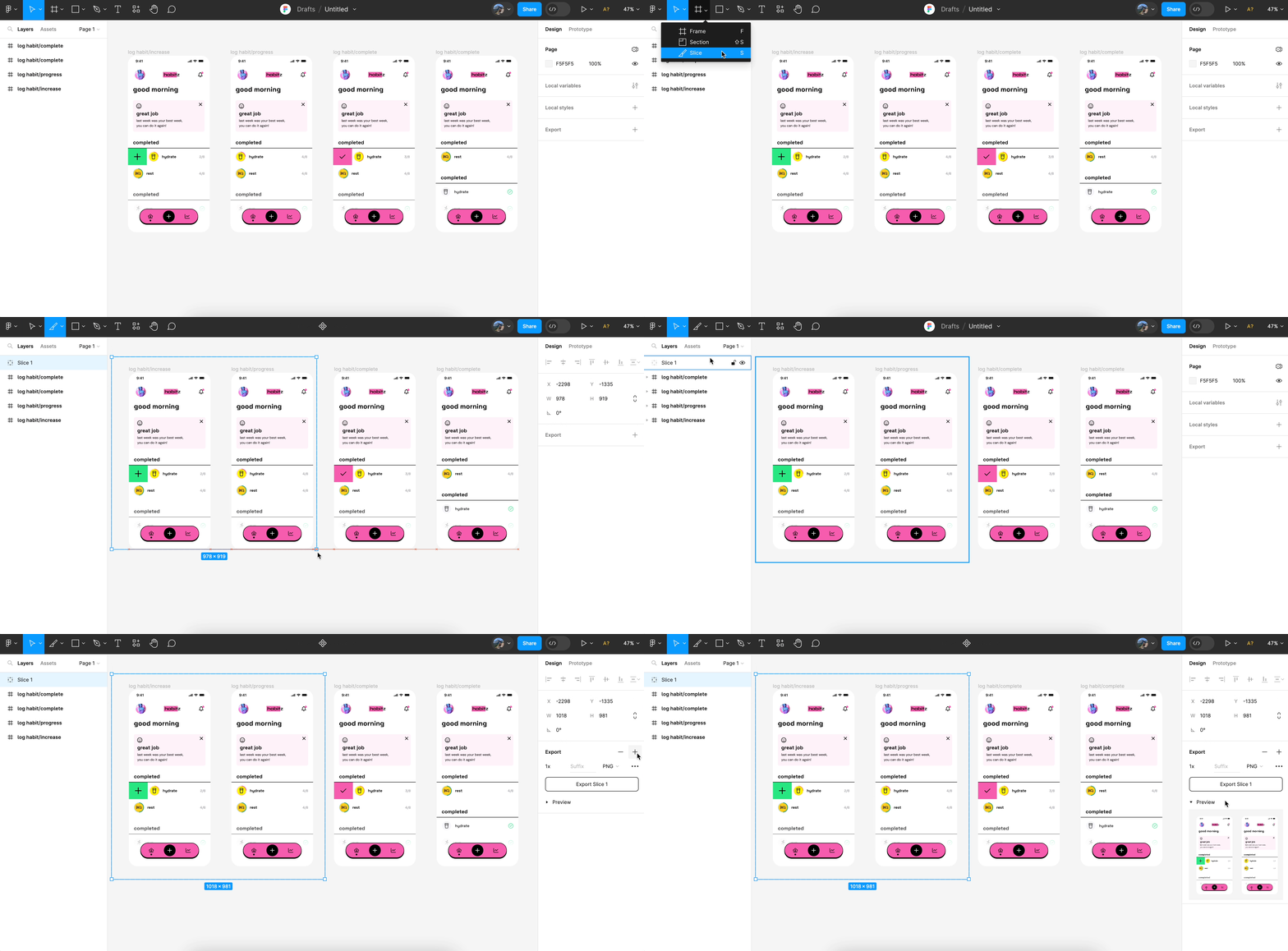
Enfin, utilisez l'inspecteur de code de Figma pour obtenir les valeurs CSS telles que les couleurs, les polices et l'espacement.
À lire aussi : WebP ou PNG : quel format d’image convient le mieux à votre site web ?
Étape 3 : Configurer WooCommerce
Téléchargez et installez WordPress sur votre serveur local ou votre serveur de production.
- Accédez au tableau de bord WordPress, puis naviguez jusqu'à Extensions ⟶ Ajouter.
- Recherchez WooCommerce et installez-le.
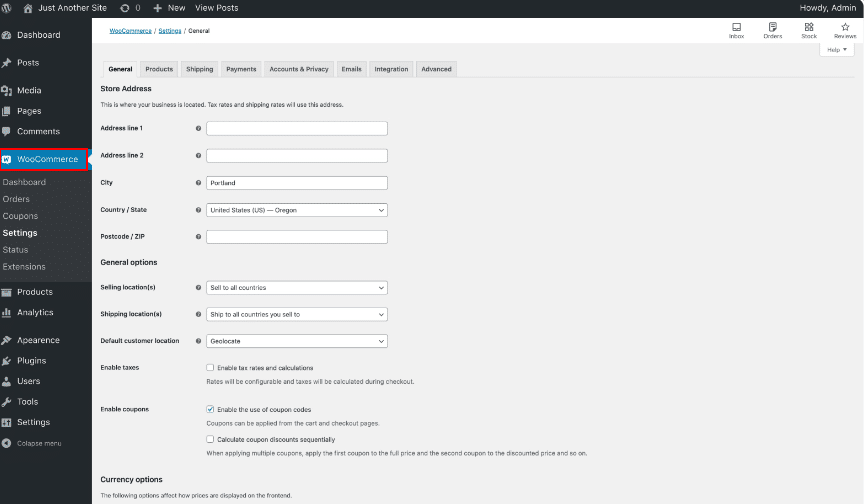
Suivez l'assistant d'installation pour configurer les paramètres WooCommerce tels que les passerelles de paiement, les options de livraison et les catégories de produits.
Lire: Comment dupliquer un produit dans WooCommerce
Étape 4 : Créer un thème enfant
Dans le wp-content/themes , créez un nouveau dossier pour votre thème enfant.
Ajoutez un fichier style.css contenant les informations de thème nécessaires et importez la du thème parent .
/* style.css */ /* Nom du thème : Votre thème enfant Modèle : Thème parent */ @import url("../parent-theme/style.css");Ajoutez un fichier functions.php pour mettre en file d'attente la feuille de style du thème parent et les autres scripts nécessaires.
// functions.php <?php function enqueue_parent_theme_styles() { wp_enqueue_style('parent-style', get_template_directory_uri() . '/style.css'); } add_action('wp_enqueue_scripts', 'enqueue_parent_theme_styles'); ?>Étape 5 : Convertir le design Figma en HTML/CSS
À partir de votre maquette Figma, créez une structure HTML propre et sémantique. Utilisez également les balises HTML5 appropriées pour garantir un bon référencement et une accessibilité optimale.
- Framework CSS : Choisissez entre un framework CSS (comme Bootstrap) et le développement de votre propre CSS. Ce choix dépend de la complexité et des exigences de votre projet.
- CSS Grid et Flexbox : utilisez CSS Grid et Flexbox pour créer des mises en page adaptatives qui correspondent à votre design Figma. Ces outils simplifient la création de mises en page complexes.
- Personnalisation des composants : Appliquez un style à chaque composant (boutons, formulaires, barres de navigation) pour qu’il corresponde à la maquette. Pour une précision optimale, veillez à respecter les marges, les espacements et les remplissages.
- Requêtes média : implémentez des requêtes média pour garantir un affichage optimal de votre site sur tous les appareils. Adaptez les styles aux différentes tailles d’écran, conformément à votre maquette Figma.
Copiez ce code HTML et CSS adaptatif dans votre thème enfant et personnalisez-le selon votre design. Personnalisez également le modèle de la page produit pour qu'il corresponde au design Figma et utilisez les hooks et filtres WooCommerce pour ajouter ou supprimer des éléments.
À lire également : Maîtriser les conversions Figma vers WP Bakery
Étape 6 : Ajouter des fonctionnalités avec PHP et JavaScript
Ajoutez des fonctions PHP personnalisées au fichier functions.php pour bénéficier de fonctionnalités supplémentaires telles que des champs personnalisés, des filtres de produits ou des shortcodes. Utilisez ensuite JavaScript et jQuery pour intégrer des éléments interactifs comme des carrousels, des fenêtres contextuelles et du contenu dynamique.
Voici un exemple d'ajout d'un champ personnalisé dans l'interface d'administration du produit :
// Ajouter un champ personnalisé aux options générales du produit function custom_product_fields() { global $woocommerce, $post; echo '<div class="options_group"> '; woocommerce_wp_text_input( array( 'id' => '_custom_product_field', 'label' => __('Champ personnalisé', 'woocommerce'), 'placeholder' => 'Saisissez une valeur personnalisée', 'desc_tip' => 'true', 'description' => __('Saisissez la valeur du champ personnalisé.', 'woocommerce') ) ); echo '</div> '; } add_action('woocommerce_product_options_general_product_data', 'custom_product_fields'); // Enregistrer la valeur du champ personnalisé function save_custom_product_fields($post_id) { $custom_field_value = isset($_POST['_custom_product_field']) ? sanitize_text_field($_POST['_custom_product_field']) : ''; update_post_meta($post_id, '_custom_product_field', esc_attr($custom_field_value)); } add_action('woocommerce_process_product_meta', 'save_custom_product_fields');
Voici un exemple de création de taxonomies personnalisées :
// Fonction d'enregistrement de taxonomie personnalisée create_custom_taxonomy() { $labels = array( 'name' => _x('Types de produits', 'nom général de la taxonomie'), 'singular_name' => _x('Type de produit', 'nom singulier de la taxonomie'), 'search_items' => __('Rechercher des types de produits'), 'all_items' => __('Tous les types de produits'), 'parent_item' => __('Type de produit parent'), 'parent_item_colon' => __('Type de produit parent :'), 'edit_item' => __('Modifier le type de produit'), 'update_item' => __('Mettre à jour le type de produit'), 'add_new_item' => __('Ajouter un nouveau type de produit'), 'new_item_name' => __('Nom du nouveau type de produit'), 'menu_name' => __('Type de produit'), ); register_taxonomy('product_type', array('product'), array( 'hierarchical' => true, 'labels' => $labels, 'show_ui' => true, 'show_admin_column' => true, 'query_var' => true, 'rewrite' => array('slug' => 'product-type'), )); } add_action('init', 'create_custom_taxonomy');
Étape 7 : Tester, déboguer et déployer sur le serveur de production
Vérifiez que votre site fonctionne correctement sur tous les navigateurs (Chrome, Firefox, Safari, Edge). Testez-le sur différents appareils pour vous assurer de sa réactivité. Testez également toutes les fonctionnalités de WooCommerce, notamment l'affichage des produits, la gestion du panier et le processus de paiement.
Enfin, utilisez des outils comme Duplicator ou WP Migrate DB pour transférer votre base de données locale vers le serveur de production. Ensuite, téléchargez les fichiers de votre thème et les autres fichiers nécessaires sur le serveur de production via FTP ou un panneau de contrôle d'hébergement web.
De plus, effectuez une dernière série de tests sur le site en production pour vous assurer que tout fonctionne comme prévu.
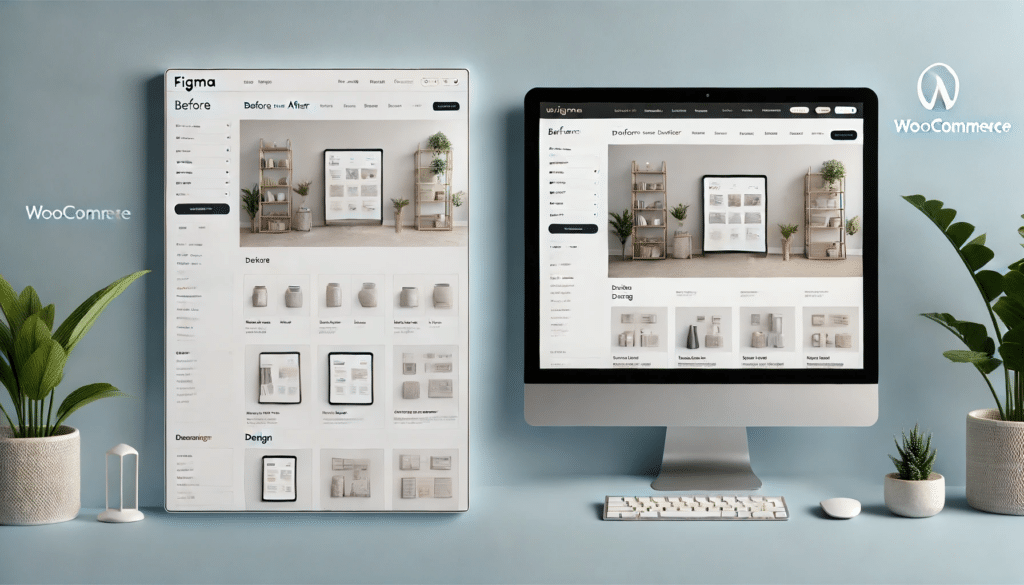
Voici à quoi ressemblera le résultat final de l'intégration de Figma à WooCommerce :
Consultez: Comment convertir du HTML en thème WordPress
Conclusion : Conversion de Figma en WooCommerce
La conversion d'un design Figma vers WooCommerce implique plusieurs étapes, de l'exportation des ressources à la personnalisation de votre site avec PHP et JavaScript.
En suivant cette checklist complète, vous pouvez créer une boutique WooCommerce esthétique et parfaitement fonctionnelle, en harmonie avec votre maquette Figma. Cependant, le processus peut s'avérer complexe et chronophage, surtout pour les personnes n'ayant aucune connaissance en programmation ou en WooCommerce.
Si vous rencontrez des difficultés ou souhaitez garantir une conversion sans accroc, faire appel à des professionnels peut s'avérer judicieux. Les développeurs WooCommerce possèdent l'expertise nécessaire pour vous aider à lancer rapidement votre boutique en ligne et à vous assurer qu'elle réponde à toutes vos exigences en matière de design et de fonctionnalités.
FAQ pour convertir votre boutique Figma en WooCommerce
Quelle est la première étape pour convertir votre design Figma en WooCommerce ?
Commencez par organiser votre fichier Figma. Assurez-vous que tous les éléments graphiques, tels que les images, les polices et les codes couleur, sont clairement étiquetés et exportés dans des formats de fichiers appropriés (par exemple, SVG, PNG, JPG). Cela facilitera et optimisera le processus de développement .
Est-il possible de convertir Figma en WordPress sans connaissances en programmation ?
Oui, vous pouvez utiliser un constructeur de pages WordPress comme Elementor ou l' Éditeur de site (FSE) pour recréer visuellement votre design. De nombreux outils proposent désormais des fonctionnalités d'importation en direct ou des options de mode avancé pour faciliter la transition entre la conception et le développement avec un minimum de code.
Dois-je utiliser un thème WordPress personnalisé ou un thème prêt à l'emploi ?
Pour une conversion parfaite, l'utilisation d'un thème WordPress personnalisé est idéale. Il offre une grande flexibilité et garantit que votre boutique WooCommerce corresponde à la mise en page et à l'expérience utilisateur d'origine de Figma.
Quelle est l'importance de l'optimisation SEO lors de la conversion ?
Très important. Mettez en œuvre le balisage de schéma, optimisez les images et structurez correctement les titres pour améliorer la visibilité de votre site dans les moteurs de recherche dès le départ.
Quelles sont les bonnes pratiques à suivre ?
Adoptez une approche axée sur le mobile, maintenez un code propre (en cas de codage manuel) et privilégiez la performance et l'accessibilité pour améliorer l'expérience utilisateur.
Des services de conversion sont-ils disponibles ?
Oui, de nombreuses agences proposent des services de conversion de Figma vers WooCommerce, ce qui est idéal si vous souhaitez une solution professionnelle et évolutive sans avoir à la développer vous-même.
Puis-je réutiliser des articles de blog issus de ma conception Figma ?
Absolument. Créez des blocs de contenu dans Figma qui reflètent la mise en page de votre blog, puis implémentez-les à l'aide de l'éditeur de blocs ou du constructeur de pages pour des mises à jour faciles.


