
Canva est conçu pour la création graphique. WordPress est conçu pour la publication. Convertir un design Canva pour WordPress consiste à faire le lien entre les deux outils sans perdre la qualité visuelle d'origine.
Il existe quatre façons de procéder, selon votre niveau de compétences techniques et le degré de fidélité souhaité entre le site final et le design original. Ce guide détaille ces quatre méthodes étape par étape, ainsi que les solutions pour optimiser les performances et le référencement après la mise en ligne.
Pour convertir un design Canva en WordPress, exportez vos ressources graphiques au format PNG, SVG ou WebP depuis Canva, puis utilisez l'une des quatre méthodes suivantes pour l'intégrer à WordPress : faire appel à un développeur pour une intégration sur mesure impeccable, utiliser du code HTML pour un contrôle total, utiliser un constructeur de pages comme Elementor pour une approche sans code, ou utiliser un outil de codage basé sur l'IA comme Claude Code pour générer des modèles de thème à partir de votre mise en page exportée.
Comprendre les bases de Canva et WordPress
Comprendre le fonctionnement de chaque outil et ses limites vous aide à choisir la méthode de conversion adaptée à votre projet.
Qu'est-ce que Canva ?
Canva est un outil de conception graphique en ligne qui permet de créer des mises en page visuelles grâce à une interface intuitive de type « glisser-déposer ». Il est idéal pour réaliser rapidement des designs soignés, même sans compétences avancées en design.

Pour une utilisation web, Canva présente des limitations importantes. Il lui manque la gestion dynamique du contenu, les outils de référencement (SEO), la prise en charge des extensions et la possibilité d'adapter la mise en page aux différents appareils. Les designs créés avec Canva sont statiques. Les transférer sur WordPress les rend fonctionnels, indexables et adaptables.
Qu'est-ce que WordPress ?
WordPress est un système de gestion de contenu (CMS) puissant et flexible qui alimente plus de 43,5 % de tous les sites web sur Internet.
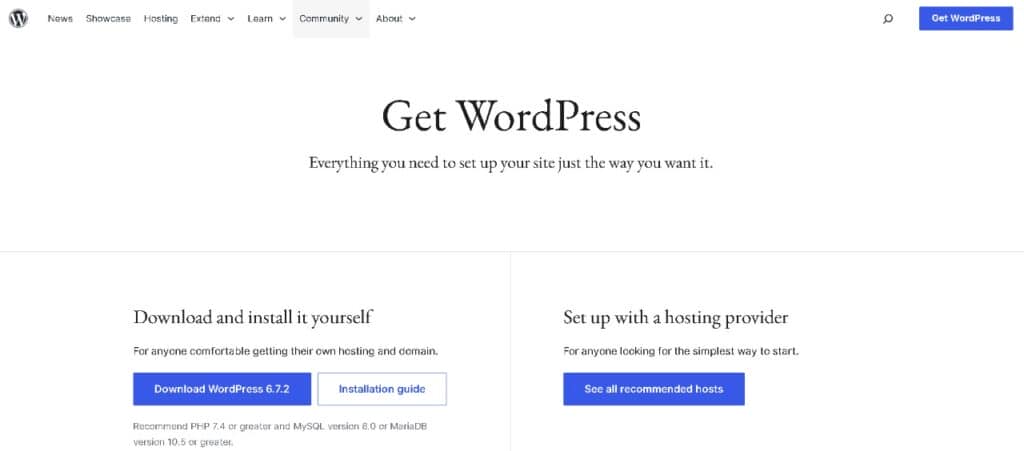
Contrairement à Canva, qui est principalement un outil de conception, WordPress est conçu pour le développement complet de sites web et la gestion de contenu, offrant des milliers de thèmes, de plugins et d'intégrations qui permettent aux utilisateurs de créer tout type de site, des blogs aux sites de commerce électronique.
WordPress est un système de gestion de contenu qui alimente plus de 43 % des sites web. Il prend en charge les pages dynamiques, des milliers d'extensions, un contrôle complet du référencement (SEO) et le développement de thèmes personnalisés. Tandis que Canva gère la conception visuelle, WordPress prend en charge tout ce qui permet à un site web de fonctionner.
Alors que Canva permet de visualiser et de planifier les mises en page, WordPress rend ces mises en page interactives et évolutives.
L'intégration directe de designs Canva fonctionne pour les éléments visuels simples, mais pas pour les pages complètes. Une conversion appropriée reconstruit la mise en page WordPress pour qu'elle soit réactive, rapide et modifiable sans avoir à retourner systématiquement dans Canva.
Regardez le tutoriel vidéo complet ci-dessous pour voir le processus de conversion.
Comment convertir Canva en WordPress ?
Passons maintenant en revue notre guide simple, étape par étape, sur la façon de passer de Canva à WordPress.
Méthode 1 : Faire appel à un prestataire de services pour convertir Canva en WordPress
Chez Seahawk Media, nous proposons des services WordPress experts, spécialement conçus pour transformer de superbes visuels en sites web performants, réactifs et épurés.

Nous ne nous contentons pas de copier-coller votre design. Nous traduisons soigneusement votre design Canva en un site web WordPress sur mesure qui correspond exactement à ce que vous aviez imaginé, tout en garantissant un fonctionnement optimal sur tous les appareils.
Voici comment nous pouvons vous aider :
- Conversion parfaite de votre design Canva en une mise en page WordPress responsive
- Développement optimisé pour la vitesse afin de garantir un chargement rapide et un fonctionnement fluide de votre site
- Une approche axée sur le mobile, pour que votre site s'affiche parfaitement sur tous les écrans
- Pratiques de codage optimisées pour le référencement naturel (SEO) pour une meilleure visibilité sur les moteurs de recherche
- Des options d'édition flexibles pour une gestion simplifiée du contenu après sa mise en ligne
Nous pouvons également intégrer des fonctionnalités avancées telles que des formulaires de contact, des animations, des fonctionnalités de commerce électronique et bien plus encore, quels que soient les objectifs de votre site web.
Transformez vos designs Canva en sites web époustouflants
Nos développeurs experts garantissent une conversion impeccable, un chargement rapide et une réactivité mobile optimale, sans aucun compromis
Méthode 2 : Convertir Canva en WordPress à l’aide de code HTML
La méthode HTML vous offre un contrôle total sur le résultat final et produit un code propre et léger, sans dépendance à des plugins. Elle requiert une bonne connaissance du HTML et du CSS et convient particulièrement aux développeurs ou aux utilisateurs techniquement à l'aise.
Voici comment cela fonctionne, étape par étape :
Étape 1 : Finalisez votre design Canva
Avant de continuer, assurez-vous que votre design Canva est prêt. Cela signifie que le contenu, les couleurs, les polices, l'espacement et les images doivent être exactement comme vous le souhaitez.

Veuillez vérifier que le contenu, les couleurs, les polices, l'espacement et les images sont finalisés avant l'exportation. Toute modification apportée au fichier Canva après le début du développement nécessitera d'être retravaillée.
Il est toujours plus facile de construire lorsqu'on travaille à partir d'un plan finalisé.
Étape 2 : Téléchargez vos éléments de conception
Exportez toutes les images, logos, icônes et éléments graphiques depuis Canva. Enregistrez les images raster au format WebP ou PNG et les éléments vectoriels au format SVG. Organisez vos fichiers dans des dossiers par section avant de les importer dans WordPress.

Étape 3 : Connectez-vous à votre site WordPress
Rendez-vous maintenant sur votre site WordPress. Utilisez vos identifiants (nom d'utilisateur et mot de passe) pour vous connecter au tableau de bord.
Une fois connecté, vous êtes prêt à donner vie à votre design Canva sur votre site.
Étape 4 : Importer les ressources Canva dans la bibliothèque multimédia
Dans le tableau de bord WordPress, repérez l'onglet « Médias » dans le menu de gauche. Cliquez sur « Ajouter » et importez tous les fichiers de conception que vous avez téléchargés depuis Canva.
Ces fichiers seront désormais stockés dans votre bibliothèque de médias WordPress, prêts à être ajoutés à n'importe quelle page ou article.
Étape 5 : Créer une nouvelle page ou un nouvel article
Rendez-vous dans Pages ou Articles, selon l'endroit où vous souhaitez que votre design Canva apparaisse, puis cliquez sur Ajouter. Un nouvel éditeur de contenu s'ouvre alors, vous permettant de commencer à créer votre page.
Dans l'éditeur de blocs WordPress, ajoutez un bloc HTML personnalisé. Saisissez ou collez votre code HTML ici, en faisant référence aux URL des images de votre bibliothèque de médias pour les ressources importées à l'étape précédente. Mettez en forme la mise en page à l'aide de CSS intégré ou d'une feuille de style liée à votre thème.
Étape 6 : Prévisualisez et publiez votre page
Une fois votre mise en page créée et stylisée, il est temps d'apporter les touches finales. Cliquez sur « Aperçu » pour vérifier l'apparence de la page. Assurez-vous que tout est bien aligné, que les images s'affichent correctement et que le design général correspond bien à votre mise en page Canva.
Si tout vous semble correct, cliquez sur Publier. Cette méthode peut prendre plus de temps, mais elle vous garantit un site plus propre, plus personnalisé et aux performances optimisées.
Avantages:
- Contrôle total du design: Aucune limitation, reproduisez les designs Canva avec précision.
- Aucun plugin supplémentaire requis: votre site reste rapide et léger.
- Référencement et performances améliorés: un code HTML propre se charge plus rapidement et permet de contrôler les titres, les balises alt et autres éléments..
Cons:
- Compétences HTML/CSS requises: Déconseillé aux débutants.
- Mise en page statique : Vous ne pouvez pas modifier le contenu visuellement sans revenir au code.
- Chronophage: surtout si votre design Canva comporte de nombreuses pages ou sections.
Idéal pour:
- Développeurs web et utilisateurs férus de technologie
- Mises en page sur une seule page ou sections principales
- Portfolios ou pages marketing où la précision visuelle est importante
- Les marques qui privilégient la vitesse, le contrôle et un code propre
Méthode 3 : Recréer un design Canva avec un constructeur de pages WordPress
Un constructeur de pages WordPress vous permet de recréer visuellement une mise en page Canva à l'aide d'éléments glisser-déposer, sans écrire une seule ligne de code. C'est la méthode la plus accessible pour les non-développeurs et elle produit un résultat adaptatif et modifiable.
Étape 1 : Installer un constructeur de pages WordPress
Installez un plugin de création de pages depuis le répertoire des plugins WordPress. Les trois options les plus utilisées sont :

- Elementor: Propose une version gratuite avec les fonctionnalités essentielles.
- Beaver Builder: Reconnu pour sa stabilité et son approche conviviale pour les développeurs.
- Divi: Comprend une vaste bibliothèque de mises en page prédéfinies.
Étape 2 : Créez une nouvelle page et lancez l’outil de création
Rendez-vous dans Pages ⟶ Ajouter et donnez un titre à votre page. Cliquez ensuite sur le bouton « Modifier avec Elementor » (ou le constructeur de votre choix). Un éditeur visuel en direct s'ouvrira, vous permettant de commencer à créer votre mise en page.
Étape 3 : Reconstruisez votre mise en page Canva bloc par bloc
Ouvrez votre maquette Canva comme référence et recréez-la section par section dans l'éditeur de page. Utilisez la structure des sections et des colonnes pour reproduire la mise en page. Ajoutez des titres, du texte, des images et des boutons à l'aide du panneau glisser-déposer et harmonisez les polices, les couleurs et les espacements avec votre maquette Canva.
Étape 4 : Importer les ressources Canva sur WordPress
Importez tous les éléments Canva téléchargés dans votre bibliothèque de médias WordPress. Vous pourrez ensuite les intégrer directement à votre design grâce aux widgets image ou arrière-plan de votre constructeur de pages.
Étape 5 : Prévisualisez et publiez votre page
Une fois votre page créée et optimisée pour tous les écrans, prévisualisez-la pour voir son rendu. Apportez les dernières modifications si nécessaire, puis cliquez sur Publier. Votre page, inspirée de Canva, est désormais en ligne sur votre site WordPress.
Avantages:
- Aucune programmation requise: l'interface glisser-déposer est idéale pour les débutants.
- Personnalisation avancée : Ajustez les polices, les couleurs, l’espacement et la mise en page pour qu’ils correspondent à votre design Canva.
- Outils de conception adaptative : prévisualisez et modifiez facilement les interfaces pour mobiles, tablettes et ordinateurs.
- Éléments réutilisables : Gagnez du temps grâce aux modèles, aux blocs globaux et aux sections pré-construites
Cons:
- Courbe d'apprentissage : Il faut du temps pour se familiariser avec les outils de construction si vous êtes novice.
- Peut affecter les performances: Une utilisation excessive de widgets ou d'animations peut ralentir votre site.
- Certaines fonctionnalités sont payantes : les options de conception avancées peuvent nécessiter des versions premium.
Idéal pour:
- Débutants et non-programmeurs à la recherche d'une solution simple
- Les designers qui souhaitent associer une mise en page Canva à un style précis
- Les propriétaires de petites entreprises créent rapidement des pages de destination ou des sections de marque
Méthode 4 : Convertir Canva en WordPress à l’aide d’outils de codage IA
Les outils de codage IA comme Claude Code peuvent générer des fichiers HTML, CSS et des modèles WordPress pour recréer une mise en page Canva à partir de ressources exportées et d'une structure spécifiée. Cette méthode accélère considérablement le développement pour les développeurs à l'aise avec la révision et l'amélioration du code généré.

Voici comment fonctionne cette méthode, étape par étape :
Étape 1 : Finalisez votre design Canva
Commencez par vous assurer que votre design Canva est entièrement finalisé. La mise en page, les images, la typographie, l'espacement et les sections doivent correspondre exactement à l'apparence que vous souhaitez donner à votre site web.
Il est important de travailler à partir d'une conception finalisée, car l'outil de codage IA s'appuiera sur vos ressources exportées et la structure de votre mise en page pour générer un code précis.
Une conception soignée vous permettra d'éviter des modifications inutiles pendant le développement.
Étape 2 : Exportez vos ressources de conception Canva
Ensuite, téléchargez tous les éléments nécessaires depuis Canva. Il s'agit généralement d'images, d'icônes, de logos, de graphismes d'arrière-plan et d'autres éléments visuels utilisés dans la conception.
Enregistrez ces fichiers dans des dossiers organisés afin de pouvoir les consulter facilement lors de la création de la mise en page avec le code.
Ces ressources seront utilisées ultérieurement lorsque le code généré par l'IA fera référence à des images et à des composants de conception.
Étape 3 : Générer du HTML et du CSS à l’aide de Claude Code ou de Codex
Ouvrez votre environnement de programmation IA et lancez une invite avec Claude Code ou Codex. Indiquez les détails de conception, la structure de la mise en page et les ressources de votre projet Canva.
L'outil d'IA peut générer le code HTML et CSS de base nécessaire à la reproduction de la mise en page. Il peut également structurer des sections telles que les bannières principales, les grilles de fonctionnalités, les témoignages ou les sections de prix.
À ce stade, vous convertissez essentiellement votre mise en page Canva en code front-end structuré.
Étape 4 : Convertir le code en modèles de thème WordPress
Une fois le code HTML et CSS généré, l'étape suivante consiste à adapter ce code en fichiers de thème compatibles avec WordPress.
Cela implique généralement de séparer le code en fichiers modèles, tels que header.php, footer.php et les modèles de page, tout en intégrant les fonctions WordPress selon les besoins.
Vous pouvez également configurer votre environnement de développement ou votre serveur MCP pour tester le thème localement avant de le télécharger sur votre site web.
Étape 5 : Téléverser et tester le thème sur WordPress
Une fois vos modèles prêts, téléchargez le thème sur votre site WordPress.
Activez le thème depuis le tableau de bord WordPress et vérifiez l'apparence des pages. Contrôlez l'alignement de la mise en page, la réactivité, les images et la typographie.
Apportez les ajustements nécessaires pour que le design corresponde au plus près à la mise en page originale de Canva.
Étape 6 : Optimisez et publiez votre page
Une fois que tout vous semble correct, finalisez votre contenu et optimisez la page pour les performances et le référencement naturel.
Vérifiez que les images possèdent un texte alternatif approprié, que les titres sont correctement structurés et que la page se charge correctement sur tous les appareils. Après avoir effectué les tests, publiez la page et mettez-la en ligne.
L'utilisation d'outils de codage IA peut accélérer considérablement le développement tout en vous laissant un contrôle total sur la mise en page finale de WordPress.
Avantages :
- Flux de développement plus rapide : les outils d’IA contribuent à générer du code plus rapidement.
- Personnalisation élevée : les développeurs peuvent facilement modifier et optimiser le code généré.
- Approche de développement moderne : idéale pour les équipes utilisant des flux de travail assistés par l’IA.
Cons:
- Nécessite des connaissances en développement : ne convient pas aux débutants.
- Ajustements manuels nécessaires : le code généré par l’IA nécessite souvent des ajustements.
- Complexité de l'installation : Nécessite un environnement de développement ou une configuration serveur.
Idéal pour :
- Développeurs web et utilisateurs avancés de WordPress
- Agences créant des thèmes WordPress personnalisés
- Équipes utilisant des outils de développement basés sur l'IA
- Projets où la précision de la conception et l'efficacité du développement sont importantes
Comparaison des quatre méthodes de conversion de Canva vers WordPress
Le choix de la méthode la plus adaptée dépend de vos compétences techniques, de votre budget et de la fidélité requise entre le site final et le design Canva original. Le tableau ci-dessous compare les quatre méthodes selon les critères les plus importants.
| Méthode | Compétences requises | Temps imparti | Précision de conception | Coût |
|---|---|---|---|---|
| Embaucher un prestataire de services | Aucun | 1 à 2 semaines | Le plus haut | Moyen à élevé |
| Code HTML | HTML et CSS | 1 à 3 jours | Haut | Faible |
| Créateur de pages | Aucun à basique | 2 à 8 heures | Moyen à élevé | Faible à moyen |
| outils de codage IA | Développement | 1 à 3 jours | Haut | Faible |
Maintenance et optimisation du design Canva sur WordPress
Une fois vos designs Canva ajoutés à WordPress, il est important de les optimiser à la fois pour les performances du site web et pour le référencement naturel (SEO).

Cela permettra non seulement à votre site de se charger plus rapidement, mais aussi d'améliorer votre référencement. Voici comment procéder :
- Optimisation pour les performances et le référencement : Une fois vos visuels Canva en ligne sur WordPress, leur optimisation garantit un chargement rapide de votre site et un meilleur positionnement dans les moteurs de recherche. Compressez les images avant de les importer pour assurer leur compatibilité.
- Utilisez des extensions SEO pour une meilleure visibilité : WordPress propose plusieurs extensions SEO performantes, notamment AIOSEO, Yoast SEOet Rank Math. Elles vous permettent d’optimiser les balises titres, descriptions et textes alternatifs des images, éléments essentiels pour votre référencement. Vous pouvez également générer et soumettre des sitemaps XML, gérer les paramètres d’exploration et obtenir des conseils d’optimisation en temps réel.
- Mettez régulièrement à jour vos designs et contenus : un site web régulièrement mis à jour est plus performant pour les utilisateurs et les moteurs de recherche. Si vos contenus ou designs vous semblent obsolètes, retournez simplement sur Canva, effectuez les modifications nécessaires et téléchargez-les à nouveau sur WordPress.
- Maintenez la sécurité de votre site web : la sécurité est souvent négligée, mais elle est cruciale. Mettez régulièrement à jour votre installation WordPress (noyau, thèmes et extensions) pour vous protéger des vulnérabilités. Utilisez des mots de passe robustes, l’authentification à deux facteurset envisagez l’utilisation d’une extension de sécurité comme Solid Security (anciennement iThemes)ou Wordfence.
Conseils pour une transition en douceur de Canva à WordPress
Lors de la transition d'un modèle de site web Canva vers un site WordPress, il est essentiel de considérer votre design Canva comme un guide plutôt que comme une copie conforme.
- Utilisez Canva comme guide visuel : considérez vos modèles de site web Canva comme une référence, et non comme une mise en page à suivre à la lettre. La vaste bibliothèque de Canva et ses fonctionnalités de glisser-déposer sont idéales pour la planification, mais votre site WordPress peut nécessiter des ajustements de mise en page pour garantir une compatibilité optimale et un fonctionnement parfait.
- Besoin d'aide ? Si votre modèle Canva inclut des éléments de design avancés ou des fonctionnalités interactives, envisagez de faire appel à un développeur. Il pourra vous aider à recréer ces éléments dans WordPress tout en optimisant les performances et la compatibilité avec différents appareils.
- Assurez la cohérence de votre marque : reprenez les couleurs, les polices et les visuels de votre compte Canva et de vos publications sur les réseaux sociaux pour les intégrer à votre site WordPress. Vous garantissez ainsi une expérience de marque cohérente, que l’on consulte votre site web ou votre contenu ailleurs.
Erreurs courantes lors de la conversion de Canva vers WordPress
La plupart des problèmes de conversion sont évitables. Ce sont les erreurs qui entraînent le plus de reprises.
- Importation d'images Canva non compressées : Canva exporte par défaut les images en haute résolution. Il est impératif de les compresser et de les convertir au format WebP avant de les importer sur WordPress. Les images non compressées sont la principale cause de la lenteur de chargement des sites convertis.
- Utilisation des codes d'intégration Canva pour les pages complètes : les codes d'intégration Canva fonctionnent pour les éléments individuels, mais pas pour les mises en page complètes. Le contenu Canva intégré ne s'adapte pas à la taille de l'écran et ne peut pas être indexé correctement par les moteurs de recherche.
- Négliger les tests mobiles : les designs Canva sont conçus pour une largeur fixe sur ordinateur. Après conversion, testez chaque page sur de vrais appareils mobiles et dans l’émulateur d’appareil des outils de développement Chrome avant publication.
- Négliger les bases du référencement avant le lancement : chaque page doit posséder un titre, une description et un texte alternatif uniques pour ses images avant sa mise en ligne. La configuration de ces éléments ne prend que quelques minutes grâce à une extension SEO, mais elle influence considérablement le positionnement du site dans les résultats de recherche dès le premier jour.
- Effectuer les modifications continues dans Canva plutôt que dans WordPress : après la migration, considérez WordPress comme la source de référence pour toutes les modifications de contenu et de design. Retourner à Canva pour chaque mise à jour engendre un flux de travail inefficace et risque de créer des incohérences entre le fichier Canva et le site en ligne.
Conclusion
Convertir un design Canva en WordPress est simple une fois que vous avez choisi la méthode adaptée à votre niveau et aux exigences de votre projet. La méthode HTML offre le rendu le plus propre pour les développeurs. La méthode du constructeur de pages est la plus rapide pour les personnes ne maîtrisant pas le code.
La méthode de codage par IA convient aux développeurs souhaitant accélérer la création de thèmes personnalisés. Un service professionnel est la solution idéale lorsque le résultat doit être prêt pour la production sans disposer de ressources de développement internes.
Quelle que soit la méthode choisie, optimisez vos images avant de les télécharger, configurez un plugin SEO dès le départ et testez les indicateurs clés de performance web avant la mise en ligne. La conversion n'est réussie que lorsque le site est aussi performant qu'esthétique.
FAQ sur la conversion de Canva vers WordPress
Puis-je importer directement un design Canva dans WordPress ?
Non. Canva et WordPress utilisent des formats différents. Vous devez exporter vos ressources et recréer la mise en page en utilisant HTML, un constructeur de pages ou un service professionnel.
Quelle est la meilleure méthode pour convertir Canva en WordPress ?
Utilisez un constructeur de pages comme Elementor si vous n'êtes pas développeur. Privilégiez le HTML pour un rendu propre et léger. Faites appel à un service spécialisé si vous avez besoin d'un résultat impeccable, prêt pour la production.
Canva prend-il en charge l'exportation HTML pour WordPress ?
Oui, uniquement pour les éléments individuels. Collez le code d'intégration dans un bloc HTML personnalisé de WordPress. Cela ne fonctionne pas avec les mises en page complètes et nécessite des ajustements manuels pour l'adaptation à la page.
La conversion de Canva en WordPress aura-t-elle un impact sur la vitesse de mon site ?
Cela peut arriver si les images ne sont pas optimisées. Exportez vos ressources au format WebP, compressez-les avant de les télécharger et testez les indicateurs Web essentiels à l'aide de PageSpeed Insights avant publication.
Ai-je besoin de compétences en programmation pour convertir Canva en WordPress ?
Non, si vous utilisez un constructeur de pages comme Elementor ou Divi. La connaissance du code n'est requise que pour la méthode HTML et celle utilisant un outil de codage par intelligence artificielle.
Combien de temps faut-il pour convertir un design Canva en WordPress ?
La création d'une page web à l'aide d'un outil de création de pages prend entre deux et quatre heures. Un site web de plusieurs pages nécessite un à trois jours. La création d'un thème entièrement personnalisé prend une à deux semaines, selon sa complexité.


