

Un design réussi ne vaut rien sans une exécution impeccable. La conversion de maquettes Figma en code permet de passer d'une interface utilisateur esthétique à des sites web ou applications pleinement fonctionnels. Mais transformer des maquettes statiques en code opérationnel exige précision, structure et outils adaptés.
Ce guide vous apprendra à convertir efficacement vos maquettes Figma en React, HTML, Vue, JS et CSS. Créez des interfaces rapides, réactives et évolutives, à la fois esthétiques et parfaitement fonctionnelles sur tous les appareils.
En bref : De la conception au développement simplifié
- Décomposez vos designs en composants. Structurez clairement vos mises en page pour React, Vue ou les pages web standard.
- Utilisez les outils et la configuration appropriés. Démarrez correctement vos projets et organisez votre code pour faciliter l'évolutivité.
- Ajoutez du style et de l'interactivité. Appliquez du CSS, gérez l'état et améliorez l'expérience utilisateur avec JavaScript.
- Effectuez des tests approfondis et optimisez-les. Assurez-vous des performances, d'une réactivité et d'un fonctionnement fluides sur tous les appareils.
5 étapes faciles pour convertir Figma en code React
Transformer vos superbes designs Figma en code React fonctionnel est plus facile que vous ne le pensez !

Voici un guide simple pour vous aider à démarrer :
Étape 1 : Configuration de votre projet React
Commencez par créer un nouveau projet React à l'aide d'outils comme l' application Create React. Cela vous permettra de configurer le système de base pour importer et utiliser des composants directement depuis vos maquettes Figma.
Étape 2 : Structurer vos composants React
Prenez ces magnifiques maquettes Figma et décomposez-les en composants React. Chaque composant doit correspondre à une partie de votre maquette, comme :
- En-têtes
- Menus de navigation
- Fiches produits
Utilisez les propriétés (props) pour transmettre des données et gérer l'état afin de rendre les choses interactives.
Transformez vos maquettes Figma en code évolutif
Obtenez des sites web performants et d'une qualité irréprochable, construits à partir de vos maquettes, avec un code propre et optimisé pour le référencement naturel, et une fonctionnalité sans faille.
Étape 3 : Style avec CSS-in-JS
Personnalisez vos composants React avec des bibliothèques CSS-in-JS comme Emotion. Celles-ci vous permettent de limiter vos styles à chaque composant, à l'instar de Figma, et simplifient la gestion de tous vos besoins en matière de style.
Étape 4 : Ajouter de l'interactivité
Pour rendre votre application React plus interactive, vous pouvez utiliser les fonctionnalités de React pour gérer les événements, l'état, l'animation des éléments et utiliser les Hooks :
Gestion des événements
React vous permet de réagir aux actions de l'utilisateur, comme les clics, les mouvements de souris et les soumissions de formulaires, grâce à des gestionnaires d'événements. Par exemple, `onClick` gère les clics sur les boutons, `onMouseOver` gère le survol de la souris et `onSubmit` gère les soumissions de formulaires.
import React, { useState } from 'react'; function ButtonWithClick() { const [clicked, setClicked] = useState(false); const handleClick = () => { setClicked(true); }; return ( <button onClick={handleClick}>{clicked ? 'Clic !' : 'Cliquez ici'}</button> ); }Gestion des formulaires
React facilite la gestion des champs de formulaire et de leur état. Les composants contrôlés comme<input> ,<textarea> , et <select> conservent leurs valeurs dans l'état de React, permettant une validation et un retour d'information en temps réel :
import React, { useState } from 'react'; function FormInput() { const [inputValue, setInputValue] = useState(""); const handleChange = (e) => { setInputValue(e.target.value); }; return ( <input type=”text” value={inputValue} onChange={handleChange} placeholder=”Type something…” /> ); } Gestion de l'État
La gestion d'état de React permet aux composants de se mettre à jour et de s'afficher dynamiquement en réponse aux interactions de l'utilisateur ou aux modifications des données. Voici un exemple simple de basculement de l'état d'un bouton :
import React, { useState } from 'react'; function ToggleButton() { const [isOn, setIsOn] = useState(false); const toggle = () => { setIsOn(!isOn); }; return ( <button onClick={toggle}>{isOn ? 'ON' : 'OFF'}</button> ); }Éléments d'animation
React prend en charge les animations via les transitions CSS ou des bibliothèques populaires telles que React Spring ou Framer Motion. Les animations peuvent améliorer l'expérience utilisateur en ajoutant un attrait visuel et un retour d'information.
import React from 'react'; import React, { useState } from 'react'; function ToggleButton() { const [isOn, setIsOn] = useState(false); const toggle = () => { setIsOn(!isOn); }; return ( <button onClick={toggle}>{isOn ? 'ON' : 'OFF'}</button> ); }import import React from 'react'; { motion } from 'framer-motion'; function AnimatedBox() { return (<motion.div initial={{ opacity: 0 }} animate={{ opacity: 1 }} transition={{ duration: 0.5 }} > Bonjour, je suis animé !</motion.div> ); }Hooks React
Introduits dans React 16.8, les Hooks simplifient la gestion de l'état et des effets de bord dans les composants fonctionnels. `useState` gère l'état, tandis que `useEffect` gère les effets de bord comme la récupération de données
import React, { useState, useEffect } from 'react'; function Timer() { const [seconds, setSeconds] = useState(0); useEffect(() => { const interval = setInterval(() => { setSeconds(seconds => seconds + 1); }, 1000); return () => clearInterval(interval); }, []); return (<div> Minuteur : {secondes} secondes</div> ); }Ressources utiles: Agences de développement de sites web WordPress aux États-Unis
Étape 5 : Optimisation de votre code React
Une fois que tout semble fonctionner correctement, optimisez vos composants et ressources React pour améliorer les performances. Cela implique de structurer votre code, de privilégier le chargement différé et de veiller à ce que l'application fonctionne parfaitement sur tous les appareils.
Autre méthode : l’aide pratique de Visual Copilot
Visual Copilot, basé sur l'IA, simplifie encore davantage le processus de conversion :

- Ouvrez le Visual Copilot directement dans Figma.
- Sélectionnez les calques ou les éléments que vous souhaitez convertir.
- Cliquez sur le « Générer le code » pour transformer instantanément vos maquettes en extraits de code React.
- Copiez et collez le code généré dans votre projet React, modifiez-le pour ajouter des animations ou des polices personnalisées : c’est aussi simple que ça !
5 étapes pour convertir Figma en HTML/CSS/JS
Voici une description détaillée du processus :
Étape 1 : Structurer le HTML et le CSS
Les styles CSS extraits de Figma sont appliqués directement aux HTML , garantissant des couleurs exactes, une typographie cohérente et des proportions de mise en page préservées.
Cette approche permet de gagner du temps et d'améliorer la qualité globale de l'interface utilisateur en préservant l'intégrité visuelle envisagée par les concepteurs.
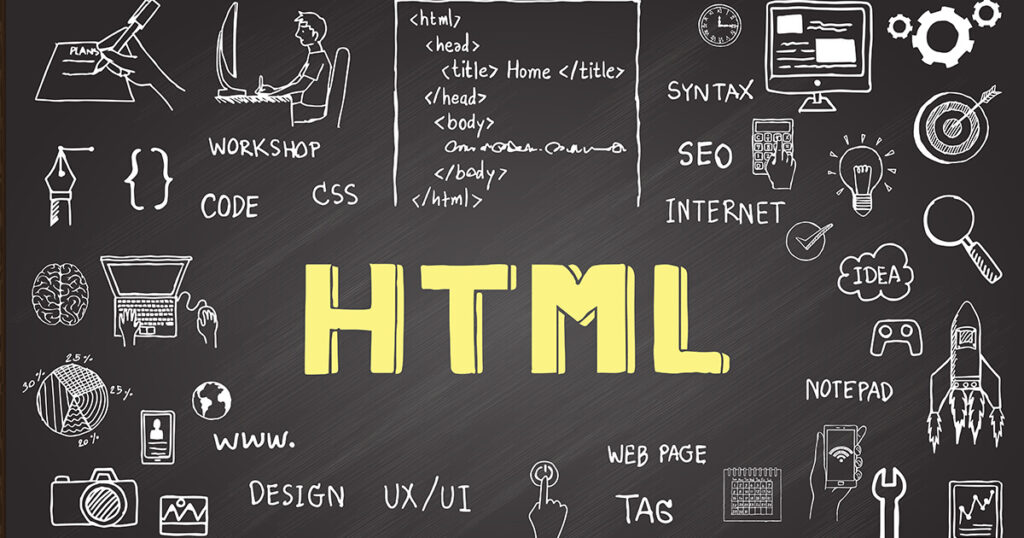
Commencez par convertir vos maquettes Figma en HTML structuré et appliquez les styles CSS correspondants. Chaque composant et élément de mise en page Figma doit être soigneusement associé à des éléments HTML tels que :<div> ,<header> ,<nav> , etc.
Exemple:
<!– Example HTML structure –><header><h1>Titre du site Web</h1><nav><ul><li> <a href=”#”>Maison</a></li><li> <a href=”#”>À propos</a></li><li> <a href=”#”>Services</a></li><li> <a href=”#”>Contact</a></li></ul></nav></header>Ressources supplémentaires : Comment convertir Figma en site web HTML
Étape 2 : Application des styles CSS
Une fois la structure HTML en place, appliquez les styles CSS conformément aux spécifications de conception de Figma. Cela implique d'utiliser des sélecteurs et des propriétés pour reproduire fidèlement les couleurs, la typographie, l'espacement et la mise en page tels que conçus.
Exemple:
/* Exemple de styles CSS */ header { background-color: #333; color: white; padding: 10px; } nav ul { list-style-type: none; } nav ul li { display: inline-block; margin-right: 10px; } nav ul li a { color: white; text-decoration: none; }Étape 3 : Ajouter de l’interactivité avec JavaScript
Améliorez l'expérience utilisateur en implémentant des fonctionnalités interactives via JavaScript. Cela peut inclure la validation de formulaires, des curseurs, des menus déroulants ou des fenêtres modales.
Par exemple, voici un exemple simple de validation de formulaire :
// Exemple de JavaScript pour la validation de formulaire const form = document.querySelector('form'); const emailInput = document.getElementById('email'); form.addEventListener('submit', function(event) { event.preventDefault(); if (!isValidEmail(emailInput.value)) { alert('Veuillez saisir une adresse e-mail valide.'); emailInput.focus(); } else { // Soumettre le formulaire this.submit(); } }); function isValidEmail(email) { return /S+@S+.S+/.test(email); }Étape 4 : Tests et débogage HTML/CSS/JS
Testez vos pages web sur différents navigateurs (Chrome, Firefox, Safari, Edge, etc.) et appareils (ordinateurs de bureau, tablettes, smartphones) pour garantir un rendu et un fonctionnement cohérents.
Utilisez maintenant les outils de développement pour déboguer les problèmes de mise en page, les erreurs JavaScript ou les incohérences CSS.
Consultez également : Les meilleurs outils de débogage WordPress pour le dépannage
Étape 5 : Touches finales et optimisation
Après les tests et le débogage, optimisez votre code pour améliorer les performances. Cela inclut la minification du CSS et du JavaScript, l'optimisation des images et l'utilisation de la mise en cache pour réduire les temps de chargement. Les performances sont essentielles pour la fidélisation des utilisateurs et naturel .
4 étapes pour convertir Figma en code Vue
Cette approche vous aide à créer des interfaces dynamiques basées sur des composants tout en préservant la cohérence de la conception et les performances.
Les étapes clés sont les suivantes :
Étape 1 : Configuration du projet Vue
Commencez par créer un nouveau projet Vue à l'aide de Vue CLI, un outil puissant qui simplifie le développement Vue.js. Cela met en place la structure de base nécessaire à l'intégration de vos maquettes Figma dans des composants Vue. Voici un exemple :
# Créer un nouveau projet Vue à l'aide de Vue CLI
vue créer mon application vue
Étape 2 : Structuration des composants Vue
Convertissez vos maquettes Figma en composants Vue, en tirant parti du format de composant monofichier de Vue pour une intégration transparente de HTML, CSS et JavaScript.
Suivez ceci :
<!– Example Vue component: Header.vue –><template><header><h1>{{ pageTitle }}</h1><nav><ul><li> <a href=”#”>Maison</a></li><li> <a href=”#”>À propos</a></li><li> <a href=”#”>Services</a></li><li> <a href=”#”>Contact</a></li></ul></nav></header></template><script> export default { data() { return { pageTitle: ‘My Vue App’ }; } }; </script><style scoped> /* Example scoped CSS */ header { background-color: #333; color: white; padding: 10px; } nav ul { list-style-type: none; } nav ul li { display: inline-block; margin-right: 10px; } nav ul li a { color: white; text-decoration: none; } </style>Étape 3 : Gestion de l’interactivité avec Vue
Améliorez l'interaction utilisateur en implémentant la réactivité des composants Vue et la gestion des événements. Le système de liaison de données réactive et d'événements de Vue facilite la création d'interfaces dynamiques et réactives.
<!– Example Vue component: Button.vue –>
<template><button @click=”handleClick”>{{ buttonText }}</button></template><script> export default { data() { return { buttonText: ‘Click me’ }; }, methods: { handleClick() { alert(‘Button clicked!’); } } }; </script>Étape 4 : Optimisation du code Vue
Assurez des performances optimales en minimisant les cycles de rendu, en optimisant la récupération des données et en utilisant efficacement les fonctionnalités intégrées de Vue telles que les propriétés calculées et les observateurs.
<!– Example Vue component: OptimizedComponent.vue –>
<template><div>{{ valeuroptimisée }}</div></template><script> export default { data() { return { dataValue: ‘Initial data’ }; }, computed: { optimizedValue() { // Perform heavy computations or data processing here return this.dataValue.toUpperCase(); } } };4 étapes simples pour convertir Figma en JavaScript
La traduction des maquettes Figma en JavaScript garantit que votre application web reflète fidèlement la conception prévue et fonctionne correctement dans divers environnements.
Étape 1 : Structurer le code JavaScript
Commencez par organiser vos fichiers JavaScript en fonction des différentes sections ou composants de votre maquette Figma. Cette approche garantit la clarté et la maintenabilité lors de la traduction des éléments visuels en code fonctionnel.
// Exemple : Structurer le JavaScript pour un composant d’en-tête
Étape 2 : Ajouter des styles avec CSS
Veillez à ce que les styles restent cohérents avec le système de conception tout en conservant un code CSS propre, évolutif et facile à maintenir.
document.addEventListener('DOMContentLoaded', function() { const header = document.createElement('header'); header.innerHTML = `<h1> Titre du site Web</h1><nav><ul><li> <a href=”#”>Maison</a></li><li> <a href=”#”>À propos</a></li><li> <a href=”#”>Services</a></li><li> <a href=”#”>Contact</a></li></ul></nav> `; document.body.appendChild(header); });Appliquez les styles CSS extraits de Figma pour maintenir la cohérence visuelle avec le design original.
Cette étape implique :
// Exemple : Application des styles CSS au composant d'en-tête document.addEventListener('DOMContentLoaded', function() { const header = document.createElement('header'); header.innerHTML = `<h1> Titre du site Web</h1><nav><ul><li> <a href=”#”>Maison</a></li><li> <a href=”#”>À propos</a></li><li> <a href=”#”>Services</a></li><li> <a href=”#”>Contact</a></li></ul></nav> `; header.style.backgroundColor = '#333'; header.style.color = 'white'; header.style.padding = '10px'; const navLinks = header.querySelectorAll('nav ul li a'); navLinks.forEach(link => { link.style.color = 'white'; link.style.textDecoration = 'none'; link.style.marginRight = '10px'; }); document.body.appendChild(header); });Étape 3 : Mise en œuvre de l'interactivité
Améliorez l'engagement des utilisateurs en intégrant des fonctionnalités interactives via JavaScript. Ces améliorations peuvent inclure :
// Exemple : Ajouter de l’interactivité avec JavaScript document.addEventListener('DOMContentLoaded', function() { const button = document.createElement('button'); button.textContent = 'Cliquez ici'; button.addEventListener('click', function() { alert('Bouton cliqué !'); }); document.body.appendChild(button); });Étape 4 : Tests et débogage JavaScript
Testez minutieusement vos fonctionnalités JavaScript sur différents navigateurs et environnements afin de garantir des performances optimales. Cette phase comprend :
- Effectuez une surveillance des navigateurs et vérifiez les problèmes de compatibilité sur les navigateurs populaires tels que Chrome, Firefox, Safari et Edge.
- Utiliser les outils de développement du navigateur pour déboguer les erreurs d'exécution, les comportements inattendus ou les goulots d'étranglement des performances.
Derniers mots
La conversion des maquettes Figma en code garantit la fidélité du design tout au long du cycle de développement.
Elle permet aux développeurs de fournir des applications Web qui représentent fidèlement la vision de conception originale, offrant aux utilisateurs une expérience cohérente et visuellement agréable qui correspond étroitement à leurs attentes.
Ce processus souligne l'importance de maintenir la cohérence et l'exactitude dans les pratiques modernes de développement web.
FAQ sur la conversion de Figma en code
Comment convertir un fichier Figma en code HTML ou en code spécifique à un framework ?
Commencez avec un fichier Figma vierge. Décomposez-le en composants individuels et associez chacun à du code HTML ou à un framework de votre choix. Suivez une méthodologie de codage structurée pour garantir l'exactitude et la cohérence du code.
Les outils peuvent-ils générer du code prêt pour la production à partir de Figma ?
Oui. De nombreux outils permettent de générer du code prêt pour la production à partir de composants Figma. Utilisez le mode développeur ou un outil de codage pour exporter le code CSS et les mises en page. Vérifiez systématiquement le code généré afin de garantir sa qualité.
Le codage manuel est-il préférable aux outils automatisés ?
Le codage manuel offre un meilleur contrôle et des résultats plus propres. Les outils accélèrent le développement et permettent un prototypage rapide, mais les développeurs peaufinent souvent le code généré pour garantir un code de haute qualité et performant.
Comment puis-je assurer la cohérence entre les projets ?
Utilisez un système de conception robuste avec des composants réutilisables. Appliquez l'Auto Layout et des styles structurés comme Tailwind CSS ou Styled Components. Cela contribue à garantir la cohérence entre les applications web et les pages.
Puis-je facilement convertir des maquettes en React ou en d'autres frameworks ?
Oui. Vous pouvez générer du code React ou spécifique à un autre framework à partir de vos maquettes. Utilisez des outils ou créez du code à partir de zéro en vous basant sur votre code existant. Testez toujours les nouvelles fonctionnalités avant de les publier.


