
Imaginez travailler sans relâche sur votre site WordPress et rencontrer une erreur inattendue qui en perturbe le fonctionnement. Ne laissez pas de tels contretemps freiner votre progression. Dans ce guide, nous examinerons les erreurs WordPress courantes et vous proposerons des solutions concrètes pour assurer le bon fonctionnement de votre site et la satisfaction de vos utilisateurs.
Écran blanc de la mort WordPress
L'écran blanc de la mort (WSOD) est l'une des erreurs les plus fréquentes de WordPress. Il peut bloquer votre site et n'afficher qu'une page blanche à vos visiteurs. Le WSOD peut être dû à des plugins ou des thèmes mal codés, à un hébergement web peu fiable ou à des problèmes avec les fichiers PHP. Identifier et corriger cette erreur est essentiel pour offrir une expérience utilisateur optimale et préserver la réputation de votre site.
L'une des causes fréquentes d'un écran blanc (WSOD) est un conflit de plugins ou un problème de cache. Voici quelques étapes à suivre pour résoudre ce problème :
- Videz le cache de votre navigateur
- Désactivez les plugins problématiques
- Si le problème persiste et qu'un message d'erreur apparaît, envisagez de remplacer certains fichiers principaux de WordPress.
Toutefois, si vous rencontrez toujours des difficultés malgré ces méthodes, n'hésitez pas à contacter l'équipe d'assistance de votre fournisseur d'hébergement pour obtenir de l'aide.
Erreur interne du serveur (500)
L'erreur 500 (Erreur interne du serveur) est un autre problème susceptible d'affecter votre site WordPress. Elle peut être causée par divers facteurs, tels que :
- Permissions de fichier incorrectes
- Un script PHP qui ne répond pas
- Charge serveur importante
- Mauvaise configuration des paramètres « Adresse WordPress » et « Adresse du site »
- Attaque par force brute.
Identifier la cause et mettre en œuvre la solution appropriée est fondamental pour maintenir les performances de votre site.
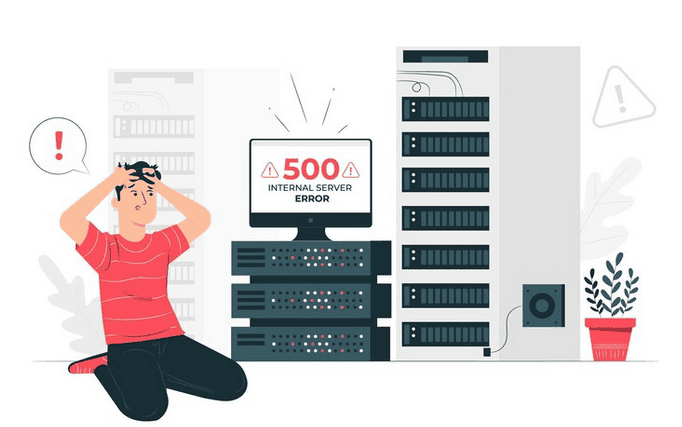
Pour résoudre l' erreur interne du serveur 500 :
- Essayez de recharger la page
- Vider le cache de votre navigateur
- Vérification du fonctionnement DNS
- Désactiver votre CDN ou votre pare-feu, ou contacter votre fournisseur d'hébergement pour obtenir de l'aide.
Si ces étapes ne résolvent pas le problème, vous devrez peut-être mettre à niveau votre forfait d'hébergement, optimiser votre site pour la vitesse, désactiver les plugins gourmands en ressources, passer au thème WordPress par défaut ou augmenter la limite de mémoire PHP.
N'oubliez pas qu'une erreur 500 (erreur interne du serveur) peut également affecter le tableau de bord d'administration de WordPress ; il est donc essentiel de résoudre rapidement ce problème.
Erreur lors de l'établissement de la connexion à la base de données
Une base de données fonctionnelle est essentielle pour votre site WordPress, et l'erreur « Erreur de connexion à la base de données » peut perturber son fonctionnement. Cette erreur survient lorsque WordPress ne parvient pas à accéder à sa base de données, empêchant ainsi les utilisateurs d'accéder au tableau de bord. Comprendre la cause et mettre en œuvre une solution est primordial pour une expérience utilisateur optimale.
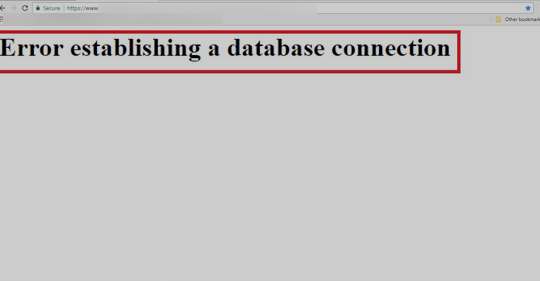
Les solutions typiques à cette erreur courante sont les suivantes :
- Vérification des identifiants de connexion à la base de données
- Réparation de la base de données
- Contactez votre fournisseur d'hébergement.
Pour vérifier vos identifiants, contrôlez le nom d'utilisateur, le mot de passe et le nom d'hôte dans votre fichier wp-config.php et remplacez-les s'ils sont incorrects. Si le problème persiste, activez l'outil d'optimisation automatique de la base de données de WordPress pour corriger l'erreur de connexion à la base de données.
Erreurs WordPress courantes : conflits entre plugins et thèmes
Les conflits entre plugins et thèmes peuvent engendrer diverses erreurs sur votre site WordPress, affectant ses performances et l'expérience utilisateur. Détecter et résoudre ces conflits est essentiel au bon fonctionnement de votre site.
Pour commencer, afin de résoudre tout problème éventuel, suivez ces étapes :
- Désactivez tous les plugins et thèmes susceptibles de causer des problèmes
- Vérifiez la compatibilité et, en dernier recours, utilisez le thème par défaut
- Si vous ne parvenez pas à vous connecter après l'installation d'un nouveau plugin, envisagez de désactiver ce dernier.
Il peut parfois être nécessaire de désactiver temporairement tous les plugins WordPress en accédant au serveur FTP et en renommant le dossier des plugins.
Lire : Comment résoudre les conflits SEO du plugin Rank Math
Résolution des problèmes de chargement d'images
Les problèmes de chargement d'images peuvent nuire à l'apparence de votre site, lui donnant un aspect peu professionnel et dissuadant les visiteurs. Ces problèmes sont généralement dus à des permissions de fichiers et de répertoires incorrectes. Pour un site soigné et professionnel, il est essentiel de résoudre ces problèmes afin de garantir un chargement d'images sans encombre.
- Pour résoudre les problèmes de chargement d'images, commencez par vérifier les autorisations d'accès aux fichiers.
- Définissez les permissions du dossier wp-content et de tous ses sous-dossiers sur 755. Définissez également les permissions des fichiers qu'ils contiennent sur 644.
Si le problème persiste, ajoutez le code suivant à votre fichier wp-config.php pour corriger l'erreur « Dossier temporaire manquant » :
définir ('WPTEMPDIR', dirname(__FILE). '/wp-content/temp/').
N'oubliez pas de créer également un nouveau dossier nommé « temp » à l'intérieur du dossier wp-content.
Article connexe : Résoudre l’erreur « Une erreur s’est produite lors du chargement… » dans WordPress
Accès bloqué à l'espace d'administration WordPress
Se retrouver bloqué hors de son interface d'administration WordPress peut être très frustrant, car cela vous empêche de gérer votre site et d'effectuer les mises à jour nécessaires. Il est donc essentiel d'identifier la cause du blocage et d'appliquer une solution pour retrouver l'accès et le contrôle de votre site.
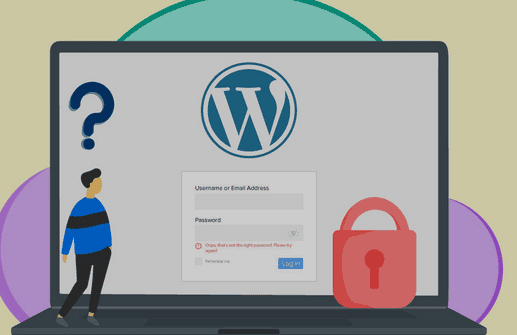
Les causes potentielles d'un verrouillage comprennent :
- Mot de passe oublié
- Impossible d'accéder à l'e-mail de récupération du mot de passe
- WordPress piraté
- Installation d'un plugin ou utilisation de code modifiant la section d'administration.
Pour récupérer votre mot de passe, cliquez sur le lien « Mot de passe oublié ? » et saisissez votre nom d'utilisateur ou votre adresse courriel. Si vous ne parvenez pas à accéder à votre espace d'administration, suivez les étapes décrites dans les sections précédentes pour résoudre tout problème sous-jacent.
Résolution des problèmes d'actualisation et de redirection de la page de connexion
Les problèmes de rafraîchissement et de redirection de la page de connexion peuvent être frustrants pour vous comme pour les visiteurs de votre site, et nuire à l'expérience utilisateur. Il est donc essentiel de les résoudre pour garantir une connexion fluide et la satisfaction de vos utilisateurs.
Pour résoudre les problèmes d'actualisation et de redirection de la page de connexion, suivez ces étapes :
- Effacez les cookies et le cache , puis redémarrez votre programme. Essayez de vous connecter à nouveau.
- Si le problème persiste, ouvrez le fichier wp-config.php. Vérifiez que les lignes WP_HOME et WP_SITEURL sont présentes et correctement configurées.
Garantir un processus de connexion fluide est essentiel pour maintenir la satisfaction des utilisateurs et assurer le bon fonctionnement de votre site.
Vous n'arrivez pas à résoudre vous-même ces erreurs WordPress courantes ?
N’ayez crainte ! Nos services d’assistance WordPress d’urgence peuvent gérer et résoudre rapidement tous les problèmes et erreurs courants de votre site WordPress.
Résolution des erreurs de contenu de la barre latérale ci-dessous
Les erreurs d'affichage du contenu dans la barre latérale peuvent nuire à la mise en page de votre site, rendant la navigation et l'accès à l'information difficiles pour les utilisateurs. Pour conserver un design web, il est essentiel de corriger ces problèmes afin de préserver l'intégrité de la mise en page.
L'erreur « Barre latérale sous le contenu » dans WordPress peut être due à des problèmes liés aux thèmes, au CSSou HTML . Pour la résoudre, vérifiez le CSS du thème, assurez-vous qu'aucune balise HTML n'est fermée et corrigez les flottants qui pourraient être à l'origine du problème.
Erreurs WordPress courantes : Erreurs PHP
Les erreurs PHP courantes peuvent perturber le fonctionnement de votre site WordPress et impacter l'expérience utilisateur. PHP étant essentiel à WordPress, il est crucial d'identifier et de résoudre ces problèmes pour garantir le bon fonctionnement de votre site.
Les causes potentielles des erreurs PHP incluent :
- plugins et thèmes incompatibles ou obsolètes
- Permissions de fichier incorrectes
- Problèmes liés au code PHP lui-même.
Pour corriger ces erreurs, commencez par mettre à jour ou remplacer les plugins ou thèmes obsolètes, corrigez les permissions des fichiers et vérifiez le code PHP pour détecter toute erreur de syntaxe ou autre problème.
Il est essentiel de veiller à ce que votre code PHP soit exempt d'erreurs pour maintenir un site WordPress fonctionnel, car même une simple erreur de syntaxe peut provoquer des erreurs WordPress inattendues.
Article connexe : Comment mettre à jour la version PHP de WordPress
Résolution des erreurs liées au navigateur
Les erreurs liées au navigateur peuvent avoir un impact considérable sur les performances de votre site et l'expérience utilisateur. Identifier et prévenir ces problèmes est essentiel pour offrir une expérience agréable aux visiteurs de votre site.
Voici quelques erreurs courantes liées au navigateur :
- ERR_SSL_VERSION_OR_CIPHER_MISMATCH
- DNS_PROBE_FINISHED_NXDOMAIN
- L’avertissement « Votre connexion n’est pas privée ».
Pour corriger ces erreurs, mettez à jour votre navigateur ou votre système d'exploitation, résolvez de certificat SSL et assurez-vous que l'adresse IP de votre site est correctement résolue.
Gestion des erreurs liées au serveur
liées au serveur peuvent entraîner des interruptions de service et d'autres problèmes sur votre site WordPress, affectant ainsi ses performances et l'expérience utilisateur. Maîtriser la gestion et la résolution de ces problèmes est essentiel pour garantir un site fiable et performant.
Voici quelques exemples d'erreurs courantes liées au serveur :
- Erreur interne du serveur
- Erreur lors de l'établissement de la connexion à la base de données
- Erreur interne du serveur (500)
Pour résoudre ces problèmes, commencez par identifier la cause de l'erreur et mettez en œuvre la solution appropriée, comme indiqué dans les sections 2, 3 et 5 de ce guide.
Assurer le bon fonctionnement et l'absence d'erreurs de votre serveur est crucial pour le succès de votre site WordPress, et une installation WordPress correcte joue un rôle essentiel pour y parvenir.
Sécuriser votre site WordPress
La sécurité de votre site WordPress est primordiale pour protéger son contenu et les données de vos utilisateurs contre les menaces potentielles. Un site sécurisé contribue à prévenir les erreurs de sécurité et offre une tranquillité d'esprit à vous comme à vos visiteurs.
Voici quelques étapes essentielles pour sécuriser votre site WordPress :
- Installation d'un certificat SSL
- Mettez régulièrement à jour vos plugins et thèmes
- Mise en place de politiques de mots de passe robustes.
Pensez également à utiliser un plugin de sécurité pour surveiller votre site et détecter les menaces et vulnérabilités potentielles. En mettant en œuvre des mesures proactives, vous pouvez protéger votre site contre les erreurs potentielles et maintenir une présence en ligne fiable.
À lire aussi : HTTP vs HTTPS : pourquoi un certificat SSL est important
Résolution des problèmes de la médiathèque
Les problèmes liés à la médiathèque peuvent affecter le contenu de votre site et rendre difficile l'accès et la consultation de vos fichiers multimédias par les utilisateurs. Il est donc essentiel de résoudre ces problèmes pour garantir une médiathèque bien organisée et fonctionnelle.
Les causes potentielles des problèmes de médiathèque sont les suivantes :
- Incompatibilité ou codage inadéquat des thèmes ou des plugins
- Permissions de fichiers incorrectes
- Difficultés liées aux mises à jour de WordPress ou à la connexion internet.
Pour résoudre ces problèmes, commencez par mettre à jour ou remplacer les thèmes ou plugins incompatibles, corrigez les permissions des fichiers et assurez-vous que la connexion Internet de votre site est stable.
Lire la suite : Principales raisons d’éviter d’héberger ses propres vidéos
Correction des erreurs de base de données
Les erreurs de base de données peuvent perturber le fonctionnement de votre site WordPress, rendant difficile l'accès à votre contenu et la navigation pour les utilisateurs. Il est donc essentiel de repérer et de corriger ces problèmes pour garantir le bon fonctionnement de votre base de données.
Voici quelques causes fréquentes d'erreurs de base de données :
- Identifiants de base de données incorrects dans le fichier wp-config.php
- Bases de données corrompues suite à des tentatives de piratage
- Modifications de fichiers ou problèmes de plugins.
Pour corriger ces erreurs, commencez par vérifier vos identifiants de base de données, réparez votre base de données et résolvez les conflits de plugins ou les failles de sécurité. Maintenir une base de données saine et sans erreur est essentiel au bon fonctionnement de votre site WordPress.
Lire: Résoudre l'erreur « Une erreur critique s'est produite sur votre site WordPress »
Gestion des erreurs liées aux fichiers
Les erreurs liées aux fichiers peuvent entraîner la perte ou l'indisponibilité de contenu sur votre site WordPress, ce qui nuit à l' expérience utilisateur et complique l'accès aux informations importantes. Il est donc essentiel de savoir gérer ces problèmes afin de préserver vos fichiers et de maintenir un site bien organisé.
Voici quelques causes fréquentes d'erreurs liées aux fichiers :
- plugins et thèmes incompatibles ou obsolètes
- Permissions de fichier incorrectes
- Problèmes avec le code PHP.
Pour corriger ces erreurs, commencez par mettre à jour ou remplacer les plugins ou thèmes obsolètes, corriger les permissions de fichiers incorrectes et vérifier le fichier PHP pour détecter les erreurs de syntaxe ou autres problèmes.
Il est crucial de garantir la sécurité et l'intégrité de vos fichiers. L'utilisation d'un client FTP peut vous y aider, notamment pour la gestion des fichiers WordPress, comme le fichier .htaccess, qui sert de fichier de maintenance pour votre site.
Pour en savoir plus : Comment corriger les erreurs 301 dans WordPress
Dépannage des erreurs WordPress courantes diverses
Les erreurs diverses de WordPress peuvent être difficiles à diagnostiquer, car elles résultent souvent d'une combinaison de facteurs et n'offrent pas toujours de solutions évidentes. Explorer différentes techniques de dépannage peut s'avérer utile.
Voici quelques causes potentielles des erreurs WordPress les plus courantes :
- Problèmes de cache, conflits de plugins et corruption de la base de données
- Permissions de fichier incorrectes
- Des espaces ou des sauts de ligne supplémentaires peuvent apparaître. Cela peut se produire lors de la fermeture des balises PHP dans votre fichier functions.php ou vos plugins.
Pour résoudre ces erreurs, essayez d'effacer les données de votre site, de désactiver les plugins et thèmes problématiques, de réparer votre base de données et de supprimer les espaces ou sauts de ligne superflus dans votre code.
Lire la suite : Comment corriger l’erreur 403 (Accès interdit) dans WordPress
Résolution des erreurs WordPress courantes : résumé
Il est crucial de corriger et d'identifier les erreurs courantes de WordPress afin de maintenir un site fonctionnel et d'offrir une expérience utilisateur optimale.
Points clés à retenir
- Résolvez les erreurs WordPress courantes, notamment l'écran blanc de la mort et l'erreur interne du serveur, en vidant le cache du navigateur ou en désactivant les plugins.
- Sécurisez votre site avec des certificats SSL et des politiques de mots de passe robustes afin de protéger les données des utilisateurs.
- Résoudre les problèmes de bibliothèque multimédia, les erreurs de base de données, les problèmes liés aux fichiers et les erreurs diverses grâce à différentes techniques telles que la mise à jour des thèmes incompatibles ou la réparation des bases de données.
En suivant ces étapes, vous pourrez résoudre un large éventail de problèmes et voir votre site WordPress prospérer.
FAQ sur les erreurs courantes de WordPress
Comment corriger les erreurs courantes dans WordPress ?
Pour corriger les erreurs courantes de WordPress, videz votre cache et mettez à jour votre thème, vos plugins et le noyau WordPress.
Que se passe-t-il avec mon site WordPress ? Il ne se charge pas !
Augmenter la limite de temps d'exécution et vider le cache sont deux solutions courantes pour les sites WordPress qui ne se chargent pas. Mettre à jour le thème, les extensions et le noyau WordPress peut également résoudre le problème.
Qu'est-ce qu'une erreur critique sur WordPress ?
Une erreur critique sur WordPress survient lorsqu'un plugin, un script ou du code dysfonctionne, provoquant une saturation de la mémoire vive (RAM) du serveur web. WordPress ne parvient alors plus à charger les fichiers nécessaires, ce qui entraîne l'affichage d'un écran blanc ou l'apparition de cette erreur critique. Pour augmenter la limite PHP, accédez à votre site via FTP et ouvrez le fichier wp-config.php.
Quelles sont les causes fréquentes de l'écran blanc de la mort sur WordPress ?
Les plugins ou thèmes mal codés, un hébergement web peu fiable et les problèmes liés aux fichiers PHP sont des causes fréquentes de l'écran blanc de la mort sur WordPress.
Quelles sont les étapes à suivre pour diagnostiquer et résoudre les conflits entre plugins et thèmes dans WordPress ?
Commencez par désactiver les extensions et thèmes incompatibles, vérifiez la compatibilité et utilisez le thème par défaut pour le dépannage. Cela peut aider à identifier et à résoudre les conflits d'extensions et de thèmes dans WordPress.


