

Att byta från Figma till WooCommerce kan vara ett lukrativt drag för onlinebutiker. WooCommerce, ett kraftfullt och anpassningsbart WordPress-plugin, erbjuder en robust plattform för e-handelsföretag och ger oöverträffad flexibilitet och skalbarhet.
från Figma till WooCommerce är avgörande för företag som söker en sömlös övergång, förbättrad funktionalitet och ett bredare utbud av funktioner.
I den här bloggen går vi igenom stegen för konvertering från Figma till WooCommerce. Vi hjälper dig också att utvärdera och förbereda dig för konverteringen. Så låt oss börja med den här enkla guiden för att förbättra din webbutiks prestanda!
Översikt över Figma och WooCommerce
Figma är en samarbetsplattform för design som används flitigt för att skapa användargränssnitt och prototyper. Den underlättar sömlöst samarbete mellan designers och team i en molnbaserad miljö, vilket effektiviserar designprocessen.
WooCommerce, å andra sidan, är ett kraftfullt WordPress e-handelsplugin. Det förvandlar en WordPress-webbplats till en funktionsrik webbutik och erbjuder verktyg för produkthantering, säkra transaktioner och en mängd anpassningsalternativ.
Sammanfattningsvis utmärker sig Figma inom designsamarbete, medan WooCommerce är en utmärkt lösning för att förvandla WordPress-webbplatser till fullt fungerande webbutiker.
Lär dig: Figma till WordPress
Välj Seahawk för professionell konvertering av Figma till WooCommerce
Vår precision och sömlösa integration gör oss till det bästa valet för att omvandla Figma-design till högkonverterande WooCommerce-butiker.
Bedömning av behovet av konvertering till Figma och WooCommerce
Att bedöma behovet av att gå från Figma till WooCommerce innebär att noggrant granska dina affärsmål, tekniska krav och varje plattforms kapacitet. Här är en detaljerad undersökning av viktiga faktorer att beakta:
- Expansion av e-handel: Figma är främst ett designverktyg och saknar e-handelsfunktionalitet. Om ditt företag expanderar till onlineförsäljning eller redan driver en e-handelsbutik blir det absolut nödvändigt att gå över till WooCommerce för en heltäckande och integrerad lösning.
- Ekonomisk lönsamhet: WooCommerce är en kostnadseffektiv lösning eftersom den fungerar inom WordPress ekosystem. Detta minimerar ofta kostnaderna jämfört med fristående e-handelsplattformar. Så när du bestämmer dig för att byta från Figma till WooCommerce, utvärdera din budget och överväg de långsiktiga kostnadskonsekvenserna för ditt företag.
- WordPress-integration: Om din webbplats redan finns på WordPress, kommer WooCommerce-integrationen att fungera sömlöst med din befintliga infrastruktur. Synergin mellan WordPress och WooCommerce säkerställer en smidigare övergång utan några större översyner.
- Anpassning och flexibilitet: WooCommerce erbjuder omfattande anpassningsalternativ och en rad premium- och gratisplugins för att förbättra funktionaliteten. Om ditt företag kräver specifika funktioner eller en unik design, möjliggör WooCommerces flexibilitet skräddarsydda lösningar som möter dina behov.
- Användarupplevelse: Figma fokuserar främst på design, medan WooCommerce är specialbyggt för e-handel. Utvärdera din webbplats användarupplevelse och transaktionella funktioner och överväg om migreringen kommer att bidra till en mer sömlös och användarvänlig shoppingupplevelse.
- Skalbarhet: Tänk på skalbarheten hos din webbutik. Om du förväntar dig betydande produkttillväxt, trafik eller transaktioner, säkerställer WooCommerces skalbarhet att din e-handelsplattform kan växa med ditt företag utan större störningar.
- Samarbete kontra transaktion: Figma tjänar sitt syfte väl om ditt primära fokus är samarbetsinriktad design och teaminteraktion. Men om ditt företag kretsar kring transaktioner och onlineförsäljning, tillhandahåller WooCommerce de nödvändiga verktygen för en säker och effektiv e-handelsmiljö.
Läs mer: Hur man konverterar Figma till Elementor
Förberedelser inför konverteringen mellan Figma och WooCommerce
Här är en detaljerad guide om hur du förbereder dig för konverteringen från Figma till WooCommerce:
Säkerhetskopiera dina data
Innan du påbörjar någon konverteringsprocess, skapa en omfattande säkerhetskopia av dina Figma-designfiler och all annan relevant data. Detta säkerställer att du har ett säkerhetsnät i händelse av oväntade problem under konverteringen.
Läs: BlogVault Recension: Det bästa WordPress-pluginet för säkerhetskopiering och säkerhet
Inventering och granskning
Inventera dina nuvarande Figma-designer och utvärdera migreringens omfattning. Identifiera viktiga designelement, resurser och specifika funktioner som måste översättas till WooCommerce. Denna inventering kommer att vägleda dig i att prioritera data under konverteringen.
Förstå WooCommerce-kraven
Bekanta dig med WooCommerces tekniska och designmässiga krav. Se till att dina Figma-designer överensstämmer med WooCommerces funktioner och standarder. Denna förståelse hjälper dig att förutse potentiella utmaningar och planera därefter.
Lär dig: Hur man skapar en webbplats med Figma
Utvärdera designkonsekvens
Granska dina Figma-designer för att säkerställa enhetlighet i layout, typografioch visuella element. Detta är viktigt eftersom enhetliga designelement underlättar en smidigare övergång och hjälper till att upprätthålla ett sammanhängande utseende och känsla på WooCommerce-plattformen.
Innehålls- och produktkartläggning
Mappa ditt Figma-innehåll och dina produkter till motsvarande strukturer i WooCommerce. Skapa ett mappningsdokument som beskriver hur varje element i Figma översätts till WooCommerce-miljön. Denna mappning är avgörande för korrekt datamigrering.
Läs: Hur man konverterar Canva till WordPress
Kontrollera tredjepartsintegrationer
Om dina Figma-designer involverar tredjepartsintegrationer eller plugins, utvärdera deras kompatibilitet med WooCommerce och se till att liknande eller alternativa lösningar finns tillgängliga för att bibehålla önskad funktionalitet.
Förbered dig för driftstopp
Räkna med en kort period av driftstopp under konverteringsprocessen. Kommunicera med ditt team och dina kunder om den schemalagda driftstoppen för att minimera störningar. Planera om möjligt konverteringen under perioder med lägre webbplatstrafik.
SEO-överväganden
Utvärdera konverteringens inverkan på din webbplats SEO. Omdirigeringar och korrekt hantering av URL:er är avgörande för att bibehålla sökmotorrankningen. Implementera en strategi för att minimera eventuella negativa effekter på SEO under och efter konverteringen.
Kolla in: Hur man konverterar Figma till Divi-tema
Testmiljö
Konfigurera en testmiljö (eller staging-miljö) för att simulera konverteringsprocessen. Detta gör att du kan identifiera och lösa eventuella problem innan du implementerar ändringarna på din webbplats. Testa funktionalitet, design och användarupplevelse noggrant.
Kommunicera med intressenter
Håll alla intressenter informerade om konverteringsplanen. Detta inkluderar ditt designteam, WordPress-utvecklareoch alla andra inblandade parter. Tydlig kommunikation säkerställer att alla är på samma sida och kan hantera potentiella utmaningar tillsammans.
Utbildning och dokumentation
Om det sker förändringar i arbetsflödet eller nya funktioner introduceras med WooCommerce, ge utbildning till ditt team. Skapa dokumentation som beskriver de uppdaterade processerna och funktionerna för att underlätta en smidig övergång.
Vidare läsning: Hur du snabbar upp din e-handelswebbplats
Steg-för-steg-guide för konvertering från Figma till WooCommerce
Att konvertera en design från Figma till WooCommerce innebär flera steg, inklusive designförberedelse, kodning och integration. Här är en detaljerad guide som hjälper dig genom processen:
Steg 1: Förberedelse och planering
Analysera designen för komponenter som sidhuvuden, sidfot, produktsidor och kassasidor. Se också till att designen är responsiv och optimerad för olika enheter.
Se sedan till att du har:
- Lokal serverkonfiguration (t.ex. XAMPP, MAMP)
- Textredigerare (t.ex. VS Code, Sublime Text)
- Versionshanteringssystem (t.ex. Git)
Steg 2: Exportera resurser från Figma
Välj bilder och exportera dem i lämpliga format (JPG, PNG, SVG) och upplösningar. För skalbarhet, exportera ikoner och logotyper i SVG-format.
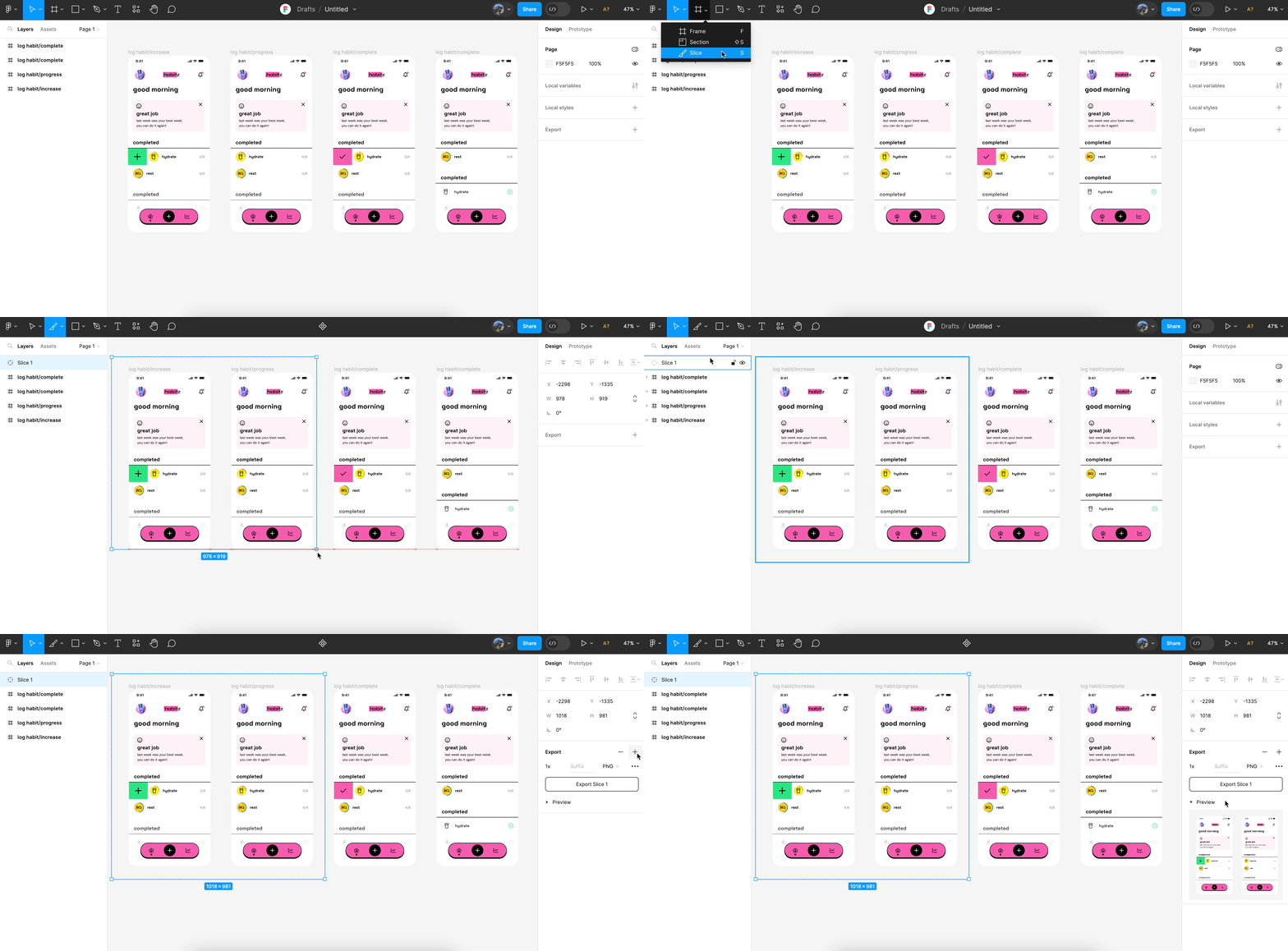
Slutligen, använd Figmas kodinspektör för att hämta CSS-värden som färger, teckensnitt och avstånd.
Relaterat: WebP vs. PNG: Vilket bildformat är rätt för din webbplats
Steg 3: Konfigurera WooCommerce
Ladda ner och installera WordPress på din lokala server eller liveserver.
- Gå till WordPress-instrumentpanelen, navigera till Plugins ⟶ Lägg till nytt.
- Sök efter WooCommerce och installera det.
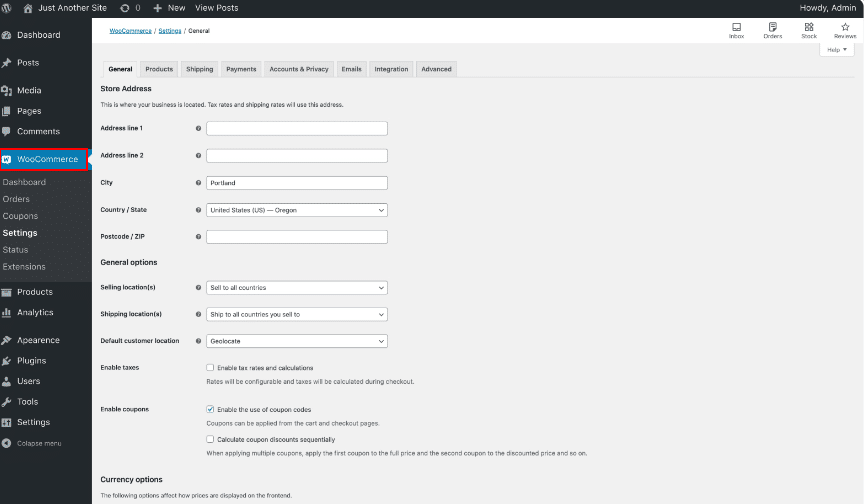
Följ installationsguiden för att konfigurera WooCommerce-inställningar som betalningsgateways, leveransalternativ och produktkategorier.
Läs: Hur man duplicerar en produkt i WooCommerce
Steg 4: Skapa ett barntema
I wp-content/themes skapar du en ny mapp för ditt barntema.
Lägg till en style.css-fil med nödvändig temainformation och importera det överordnade temats stilark.
/* style.css */ /* Temanamn: Ditt undertema Mall: Föräldratema */ @import url("../parent-theme/style.css");Lägg till en functions.php-fil för att köa överordnade temats stilark och andra nödvändiga skript.
// funktioner.php <?php function enqueue_parent_theme_styles() { wp_enqueue_style('parent-style', get_template_directory_uri() . '/style.css'); } add_action('wp_enqueue_scripts', 'enqueue_parent_theme_styles'); ?>Steg 5: Konvertera Figma-design till HTML/CSS
Skapa en ren och semantisk HTML-struktur baserat på din Figma-design. Använd även lämpliga HTML5-taggar för att säkerställa god SEO och tillgänglighet.
- CSS-ramverk: Bestäm om du ska använda ett CSS-ramverk (som Bootstrap) eller skriva anpassad CSS. Detta beslut beror på projektets komplexitet och krav.
- CSS Grid och Flexbox: Använd CSS Grid och Flexbox för att skapa responsiva layouter som matchar din Figma-design. Dessa verktyg gör det enkelt att skapa komplexa layouter.
- Stylingkomponenter: Styla enskilda komponenter (knappar, formulär, navigeringsfält) så att de återspeglar designen. För att säkerställa pixelperfekt noggrannhet, var uppmärksam på marginaler, utfyllnad och avstånd.
- Mediefrågor: Implementera mediefrågor för att säkerställa att din webbplats ser bra ut på alla enheter. Anpassa stilar för olika skärmstorlekar enligt definitionen i din Figma-design.
Kopiera denna responsiva HTML- och CSS-kod till ditt barntema och anpassa dem efter din design. Anpassa även produktsidesmallen så att den matchar Figma-designen och använd WooCommerce-hooks och filter för att lägga till eller ta bort element.
Läs också: Konverteringar från Master Figma till WP Bakery
Steg 6: Lägg till funktionalitet med PHP och JavaScript
Här lägger du till anpassade PHP-funktioner till functions.php för ytterligare funktioner som anpassade fält, produktfilter eller kortkoder. Använd vidare JavaScript och jQuery för att lägga till interaktiva element som reglage, popup-fönster och dynamiskt innehåll.
Här är ett exempel på hur man lägger till ett anpassat fält i produktens backend:
// Lägg till anpassat fält till produktens allmänna alternativ function custom_product_fields() { global $woocommerce, $post; echo '<div class="options_group"> '; woocommerce_wp_text_input( array( 'id' => '_custom_product_field', 'label' => __('Anpassat fält', 'woocommerce'), 'placeholder' => 'Ange anpassat värde', 'desc_tip' => 'true', 'description' => __('Ange värdet för det anpassade fältet.', 'woocommerce') ) ); echo '</div> '; } add_action('woocommerce_product_options_general_product_data', 'custom_product_fields'); // Spara funktionen för det anpassade fältet save_custom_product_fields($post_id) { $custom_field_value = isset($_POST['_custom_product_field']) ? sanitize_text_field($_POST['_custom_product_field']) : ''; update_post_meta($post_id, '_custom_product_field', esc_attr($custom_field_value)); } add_action('woocommerce_process_product_meta', 'save_custom_product_fields');
Här är ett exempel på hur man skapar anpassade taxonomier:
// Registrera anpassad taxonomifunktion create_custom_taxonomy() { $labels = array( 'name' => _x('Produkttyper', 'taxonomins allmänna namn'), 'singular_name' => _x('Produkttyp', 'taxonomins singularnamn'), 'search_items' => __('Sök produkttyper'), 'all_items' => __('Alla produkttyper'), 'parent_item' => __('Överordnad produkttyp'), 'parent_item_colon' => __('Överordnad produkttyp:'), 'edit_item' => __('Redigera produkttyp'), 'update_item' => __('Uppdatera produkttyp'), 'add_new_item' => __('Lägg till ny produkttyp'), 'new_item_name' => __('Ny produkttypsnamn'), 'menu_name' => __('Produkttyp'), ); register_taxonomy('product_type', array('product'), array( 'hierarchical' => true, 'labels' => $labels, 'show_ui' => true, 'show_admin_column' => true, 'query_var' => true, 'rewrite' => array('slug' => 'product-type'), )); } add_action('init', 'create_custom_taxonomy');
Steg 7: Testa, felsök och driftsätt till Live Server
Kontrollera sidan för att säkerställa att din webbplats fungerar i alla webbläsare (Chrome, Firefox, Safari, Edge). Testa den på olika enheter för att säkerställa att den svarar korrekt. Testa dessutom alla WooCommerce-funktioner, inklusive produktvisning, varukorgshantering och utcheckningsprocess.
Slutligen, använd verktyg som Duplicator eller WP Migrate DB för att flytta din lokala databas till liveservern. Ladda här upp dina temafiler och andra nödvändiga filer till liveservern med hjälp av FTP eller en webbhotellskontrollpanel.
Utför dessutom en sista omgång tester på webbplatsen för att säkerställa att allt fungerar som förväntat.
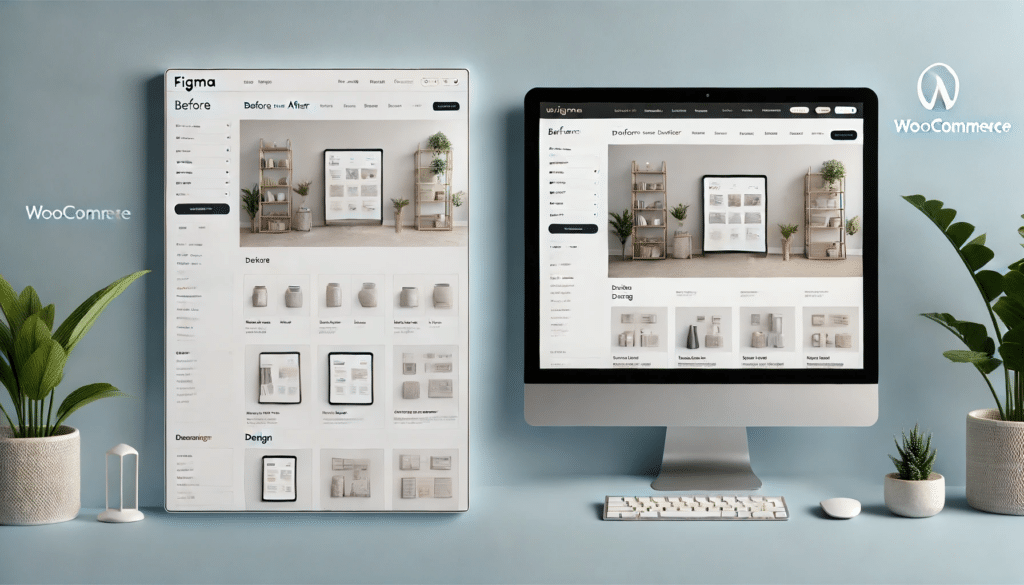
Så här kommer det slutliga resultatet för Figma till WooCommerce att se ut:
Kolla in: Hur man konverterar HTML till WordPress-tema
Sammanfattning: Figma till WooCommerce-konvertering
Att konvertera en Figma-design till WooCommerce innebär flera steg, från att exportera resurser till att anpassa din webbplats med PHP och JavaScript.
Genom att följa den här ultimata checklistan kan du skapa en visuellt tilltalande och fullt fungerande WooCommerce-butik som är i linje med din Figma-design. Processen kan dock vara komplex och tidskrävande, särskilt för de som inte är bekanta med kodning eller WooCommerce.
Om du stöter på utmaningar eller vill säkerställa en smidig konvertering kan det vara ett klokt beslut att söka professionell hjälp. Seahawks professionella WooCommerce-utvecklare har expertisen för att hjälpa dig att lansera din webbutik snabbt och säkerställa att den uppfyller alla dina design- och funktionskrav.
Vanliga frågor om att konvertera din Figma till WooCommerce
Vad är det första steget i att konvertera din Figma-design till WooCommerce?
Börja med att organisera din Figma-fil. Se till att alla designresurser, såsom bilder, teckensnitt och färgkoder, är tydligt märkta och exporterade i lämpliga filformat (t.ex. SVG, PNG, JPG). Detta gör utvecklingsprocessen smidigare och effektivare.
Kan man konvertera Figma till WordPress utan kodningskunskaper?
Ja, du kan använda en WordPress-sidbyggare som Elementor eller Site Editor (FSE) för att återskapa din design visuellt. Många verktyg erbjuder nu liveimportfunktioner eller avancerade lägesalternativ för att överbrygga design och utveckling med minimal kodning.
Ska jag använda ett anpassat WordPress-tema eller ett färdigt?
För en pixelperfekt konvertering är det idealiskt att använda ett anpassat WordPress-tema . Det erbjuder flexibilitet och säkerställer att din WooCommerce-butik matchar den ursprungliga Figma-layouten och användarupplevelsen.
Hur viktig är SEO-optimering under konverteringen?
Mycket viktigt. Implementera schemamarkup, optimera bilder och strukturera rubriker korrekt för att öka din webbplats synlighet i sökresultaten från början.
Vilka är några bästa metoder att följa?
Följ en mobilfokuserad strategi, bibehåll ren kod (om du kodar manuellt) och prioritera prestanda och tillgänglighet för att förbättra användarupplevelsen.
Finns det konverteringstjänster tillgängliga?
Ja, många byråer erbjuder konverteringstjänster från Figma till WooCommerce, vilket är perfekt om du vill ha en professionell, skalbar version utan att göra det själv.
Kan jag återanvända blogginlägg från min Figma-design?
Absolut. Designa innehållsblock i Figma som återspeglar din blogglayout och implementera dem sedan med hjälp av blockredigeraren eller sidbyggaren för enkla uppdateringar.


