

Ge dig ut på en resa av obegränsad kreativitet med fullständig redigering av din WordPress- webbplats. Borta är dagarna då du var begränsad av stela mallar och begränsade anpassningsmöjligheter. Tänk dig nu att ha möjligheten att skulptera varje centimeter av din webbplats med fullständig redigering, från eleganta sidhuvuden och en webbplatstitel som välkomnar besökare till invecklade sidfot eller en snygg sidofält som lämnar ett bestående intryck.
Med WordPress fullständiga webbplatsredigering bleknar de traditionella gränserna för webbdesign bort, vilket banar väg för en ny era av innovation inom webbplatsredigering. Denna revolutionerande metod introducerar en rad designblock, vilket gör att du enkelt kan forma din webbplats blocktemalayout så att den matchar din unika vision. Fördefinierade strukturer begränsar dig inte längre; istället kan du utforska, experimentera och verkligen uttrycka dig själv.
Att bryta ner fullständig webbplatsredigering på WordPress
Fullständig webbplatsredigering i WordPress låter dig enkelt anpassa varje aspekt av din webbplats. Till skillnad från den traditionella metoden, där du bara kunde redigera inlägg och sidor, kan du nu skapa anpassade sidhuvuden och sidfot och bygga invecklade innehållsområden med hjälp av block.
Populära plugins som tillgodoser hela webbplatsen, som Divi och Elementor, har anammat detta paradigmskifte och utrustat dig med en verktygslåda för blockredigering full av avancerade funktioner och intuitiva kontroller. Oavsett om du är en erfaren utvecklare eller en nybörjare av blockteman och mallar, ger fullständig webbplatsredigering dig möjlighet att förverkliga dina idéer med oöverträffad precision och finess.
Läs också: Bästa Elementor SaaS WordPress-teman
Tycker du att alternativen för webbplatsredigering på WordPress är för begränsade?
Våra experter på anpassade webbdesigners kommer att förverkliga din idé! Kom igång med en engångsbetalning på endast 999 dollar.
De främsta fördelarna med fullständig webbplatsredigering
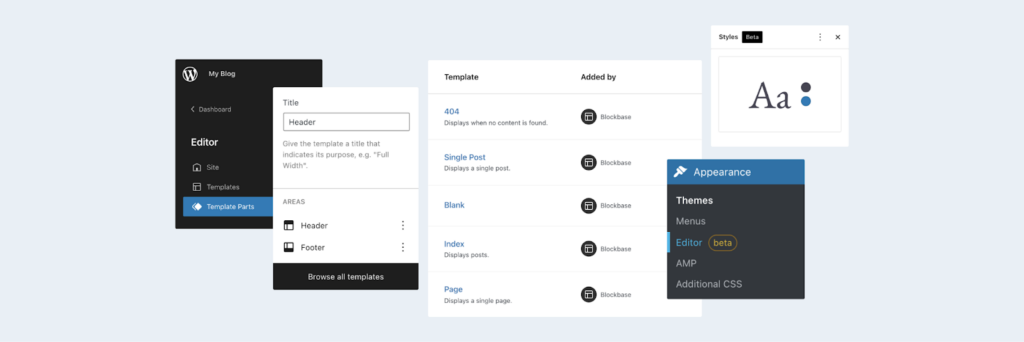
Kort sagt, fullständig webbplatsredigering ger dig möjlighet att släppa lös din kreativitet, effektivisera ditt arbetsflöde och framtidssäkra din webbplats, allt utan krångel med komplicerade verktyg eller teknisk jargong.
De främsta fördelarna är:
- Fullständig designkontroll: Med fullständig redigering av webbplatsen är du chefen. Forma varje hörn av din webbplats, från webbplatsikon till utvalda bildplatser, till webbplatslogotyp till inläggsrutor – allt exakt som du föreställer dig det, från sidhuvud till sidfot, med lätthet.
- Enhetlig redigeringsupplevelse: Säg adjö till att hoppa mellan olika sidmallar, mallfiler och redigerare. Fullständig webbplatsredigering i WordPress samlar allt under ett tak, vilket förenklar arbetet på WordPress instrumentpanel och gör det mer effektivt att finjustera din webbplats utseende.
- Utökade anpassningsalternativ: Trött på standardiserade designalternativ som de flesta temaramar? Fullständig webbplatsredigering i WordPress erbjuder en mängd anpassningsalternativ för WordPress-plattformen, så att du kan anpassa varje aspekt av din webbsida när du använder fullständig webbplatsredigering för att återspegla din unika stil.
- Effektiviserat arbetsflöde: Inget mer jonglering med flera verktyg och plugins. Redigering av hela webbplatsen effektiviserar designprocessen, vilket sparar tid och ansträngning så att du kan fokusera på det som är viktigast, att skapa bra innehåll.
- Minskat beroende av plugins: Säg adjö till överbelastning av plugins. Använd fullständig webbplatsredigering eftersom många av de funktioner som en gång krävde plugins nu är inbyggda direkt i WordPress blogginlägg, vilket visas i den nya webbplatsredigeraren. Detta minimerar behovet av ytterligare programvara som stör dina sidlayouter.
- Framtidssäkra din webbplats: Ligg steget före med fullständig WordPress-webbredigering. Genom att använda denna innovativa webbplatsredigering blir din webbplats framtidssäkradoch säkerställer att den förblir anpassningsbar och relevant med nya funktioner i takt med att tekniken fortsätter att utvecklas.
Är fullständig webbplatsredigering endast tillgänglig på blockteman?
Fullständig redigering av webbplatsen i WordPress är inte begränsad till blockteman, utan webbplatsblock är utformade för att dra full nytta av funktionen.
Så här fungerar WordPress-webbplatser på alla block som är integrerade i deras tema:
- Blockteman har kolumnblock med sidhuvudmall, sidfot, sidofält och andra malldelar, utöver innehållsblock för inlägg.
- De använder en theme.json-fil som ett komplett redigeringstema för webbplatsen för att kontrollera globala stilar och inställningar, och ersätter den traditionella temaanpassaren.
- Även om det inte är obligatoriskt, är blockinställningarna optimerade för fullständig webbplatsredigering, vilket gör det möjligt för användare att lägga till block i alla temamallar.
- För närvarande finns det över 160 blockinställningar tillgängliga, men det är ett relativt litet antal jämfört med de tusentals traditionella teman som redan är populära i WordPress-communityn.
När det gäller själva blocken finns det två typer:
- Statiska block innehåller innehåll som är känt vid publiceringstillfället, såsom stycken, rubriker, bilderoch knappar.
- Dynamiska (tema-) block är utformade för mallbyggande och kan hämta innehåll dynamiskt från webbplatsens backend, till exempel inläggsflöden, titlar, utvalda bilder och mer.
Fortsätt läsa: Lär dig hur du enkelt skapar en anpassad inläggstyp i WordPress
Vad du bör veta innan du använder fullständig webbplatsredigering
Innan du börjar använda webbplatsredigerargränssnittet och anpassar din WordPress-webbplats är det viktigt att förstå kraven och de potentiella begränsningarna för fullständig webbplatsredigering. Även om funktionen är kraftfull kommer inte alla WordPress-användare att kunna komma åt dess fulla funktionalitet direkt.
Endast kompatibilitet med blockteman
Fullständig webbplatsredigering är endast tillgänglig för blockteman. Om du använder klassiska teman kommer mallredigeraren att vara begränsad eller oåtkomlig, och du kommer inte att se det nya webbplatsredigerargränssnittet i din instrumentpanel. Installera ett kompatibelt blocktema genom att markera taggen "Fullständig webbplatsredigering" i temakatalogen.
Blockteman är specialbyggda för att stödja sidhuvud- och sidfotsmallar, blockstilar och anpassade sidor genom det blockbaserade layoutsystemet. Dessa teman använder en theme.json-fil för att definiera globala stilar, innehållsbredd och mallstruktur, och ersätter äldre anpassningsalternativ.
Kontrollera din WordPress-version
Funktionen Fullständig webbplatsredigering introducerades i WordPress 5.8 och har utvecklats i senare versioner. För bästa möjliga upplevelse med malldelar, frågeloopblock och stilvariationer att uppdatera till den senaste WordPress-versionen . Äldre versioner kanske inte stöder blockmarkering eller specifika block som används i nyare teman.
Förstå inlärningskurvan
Att byta till fullständig webbplatsredigering kan kännas ovant om du kommer från klassiska redigeringsarbetsflöden eller använder plugin-program för att bygga webbplatser. Trepunktsmenyn, blockverktygsfältet och de nya layoutverktygen erbjuder omfattande funktioner, men det är lite av en inlärningskurva. Ha tålamod medan du utforskar hela webbplatsstrukturen från den nya redigeraren.
Använd en staging-miljö
Innan du aktiverar ett blocktema eller byter från ett builder-pluginär det klokt att testa ändringar i en staging-miljö. Detta säkerställer att övergången inte stör din nuvarande sidstruktur, HTML-filorganisation och anpassade CSS.
Att förstå dessa grundläggande saker gör att du kan undvika fallgropar och få ut det mesta av din WordPress-upplevelse med fullständig webbplatsredigering.
Steg för fullständig webbplatsredigering på WordPress
Redo att ta din WordPress-webbplats till nästa nivå? Följ dessa enkla steg för att frigöra den fulla potentialen hos komplett webbplatsredigering, vilket ger dig möjlighet att anpassa varje aspekt av din webbplats med lätthet och precision.
Steg 1: Välja ett kompatibelt tema
Det finns över 150 kompletta teman för webbplatsredigering som du kan använda på WordPress. Du kan få ett gratis från WordPress eller köpa ett premiumtema. Låt oss välja ett gratis från WordPress. Logga först in på din WordPress-instrumentpanel och gå till Utseende → Teman. Klicka sedan på Lägg till nytt.
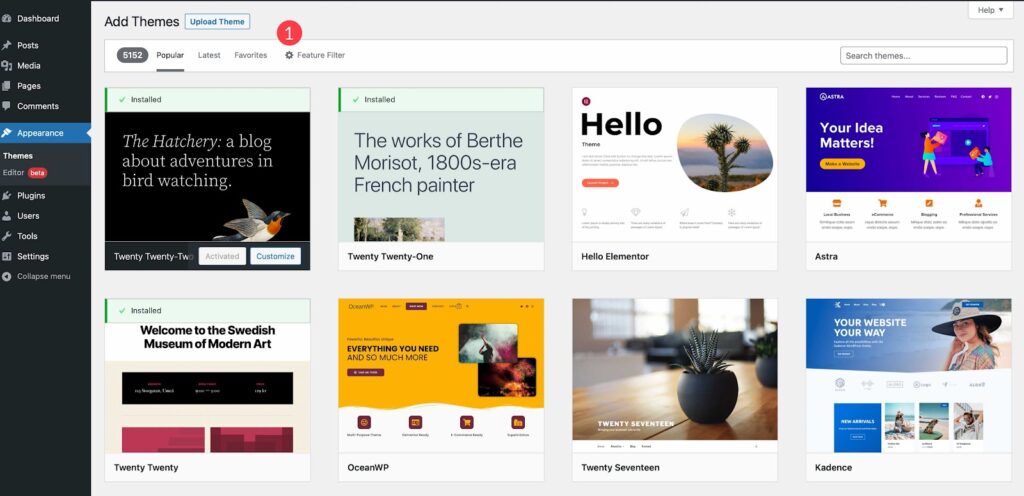
Klicka sedan på Funktionsfilter för att ställa in filter. Du kan sortera efter ämne, funktioner eller layout. För att tillämpa filter markerar du rutan Webbplatsredigerare och klickar på Använd filter.
Du kommer att se dina alternativ. Välj ett tema du gillar eller välj temat Twenty Twenty-Two för den här guiden. När du har valt det aktiverar du ditt tema, så är du redo att börja!
Läs också: Utforskar de bästa WordPress-blockteman
Steg 2: Anpassa en mall
Låt oss börja anpassa ditt nya tema, med fokus på Twenty Twenty Two-temat för enkelhetens skull:
- Aktivera ditt tema: När du har valt det aktiverar du det för att börja anpassa.
- Åtkomst till redigeraren: Navigera till Utseende → Redigerare för att komma åt redigeringsverktygen.
- Utforska mallar: När du öppnar redigeraren börjar du med startsidesmallen. För att utforska andra mallar klickar du på WordPress-logotypen och sedan på Mallar.
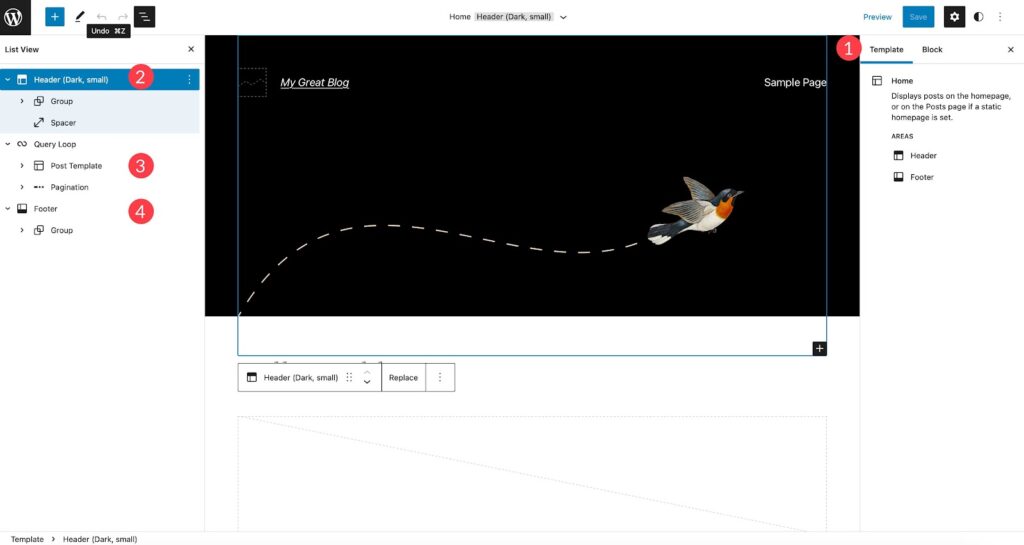
- Skapa nya mallar: Använd Lägg till ny för att skapa unika mallar anpassade efter din webbplats behov.
- Anpassa malldelar: Ändra malldelar som sidhuvuden och sidfot för att förfina webbplatsens utseende.
- Lägg till block: Förbättra din webbplats funktionalitet genom att integrera block. Klicka på den blå + knappen för att lägga till och anpassa block.
- Redigera befintliga block: Du kan göra nödvändiga justeringar av befintliga block genom att klicka på dem och ändra deras innehåll eller inställningar.
Läs mer: Tips för att åtgärda fel vid WordPress-uppdatering och publicering: Ultimat lista
Steg 3: Hämta globala stilar
En utmärkande funktion hos teman för fullständig webbplatsredigering är deras förmåga att ställa in globala stilar, vilket gör att du enkelt kan anpassa teckensnitt, färger och avstånd över hela webbplatsen. Oavsett om du vill ha ett sammanhängande utseende eller specifika stilar för vissa block, sparar den här funktionen dig avsevärt tid jämfört med äldre teman. Så här får du tillgång till och anpassar globala stilar i Twenty Twenty Two-temat:
- Åtkomst till globala stilar: Klicka på stilikonen längst upp till höger i webbplatsredigeraren för att komma åt globala stilar för din webbplats.
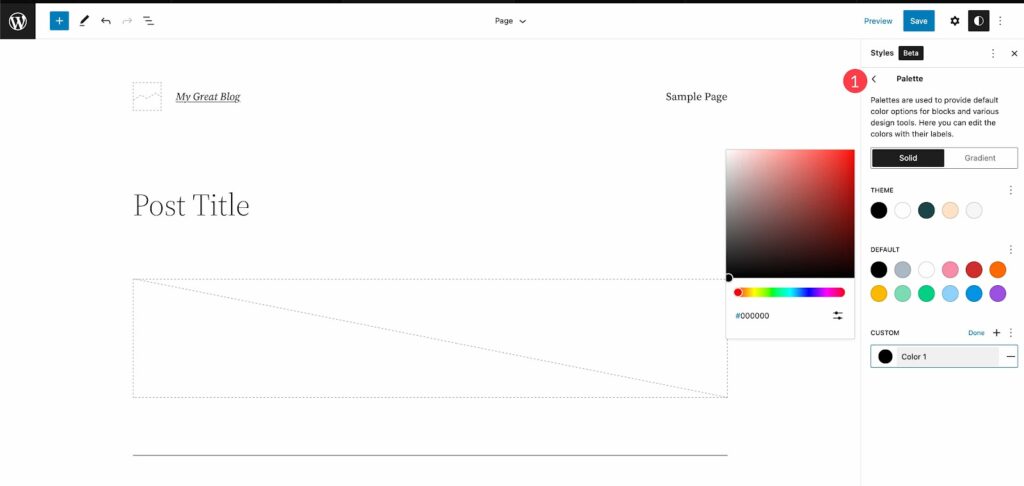
- Bläddra bland tillgängliga stilar: När den är aktiverad kan du utforska de tillgängliga stilarna i Twenty Twenty Two-temat genom att klicka på bläddra bland stilar" . Här kan du välja ett färgschema som passar din webbplats.
- Typografiinställningar: Under typografiavsnittet kan du anpassa teckensnittsalternativ för din text och dina länkar. Justera teckensnittsfamilj, storlek, radhöjd och tjocklek för att uppnå önskat utseende.
- Färganpassning: I färgsektionen redigerar du färgerna som används i din globala färgpalett. Välj färger för bakgrunder, text och länkar från olika alternativ. Temat Twenty Twenty Two erbjuder 17 solida färger och 20 gradienter, med möjlighet att lägga till anpassade färger och gradienter för varumärkesändamål.
- Justera utfyllnad: Slutligen, finjustera utfyllnaden i din layout. Ställ in utfyllnad för toppen, vänster, höger och botten tillsammans eller individuellt för att säkerställa att webbplatsens innehåll är välplacerat och visuellt tilltalande.
Läs mer: WordPress-ändringar visas inte? Åtgärda enkelt!
Är du osäker på vad som tynger ner din webbplats hastighet?
Låt våra WordPress-hastighetsexperter lösa djupt rotade problem för en engångsavgift på 499 dollar och öka din webbplats prestanda!
Steg 4: Använda temablock
I blockredigeraren kan du komma åt över 90 block för att skapa sidmallar i webbplatsredigeraren. Några av dessa är dynamiska temablock som visar dynamiskt innehåll på webbplatsens frontend. När du till exempel är i mallen för enskilda inlägg ser du block som inläggstitel, utvald bild och inläggsinnehåll. Dessa är praktiska för att skapa dynamiska mallar för att visa dina blogginlägg.
- Använda temablock för sidhuvuden, sidfot och mer: Det finns 27 temablock. Låt oss fokusera på hur du använder några av dem för att skapa en ny sidhuvudmall för din webbplats. Gå först till Mallar-menyn och välj Tom mall för att börja.
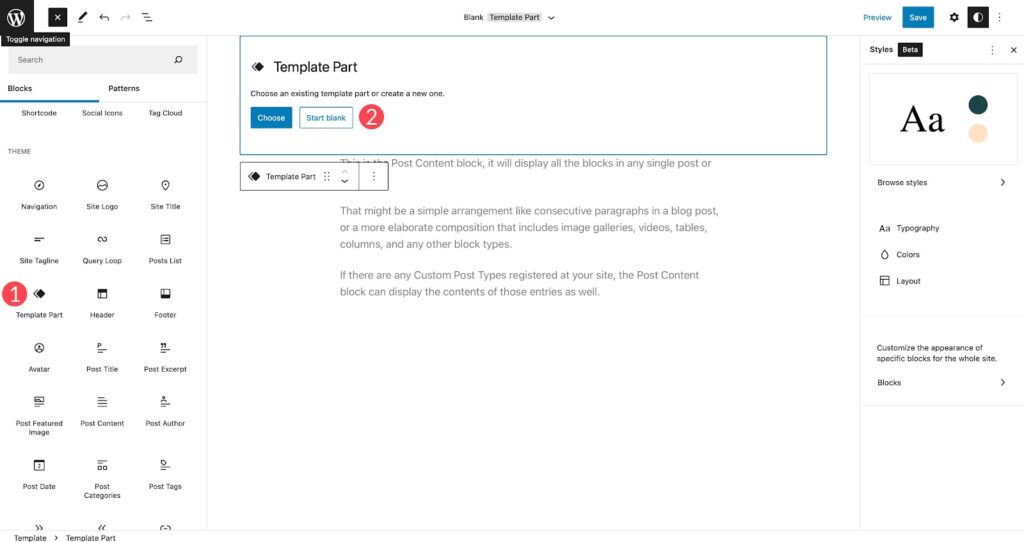
- Navigera i lagervyn: För att se vilka block som används på din sida klickar du på lagerikonen längst upp till vänster på webbplatsens redigeringsskärm.
- Lägga till block för rubriken: Klicka på den blå + ikonen och scrolla ner till temablocksalternativen. Markera malldelblocket och dra det till din tomma sida. Ge det ett namn och klicka på skapa. Lägg sedan till ett distansblock med 20px utrymme högst upp, och ett kolumnblock med en 33/33/33 kolumnvariant.
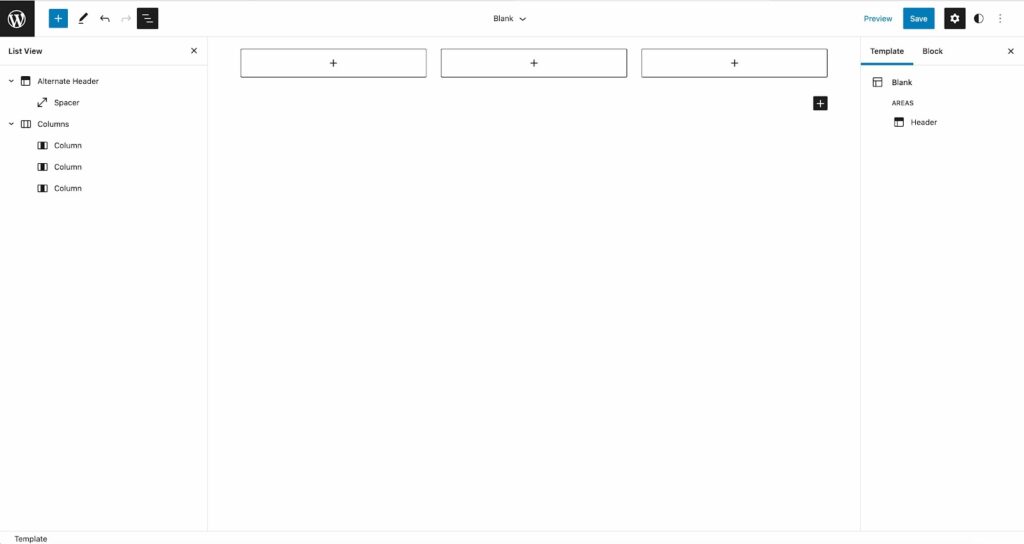
- Anpassa rubriken : Lägg till webbplatsens logotyp, navigering och block för sociala länkar i kolumnerna. Du kan ladda upp bilder, lägga till menyalternativ eller lägga till ikoner för sociala medier i enlighet med detta
- Justera layout: I lagervyn justerar du bredden på varje kolumn till 20 %, 60 % respektive 20 % under Kolumninställningar → Bredd. Detta säkerställer korrekt avstånd för rubriken.
- Spara din mall: När du är nöjd med din rubrikdesign klickar du på Publicera för att spara din mall.
Fortsätt leta: Bästa Elementor SaaS WordPress-teman
Steg 5: Blockmönster för att starta designer
När du utformar mallar är blockmönster ett snabbt sätt att lägga till block för enklare design. WordPress erbjuder standardblockmönster, eller så kan du skapa dina egna. Så här kommer du åt och använder dem:
- Mönster för åtkomstblockering: Klicka på den blå +-ikonen i webbplatsredigeraren och gå sedan till fliken mönster. Där hittar du olika kategorier, som sidfot, sidhuvud, knappar, gallerier och mer.
- Redigera mönster: Varje mönster kan anpassas för att passa din design. Du kan justera färger, teckensnitt och utfyllnadsstilar inom enskilda block.
- Spara mönster: För att spara ett mönster som du har anpassat klickar du på ellipsmenyn i listvyn och väljer sedan Lägg till i återanvändbara block. Du kan också spara det som en malldel för senare användning.
Att använda blockmönster effektiviserar din designprocess och hjälper dig att enkelt skapa professionella mallar.
Mer läsning: Bästa verktygen för hantering av webbplatsrykte för att övervaka sociala omnämnanden
Proffstips och vanliga fallgropar när du använder fullständig webbplatsredigering
Nu när du har en god förståelse för hur du kommer igång är det dags att fokusera på bästa praxis och vara uppmärksam på några vanliga utmaningar som kan uppstå när du bygger med WordPress webbplatsredigerare.
Säkerhetskopiera alltid före större ändringar
Skapa en säkerhetskopia innan du uppdaterar dina temafiler, lägger till en ny mall eller redigerar sidans struktur. Detta skyddar ditt innehåll om något går sönder på grund av blockkonflikter eller om du tar bort block som påverkar den aktuella sidan.
Använd kodredigeraren för avancerad kontroll
Även om blockgränssnittet är kraftfullt kan avancerade användare ta det ett steg längre genom att använda kodredigeraren i webbplatsredigeraren . Detta är särskilt användbart för att anpassa layouten för ett enskilt block eller infoga HTML-kommentarer. Du kan också finjustera justering, avstånd och innehållsbredd utöver vad den visuella redigeraren tillåter.
Bemästra Query Loop-blocket
Frågeloopblocket . Lär dig justera loopinställningarna, lägga till filter och anpassa sidans innehåll med hjälp av återanvändbara blockstrukturer.
Undvik att blanda klassiska och blockteman
Att använda klassiska teman tillsammans med FSE-verktyg kan skapa inkonsekvenser. Dina sidfots- eller sidhuvudmallar kanske inte visas korrekt, och du kan förlora åtkomsten till webbplatsens redigeringsgränssnitt. För att undvika problem rekommenderar temautvecklare att hålla sig till helt blockkompatibla teman.
Utforska och anpassa stilvariationer
Många moderna blockteman har inbyggda stilvariationer som ändrar webbplatsens teckensnitt, färger och avstånd. Du kan enkelt byta dessa variationer utan att påverka sidans innehåll, vilket ger dig designflexibilitet utan att behöva sidbyggare från tredje part.
Använd återanvändbara block och malldelar
Att skapa återanvändbara block hjälper dig att upprätthålla en enhetlig design för element som kommentarsformulär, uppmaningar till handling och anpassade sidor. Spara block eller mönster direkt via trepunktsmenyn i redigeraren och organisera dina layouter mer effektivt över flera mallar.
Var uppmärksam på plugin-konflikter
Vissa äldre builder-plugins eller klassiska editor-tillägg kan komma i konflikt med FSE-funktioner. Använd när det är möjligt blockkompatibla builder-plugin-alternativ och inaktivera motstridiga verktyg som duplicerar funktioner som redan är inbyggda i den nya mallredigeraren.
Genom att följa dessa tips och vara medveten om vanliga fallgropar får du bättre kontroll över dina WordPress-mallar och bygger snabbare, smidigare och mer framtidssäkra webbplatser med hjälp av Full Site Editing.
Slutsats
Fullständig webbplatsredigering i WordPress ger dig möjlighet att släppa lös din kreativitet och ta fullständig kontroll över din webbplats design. Utforska kompatibla blockteman, bemästra blockredigeraren, utnyttja community-resurser, implementera bästa praxis och omfamna kontinuerligt lärande.
Genom att följa dessa praktiska steg kan du låsa upp en värld av möjligheter, effektivisera ditt arbetsflöde och framtidssäkra din onlinenärvaro med denna innovativa WordPress-funktion.
Vanliga frågor om redigering av WordPress-hela webbplatsen
Vilka versioner av WordPress stöder fullständig webbplatsredigering?
Fullständig webbplatsredigering (FSE) introducerades i WordPress 5.8 men blev fullt fungerande med version 5.9. För att få tillgång till hela funktionsuppsättningen, inklusive blockstilar, stilvariationer och webbplatsredigerargränssnittet, bör du använda WordPress 6.0 eller senare. Håll din WordPress-webbplats uppdaterad för att dra nytta av nya block, buggfixar och prestandaförbättringar.
Kan jag använda fullständig webbplatsredigering med mitt nuvarande tema?
FSE fungerar bara med blockteman. Om du använder klassiska teman kan du inte komma åt mallredigerarens fulla funktionalitet eller redigera sidhuvud- och sidfotsmallar visuellt. För att använda FSE, byt till ett kompatibelt tema som är byggt med blockstruktur och en theme.json-fil.
Kommer det att gå sönder min webbplats om jag byter till ett blocktema?
Att byta tema kan påverka hur sidinnehåll, anpassad CSS och malldelar visas. Medan dina inlägg och sidor förblir intakta kan sidans struktur, särskilt menyer, sidofält och widgetar, behöva byggas om med hjälp av block. Testa alltid i en testmiljö innan du tillämpar ändringar på din aktiva webbplats.
Behöver jag en mellanlagringsplats innan jag aktiverar FSE?
Ja, en staging-webbplats hjälper till att förhindra störningar på din live-webbplats. Den låter dig experimentera med nya block, anpassade mallar eller borttagning av block utan att påverka dina användare. Detta är särskilt användbart vid övergång från ett builder-plugin eller en klassisk editor-konfiguration.
Kan fullständig webbplatsredigering förbättra webbplatsens prestanda?
Ja, när de används korrekt. Blockteman är lättare och minskar beroendet av sidbyggare och plugin-program, som ofta laddar extra kod. Renare HTML-kod och inbyggda blocktyper kan leda till snabbare laddningstider och bättre optimering på hela din webbplats.


