
Rubriken är den första delen av en webbplats som besökare ser. Att anpassa texten i header-taggen är mycket viktigt för WordPress-webbplatsbyggare som vill ha kreativa, unika designer. Att redigera och anpassa rubriker i WordPress kan dock vara utmanande. Det kräver att man förstår hur man använder WordPress temaanpassare, kodredigerare och andra verktyg på rätt sätt.
En personlig rubrik stärker ditt varumärke, förbättrar webbplatsnavigeringen med menyer och lockar fler besökare med visuella element som logotyper. Från att designa anpassade logotyplayouter till att koda avancerade rullgardinsmenyer, ger anpassning av WordPress-rubriker full kontroll över hur din webbplats ytterdörr ser ut och fungerar för dina specifika behov. Vi kommer att få veta mer om det i den här artikeln.
En kort översikt över WordPress Header
En WordPress-rubrik visas högst upp och är den första komponenten på webbplatsen som fångar besökarnas uppmärksamhet. Det är viktigt att särskilt fokusera på rubriker under WordPress-underhåll eftersom den innehåller viktiga element som:
- Navigeringsmeny – Den här menyn låter besökare enkelt klicka sig vidare till olika sidor på din webbplats.
- Logotyp – Ditt företags logotyp som hjälper folk att känna igen ditt varumärke.
- Andra användbara saker – Saker som ikoner för sociala medier, knappar för att vidta en åtgärd (som "Köp nu"), sökfält, kontaktinformation etc.
Rubriken måste göra ett bra första intryck och ge allt en besökare kan behöva tillgång till direkt.
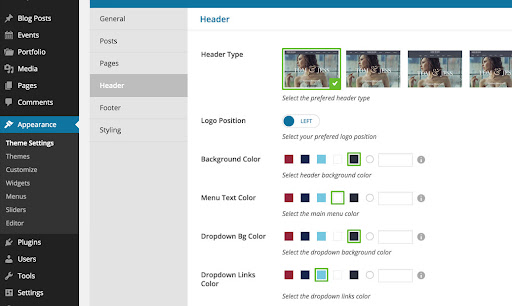
Tack och lov kan du med WordPress nya funktion för fullständig webbplatsredigering nu designa och anpassa din rubrik precis som du vill. Det finns många olika typer av WordPress-rubriker:
- Global sidhuvud – En konsekvent sidhuvud som visas på varje sida
- Klistrad sidhuvud – Sidhuvudet förblir synligt överst när du skrollar nedåt
- Helskärmsrubrik – Tar upp hela skärmen med stora bilder/videor
- Inskjutningsmeny – På mobilen glider menyn in från sidan
- Skjut nedåt-sidhuvud – Glider nedåt när du skrollar för att visa fler alternativ
- Vertikal meny – Menyn är vertikal på sidan istället för horisontell
- Transparent sidhuvud – Genomskinlig sidhuvud över sidans innehåll
- Roterad sidhuvud – Sidhuvudet är vridet 90 grader för ett unikt utseende
- Megameny – Expanderbara kategorier perfekta för e- handelswebbplatser
Vilken rubriktyp du väljer beror på din webbplats design, innehåll och ideala användarupplevelse. Vissa är bättre för kreativa portföljer, andra för innehållswebbplatser, webbutiker etc. Rätt rubrik kan förbättra besökarens upplevelse.
Så här redigerar du sidhuvudets utseende
Vill du enkelt förändra utseendet på din rubrik genom att justera dess teckensnitt, storlek och färg så att den matchar din webbplats estetik? Vi visar dig tre metoder för att göra det rätt —-
Metod 1: Genom att använda temaanpassaren
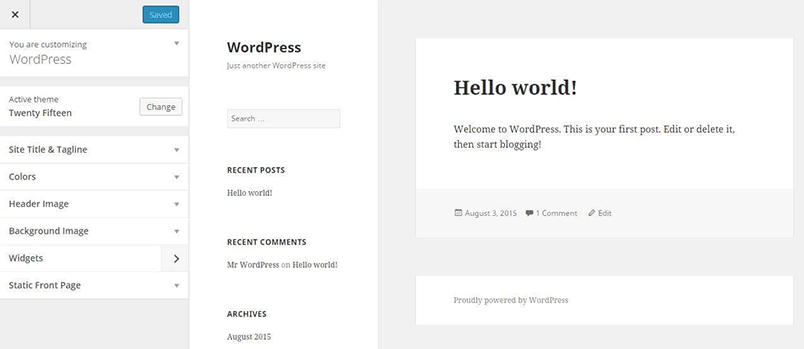
Temanpassaren är ett inbyggt verktyg i WordPress som låter användare ändra olika aspekter av webbplatsens tema i realtid. Den erbjuder ett användarvänligt gränssnitt där du kan göra ändringar i element som färger, teckensnitt, layouter, widgetsoch mer, utan att behöva känna till någon kod. Den här intuitiva funktionen låter webbplatsägare anpassa webbplatsens utseende och se ändringarna direkt innan de tillämpas live.
Följ stegen nedan för att förfina den visuella dragningskraften på din WordPress-webbplats genom att använda temaanpassaren och finjustera din rubriks utseende till perfektion.
Steg 1: Gå till WP:s webbplats
Logga in på din WordPress-instrumentpanel med dina administratörsuppgifter för att komma igång. Du kan också nå inloggningssidan genom att lägga till wp-admin i slutet av din webbplats adress. Om inloggningssidan skiljer sig åt finns det flera sätt att hitta din WordPress-inloggnings-URL.
Steg 2: Navigera till Temanpassaren
För att ändra utseendet på din webbplats, gå till vänster sida av din WordPress-adminöversikt och klicka på Utseende. Välj sedan Anpassa bland alternativen som visas. Detta öppnar temaanpassaren, där du kan göra alla möjliga designjusteringar.
Läs mer: WordPress-ändringar visas inte? Åtgärda enkelt!
Steg 3: Hitta rubrikinställningen
Var du ska redigera din rubrik kan variera beroende på ditt tema. Vanligtvis ser du alternativ för rubriken i avsnitt märkta Rubrik, Rubrik och navigeringeller Rubrikalternativ. Klicka på avsnittet som nämner rubriken för att öppna den och se de inställningar du kan ändra.
Steg 4: Anpassa rubrikelement
Baserat på ditt tema och vad du kan anpassa kan du vanligtvis ändra dessa delar av rubriken:
- Webbplatstitel/logotyp: Du kan justera webbplatsens titel eller lägga till en anpassad logotyp.
- Webbplatsens tagline: Ändra eller dölj webbplatsens tagline.
- Rubrikbild/Toning: Vissa teman låter dig lägga till en bild eller en toningsfärg i rubrikens bakgrund.
- Navigeringsmeny: Du kan välja vilken meny som visas högst upp på webbplatsen, var den ska placeras och hur den ser ut.
- Sidhuvudlayout: Ändra hur bred, höjd och var sidhuvudet ska placeras.
- Rubriktext och färger: Justera färgen på text, länkar och andra stilelement i rubriken.
Steg 5: Förhandsgranska dina ändringar
När du justerar saker i WordPress Customizer ser du en förhandsvisning av hur din rubrik kommer att se ut. Ta dig tid att kontrollera om du gillar ändringarna innan du bestämmer dig för att publicera dem. På så sätt kan du se till att allt ser rätt ut innan det publiceras på din webbplats.
Steg 6: Spara dina ändringar
När du har justerat rubriken efter dina önskemål klickar du på Publicera eller Spara och publicera . Detta sparar dina ändringar och visar dem omedelbart på din webbplats.
Läs mer: Åtgärda WordPress-problemet "Publicering misslyckades. Svaret är inte ett giltigt JSON-svar."
Steg 7: Kontrollera på webbplatsen
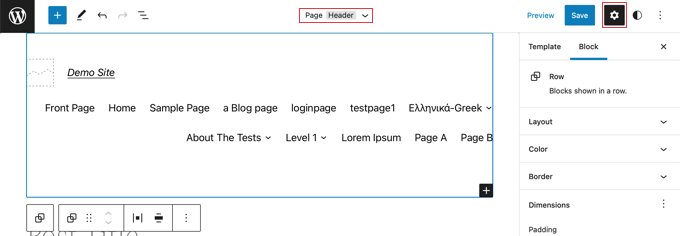
För att se hur din rubrik ser ut med ändringarna, öppna din webbplats URL i en ny flik i webbläsaren. Kom ihåg att du kan behöva gå fram och tillbaka några gånger för att få allt att fungera. Medan du arbetar med det är det en bra idé att rensa din WordPress-webbplats cache. Detta hjälper till att säkerställa att du ser de senaste uppdateringarna korrekt.
Proffstips: Olika teman erbjuder olika sätt att anpassa din rubrik. Om ditt nuvarande tema inte ger dig tillräckligt med alternativ för rubriken, överväg att byta till ett nytt tema.
Alternativt kan du kontakta våra specialdesigntjänster för extra hjälp med att skräddarsy rubriken efter dina önskemål.
Sugen på att anpassa WordPress-rubriker?
Anlita skräddarsydda webbdesigntjänster från ett otroligt lågt engångspris på 999 dollar!
Metod 2: Redigera rubrik med hjälp av den fullständiga webbplatsredigeraren
Om du vill ha mer avancerade och flexibla sätt att anpassa din header i WordPress kan du prova att använda en fullständig webbplatsredigerare istället för standardanpassaren. Du kan komma åt den fullständiga webbplatsredigeraren via de nya WordPress-funktionerna eller i den moderna WordPress-blockredigeraren, Gutenberg.
Så här redigerar du sidhuvudet med hjälp av den fullständiga webbplatsredigeraren:
Steg 1: Gå till WordPress-webbplatsen
Få åtkomst till din WordPress-administratörspanel genom att logga in.
Steg 2: Navigera till den fullständiga webbplatsredigeraren
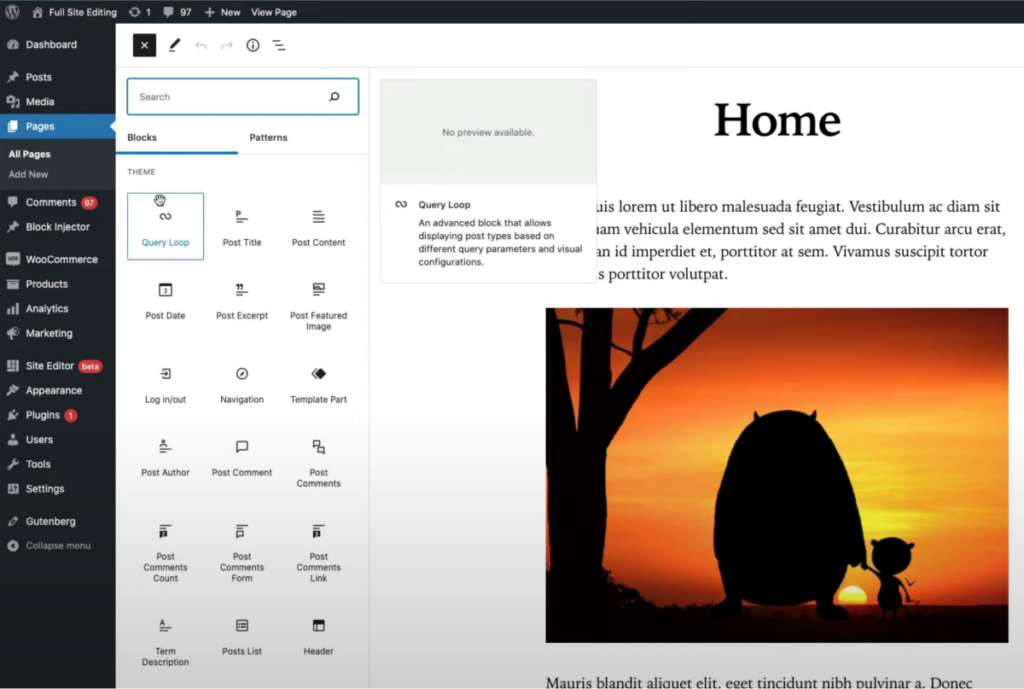
Navigera till Utseende i WordPress instrumentpanelsmeny. Därifrån väljer du Webbplatsredigerare från rullgardinsmenyn. Denna åtgärd startar gränssnittet för fullständig webbplatsredigerare.
Steg 3: Välj rubrikblocket
Webbplatsens live-förhandsvisning visas nu, och du hittar alla redigeringsalternativ listade på vänster sida. Sök efter rubrikdelen, vanligtvis placerad högst upp på webbplatsen. Den kommer troligtvis att identifieras som antingen Rubrik eller Webbplatsrubrik. Fortsätt genom att klicka på rubrikdelen.
Steg 4: Redigera rubriken
När du har valt rubrikavsnittet ser du olika redigeringsalternativ i sidofältet. Beroende på temat och blockredigerarens funktioner kan du anpassa rubriken på följande sätt:
- Ändra logotyp: Ladda upp en anpassad logotyp eller byt ut den nuvarande.
- Lägg till block: Använd det här avancerade verktyget för att integrera och organisera text, bilder, knappar eller annat innehåll i rubriken.
- Justera sidhuvudets höjd: Styr hur framträdande webbplatsen visas på sidan genom att göra sidhuvudet högre eller kortare för att matcha dina webbdesignbehov.
- Rubrikblock: Använd block för att integrera olika innehållselement i rubriken. Textblock, bildblock, knappar, ikoner för sociala medier och sökfält används ofta.
- Justering av rubrikelement: Justera varje block till vänster, mitten eller höger. Du kan också hantera justering och placering av rubrikelement som logotyp, webbplatstitel och navigeringsmeny.
- Fästande sidhuvud: Aktivera eller inaktivera funktionen för fästande sidhuvud, som håller sidhuvudet synligt högst upp på sidan när användare skrollar nedåt.
Få designinsikter: Vikten av kerning i webbdesign
Steg 5: Förhandsgranska och publicera dina ändringar
Med WordPress fullständiga webbplatsredigerare kan du se en förhandsvisning av din webbplats rubrik i realtid. Granska ändringarna för att säkerställa att de överensstämmer med dina designpreferenser och uppfyller dina krav.
Steg 6: Kontrollera din webbplats
Gå till din webbplats och utforska den nyligen uppdaterade rubriken.
Sammantaget erbjuder WP Full Site Editor ett mer visuellt och anpassningsbart sätt att skräddarsy din unika rubrik jämfört med Theme Customizer. Tillgängliga funktioner och anpassningsalternativ kan dock variera beroende på temat och installerade plugins.
Metod 3: Redigera rubrik med hjälp av Header-pluginet
För det mest effektiva sättet att förbättra din WordPress-webbplats header, överväg att använda ett plugin. Plugins erbjuder en mängd anpassningsmöjligheter, vilket gör att du kan skräddarsy din header till perfektion.
Dessutom får de ofta regelbundna uppdateringar, vilket säkerställer kompatibilitet med de senaste WordPress-versionerna och ger dig nya funktioner att utforska. Så varför inte dra nytta av dessa dynamiska verktyg för att skapa en rubrik som verkligen sticker ut och utvecklas i takt med din webbplats behov?
Fortsätt läsa: Bästa WordPress-webbplatsbyggare med en sida för företag
Följ dessa steg:
Steg 1: Installera Elementor Header and Footer Builder
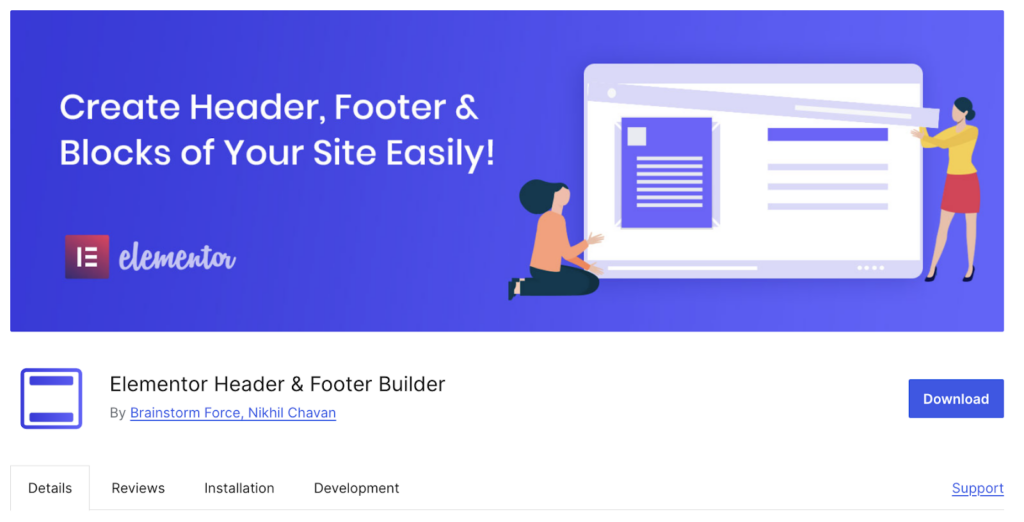
För att börja förbättra din WordPress-webbplats, gå till din WordPress-admin-instrumentpanel. Därifrån går du till avsnittet Plugins. Klicka sedan på Lägg till nytt och sök efter pluginet Elementor Header & Footer Builder.
När du hittat det, tryck på Installera . Efter installationen klickar du på Aktivera för att aktivera pluginet. Genom att följa dessa steg säkerställer du att Elementor Header & Footer Builder -pluginet är aktivt och redo att användas.
Steg 2: Skapa en rubrikmall
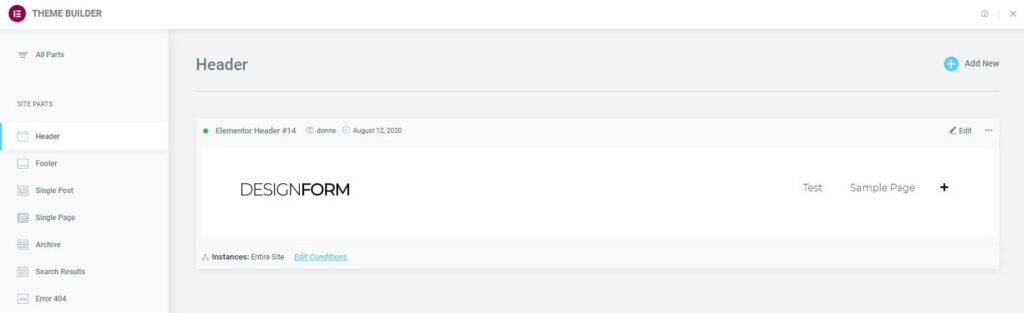
När du har kommit till din WordPress-instrumentpanelgår du till Mallar . Därifrån väljer du Temabyggare . För att skapa en ny rubrikmall klickar du bara på Lägg till ny . Välj sedan Rubrik för att komma igång.
Steg 3: Välj en rubrikstruktur
Elementor erbjuder färdiga headerdesigner. Om du föredrar det kan du dock också skapa en helt anpassad header från grunden. När du har gjort ditt val öppnas Elementor-redigeraren, så att du kan börja förfina din valda design.
Steg 4: Designa din rubrik
Använd Elementor-redigeraren för att skapa din headerdesign till perfektion. Med dess intuitiva gränssnitt kan du enkelt integrera och anpassa element som logotyper, navigationsmenyer, text, knappar, bilder och till och med kortkoder genom att dra och släppa dem från valet på den vänstra sidopanelen.
Dessutom erbjuder Elementor omfattande anpassningsalternativ för stil, färger, typografi och avstånd, vilket gör att du kan finjustera varje element för att anpassa det till din designvision. Tveka inte att utforska Elementors widgetar och funktioner för att ge din header dynamik och interaktivitet, vilket verkligen gör att den sticker ut.
Fortsätt läsa: Hur man redigerar WordPress-sidfot med 5 enkla metoder (steg-för-steg-guide)
Steg 5: Förhandsgranska din rubrik
Med Elementor kan du få en förhandstitt på den sidhuvud du har skapat genom att helt enkelt klicka på ögonikonen bredvid Publicera . Detta gör att du kan granska din design och göra nödvändiga justeringar utan att påverka dina aktiva webbsidor.
Steg 6: Spara rubrikmallen
När du klickar på knappen Publicera visas en dialogruta som uppmanar dig att välja var rubriken du har skapat ska visas. Om du missar att välja ett alternativ i den här popup-rutan går du bara vidare till nästa steg.
Steg 7: Tilldela rubriken till din webbplats
För att visa upp din personliga rubrik på din webbplats måste du tilldela den till specifika sidor eller villkor. Börja med att gå till din WordPress-administratörspanel och navigera sedan till Mallar. Du hittar flera alternativ under namnet du har tilldelat rubrikavsnittet. Klicka på Redigera i den panelen. Scrolla ner och välj Visningsvillkor, där du kan konfigurera visningsreglerna för att infoga rubriken.
Mer läsning: WordPress tillgänglighetsguide: Efterlevnad av WCAG-standarder
Steg 8: Publicera din rubrikmall
När du har konfigurerat visningsvillkoren aktiverar du din anpassade rubrik på din webbplats genom att klicka på knappen Publicera
Din nya sidhuvud är nu live! Elementors Header Footer-plugin är mångsidig och visuellt tilltalande för sidhuvuddesign och personalisering. Med detta plugin kan du skapa sidhuvuden som är statiska, klibbiga eller till och med transparenta i stilen.
Läs mer: Elementor fastnar på laddningsskärmen? Här är 25+ användbara metoder för att åtgärda det!
Anpassa WordPress-header med hjälp av fullständig webbplatsredigering
Fullständig webbplatsredigering i WordPress erbjuder ett nytt sätt att anpassa, och går bortom begränsningarna i den gamla temaanpassaren. Även om du fortfarande kan använda anpassaren är webbplatsredigeraren den nya gränsen – en duk för kreativ frihet (men fortfarande i beta). Till exempel, när du arbetar med Twenty Twenty-Three-temat, visar webbplatsredigeraren sig ovärderlig för att skräddarsy din rubriks teckensnitt, färger, knappstilar och mer.
Kolla in detta: 25 bästa Elementor SaaS WordPress-teman
Åtkomst till WordPress-headern i webbplatsredigeraren
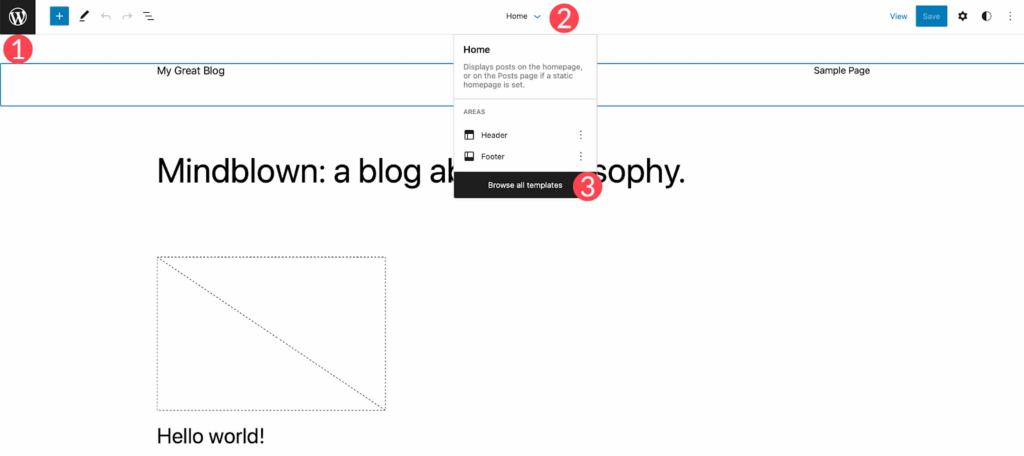
- Navigera till Utseende > Webbplatsredigerare i din WordPress-administratör
- När du har laddat redigeraren kommer du till startinställningarna
- För att komma åt sidhuvudinställningarna, klicka på WordPress-logotypen (uppe till vänster) eller rullgardinspilen och välj sedan Bläddra bland alla mallar.
- Välj sedan Malldelar från WordPress-menyn
- Klicka slutligen på Rubrik för att redigera webbplatsens rubrik.
Styla rubriken
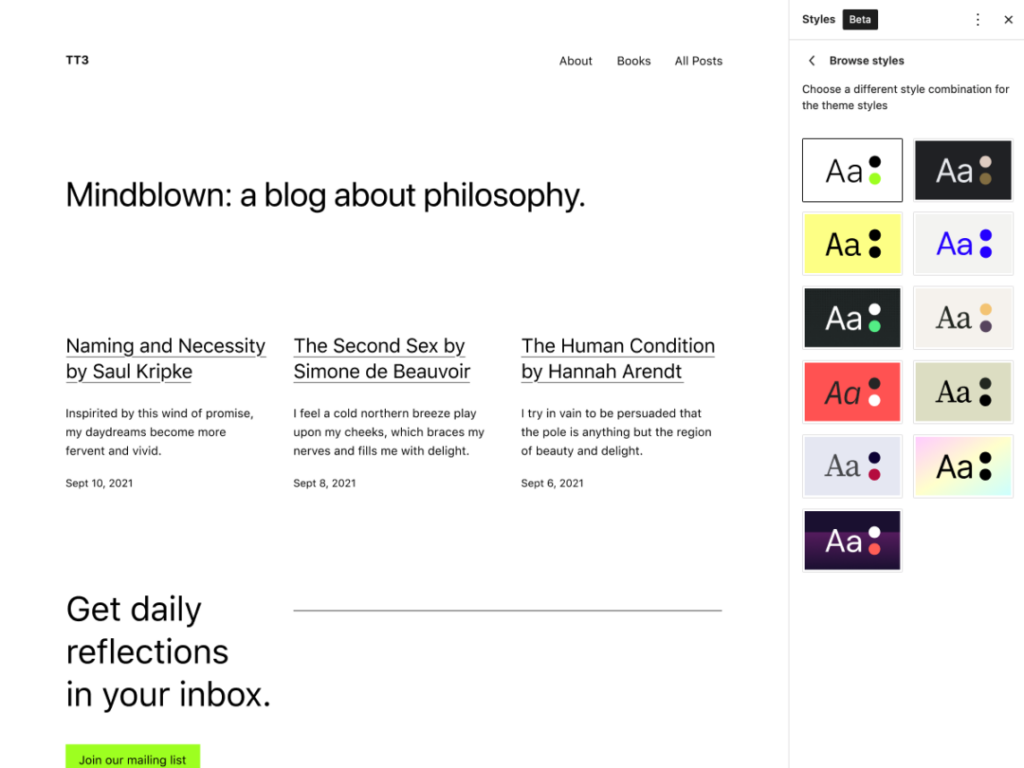
Temat Twenty Twenty-Three levereras med en grundläggande rubrikstruktur. Du kan dock lägga till eller ta bort WordPress-block efter önskemål. Låt oss gå igenom redigeringen av den här malldelen för att skapa en enkel, anpassad rubrik:
- Klicka på Listvy för att se rubrikens struktur
- Du hittar ett gruppblock som innehåller en rad med två underblock: Sidtitel och navigering
- Raden är redan centrerad vertikalt och inställd på full bredd
Anpassa rubriken
- Ta bort Webbplatstitel genom att expandera dess ellipsmeny och välja Ta bort webbplatstitel
- Lägg till blocket Sociala ikoner genom att klicka på plusikonen bredvid Navigering och söka efter sociala ikoner
- Lägg till dina önskade ikoner för sociala medier (Facebook, Instagram, etc.) via modalrutan
- Stilisera blocket för sociala ikoner genom att justera layout, justering, orientering, länkbeteende, färger och avstånd
- Lägg till en bakgrundsfärg till radblocket via Ytterligare inställningar > Bakgrund
- Infoga ett nytt radblock för ytterligare rubrikelement
- Flytta navigeringsblocket till den nya raden genom att dra det
- Lägg till ett knappblock på den första raden och formatera det (text, färg, kantradius)
- Lägg till blocket Webbplatslogotyp på den andra raden, ladda upp din logotyp och konfigurera inställningarna
- Se till att den andra raden är inställd på full bredd och att justeringen är "mellanrum mellan objekt"
- Ställ in radjusteringen för att justera i mitten.
Genom att noggrant arrangera block och justera deras stilar kan du få detaljerad kontroll över varje aspekt av din WordPress-rubrik och skapa en anpassad rubrik som perfekt anpassar sig till ditt varumärke samtidigt som den ger en optimal användarupplevelse.
Behöver du anpassning av din WordPress-header?
Vi erbjuder kompletta WordPress-designer med optimal stil, till revolutionerande låga priser! Ta del av erbjudandet med en engångsbetalning på 999 dollar.
Slutsats
Kom ihåg att anpassa WordPress-rubriker gör ett bestående intryck på besökarna och återspeglar ditt varumärkes unika identitet. Oavsett om du använder Theme Customizer, Full Site Editor eller specialiserade plugins, dra nytta av de kraftfulla verktygen som finns tillgängliga. Experimentera med olika layouter, färger och element för att skapa en visuellt fängslande och användarvänlig rubrik som driver engagemang och konverteringar. Omfamna kreativitet, prioritera funktionalitet och förfina kontinuerligt din rubrik för att ligga steget före.


