

Att redigera WordPress sidfot är en enkel uppgift. Det låter dig anpassa webbplatsens nedre del och ge din egen touch till webbplatsens övergripande design och funktionalitet.
Sidfoten, som ofta förbises, spelar en avgörande roll för att tillhandahålla viktig information, navigeringslänkar och information om upphovsrätt. Det är också det sista besökare ser innan de lämnar din webbplats, vilket gör den till ett utmärkt utrymme att visa information som förstärker din varumärkesimage.
Oavsett om du vill lägga till anpassad text, länkar eller designelement, gör WordPress det enkelt för användare att enkelt anpassa WordPress-sidfoten. Så här är fem enkla metoder för att redigera sidfoten i WordPress så att den matchar ditt varumärke och förbättrar din webbplats professionella utseende.
Förstå WordPress sidfot
WordPress sidfot är den nedersta delen av en webbplats och visas på varje sida. Den består vanligtvis av olika element, inklusive upphovsrättsinformation, länkar till viktiga sidor och ibland ytterligare widgetar eller referenser.
Ur ett designperspektiv ger sidfoten balans och fullständighet till webbsidans övergripande layout. Funktionellt sett ger den användarna snabb åtkomst till viktig information som kontaktuppgifter, integritetspolicyer och användarvillkor. Dessutom kan den vara ett utrymme för att visa upp länkar till sociala medier, senaste inlägg eller annat relevant innehåll.
Genom att förstå WordPress sidfot kan webbplatsägare utnyttja detta utrymme effektivt. De kan använda detta utrymme för att förmedla varumärkesidentitet, förbättra användarengagemang och säkerställa ett professionellt utseende på alla webbplatssidor.
Läs: Fördelar med anpassad WordPress-webbdesign
Nöj dig inte med en generisk sidfot som passar alla
Låt våra WordPress-utvecklare hjälpa dig att anpassa det med iögonfallande design, länkar till sociala medier och mer!
Enkla metoder för att redigera sidfoten i WordPress
Här är några enkla metoder för att göra sidfotens nedre del unik. Dessa metoder gör det möjligt för dig att enkelt forma och förfina din WordPress-sidfot. Så, låt oss titta på processen för att redigera sidfoten i WordPress.
Metod 1: Redigera sidfoten med WordPress Customizer
Genom att använda WordPress Customizer kan du enkelt redigera sidfotens innehåll, skräddarsy det efter dina preferenser och säkerställa ett sammanhängande och varumärkesanpassat utseende på hela din webbplats.
Steg 1: Navigera till WordPress-anpassaren
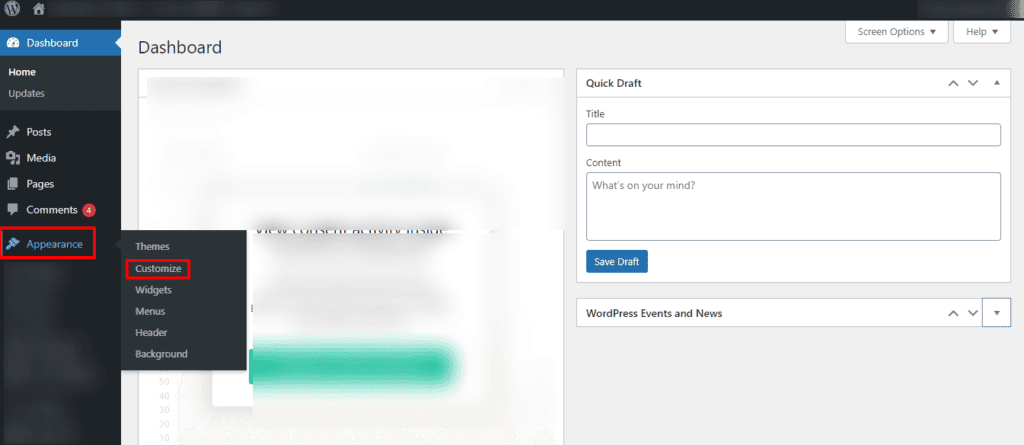
Börja med att logga in på din WordPress-instrumentpanel. Därifrån letar du upp fliken "Utseende" i den vänstra sidofältet och klickar på "Anpassa". Denna åtgärd öppnar WordPress-anpassaren, ett kraftfullt verktyg för att modifiera olika aspekter av din webbplats.
Steg 2: Åtkomst till sidfotssektionen
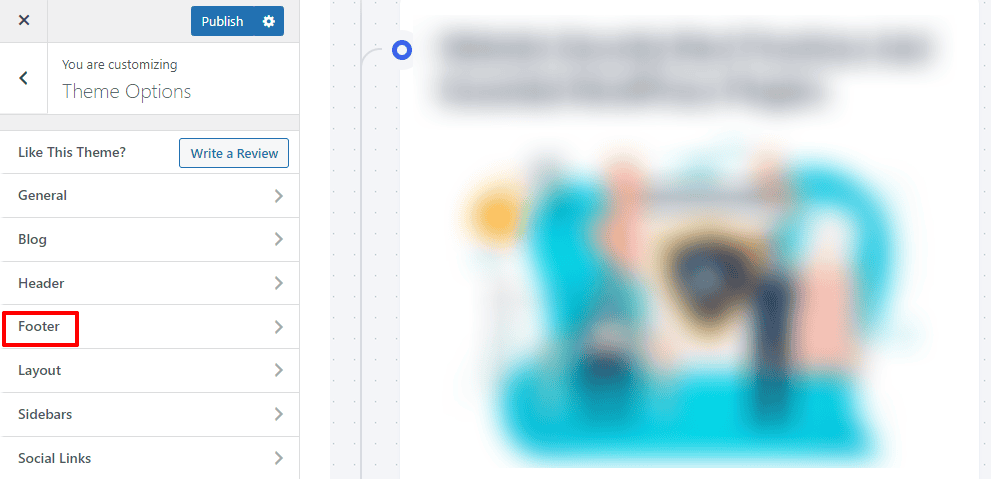
I anpassaren letar du efter alternativet "Sidfot". Den exakta placeringen kan variera beroende på ditt tema. Klicka på det för att visa en rad anpassningsalternativ, till exempel sidfotstext, upphovsrättsinformation och widgetområden.
Steg 3: Redigera sidfotstext och upphovsrätt
Här kan du direkt ändra texten som visas i den nedre sidfotslisten. Du kan till exempel ersätta standardtexten för upphovsrätt (som drivs av WordPress) med din egen genom att inkludera viktig information som ditt företagsnamn och innevarande år.
2024 Ditt webbplatsnamn. Alla rättigheter förbehållna.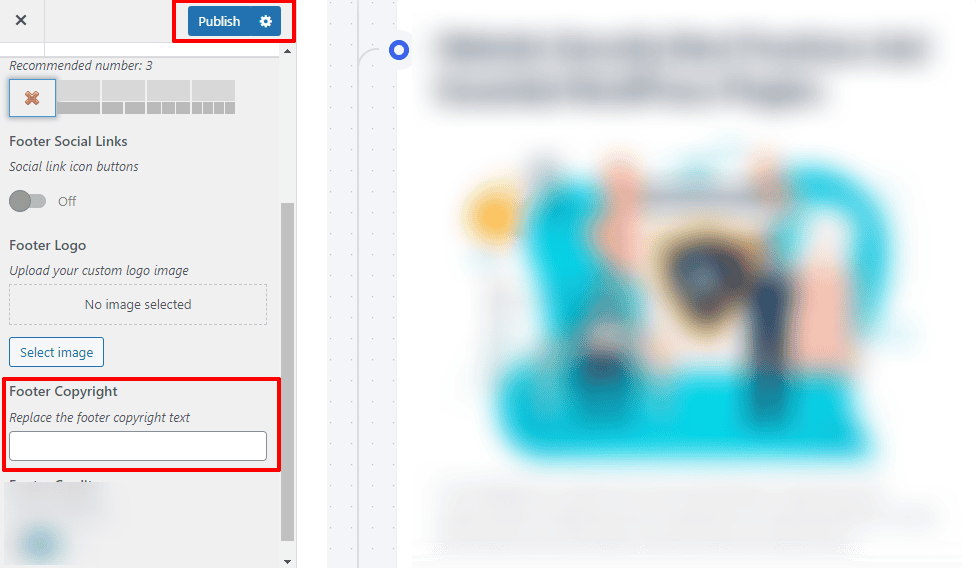
Steg 4: Spara ändringar
När du har gjort önskade ändringar klickar du på knappen ”Publicera” för att spara dina ändringar. Detta säkerställer att den uppdaterade sidfotsinformationen nu är synlig på hela din webbplats.
Metod 2: Använd kod för att redigera sidfoten
Att redigera sidfoten via kod ger mer detaljerad kontroll över sidfotens titel, dess utseende och innehåll. Det möjliggör avancerad anpassning utöver vad WordPress Customizer kan erbjuda.
Steg 1: Få åtkomst till WordPress temaanpassare/redigerare
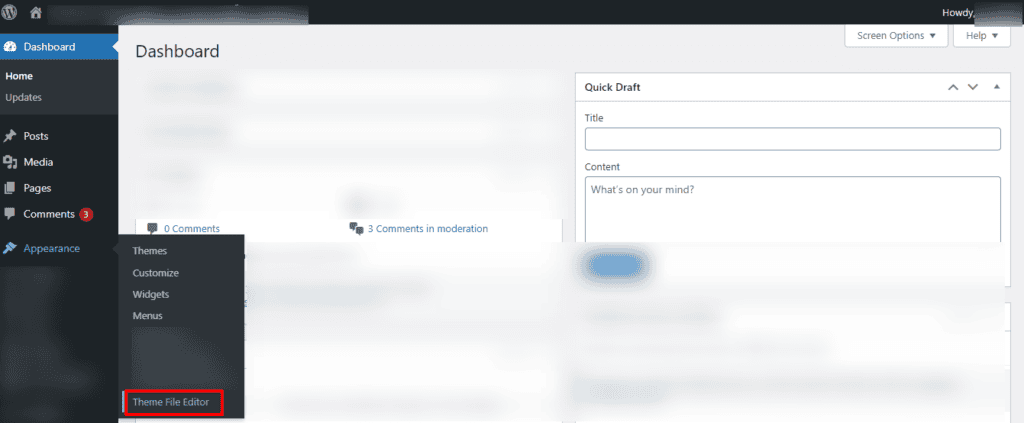
För att redigera sidfoten med kod, navigera till fliken "Utseende" i din WordPress-instrumentpanel. Välj "Temaredigerare". Här hittar du en lista med temafiler till höger. Leta reda på filen "footer.php", som styr innehållet i din sidfot.
Steg 2: Leta reda på och ändra sidfotskoden
I filen ”footer.php” letar du efter den kodsektion som ansvarar för att visa sidfotens innehåll. Detta kan variera beroende på ditt tema men är ofta markerat med HTML- taggar.
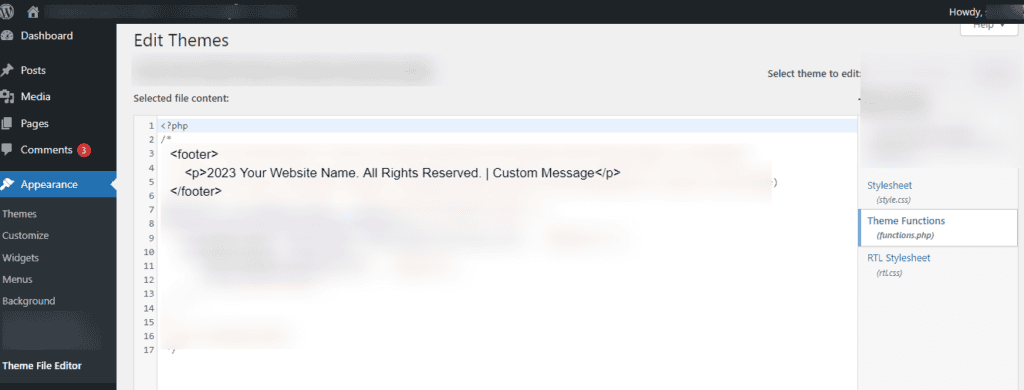
När du har hittat den, lägg till ett anpassat meddelande för att ta bort sidfoten som är kopplad till Powered by WordPress:
<footer> <p>2024 Ditt webbplatsnamn. Alla rättigheter förbehållna. | Anpassat meddelande</p></footer>Steg 3: Spara ändringar
När du har gjort ändringarna sparar du dem genom att klicka på knappen "Uppdatera fil" i temaredigeraren. Tänk på att direkta kodredigeringar bör hanteras med försiktighet. Det är också lämpligt att ha en säkerhetskopia av ditt tema innan du gör några ändringar.
Metod 3: Använd WordPress-widgetar för att redigera sidfoten
Att använda widgetar för att anpassa sidfoten är användarvänligt och kräver inga kodningskunskaper. Det är en mångsidig metod som låter dig lägga till olika sidfotselement och funktioner i den nedre delen av din webbplats. Sidfotsblock kan också hjälpa till att förbättra din WordPress-webbplats visuella attraktionskraft och funktionalitet.
Steg 1: Gå till Widgets-sektionen
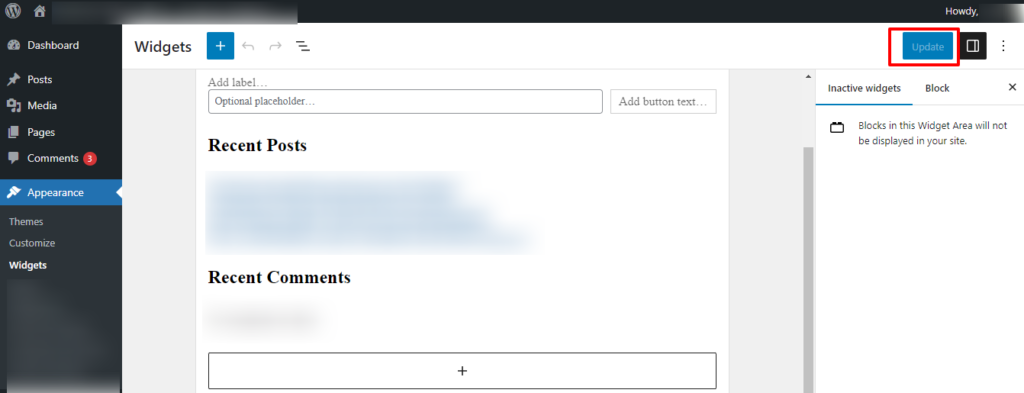
Börja med att navigera till fliken ”Utseende” i din WordPress-instrumentpanel och välj ”Widgets”. Här ser du en lista över tillgängliga widgetområden för ditt tema; sidfotswidgeten är ofta ett av dessa områden.
Steg 2: Leta reda på området för sidfotswidgeten
Hitta widgetområdet som motsvarar din temas sidfot. Det kan vara märkt som "Sidfot", "Sidfot 1", "Sidfot 2" etc., beroende på ditt tema. Dra och släpp önskade widgetar i sidfotswidgetområdena.
Steg 3: Lägg till och konfigurera widgetar
Välj widgetar som passar dina behov för sidfot. Till exempel, för att lägga till en anpassad textwidget med din upphovsrättsinformation:
- Dra widgeten ”Text” till sidfotsområdet.
- Ange din upphovsrättstext i widgetens innehållsfält.
2024 Ditt webbplatsnamn. Alla rättigheter förbehållna.Beroende på din webbplats mål kan du också lägga till andra widgetar, som en widget för senaste inlägg, ikoner för sociala medier eller ett anmälningsformulär för nyhetsbrev.
Steg 4: Spara ändringar
När du har konfigurerat widgetarna som du vill klickar du på knappen "Spara" eller "Uppdatera" för att tillämpa ändringarna. Din sidfot visar nu de valda widgetarna med det angivna innehållet.
Läs: Bästa WordPress AI-plugins för att förbättra din webbplats
Metod 4: Redigera sidfoten med WordPress sidfotsplugins
Att använda plugins för anpassning av sidfot ger en bekväm och kodfri metod för att skräddarsy den nedre delen av din webbplats. Det är särskilt användbart för användare som föredrar en effektiv metod utan att behöva gräva ner sig i temafiler eller kodning.
Utforska olika plugins för anpassning av sidfot för att hitta det som bäst passar dina behov och förbättrar din WordPress-webbplats visuella och funktionella aspekter.
Steg 1: Installera ett plugin för anpassning av sidfot
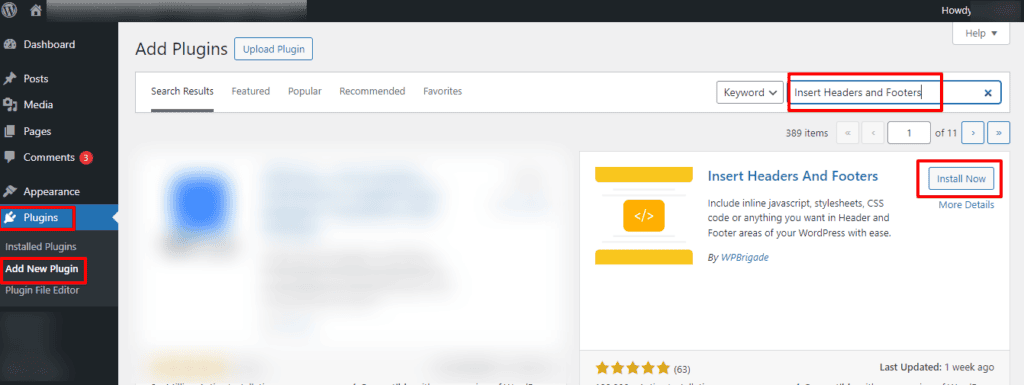
Börja med att navigera till avsnittet "Plugins" i din WordPress-adminpanel. Klicka på "Lägg till nytt". Sök efter ett plugin för anpassning av sidfot. Ett populärt alternativ för att bygga sidfot är pluginet Insert Headers and Footers. Klicka på "Installera nu" och "Aktivera" pluginet.
Steg 2: Gå till plugin-inställningarna
När den är aktiverad letar du upp pluginet i din WordPress-instrumentpanel, ofta under "Inställningar" eller med ett eget menyalternativ. Om du väljer "Infoga sidhuvud och sidfot" hittar du det under "Inställningar" > "Infoga sidhuvud och sidfot"
Steg 3: Infoga anpassad sidfotskod
I plugin-inställningarna hittar du avsnittet där du kan lägga till anpassad kod i sidfoten. Detta kan vara märkt som "Sidfot" eller "Skript i sidfot". Ange önskad anpassad HTML- eller JavaScript-kod.
Till exempel, för att lägga till ett anpassat upphovsrättsmeddelande istället för ett som drivs av WordPress:
<footer>2024 Ditt webbplatsnamn. Alla rättigheter förbehållna.</footer>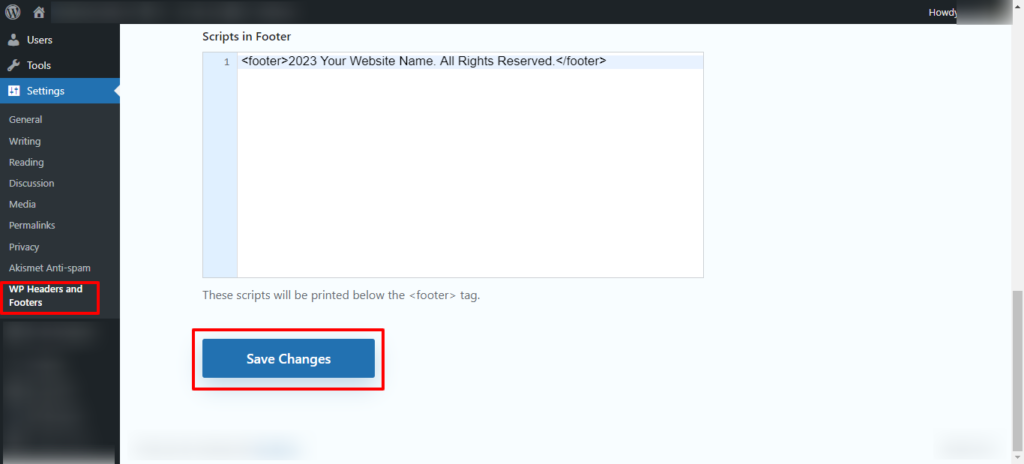
Steg 4: Spara ändringar
När du har infogat den anpassade sidfotskoden för WordPress, spara ändringarna. Pluginet kommer nu att infoga din anpassade sidfotskod på alla WordPress-sidor.
Metod 5: Redigera WordPress sidfot med Elementor
Elementor erbjuder ett visuellt och intuitivt gränssnitt för att redigera sidfoten i WordPress, vilket gör det enkelt för användare med varierande teknisk expertis. Med en enkel dra-och-släpp-redigerare ger Elementor dig möjlighet att designa en personlig och professionell sidfot som integreras sömlöst med resten av din WordPress-webbplats.
Steg 1: Installera och aktivera Elementor
Börja med att se till att du har Elementor-pluginet installerat och aktiverat på din WordPress-webbplats. Du hittar Elementor i WordPress-arkivet och installerar det från avsnittet "Plugins".
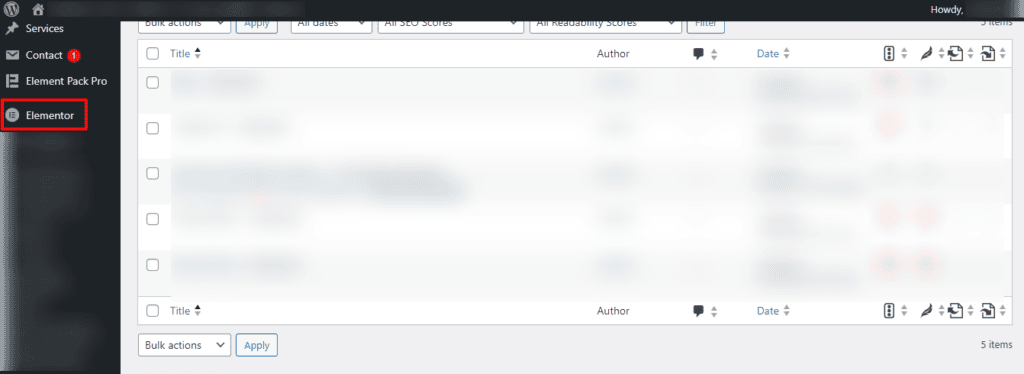
Steg 2: Redigera sidfot med Elementor
Efter att du har aktiverat Elementor, gå till sidan där du vill redigera sidfoten. Klicka på knappen "Redigera med Elementor" för att starta Elementor-redigeraren.
Steg 3: Lägg till en sidfotssektion
I Elementor-redigeraren letar du efter ikonen "+" för att lägga till ett nytt avsnitt. Välj den struktur som passar din sidfotslayout. Du kan också dra och släppa widgetar till det här avsnittet för att anpassa innehållet.
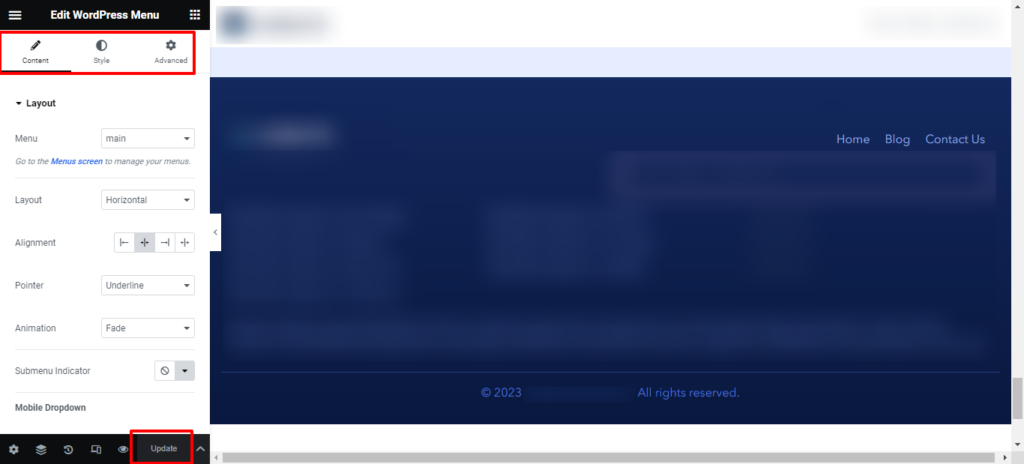
Steg 4: Anpassa sidfotswidgetar
Dra widgetar som ”Textredigerare” eller ”HTML” till sidfoten för att lägga till anpassat innehåll. Till exempel, för att inkludera ett upphovsrättsmeddelande:
2024 Ditt webbplatsnamn. Alla rättigheter förbehållna.Du kan också använda andra Elementor-widgetar för att lägga till kolumner, bilder, knappar eller andra element du önskar.
Steg 5: Spara ändringar
När du har anpassat sidfoten efter dina önskemål klickar du på "Uppdatera" för att spara dina ändringar. Elementor kommer att tillämpa den redigerade sidfoten på hela din webbplats.
Lär dig: Elementor vs SeedProd: Detaljerad jämförelse
Ta bort WordPress sidfot helt
Att ta bort hela sidfoten kan påverka webbplatsens användbarhet och rekommenderas kanske inte, särskilt om den innehåller viktig information eller länkar. Innan du gör sådana ändringar, överväg noggrant konsekvenserna och se till att de överensstämmer med din webbplats design och mål för användarupplevelsen.
Skapa alltid säkerhetskopior innan du redigerar temafiler, och var medveten om att borttagning av vissa element kan bryta mot temalicenser eller WordPress användningsprinciper.
Metod 1: Temanpassningsalternativ
Logga in på din WordPress-instrumentpanel. Navigera till "Utseende" och sedan "Anpassa". Leta efter ett avsnitt relaterat till sidfoten eller upphovsrättsinformation. Vissa teman erbjuder ett alternativ att inaktivera eller anpassa sidfoten. Om det är tillgängligt, använd det här alternativet för att dölja sidfoten.
Metod 2: Anpassad CSS
Gå till ”Utseende” i WordPress instrumentpanel och sedan ”Anpassa”. Leta efter alternativet ”Ytterligare CSS” eller liknande. Lägg till följande CSS-kod:
.sidfot { visning: ingen;}Denna CSS-kod riktar in sig på elementet med klassen "footer" och döljer det.
Metod 3: Redigera temafiler
Gå till ”Utseende” i WordPress instrumentpanel och sedan ”Temaredigerare”. Hitta och öppna filen ”footer.php”. Ta bort hela avsnittet som innehåller sidfotens innehåll. Spara dina ändringar efter att du har redigerat temafilerna.
Obs: Var försiktig och skapa en säkerhetskopia innan du gör ändringar.
Metod 4: Använda ett plugin
Det finns plugins som låter dig manipulera sidfotens innehåll. Installera pluginet, gå till "Inställningar" > "PHP Inserter" och lägg till följande kod:
remove_action('wp_footer', 'wp_footer');Läs: De 3 viktiga sidfotslänkarna du behöver för din webbplats
Bästa praxis för design av sidfot på WordPress-webbplatser
Att designa en effektiv och estetiskt tilltalande sidfot är avgörande för att ge en positiv användarupplevelse på din WordPress-webbplats. Här är några bästa praxis att tänka på när du utformar sidfoten på din webbplats:
Viktig information och tydlig navigering
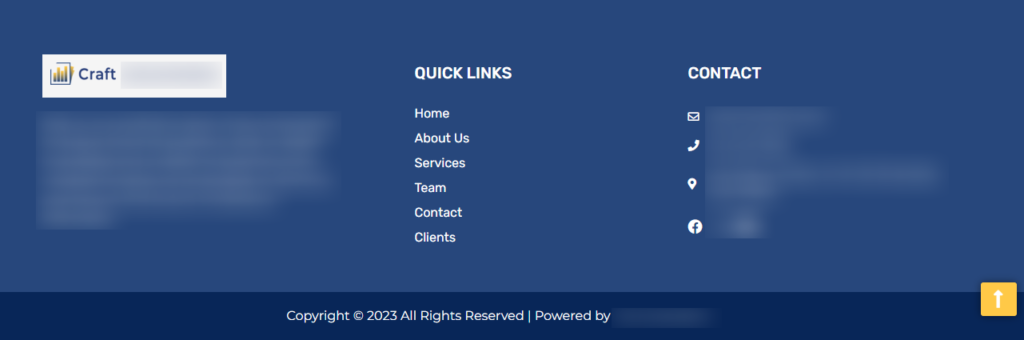
Inkludera viktig information som kontaktuppgifter, adress och länkar till sociala medier. Detta säkerställer att användare enkelt kan få kontakt med dig och hitta ytterligare resurser. Du kan också implementera en kortfattad sekundär navigationsmeny i sidfotsmenyn. Detta hjälper användare att snabbt komma åt viktiga sidor, särskilt om de inte hittat det de letade efter i huvudmenyn.
Designkonsekvens
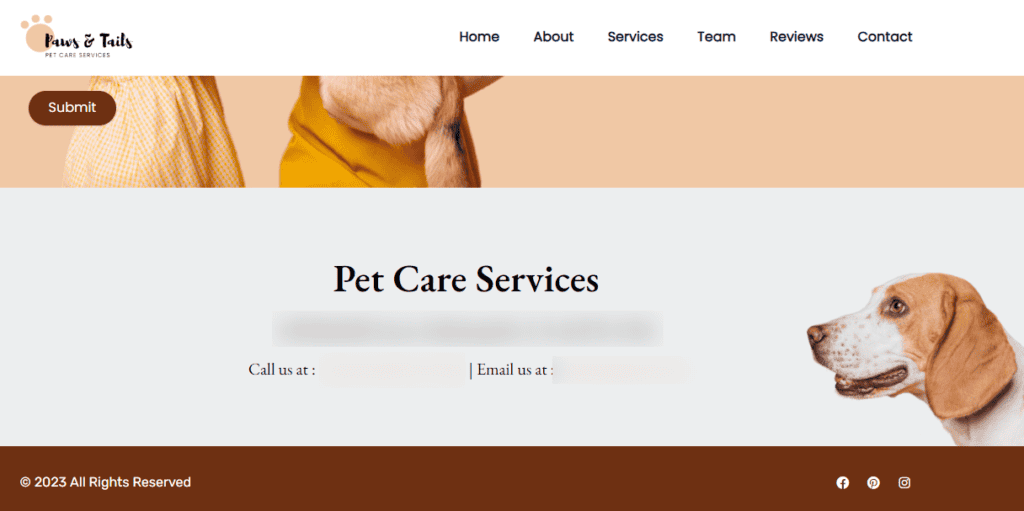
Bibehåll designkonsekvens med resten av din webbplats. Använd samma färgschema, teckensnittoch stil för att skapa ett sammanhängande och elegant utseende. Se också till att sidfoten är responsiv. Det vill säga att den anpassar sig väl till olika skärmstorlekar och enheter.
Testa dess utseende på både stationära och mobila enheter för att garantera en smidig upplevelse för alla användare. Förstärk dessutom din varumärkesidentitet genom att införliva element som din logotyp, varumärkesfärger eller en slogan i sidfoten. Detta hjälper användarna att komma ihåg och känna igen ditt varumärke.
Minimalism och uppmaning till handling
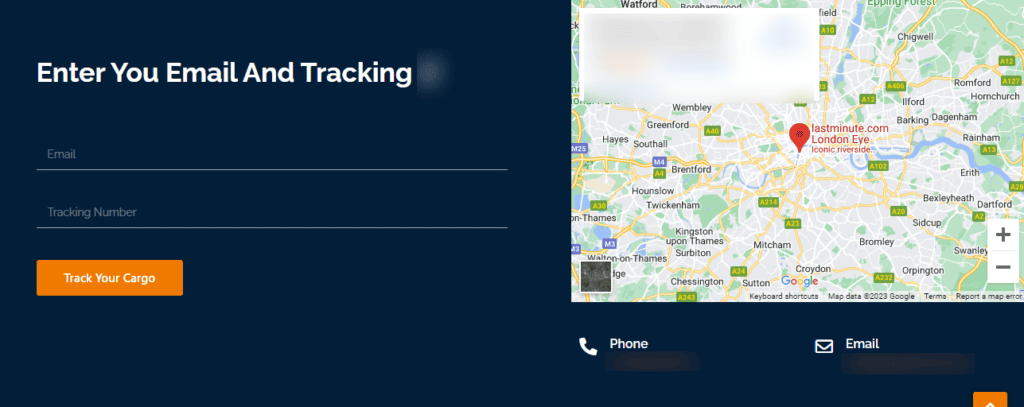
Håll sidfotens design ren och enkel. Undvik röran genom att bara inkludera viktiga element. Det förhindrar att användarna känner sig överväldigade eller distraherade. Integrera dessutom en diskret uppmaning i sidfoten som uppmuntrar användarna att vidta specifika åtgärder. Detta kan inkludera att prenumerera på ett nyhetsbrev, ladda ner en resurs eller utforska en produkt eller tjänst.
Widgetiserade områden
Många WordPress-teman erbjuder widgetbaserade sidfotsområden. Använd dessa sektioner för att lägga till widgetar för senaste inlägg, populära kategorier eller flöden på sociala medier. Detta ger dynamiskt och engagerande innehåll.
Tillgänglighet och knapp för att scrolla till toppen
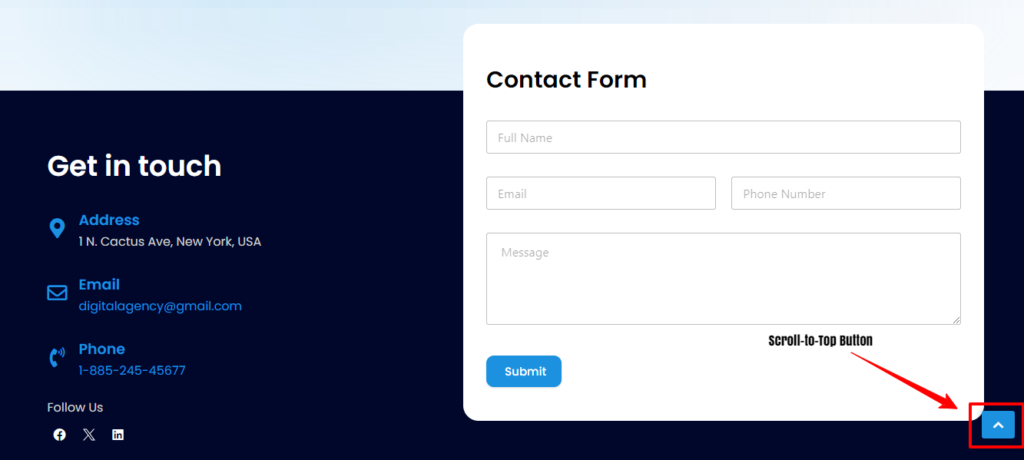
Gör sidfoten tillgänglig genom att se till att färgkontrasten är korrekt, teckenstorlekarna är lättlästa och att navigeringen är enkel. Detta är avgörande för användare med funktionsnedsättningar som använder skärmläsare.
Inkludera dessutom en knapp för att scrolla till toppen i sidfoten för att förbättra användarupplevelsen, särskilt på långa sidor. Den här funktionen gör det möjligt för användare att snabbt återgå till toppen av sidan utan att scrolla för mycket.
Länkar om upphovsrätt, vanliga frågor och sekretess
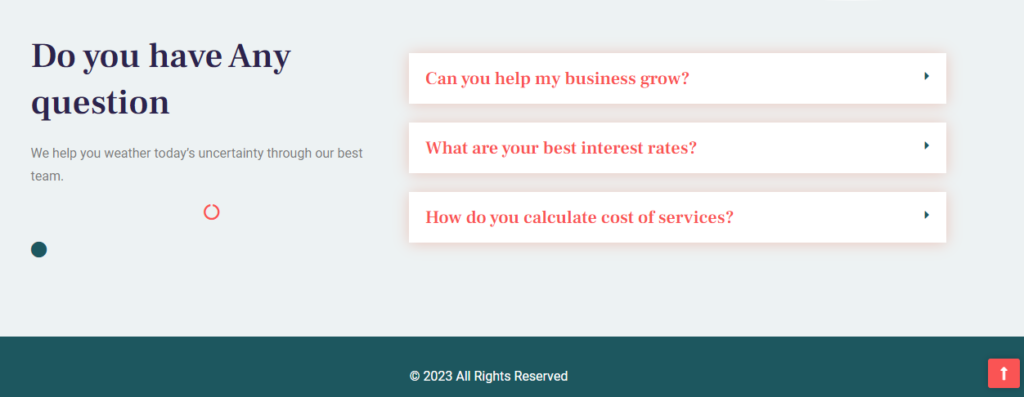
Visa upphovsrättsmeddelandet och all nödvändig juridisk information. Detta skyddar inte bara ditt innehåll utan ger också din webbplats en professionell touch. Om tillämpligt, inkludera även länkar till din integritetspolicy och dina användarvillkor.
Integrera dessutom spårningskod för analyser om du använder tjänster som Google Analytics för att övervaka webbplatsens prestanda.
Genom att följa dessa bästa praxis för design av sidfot kan du skapa en funktionell, tilltalande och användarvänlig sidfotssektion som kompletterar den övergripande designen på din WordPress-webbplats.
Läs: Skapa anpassade WordPress-teman från grunden
Slutliga tankar: Förbättra din WordPress-webbplats sidfot
Att anpassa sidfoten på din WordPress-webbplats är ett enkelt men effektfullt sätt att förbättra dess övergripande utseende och funktionalitet. Oavsett om du vill lägga till viktig information, förbättra navigeringen eller anpassa sidfoten till din varumärkesidentitet, är processen tillgänglig för både nybörjare och erfarna användare.
Från att använda WordPress Customizer till att använda kod, plugins eller sidbyggare som Elementor, finns det olika metoder som passar olika preferenser och färdighetsnivåer.
Det är viktigt att balansera estetiskt tilltalande och användarvänlighet, och se till att sidfoten i sig förblir informativ utan att överväldiga besökarna. Att följa bästa praxis bidrar också till en positiv användarupplevelse.
Dessutom är det avgörande för etisk webbplatshantering att vara uppmärksam på juridiska överväganden, särskilt när man ändrar standardmeddelanden om upphovsrätt.
I slutändan bidrar en väl utformad sidfot inte bara till professionalism på din WordPress-webbplats utan fungerar också som en värdefull resurs för användare som söker ytterligare information eller navigeringsalternativ.
Vanliga frågor om WordPress-sidfot
Hur ändrar jag innehållet i en sidfot?
För att ändra innehållet i en sidfot i WordPress kan du använda alternativen för temaanpassning. Navigera till "Utseende" > "Anpassa" i din WordPress-instrumentpanel och leta efter sidfotsrelaterade inställningar där du kan ändra innehåll som upphovsrättstext eller ytterligare information. Alternativt kan du redigera filen "footer.php" i temaredigeraren under "Utseende"
Hur skapar jag olika sidfot på varje sida i WordPress?
Olika sidfot på varje WordPress-sida kan uppnås via widgetområden, särskilt om ditt WordPress-tema stöder unika widgetkonfigurationer för specifika sidor.
Alternativt låter sidbyggare som Elementor dig designa anpassade sidfot för enskilda sidor i deras gränssnitt. För mer avancerad anpassning kan du använda anpassad kod i sidmallen för att villkorligt visa olika sidfot baserat på specifika kriterier.
Hur redigerar man en sidfot i WordPress-teman tjugo-tjugo eller tjugo-tjugoett?
För att redigera sidfoten i standardteman i WordPress, som Twenty-Twenty eller Twenty-Twenty-One, gå till Utseende ⟶ Anpassa i din WordPress-instrumentpanel. Leta efter avsnittet Sidfot, där du kan redigera text, sidfotswidgetar och andra element i sidfoten.
Hur lägger jag till en sidfotsmeny i WordPress?
För att lägga till en sidfotsmeny i WordPress, skapa en ny meny i Utseende ⟶ Menyer. Navigera sedan till Utseende ⟶ WordPress-temanpassare, hitta avsnittet Menyer och tilldela din meny till sidfotsplatsen.
Hur ändrar jag storleken på en sidfot i WordPress?
För att ändra storleken på en sidfot i WordPress, justera dess storlek via CSS. Gå till Utseende ⟶ Anpassa ⟶ Ytterligare CSS och lägg till CSS-kod för att ändra sidfotens höjd eller bredd.
Hur redigerar man sidfoten i WordPress WPBakery?
För att redigera sidfoten i WordPress WPBakery, gå till WPBakery Page Builder och leta reda på sidfotsmallen eller sektionen. Därefter måste du redigera sidfotens innehåll i WPBakery-gränssnittet.
Hur redigerar jag en befintlig sidfot i WordPress?
Så här redigerar du en befintlig sidfot på en WordPress-webbplats:
- Använd de anpassningsalternativ för tema som ditt WordPress-tema erbjuder.
- Vanligtvis hittas du under Utseende ⟶ Anpassa, här kan du ändra sidfotens innehåll.
Om du använder en sidbyggare som WPBakery, redigera den i byggarens gränssnitt.
Hur skapar man en anpassad sidfot i WordPress?
För att skapa en anpassad sidfot i WordPress, använd ett sidbyggarplugin som SeedProd eller Elementor. Skapa sedan ett nytt avsnitt eller en ny mall i sidbyggaren och designa den enligt dina önskemål.


