
Har du någonsin gjort ändringar på din webbplats, klickat på "uppdatera" eller publicerat dem, men dessa ändringar har ännu inte synts? Du är inte ensam. Problemet med att "WordPress-ändringar visas inte" är ett vanligt problem som många webbplatsägare stöter på.
Det kan finnas flera anledningar till att dina uppdateringar inte visas på din webbplats. Kanske är det ett cachproblem , eller så kan det vara en plugin- eller temakonflikt som orsakar problemet. Ibland kan det till och med vara ett serverkonfigurationsfel. Att identifiera grundorsaken kan ta oss tillbaka till grunderna i WordPress-utveckling. Den här artikeln erbjuder en detaljerad genomgång av hur man åtgärdar cachproblem och implementerar lösningar för att säkerställa att uppdateringar visas i tid på din webbplats.
Hur snabbt visar WordPress uppdateringar?
Generellt sett bör din WordPress-webbplats visa uppdateringar direkt efter att du tryckt på knappen Spara eller Publicera. Det betyder att du när du sparar bör kunna uppdatera sidan i fråga och omedelbart se ändringarna. Viktigt är att dessa uppdateringar också bör vara synliga för webbplatsens besökare utan dröjsmål.

Den omedelbara återspeglingen av förändringar beror på –
- Innehållsuppdateringar: Ändringar i inlägg, sidor eller mediefiler bearbetas och lagras direkt i databasen. När du trycker på Uppdatera eller Publicerahämtar gränssnittet dynamiskt den senaste informationen, vilket säkerställer omedelbar synlighet.
- Tema- och plugin-konfigurationer: Justeringar som görs via temaalternativ eller plugin-inställningar sparas direkt i databasen eller konfigurationsfilerna, som sedan används i realtid av WordPress för att rendera det uppdaterade innehållet.
- Databassynkronisering: WordPress använder ett robust databashanteringssystem som säkerställer att alla uppdateringar snabbt skrivs och hämtas från MySQL-databasen, vilket minimerar fördröjningen mellan att göra en ändring och att den visas live.
Om du upptäcker att WordPress-ändringar inte visas omedelbart kan det identifieras som ett fel direkt eftersom uppdateringar bör återspeglas omedelbart för alla typer av användningsfall, från redigering av blogginlägg, menyändringar eller widgetuppdateringar till komplexa plugin-konfigurationer.
Varför visas inte WordPress-ändringar? Några anledningar
Ibland visas inte WordPress-ändringar ens efter att man klickat på spara eller publicera. Om det tar längre än fem minuter innan ändringarna visas när man gör uppdateringar är det dags att undersöka orsaken.
Du kommer att märka att cachning är den vanligaste boven i dramat. Men det finns flera andra potentiella orsaker också. Några av de vanligaste problemen med att WordPress-ändringar inte visas är:
- Webbläsarcachelagring: Webbläsarcachelagring är när vissa statiska filer, som bilder eller skript, sparas på besökarnas datorer i deras webbläsares lagring. Detta kan påskynda webbplatsens laddningstider för återkommande besökare. Webbläsarcache kan dock ibland leda till att WordPress-ändringar inte visas omedelbart eftersom webbläsaren kan visa den cachade (sparade) versionen av webbplatsen istället för att hämta det uppdaterade innehållet från servern.
Läs mer: Vad är cache-ogiltigförklaring?
- Sidcachning: Sidcachning skapar en statisk version av din webbplats sidor, som lagras på besökarnas enheter. Detta snabbar upp laddningstiderna. Det kan dock fördröja visningen av WordPress-ändringar eftersom den sparade HTML-versionen visas istället för att genereras dynamiskt med PHP för varje besök.
- CDN-cachning: CDN-cachning kan hindra WordPress-ändringar från att visas omedelbart eftersom den hanterar cachade versioner av statiskt innehåll som lagras på servrar runt om i världen. Som ett resultat kanske uppdateringar som görs på webbplatsen inte omedelbart återspeglas i alla CDN- noder, vilket orsakar förseningar i visningen av de senaste ändringarna för användarna.
Är du osäker på varför dina WordPress-ändringar inte visas omedelbart?
Be vårt supportteam att undersöka problemet och åtgärda det innan det börjar påverka din webbplats. WordPress supporttimmar kostar nu bara 59 dollar/timme.
- Inställning av synlighet och behörighet: WordPress användarroller, inställningar för inläggs synlighet och filbehörigheter kan förhindra att ändringar visas. Olika användare har olika åtkomstnivåer, och användarroller dikterar åtkomstprivilegier, vilket innebär att vissa användare kanske inte har behörighet att visa ändringar. Att kontrollera inställningarna för inläggs synlighet (offentligt, privat, lösenordsskyddat) kan hjälpa till att identifiera om åtkomstbegränsningar är problemet.
Fortsätt läsa: WordPress tillgänglighetsguide: Efterlevnad av WCAG-standarder
- Kodningsfel: Kodningsfel, som saknad interpunktion eller syntaxfel i HTML, CSSeller PHP, kan förhindra att WordPress-ändringar visas. Om redigeringar inte visas efter kodningsjusteringar, dubbelkolla om det finns fel och korrigera dem för att säkerställa att webbplatsen fungerar korrekt.
Läs en jämförelseguide: Laravel vs WordPress: PHP:s bästa rivaler möts
- Fel teman: Vissa teman och plugins kan lagra äldre versioner av din webbplats innehåll och förhindra visning av uppdaterade versioner. Granska dokumentationen för dina teman och plugins för att förstå om de har specifika system för cache-rensning som förhindrar att WordPress-ändringar visas.
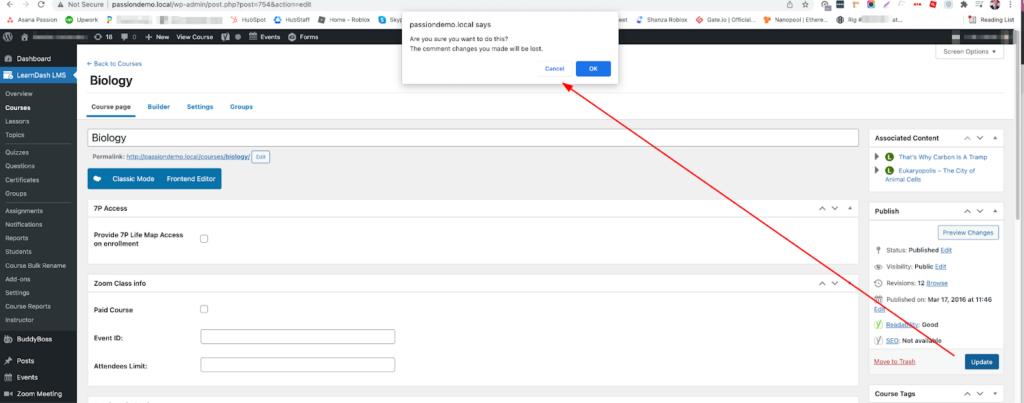
- Osparade ändringar: En uppenbar orsakssamband – du kanske inte har sparat ändringarna! Att glömma att spara ändringarna innan du avslutar redigeraren för sidor och inlägg samt widgetar och plugins kan leda till att WordPress-ändringar inte visas.
- Felaktigt filnamn: Att skilja mellan filer med liknande namn, som ”image1.jpeg” och ”imageI.jpeg”, kan vara knepigt och det kan uppstå ett fel som leder till att WordPress-ändringar inte visas.
Läs en WP-felsökningsguide: Hur man åtgärdar varningar om farliga och vilseledande webbplatser? (3 enkla metoder)
- Serversidescachning: Serversidescachning är en teknik som används av webbhotellleverantörer för att lagra kopior av din webbplats sidor och filer på sina servrar. Detta hjälper till att påskynda webbplatsens laddningstider genom att leverera dessa cachade versioner till besökare istället för att generera dem från grunden varje gång. Men det kan ibland orsaka problem med att WordPress-ändringar inte visas omedelbart, eftersom plugin-cachen kanske inte återspeglar de senaste uppdateringarna. Om du stöter på detta problem kan du kontakta din webbhotellleverantör för att rensa cachen för att säkerställa att dina ändringar visas korrekt på din webbplats.
Vi rekommenderar WP Engine för att underlätta robusta cachlager, vilket gör din webbplats snabbare genom att lägga till rubriker som instruerar webbläsare att cacha webbsidor i tio minuter och statiska resurser som bilder, JavaScript och CSS-filer, tillgängliga i 30 dagar i sträck med en enda prenumeration.
Hur man åtgärdar problem med WordPress-ändringar som inte visar dem
Om du är frustrerad över att ändringar inte syns på din WordPress-webbplats, oroa dig inte! Stegen som följer kommer att reda ut mysteriet och få dina uppdateringar att lysa starkt på nolltid.
Uppdatera webbläsaren
Har du någonsin märkt att din webbläsare visar gammalt innehåll på din favoritwebbplats på WordPress? Det är dess praktiska cache som fungerar, men den kan ibland spela uppdateringar ett spratt. Frukta inte! En enkel uppdatering kan göra susen.
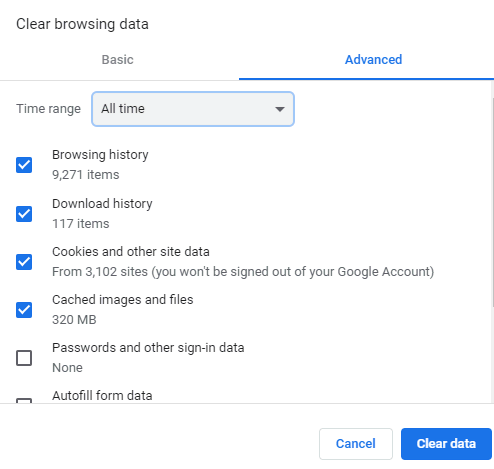
Prova Ctrl + F5 (Windows) eller Command + Shift + R (Mac) i Chrome eller liknande kombinationer i andra webbläsare. Om problemet kvarstår, rensa webbläsarens cache fullständigt. I Chrome, tryck på de tre punkterna → Fler verktyg → Rensa webbläsardata.
Voilà!
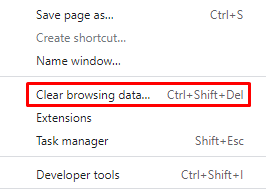
I menyn ”Rensa webbdata” kan du välja tidsram och datatyper som ska tas bort. Tidsalternativen sträcker sig från den senaste timmen till all webbhistorik. Dataalternativen inkluderar:
- Webbhistorik: Rensar cachade webbsidor som du har besökt.
- Cookies och annan webbplatsdata: Loggar ut dig från konton.
- Cachade bilder och filer: Tar bort sparade filer, vilket potentiellt kan göra att framtida sidinläsningar långsammare.
För en grundlig rensning föreslår vi att du rensar "Cachade bilder och filer" från "Alltid". Klicka på "Rensa data" för att slutföra processen.
Proffstips: Gör det till en vana varje vecka att rensa hela webbläsarens cache för att undvika att stöta på det här problemet i framtiden.
Mer läsning: 10 bästa WordPress-webbdesigntjänster
Rensa webbläsarens cache
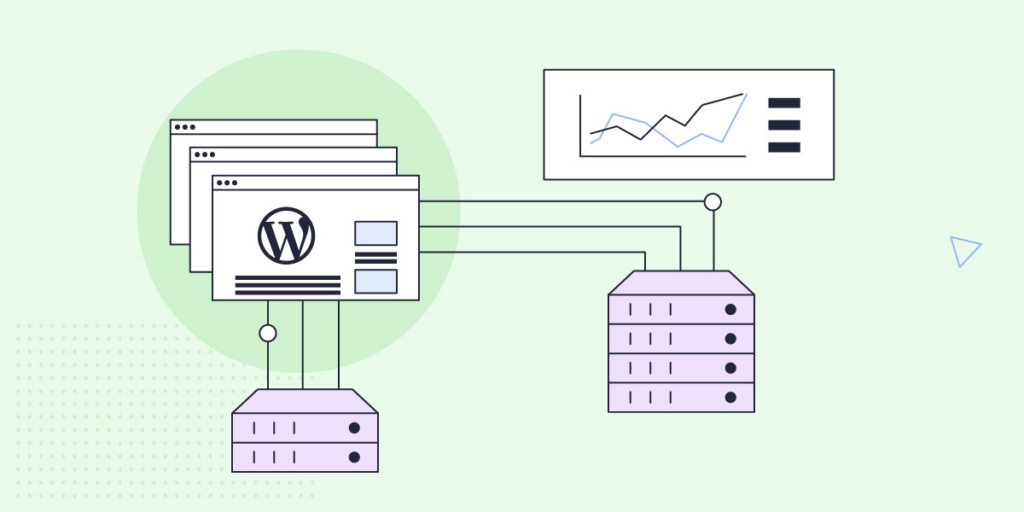
Om en hård uppdatering inte löser problemet kan du överväga att rensa webbläsarens cache helt. Den här åtgärden tar bort alla cachade filer, så att du kan ladda ner nya versioner från hela webbplatsen. Specifika instruktioner varierar beroende på webbläsare, så se guiden nedan för att rensa webbläsarens cache –
Cache-busting-tekniker för att åtgärda felet "WordPress-ändringar visas inte"
Om du stöter på det frustrerande problemet med att WordPress-ändringar inte visas finns det en avancerad teknik som kallas "cache-busting" som kan hjälpa till att säkerställa att dina besökare alltid ser den senaste versionen av din webbplats. Den här metoden är fördelaktig för cachade filer som logotyper, bilder, CSS-stilmallar och skript.
Låt oss säga att du har uppdaterat din webbplats logotypfil (logo.png). Även efter att du har laddat upp den nya filen kan besökarnas webbläsare fortfarande ladda den ursprungliga cachade versionen, vilket förhindrar att ändringen syns. Cache-busting löser detta genom att tvinga webbläsare att hämta den nya filen istället för att visa den cachade filen.
Så här fungerar det: Istället för att bara skriva över den gamla logo.png-filen laddar du upp en ny fil med ett annat namn, som logo-v2.png. Eftersom det är ett nytt filnamn tvingas webbläsare ladda den uppdaterade versionen, vilket kringgår eventuella cachproblem.
Den här taktiken kan även tillämpas på stilmallar och skript. Om dina CSS-ändringar till exempel inte syns kan du prova att byta namn på filen (t.ex. style.css till style-v2.css) eller ändra filens sökväg (t.ex. /css/style.css till /css/v2/style.css). Ett annat alternativ är att lägga till frågesträngar (t.ex. style.css?ver=2) till filens URL, vilket lurar webbläsare att tro att det är en ny fil.
Genom att implementera cache-busting-tekniker kan du säkerställa att din WordPress-webbplats alltid visar de senaste ändringarna, vilket ger en sömlös upplevelse för dina besökare.
Läs mer: Förstå URL-parametrar
Använd ett caching-plugin
Om ändringar ständigt inte visas på din webbplats även efter att du har rensat webbläsarens cache kan ett WordPress-cache-plugin vara boven i dramat. Kontrollera om du använder ett som syftar till att snabba upp din webbplats och förbättra användarupplevelsen. Även om dessa plugins vanligtvis rensar cachen för uppdateringar som nya inlägg eller temanpassning, kan konfigurationsproblem ibland blockera visning av ändringar.
Två tydliga tecken på ett problem med WordPress cachelagringsplugin inkluderar att uppdateringar är synliga när man är inloggad men inte utloggad, och att nya inlägg visas som separata sidor men inte på startsidan.
För att lösa detta, använd cachelagringsplugins för att rensa cachen direkt på din WordPress-webbplats. Se dokumentationen för ditt plugin för specifika instruktioner – populära alternativ som WP Rocket, WP Super Cache eller WP Fastest Cache har vanligtvis inbyggda funktioner för cache-rensning.
När du har rensat den, kontrollera din WordPress-instrumentpanel och visa din webbplats i en privat webbläsarflik eller efter att du har loggat ut för att bekräfta ändringarna.
Vidare läsning: Hur omdirigerar man en WordPress-URL med och utan plugin?
WP Rocket
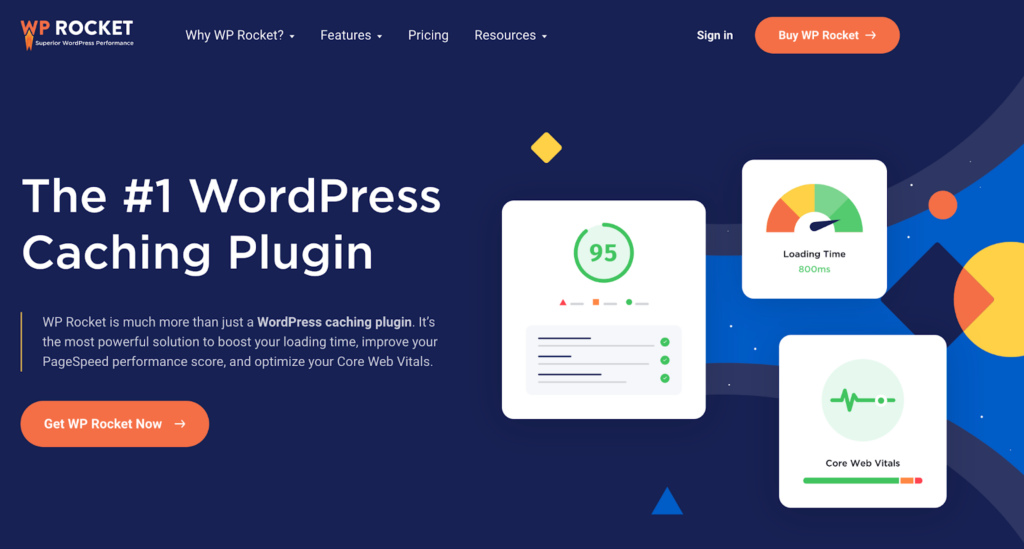
WP Rocket utmärker sig som det bästa valet bland WordPress cache-plugins, starkt rekommenderat av experter för dess förmåga att leverera anmärkningsvärda hastighetsförbättringar och optimera webbplatser för Core Web Vitals. Med WP Rocket ser du en omedelbar förändring av din webbplats prestanda, vilket återspeglas i förbättrade PageSpeed-poäng och Core Web Vitals -statistik.
WP Rocket är specifikt anpassat för WordPress och ständigt uppdaterat för att möta ständigt föränderliga webbprestandastandarder. Det accelererar inte bara din webbplats laddningstider; det förbättrar också den totala prestandan avsevärt, vilket säkerställer att din webbplats följer viktiga rekommendationer från PageSpeed Insights. Att rensa din webbplats cache med WP Rocket är enkelt: håll bara muspekaren över alternativet WP Rocket i WordPress verktygsfält och välj "Rensa cache". För enskilda innehållsdelar, håll muspekaren över objektet i innehållslistan och klicka på "Rensa denna cache"
Fortsätt läsa: Bästa WordPress Core Web Vitals optimeringstjänster
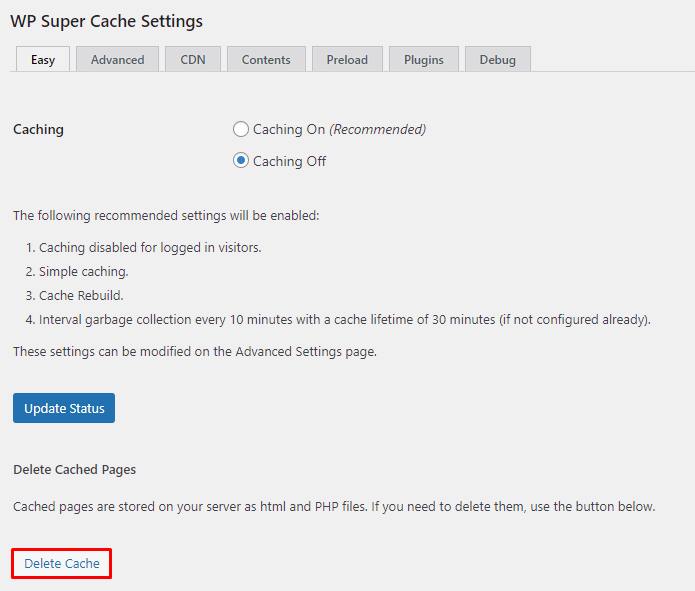
WP Super Cache för att åtgärda felet "WordPress-ändringar visas inte"
WP Super Cache erbjuder två enkla metoder för att rensa din webbplats cache. Först kan du klicka på alternativet "Ta bort cache" direkt från WordPress verktygsfält. Alternativt kan du navigera till Instrumentpanel → Inställningar → WP Super Cache och klicka på "Ta bort cache" där. Båda vägarna leder dig till fliken Innehåll, där du kan slutföra cache-rensningen genom att klicka på "Ta bort cache".
WP snabbaste cache
WP Fastest Cache är ett verktyg som hjälper till att snabba upp din webbplats genom att lagra kopior av dess sidor och inlägg. Det kan rensa cachen för hela din webbplats eller specifika sidor när du gör uppdateringar. För att rensa cachen, gå till WP Fastest Cache i din WordPress-adminpanel. Markera rutan bredvid Cachesystem för att rensa cachen regelbundet. Du kan också välja att rensa cachen varje gång du publicerar nytt innehåll. Beroende på din webbplats aktivitet kanske du vill rensa cachen efter att du publicerat nya inlägg, men inte för ofta. Du kan också rensa cachen för specifika inlägg eller sidor genom att klicka på "Rensa cache" bredvid deras titlar.
Proffstips: Webbhotellföretag som Bluehost och SiteGround konfigurerar ofta automatiska cachningssystem för webbplatser som finns på deras plattformar.
Hantera CDN-cachelagring
Om du använder ett innehållsleveransnätverk (CDN) för att förbättra de globala laddningstiderna för din WordPress-webbplats kan detta bidra till varför WordPress-ändringar inte visas på din webbplats.
Ett CDN fungerar genom att lagra din webbplats statiska innehåll på sitt nätverk av servrar över hela världen och sedan leverera dessa filer från närmaste plats till varje besökare. Men om ditt CDN har en föråldrad version av en bildfil eller ett CSS-stilark kan det resultera i att WordPress-ändringar inte visas. Även om det här problemet är mindre troligt att uppstå med din webbplats innehåll, är det vanligt med statiska filer som lagras på CDN:et, till exempel bilder och skript.
För att åtgärda detta kan du rensa cachen på ditt CDN, ungefär som att lösa andra cachproblem. De specifika stegen för att uppnå detta varierar beroende på din CDN-leverantör. Nedan beskriver vi hur du utför denna uppgift med Kinsta:
- Granska dokumentationen för ditt CDN för vägledning om hur du rensar cachen.
- Leta efter alternativ i ditt CDN:s instrumentpanel eller kontrollpanel för att rensa cachen manuellt.
- Använd rensnings- eller ogiltigförklarningsalternativ för att ta bort cachade versioner av specifika filer eller kataloger.
- Överväg att konfigurera automatisk rensning eller ogiltigförklaring av cache för att säkerställa snabba uppdateringar.
- Övervaka cachestatus och aktivitet för att identifiera eventuella problem eller avvikelser.
Läs mer: Kraften med Edge Caching i WordPress: Maximera din webbplats hastighet
Åtgärda problem med användarroller/funktioner för att åtgärda "WordPress-ändringar visas inte"
För att lösa problem med användarroller och funktioner som orsakar felet "WordPress-ändringar visas inte", se till att ditt WordPress-konto har nödvändiga behörigheter för att visa det ändrade innehållet. Om du till exempel har ändrat innehåll för registrerade medlemmar men surfar i inkognitoläge kommer du inte att se dessa ändringar eftersom ditt gästkonto saknar behörighet att komma åt det uppdaterade innehållet.
Denna komplexitet kan intensifieras med medlemswebbplatser med olika medlemsnivåer. För att åtgärda detta, se till att du är inloggad med ett WordPress-konto som har rätt behörighet för att visa det ändrade innehållet, eller alternativt se till att du surfar utan att vara inloggad.
För effektiv felsökning och smidig växling mellan WordPress-konton kan du överväga att använda pluginet User Switching, som är tillgängligt gratis.
Läs mer: WordPress felsökningsverktyg för felsökning
Tynger regelbundet WordPress-underhåll dig ner?
Vår mycket erfarna underhållspersonal kan upptäcka felet effektivt och snabbt, så att din webbplats fungerar optimalt igen.
Ytterligare bästa praxis för att undvika problem med att "WordPress-ändringar visas inte"
Det finns ett par fler saker du kan göra och följa som standardprocedur för att undvika felet att WordPress-ändringar inte visas igen. Tänk på:
Uppdatering av permalänkar
Gå till Inställningar > Permalänkar och klicka på Spara ändringar. Att spara permalänkar uppdaterar webbplatsens permalänkstruktur, vilket ibland kan åtgärda problem där ändringar inte visas. Det är ett enkelt steg som kan lösa många dolda problem.
Använda inkognitoläge
Kontrollera din webbplats i inkognitoläge eller i en annan webbläsare. Din vanliga webbläsare kan fortfarande visa gammal data på grund av cachade sidor. Inkognitoläge använder inte cachade data, så det är ett snabbt sätt att se om dina uppdateringar är aktiva utan att rensa hela webbläsarens cache.
Använd en staging-miljö
Varför riskera att din webbplats går sönder? En testmiljö är en kopia av din webbplats där du kan testa ändringar på ett säkert sätt. Om något går fel påverkas din webbplats inte. Testa nya teman, kontrollera plugin-uppdateringar och experimentera med designändringar här först. Flytta bara till din webbplats när du är säker på att den fungerar.
Läs också: Vad är en WordPress-stagingwebbplats?
Ta regelbundna säkerhetskopior
Regelbundna säkerhetskopior är ditt skyddsnät. De säkerställer att du alltid kan återställa din webbplats till ett tidigare tillstånd. Det är en enkel vana som kan bespara dig mycket problem. Schemalägg automatiserade säkerhetskopior, lagra dem på flera platser och testa dina säkerhetskopior då och då. Du kommer att tacka dig själv senare för att du var förberedd.
Läs mer: Bästa WordPress-backup-plugins
Övervakning och underhåll
Att hålla koll på underhållet är avgörande. Regelbunden övervakning med WordPress underhållstjänster kan varna dig för problem innan de blir stora problem. Det är som att ha en säkerhetsvakt för din webbplats. Använd övervakningsverktyg, kontrollera webbplatsens hastighet och prestanda och uppdatera plugins och teman. Att hålla din webbplats i god form säkerställer smidig drift.
Fortsätt läsa: Övervakning av WordPress: Den ultimata guiden
Slutsats
Att snabbt vidta åtgärder för att åtgärda WordPress-ändringar som inte visas är viktigt för att upprätthålla en uppdaterad och användarvänlig webbplats. Börja med att rensa webbläsarens och serverns cacheminne och använd cache-brytande tekniker för ihållande problem. Uppdatera regelbundet cache-plugins och CDN-konfigurationer för att säkerställa optimal prestanda. Dubbelkolla användarroller och funktioner för att förhindra behörighetsrelaterade problem. Slutligen, upprätta ett rutinmässigt underhållsschema för att proaktivt identifiera och lösa eventuella cachnings- eller synlighetskonflikter innan de eskalerar. Genom att noggrant följa dessa handlingsbara steg säkerställer du en sömlös upplevelse för dina besökare och bibehåller full kontroll över din WordPress-webbplats innehåll och utseende.


