
Canva är byggt för design. WordPress är byggt för publicering. Att konvertera en Canva-design till WordPress innebär att man kombinerar de två verktygen utan att förlora den visuella kvalitet man lägger ner i den.
Det finns fyra sätt att göra detta, beroende på din tekniska skicklighetsnivå och hur väl du vill att den slutliga webbplatsen ska matcha den ursprungliga designen. Den här guiden täcker alla fyra metoder steg för steg, tillsammans med hur du optimerar resultatet för prestanda och sökning efter lanseringen.
För att konvertera en Canva-design till WordPress, exportera dina designresurser som PNG, SVG eller WebP från Canva och använd sedan en av fyra metoder för att överföra designen till WordPress. Anlita en utvecklare för en pixelperfekt anpassad version, använd HTML-kod för full kontroll, använd en sidbyggare som Elementor för en kodfri metod eller använd ett AI-kodningsverktyg som Claude Code för att generera temamallar från din exporterade layout.
Förstå grunderna i Canva och WordPress
Att förstå vad varje verktyg gör och var dess begränsningar finns hjälper dig att välja rätt konverteringsmetod för ditt projekt.
Vad är Canva?
Canva är ett webbaserat grafiskt designverktyg som låter användare skapa visuella layouter med hjälp av ett dra-och-släpp-gränssnitt. Det är utmärkt för att snabbt producera eleganta designer utan avancerade designkunskaper.

För webbanvändning har Canva betydande begränsningar. Det saknar dynamisk innehållshantering, SEO-kontroller, plugin-stöd och responsiv layoutbeteende. Designer byggda i Canva är statiska. Att flytta dem till WordPress gör dem funktionella, sökbara och skalbara.
Vad är WordPress?
WordPress är ett kraftfullt och flexibelt innehållshanteringssystem (CMS) som driver över 43,5 % av alla webbplatser på internet.
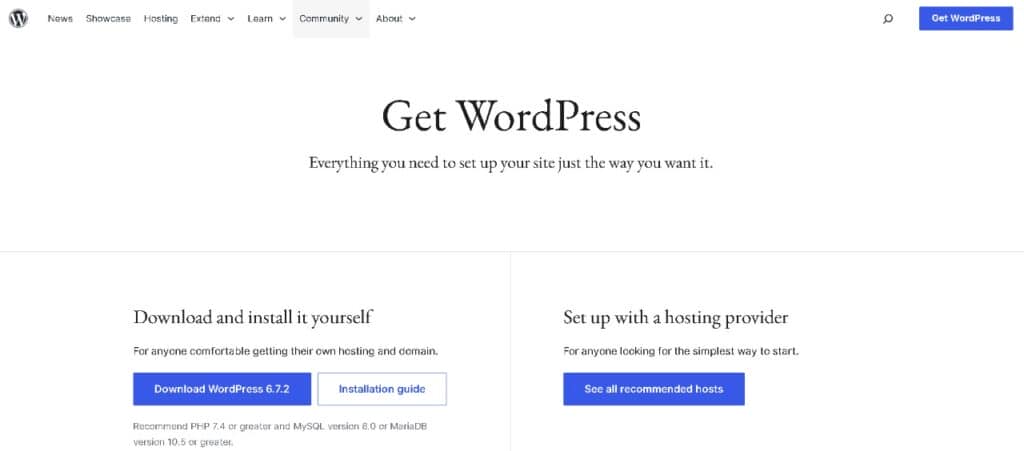
Till skillnad från Canva, som främst är ett designverktyg, är WordPress byggt för fullständig webbplatsutveckling och innehållshantering och erbjuder tusentals teman, plugins och integrationer som gör det möjligt för användare att skapa allt från bloggar till e-handelssajter.
WordPress är ett innehållshanteringssystem som driver över 43 % av alla webbplatser. Det stöder dynamiska sidor, tusentals plugins, fullständig SEO-kontroll och anpassad temanutveckling. Medan Canva hanterar visuell design, hanterar WordPress allt som gör att en webbplats faktiskt fungerar.
Medan Canva hjälper till att visualisera och planera layouter, gör WordPress dessa layouter interaktiva och skalbara.
Att bädda in Canva-design fungerar direkt för enkla visuella element, men inte för helsidor. En korrekt konvertering återskapar WordPress-layouten så att den är responsiv, snabb och redigerbar utan att man behöver återgå till Canva varje gång.
Se hela videohandledningen nedan för att se konverteringsprocessen.
Hur konverterar man Canva till WordPress?
Nu ska vi sätta igång med vår enkla steg-för-steg-guide om hur man konverterar från Canva till WordPress.
Metod 1: Anlita en tjänsteleverantör för att konvertera Canva till WordPress
På Seahawk Mediaerbjuder vi experttjänster inom WordPress, särskilt utformade för att förvandla vacker grafik till rena, responsiva och högpresterande webbplatser.

Vi kopierar och klistrar inte bara in din design. Vi översätter noggrant din Canva-design till en specialbyggd WordPress-webbplats som ser ut exakt som du föreställde dig, samtidigt som vi säkerställer att den fungerar bra på alla enheter.
Så här kan vi hjälpa dig:
- Pixelperfekt konvertering av din Canva-design till en responsiv WordPress-layout
- Hastighetsoptimerad utveckling för att säkerställa att din webbplats laddas snabbt och fungerar smidigt
- Mobilfokuserad strategi, så att din webbplats ser bra ut på alla skärmstorlekar
- SEO-vänliga kodningsmetoder för bättre synlighet i sökmotorer
- Flexibla redigeringsalternativ så att du enkelt kan hantera innehåll efter lansering
Vi kan även integrera avancerade funktioner som kontaktformulär, animationer, e-handelsfunktionalitet och mer, oavsett dina webbplatsmål.
Förvandla dina Canva-designer till fantastiska webbplatser
Våra expertutvecklare säkerställer pixelperfekt konvertering, snabb laddning och mobilresponsivitet, utan kompromisser
Metod 2: Konvertera Canva till WordPress med HTML-kod
HTML-metoden ger dig full kontroll över den slutliga utdata och producerar ren, lätt kod utan plugin-beroenden. Den kräver praktiska kunskaper i HTML och CSS och passar bäst för utvecklare eller tekniskt övertygade användare.
Så här fungerar det, steg för steg:
Steg 1: Slutför din Canva-design
Innan du fortsätter, se till att din Canva-design är redo att användas. Det betyder att allt innehåll, alla färger, teckensnitt, mellanrum och bilder ska vara exakt som du vill ha dem.

Kontrollera att allt innehåll, alla färger, teckensnitt, mellanrum och bilder är färdigställda innan export. Ändringar som görs i Canva-filen efter att utvecklingen har påbörjats kräver omarbetning.
Det är alltid lättare att bygga när man arbetar utifrån en färdig layout.
Steg 2: Ladda ner dina designelement
Exportera alla bilder, logotyper, ikoner och grafiska element från Canva. Spara rasterbilder som WebP eller PNG och vektorelement som SVG. Organisera filer i mappar efter sektion innan du laddar upp dem till WordPress.

Steg 3: Logga in på din WordPress-webbplats
Gå nu till din WordPress-webbplats. Använd dina inloggningsuppgifter (användarnamn och lösenord) för att logga in på instrumentpanelen.
När du är inloggad är du redo att ge liv åt din Canva-design på din webbplats.
Steg 4: Ladda upp Canva-resurser till mediebiblioteket
I WordPress instrumentpanelhittar du fliken ”Media” i menyn till vänster. Klicka på ”Lägg till ny” och ladda upp alla designfiler som du laddat ner från Canva.
Dessa filer kommer nu att lagras i ditt WordPress-mediebibliotek, redo att läggas till på valfri sida eller inlägg.
Steg 5: Skapa en ny sida eller ett nytt inlägg
Gå till Sidor eller Inlägg, beroende på var du vill att din Canva-design ska visas, och klicka på Lägg till ny. Detta öppnar en ny innehållsredigerare där du kan börja bygga din sida.
I WordPress blockredigerare lägger du till ett anpassat HTML-block. Skriv eller klistra in din HTML-struktur här och referera till bild-URL:erna från ditt mediebibliotek för alla resurser du laddade upp i föregående steg. Styla layouten med hjälp av inline CSS eller ett länkat stilark i ditt tema.
Steg 6: Förhandsgranska och publicera din sida
När din layout är skapad och stylad är det dags för de sista detaljerna. Klicka på Förhandsgranska för att kontrollera hur sidan ser ut. Se till att allt är korrekt justerat, att bilderna visas korrekt och att den övergripande designen korrekt återspeglar din Canva-layout.
Om allt ser bra ut, klicka på Publicera. Den här metoden kan ta längre tid, men den ger dig en renare, mer anpassad och prestandaoptimerad webbplats.
Fördelar:
- Total designkontroll: Inga begränsningar, replikera Canva-designer exakt.
- Inget behov av extra plugins: Håller din webbplats snabb och smidig.
- Förbättrad SEO och prestanda: Ren HTML laddas snabbare och ger kontroll över rubriker, alt-taggar och andra element..
Nackdelar:
- Kräver HTML/CSS-kunskaper: Inte nybörjarvänligt.
- Statisk layout: Du kan inte redigera innehåll visuellt utan att återgå till koden.
- Tidskrävande: Speciellt om din Canva-design har många sidor eller avsnitt.
Bäst lämpad för:
- Webbutvecklare och tekniskt kunniga användare
- Enkelsidiga layouter eller huvudsektioner
- Portföljer eller marknadsföringssidor där visuell precision är viktig
- Varumärken som prioriterar hastighet, kontroll och ren kod
Metod 3: Återskapa Canva-designen med en WordPress-sidbyggare
En sidbyggare i WordPress låter dig återskapa en Canva-layout visuellt med hjälp av dra-och-släpp-element utan att skriva kod. Detta är den mest tillgängliga metoden för icke-utvecklare och ger ett responsivt, redigerbart resultat.
Steg 1: Installera en WordPress-sidbyggare
Installera ett sidbyggarplugin från WordPress plugin-arkiv. De tre mest använda alternativen är:

- Elementor: Erbjuder en gratisversion med viktiga funktioner.
- Beaver Builder: Känd för sin stabilitet och utvecklarvänliga tillvägagångssätt.
- Divi: Levereras med ett stort bibliotek med färdiga layouter.
Steg 2: Skapa en ny sida och starta Builder
Gå nu till Sidor ⟶ Lägg till ny och ge din sida en titel. Klicka på knappen "Redigera med Elementor" (eller din valda verktygsbyggare). Detta öppnar en visuell redigerare där du kan börja skapa din layout.
Steg 3: Bygg om din Canva-layout block för block
Öppna din Canva-design som referens och bygg om den sektion för sektion i sidbyggaren. Använd sektions- och kolumnstrukturen för att matcha layouten. Lägg till rubriker, text, bilder och knappar med hjälp av dra-och-släpp-panelen och matcha teckensnitt, färger och avstånd till din Canva-design.
Steg 4: Ladda upp Canva-resurser till WordPress
Ladda upp alla nedladdade Canva-resurser till ditt WordPress-mediabibliotek. Dessa kan sedan läggas till direkt i din design med hjälp av bild- eller bakgrundswidgetar i din sidbyggare.
Steg 5: Förhandsgranska och publicera din sida
När du har skapat din sida och optimerat den för alla skärmstorlekar kan du förhandsgranska den för att se hur den ser ut live. Gör eventuella sista justeringar efter behov och klicka sedan på Publicera. Din Canva-inspirerade sida finns nu live på din WordPress-webbplats.
Fördelar:
- Ingen kodning krävs: Dra-och-släpp-gränssnittet är nybörjarvänligt
- Hög anpassningsbarhet: Justera teckensnitt, färger, mellanrum och layout så att de matchar din Canva-design
- Responsiva designverktyg: Enkel förhandsgranskning och redigering för mobil-, surfplatta- och datorvyer
- Återanvändbara element: Spara tid med mallar, globala block och förbyggda sektioner
Nackdelar:
- Inlärningskurva: Det tar tid att vänja sig vid byggverktygen om du är nybörjare
- Kan påverka prestandan: Överanvändning av widgetar eller animationer kan göra din webbplats långsammare
- Vissa funktioner är betalda: Avancerade designalternativ kan kräva premiumversioner
Bäst lämpad för:
- Nybörjare och icke-kodare som letar efter ett enkelt
- Designers som vill matcha en Canva-layout med exakt styling
- Småföretagare skapar landningssidor eller varumärkesavsnitt snabbt
Metod 4: Konvertera Canva till WordPress med hjälp av AI-kodningsverktyg
AI-kodningsverktyg som Claude Code kan generera HTML-, CSS- och WordPress-mallfiler för att återskapa en Canva-layout från exporterade resurser och en specificerad struktur. Den här metoden snabbar upp utvecklingen avsevärt för utvecklare som är bekväma med att granska och förfina genererad kod.

Så här fungerar metoden, steg för steg:
Steg 1: Slutför din Canva-design
Börja med att se till att din Canva-design är helt färdigställd. Din layout, bilder, typografi, avstånd och sektioner ska vara exakt som du vill att de ska se ut på din webbplats.
Det är viktigt att arbeta utifrån en färdig design eftersom AI-kodningsverktyget kommer att förlita sig på dina exporterade resurser och layoutstruktur för att generera korrekt kod.
En elegant design hjälper dig att undvika onödiga redigeringar under utvecklingen.
Steg 2: Exportera dina Canva-designresurser
Ladda sedan ner alla nödvändiga resurser från Canva. Detta inkluderar vanligtvis bilder, ikoner, logotyper, bakgrundsgrafik och andra visuella element som används i designen.
Spara dessa filer i organiserade mappar så att de är lätta att referera till när du bygger layouten med kod.
Dessa resurser kommer senare att användas när den AI-genererade koden refererar till bilder och designkomponenter.
Steg 3: Generera HTML och CSS med Claude Code eller Codex
Öppna nu din AI-kodningsmiljö och starta en prompt med Claude Code eller Codex. Ange designdetaljer, layoutstruktur och resurser från ditt Canva-projekt.
AI-verktyget kan hjälpa till att generera den grundläggande HTML-kod och CSS-kod som behövs för att replikera designlayouten. Du kan också be det strukturera sektioner som hero-banners, funktionsrutnät, testimonialblock eller prisavsnitt.
I det här skedet konverterar du i huvudsak din Canva-layout till strukturerad frontend-kod.
Steg 4: Konvertera koden till WordPress-temamaller
När HTML- och CSS-koden har genererats är nästa steg att anpassa koden till WordPress-kompatibla temafiler.
Detta innebär vanligtvis att man separerar koden i mallfiler, såsom header.php, footer.php och sidmallar, samtidigt som man integrerar WordPress-funktioner efter behov.
Du kan också konfigurera din utvecklingsmiljö eller MCP-server för att testa temat lokalt innan du laddar upp det till din webbplats.
Steg 5: Ladda upp och testa temat på WordPress
När dina mallar är klara laddar du upp temat till din WordPress-webbplats.
Aktivera temat från WordPress instrumentpanel och granska hur sidorna ser ut. Kontrollera layoutjustering, responsivitet, bilder och typografi.
Gör justeringar om det behövs för att säkerställa att designen matchar den ursprungliga Canva-layouten.
Steg 6: Optimera och publicera din sida
När allt ser korrekt ut, slutför ditt innehåll och optimera sidan för prestanda och SEO.
Se till att bilderna har korrekt alt-text, att rubrikerna är korrekt strukturerade och att sidan laddas smidigt på olika enheter. Publicera sidan och lägg den live efter testningen.
Att använda AI-kodningsverktyg kan avsevärt påskynda utvecklingen samtidigt som du får full kontroll över den slutliga WordPress-layouten.
Fördelar:
- Snabbare utvecklingsarbetsflöde: AI-verktyg hjälper till att generera kod snabbt.
- Hög anpassningsgrad: Utvecklare kan enkelt modifiera och optimera den genererade koden.
- Modern utvecklingsmetod: Perfekt för team som använder AI-assisterade arbetsflöden.
Nackdelar:
- Kräver utvecklingskunskap: Ej lämplig för nybörjare.
- Manuella justeringar behövs: AI-genererad kod kräver ofta förfining.
- Installationskomplexitet: Kräver en utvecklingsmiljö eller serverkonfiguration.
Bäst lämpad för:
- Webbutvecklare och avancerade WordPress-användare
- Byråer som bygger anpassade WordPress-teman
- Team som använder AI-drivna utvecklingsverktyg
- Projekt där designprecision och utvecklingseffektivitet är viktiga
Jämförelse av de fyra konverteringsmetoderna från Canva till WordPress
Att välja rätt metod beror på din tekniska skicklighet, budget och hur väl den slutliga webbplatsen behöver matcha den ursprungliga Canva-designen. Tabellen nedan jämför alla fyra metoder utifrån de kriterier som är viktigast.
| Metod | Nödvändig färdighet | Dags att slutföra | Designnoggrannhet | Kosta |
|---|---|---|---|---|
| Anlita en tjänsteleverantör | Ingen | 1 till 2 veckor | Högsta | Medel till hög |
| HTML-kod | HTML och CSS | 1 till 3 dagar | Hög | Låg |
| Sidbyggare | Ingen till grundläggande | 2 till 8 timmar | Medel till hög | Låg till medel |
| AI-kodningsverktyg | Utveckling | 1 till 3 dagar | Hög | Låg |
Underhålla och optimera Canva-design på WordPress
När du har lagt till dina Canva-designer i WordPress är det viktigt att optimera dem för både webbplatsens prestanda och SEO.

Detta kommer inte bara att hjälpa din webbplats att laddas snabbare, utan det kommer också att förbättra din sökrankning. Så här kan du göra det:
- Optimera för prestanda och SEO: När dina Canva-grafikmaterial är live på WordPress säkerställer optimeringen att din webbplats laddas snabbt och rankas högre i sökmotorer. Komprimera bilder innan du laddar upp för kompatibilitet.
- Använd SEO-plugins för förbättrad synlighet: WordPress erbjuder flera kraftfulla SEO-plugins, inklusive AIOSEO, Yoast SEOoch Rank Math. Dessa hjälper dig att finjustera metatitlar, beskrivningar och alt-text för bilder, vilket är avgörande för synlighet i sökmotorer. Du kan också generera och skicka in XML-webbplatskartor, kontrollera crawlinställningar och få optimeringstips i realtid.
- Uppdatera design och innehåll regelbundet: En webbplats som håller sig fräsch presterar bättre för både användare och sökmotorer. Om ditt innehåll eller din design känns föråldrad, återgå helt enkelt till Canva, gör nödvändiga justeringar av din grafik och ladda upp den igen till WordPress.
- Upprätthåll webbplatsens säkerhet: Säkerhet förbises ofta, men det är avgörande. Uppdatera regelbundet din WordPress-kärna, teman och plugins för att skydda mot sårbarheter. Använd starka lösenord, tvåfaktorsautentiseringoch överväg ett säkerhetsplugin som Solid Security (tidigare iThemes)eller Wordfence.
Tips för en smidig övergång från Canva till WordPress
När du övergår från en Canva-webbmall till en WordPress-webbplats är det viktigt att behandla din Canva-design som en vägledning snarare än en strikt kopia.
- Använd Canva som en visuell guide: Behandla dina Canva-webbmallar som en referens, inte en exakt layout. Canvas stora bibliotek och dra-och-släpp-funktioner är perfekta för planering, men din WordPress-webbplats kan behöva layoutjusteringar för att säkerställa responsivitet och optimal funktionalitet.
- Få experthjälp om det behövs: Om din Canva-mall innehåller avancerade designelement eller interaktiva funktioner, överväg att anlita en utvecklare. De kan hjälpa till att återskapa dessa element i WordPress samtidigt som de optimerar prestanda och enhetskompatibilitet.
- Bibehåll varumärkeskonsekvens: Överför färger, teckensnitt och grafik från ditt Canva-konto och inlägg på sociala medier till din WordPress-webbplats. Detta säkerställer en konsekvent varumärkesupplevelse, oavsett om någon besöker din webbplats eller ser ditt innehåll någon annanstans.
Vanliga misstag vid konvertering av Canva till WordPress
De flesta konverteringsproblem kan undvikas. Det är dessa misstag som orsakar mest omarbetning.
- Ladda upp okomprimerade Canva-exporter: Canva exporterar bilder med hög upplösning som standard. Komprimera och konvertera alltid till WebP innan du laddar upp till WordPress. Okomprimerade bilder är den främsta orsaken till långsamma laddningstider på konverterade webbplatser.
- Använda Canvas inbäddningskoder för helsidor: Canvas inbäddningskoder fungerar för enskilda element men inte för helsideslayouter. Inbäddat Canva-innehåll anpassar sig inte responsivt och kan inte indexeras korrekt av sökmotorer.
- Hoppa över mobiltestning: Canva-designer byggs med en fast skrivbordsbredd. Efter konverteringen, testa varje sida på riktiga mobila enheter och i Chrome DevTools-enhetsemulering innan publicering.
- Att inte konfigurera SEO-grunderna före lansering: Varje sida behöver en unik metatitel, metabeskrivning och alt-text för bilder konfigurerad innan den publiceras. Dessa tar några minuter att konfigurera med ett SEO-plugin, men de påverkar avsevärt hur webbplatsen presterar i sökresultaten från dag ett.
- Göra löpande redigeringar i Canva istället för WordPress: Efter konverteringen, behandla WordPress som källan till allt innehåll och alla designändringar. Att återgå till Canva för varje uppdatering skapar ett ineffektivt arbetsflöde och riskerar inkonsekvens mellan Canva-filen och den aktiva webbplatsen.
Slutsats
Att konvertera en Canva-design till WordPress är enkelt när du väl valt rätt metod för din kompetensnivå och projektkrav. HTML-metoden ger det renaste resultatet för utvecklare. Sidbyggarmetoden är den snabbaste vägen för icke-kodare.
AI-kodningsmetoden passar utvecklare som vill accelerera byggandet av anpassade teman. En professionell tjänst är rätt val när resultatet behöver vara produktionsklart utan intern utvecklingskapacitet.
Oavsett vilken metod du använder, optimera bilder innan uppladdning, konfigurera ett SEO-plugin från dag ett och testa Core Web Vitals före lansering. Konverteringen är bara klar när webbplatsen presterar lika bra som den ser ut.
Vanliga frågor om att konvertera Canva till WordPress
Kan jag ladda upp en Canva-design direkt till WordPress?
Nej. Canva och WordPress använder olika format. Du måste exportera resurser och bygga om layouten med hjälp av HTML, en sidbyggare eller en professionell tjänst.
Vilken metod är bäst för att konvertera Canva till WordPress?
Använd en sidbyggare som Elementor om du inte är utvecklare. Använd HTML för ren och lätt utskrift. Anlita en tjänst om du behöver ett pixelperfekt produktionsklart resultat.
Stöder Canva HTML-export för WordPress?
Ja, endast för enskilda element. Klistra in den inbäddade koden i ett anpassat HTML-block i WordPress. Det fungerar inte med helsideslayouter och kräver manuella justeringar av responsiviteten.
Kommer konverteringen av Canva till WordPress att påverka min webbplats hastighet?
Det kan det om bilderna inte är optimerade. Exportera resurser som WebP, komprimera innan uppladdning och testa Core Web Vitals med PageSpeed Insights innan publicering.
Behöver jag kodningskunskaper för att konvertera Canva till WordPress?
Inte om du använder en sidbyggare som Elementor eller Divi. Kodningskunskaper krävs endast för HTML-metoden och AI-kodningsverktygsmetoden.
Hur lång tid tar det att konvertera en Canva-design till WordPress?
En enda sida med en sidbyggare tar två till fyra timmar. En flersidig webbplats tar en till tre dagar. Ett helt anpassat tema tar en till två veckor, beroende på komplexitet.


