
Att konvertera Figma till Elementor är avgörande för att omvandla högkvalitativa designer till fullt funktionella, responsiva webbplatser.
I den här guiden guidar vi dig genom processen i fem enkla steg, så att dina Figma-designer smidigt övergår till Elementor-sidor.
Oavsett om du är webbutvecklare eller designer hjälper dessa steg dig att upprätthålla designintegriteten samtidigt som du får ut det mesta av Elementors kraftfulla funktioner.
Att konvertera Figma till Elementor innebär att man återskapar en Figma-design till en funktionell WordPress-sida med hjälp av Elementors visuella redigerare. Processen inkluderar att granska designlayouten, skapa sidavsnitt, lägga till element, matcha stilar och optimera responsiviteten. Eftersom Figma tillhandahåller designfiler och Elementor bygger live-webbsidor kräver konverteringen noggrant genomförande för att bibehålla den ursprungliga strukturen, utseendet och användarupplevelsen.
Översikt över Elementor och Figma
I den här artikeln ska vi ta en kort titt på Elementor och Figma.
Elementor är en av de ledande sidbyggarna för WordPress, som låter dig skapa exceptionella webbplatser utan att skriva en enda rad kod.
Dess dra-och-släpp-redigerare och omfattande bibliotek med fördesignade mallar och widgets gör den tillgänglig för både nybörjare och avancerade användare.
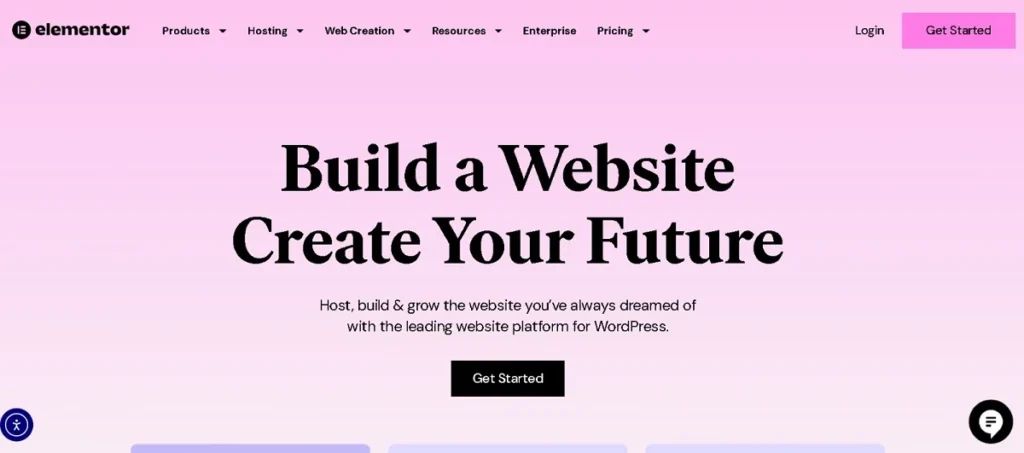
Viktiga funktioner i Elementor inkluderar:
- Responsiva designinställningar
- Funktioner för temabyggare
- Utbud av integrationer
Elementors popularitet beror också på dess flexibilitet, användarvänlighet, kostnadseffektivitet och förmåga att snabbt bygga webbplatser av professionell kvalitet.
Som ett molnbaserat designverktyg är Figma känt för sina samarbetsmöjligheter och användarvänlighet. Det gör det möjligt för flera webbdesigners att arbeta med samma projekt samtidigt, vilket gör det väl lämpat för teamprojekt.
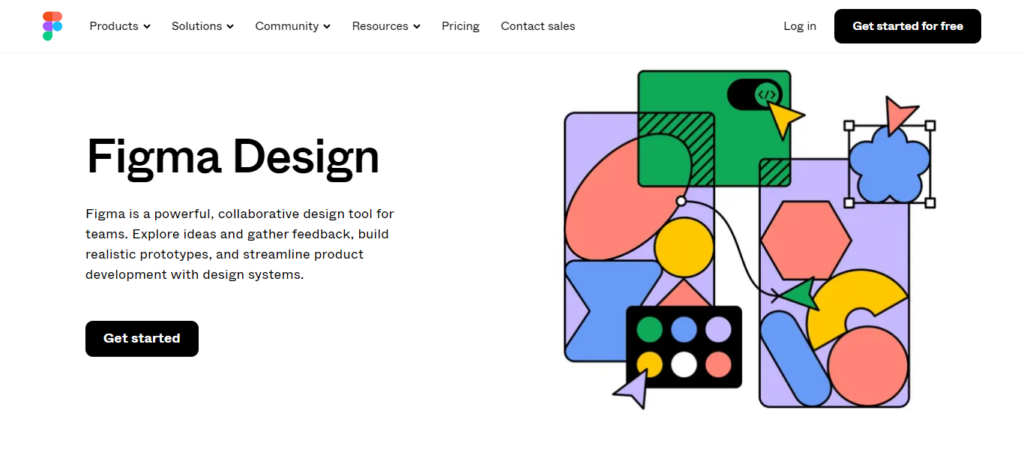
Viktiga funktioner i Figma inkluderar:
- Vektorredigering
- Prototypframställning
- Överlämning till utvecklare
Detta hjälper till att effektivisera arbetsflödet från design tillutveckling. Figmas popularitet kommer också från dess funktioner för samarbete i realtid, olika plugins och tillgänglighet från alla enheter med internetanslutning.
Läs mer om: Elementor vs Figma
Metoder för att konvertera Figma-designer till Elementor-sidor
Det finns flera praktiska sätt att förvandla dina designmockups till funktionella Elementor-layouter, allt från professionella tjänster och AI-drivna verktyg till helt manuell sidbyggande, beroende på dina projektbehov.
Metod 1: Anlita en professionell Figma till Elementor-expert
Professionella utvecklare kopierar inte bara vad de ser på skärmen; de förstår layouthierarki, användarupplevelse och funktionalitet på djupet, vilket säkerställer att varje knapp, sektion och animation fungerar som avsett.

Från komplexa designstrukturer och interaktiva animationer till anpassade widgets och Elementor-teman kan experter förverkliga din design precis som du föreställde dig den, och ofta ännu bättre.
Utöver visuell återgivning fokuserar yrkesverksamma på:
- Rena, semantiska kodningsrutiner
- Mobil responsivitet och tillgänglighet
- Integration med anpassade WordPress-inläggstyper
- SEO och prestandaoptimering
- Plugin-kompatibilitet och utökningsbarhet
På Seahawk Mediaspecialiserar vi oss på att förvandla högkvalitativa Figma-designer till fullt funktionella, snabbladdande och responsiva WordPress-webbplatser med hjälp av Elementor.
Vårt team hanterar allt från designgranskning och strukturplanering till anpassade Elementor-komponenter och kvalitetssäkringstester.
Vi är stolta över att arbeta som white-label-partner för byråer och företag över hela världen och erbjuda skräddarsydda lösningar som överensstämmer med ert varumärkes vision och affärsmål.
Genom att välja en professionell tjänst som vår outsourcar du inte bara uppgiften, du får också en pålitlig partner i din webbutvecklingsresa.
Precis som när du konverterar Figma till WordPresskan du söka professionell hjälp för att konvertera Figma till Elementor. Seahawk Media specialiserar sig på denna process och säkerställer en smidig övergång från design till en fullt fungerande Elementor-webbplats.
Genom att följa en effektiv metod tar vi hand om varje detalj, från att exportera resurser till att konfigurera dina Elementor-sidor korrekt.
Vår expertis säkerställer att din designintegritet bibehålls och att en högkvalitativ och responsiv webbplats levereras enligt dina specifikationer.
Vill du se processen från Figma till Elementor i praktiken? Kolla in den här snabba och hjälpsamma videohandledningen som guidar dig genom hela konverteringen, från Figma till Elementor.
Metod 2: Använd AI-baserade verktyg för konvertering från Figma till Elementor
Om du letar efter ett snabbare och kostnadseffektivt sätt att konvertera dina Figma-designer till en fungerande WordPress-webbplats kan ett AI-drivet verktyg som FigWebX vara ett smart alternativ. Det låter dig snabbt gå från Figma till Elementor, utan att behöva bygga om allt manuellt.
Den här metoden är idealisk för användare med grundläggande Elementor-kunskaper som vill påskynda processen samtidigt som de bibehåller en hyfsad kontroll över den slutliga layouten.
Vad är FigWebX?
FigWebX är en design-till-kod-konverterare utvecklad av Softlight. Den möjliggör direkt export från Figma till sidbyggare som Elementor, Gutenberg och Bricks.
Till skillnad från traditionella konverterare kräver inte FigWebX automatisk layoutkonfiguration och använder AI för att upptäcka och tagga element, minska onödiga DOM-element och skapa rena, responsiva layouter.
Det förenklar hela konverteringsprocessen och gör den tillgänglig även för användare med begränsad kodningserfarenhet.
Steg för steg: Konvertera Figma till Elementor med FigWebX
Så här kan du konvertera din Figma-design till Elementor med FigWebX:
Steg 1: Registrera dig på FigWebX
Besök FigWebX webbplats och skapa ett konto med din e-postadress. När du är inloggad kommer du att skickas till instrumentpanelen där du kan hantera alla dina konverteringsprojekt.
Steg 2: Skapa ett nytt projekt och klistra in din Figma-länk
Klicka på "Skapa nytt projekt" och ange ett namn för din konverteringsuppgift. Kopiera sedan delningslänken från din Figma-fil (se till att länkdelning är aktiverad) och klistra in den i FigWebX. Verktyget börjar sedan analysera din designfil.
Steg 3: Välj Elementor som exporttyp
När din design har laddats upp blir du ombedd att välja vilken typ av byggare du vill exportera till. Välj Elementor bland de tillgängliga alternativen. Detta säkerställer att den exporterade koden är kompatibel med Elementors struktur och widgetar.
Steg 4: Aktivera valfria AI-funktioner
FigWebX erbjuder avancerade alternativ som AI Auto-Tagging, DOM-optimering och CSS Clean-Up. Dessa inställningar förbättrar slutresultatet genom att automatiskt identifiera element som rubriker, knappar och sektioner och generera lättviktig kod som minskar överflödighet.
Steg 5: Ladda ner och installera FigWebX WordPress-plugin
När din layout har genererats får du en WordPress-pluginfil. Ladda ner den och logga in på din WordPress-instrumentpanel.
Navigera till Plugins ⟶ Lägg till nytt, ladda upp pluginet och aktivera det. Detta plugin är nödvändigt för att importera FigWebX-layouter till Elementor.
Steg 6: Importera layouten i Elementor
Gå till Sidor ⟶ Lägg till ny och skapa en ny sida. Ställ in mallen på Elementor Canvas för full breddkontroll. Klicka sedan på Redigera med Elementor.
När du är inne i Elementor-redigeraren hittar du ett importalternativ för FigWebX, eller så kan du klistra in den genererade koden/layouten (beroende på vilken metod som används). Din design kommer nu att visas som en redigerbar Elementor-layout.
Steg 7: Justera och publicera
När layouten har importerats kan du börja justera marginaler, avstånd eller ersätta demoinnehåll. Lägg till animationer, integrationer och responsiva inställningar efter behov. Efter de sista justeringarna klickar du på Publicera för att publicera sidan.
FigWebX-prissättning
Medan export till Webflow eller Gutenberg är gratis, kräver export till Elementor ett Pro-abonnemang:
- 10 USD/månad för upp till 50 exporter
- 20 USD/månad för upp till 100 exporter
- 499 USD i engångsbetalning för obegränsad export (livstidsplan)
Välj ett abonnemang baserat på hur ofta du använder Figma och Elementor.
Fördelar med att använda FigWebX
- Snabb och enkel konvertering av Figma till Elementor
- Stöder flera WordPress-sidbyggare
- Ren och responsiv layoutgenerering
- Inget behov av att återskapa designen manuellt
Begränsningar
- Vissa komplexa konstruktioner kan fortfarande kräva manuella justeringar
- Avstånd och justering kan behöva finjusteras efter import
- Inte idealisk för avancerade interaktiva eller dynamiska element
Bäst för: Den här metoden fungerar bäst för användare som vill ha snabba, rena konverteringar utan att behöva full manuell kontroll. Den är utmärkt för frilansare, marknadsförare eller små team som bygger enkla webbplatser eller prototyper.
Läs mer: Metoder för att åtgärda Elementor som fastnar på laddningsskärmen
Låt oss hantera din konvertering av Figma till Elementor
Oavsett om du vill skapa en sömlös användarupplevelse eller ge din webbplats en unik estetik, har vi det du behöver.
Metod 3: Manuell konvertering av Figma till Elementor
Manuell konvertering är en praktisk process där du bygger om din Figma-design i Elementor, sektion för sektion.
Även om det tar mer tid och ansträngning, ger den här metoden dig fullständig kontroll över din layout, prestanda och responsivitet. Det är den perfekta vägen för designers och utvecklare som vill ha pixelperfekt precision och flexibilitet.
Här är en detaljerad steg-för-steg-guide:
Steg 1: Granska Figma-filen
Börja med att noggrant analysera din Figma-design innan du hoppar in i WordPress.
- Identifiera strukturen: Dela upp din layout i tydliga avsnitt som sidhuvud, huvudtext, tjänster, omdömen och sidfot.
- Kontrollera designelement: Notera teckensnitt, avstånd, färgpalett, knappar och ikoner som används.
- Exportera resurser: Ladda ner bilder, SVG-filer och ikoner med rätt upplösning från Figma. Använd Figmas exportfunktion för att generera resurser i WebP eller PNG efter behov.
- Typografi och radavstånd: Registrera radhöjd, teckenstorlek och utfyllnadsvärden så att du kan matcha dem korrekt i Elementor.
Steg 2: Konfigurera din WordPress-miljö
Innan du börjar designa, se till att din WordPress-konfiguration är optimerad för Elementor:
- Installera WordPress på din domän eller lokala miljö.
- Använd ett lättviktigt tema som Hello Elementor eller Astra; båda är mycket kompatibla med Elementor och minimerar kodöverflödighet.
- Installera Elementor-pluginet och överväg Elementor Pro för avancerade funktioner som anpassade rubriker, formulär och dynamiskt innehåll.
Steg 3: Bygg om din layout med Elementor
Öppna nu en ny sida och börja återskapa din Figma-layout med Elementors dra-och-släpp-byggare.
- Skapa globala stilar för färger och typografi i Elementors webbplatsinställningar.
- Använd sektioner och inre sektioner för att strukturera din layout.
- Dra in widgetar som Rubrik, Textredigerare, Bild, Knapp och Ikonruta för att bygga dina innehållsblock.
- Matcha avstånd och justering med Elementors marginal- och utfyllnadskontroller.
- Använd anpassad CSS (tillgänglig i Elementor Pro) för mer exakt stil om det behövs.
Steg 4: Justera responsiva inställningar
Responsiv design är ett måste, och Elementor ger dig detaljerad kontroll över hur din design ser ut på olika enheter.
- Växla mellan dator-, surfplatta- och mobilvyer med hjälp av det responsiva läget.
- Anpassa avstånd, justering, textstorlekar och kolumnstapling för varje enhet.
- Dölj eller duplicera element för en bättre mobilupplevelse om det behövs.
- Testa på riktiga enheter för att säkerställa smidig respons.
Steg 5: Lägg till dynamiska och interaktiva element
Ge din statiska design liv genom att lägga till interaktiva och animerade komponenter:
- Använd Elementor-widgetar som reglage, växlar, flikar, dragspel och förloppsindikatorer.
- Lägg till svävareffekter eller entréanimationer för text, knappar och bilder.
- Bädda in videor, kartor eller sociala flöden.
- Integrera dynamiskt WordPress-innehåll med Elementor Pro (utmärkt för bloggar, portföljer eller e-handel).
- Lägg till formulär med villkorlig logik och länka till e-postmarknadsföringsverktyg eller CRM-system.
Steg 6: Optimera och finjustera
När layouten är klar, optimera din webbplats för hastighet, SEO och tillgänglighet:
- Komprimera och lazyloada bilder med hjälp av plugins som Smush eller ShortPixel.
- Minimera användningen av plugin och undvik onödiga widgetar.
- Använd caching-plugins (t.ex. WP Rocket) för att förbättra sidans laddningshastighet.
- Se till att rubrikerna följer den semantiska strukturen (H1 för huvudtitel, H2 för avsnitt).
- Lägg till alt-taggar till alla bilder för SEO och tillgänglighet.
Fördelar med manuell konvertering
- Total designfrihet: Du har full kontroll över layout, stilar och interaktioner.
- Prestandafokuserad: Minimal koduppblåsthet och ren implementering.
- Skalbarhet: Utmärkt för anpassade webbplatser som kan växa eller utvecklas.
- Unikt utseende: Inget beroende av automatiserade verktyg eller mallar garanterar originalitet.
Nackdelar
- Tidskrävande: Kan ta timmar eller dagar beroende på komplexitet.
- Kräver Elementor-färdigheter: Du måste vara bekväm med Elementors gränssnitt.
- Högre inlärningskurva: Inte idealisk för nybörjare eller små engångsprojekt.
Bäst för: Manuell konvertering är bäst för designers, utvecklare, byråer och frilansare som prioriterar prestanda, skalbarhet och anpassning.
Om du vill ha en pixelperfekt webbplats som speglar din Figma-design noggrant och fungerar bra på alla enheter, är detta metoden att välja.
Varför är Figma och Elementor en utmärkt kombination för webbdesign?
Figma och Elementor kompletterar varandra exceptionellt bra i webbdesignprocessen.
Tillsammans effektiviserar de övergången från design till utveckling, vilket gör det möjligt för både designers och utvecklare att arbeta mer effektivt.
Här är några anledningar till varför den här kombinationen är idealisk för att skapa fantastiska, responsiva webbplatser:
Sömlöst samarbete mellan team
Figma är känt för sitt samarbete i realtid, vilket gör det möjligt för flera designers och intressenter att arbeta tillsammans i ett projekt.
Detta säkerställer att feedback tas in snabbt och att designiterationer sker utan dröjsmål. I kombination med Elementor blir överlämningen till utvecklare mycket smidigare.
Utvecklare kan återskapa Figma-designen direkt i Elementor utan att behöva hantera komplex kod.
Designprecision med visuell flexibilitet
Figma gör det möjligt för designers att skapa pixelperfekta, högkvalitativa designer, vilket ger fullständig kontroll över varje designelement.
När designen är klar möjliggör Elementors dra-och-släpp-gränssnitt exakt implementering. Detta säkerställer att den slutliga webbplatsen matchar designteamets ursprungliga vision utan att det krävs anpassad kodning.
Snabb prototypframställning och iteration
Figmas prototypverktyg gör det enkelt att skapa interaktiva webbdesignmockups som simulerar hur den slutliga webbplatsen kommer att se ut och fungera.
Efter kundens godkännande gör Elementors snabba och flexibla redigeringsverktyg det möjligt för utvecklare att snabbt förverkliga dessa prototyper.
Processen att gå från designkoncept till funktionella webbsidor påskyndas avsevärt, vilket möjliggör snabb iteration och justeringar i farten.
Bibehålla designkonsekvens
Elementor erbjuder globala inställningar för teckensnitt, färgeroch mellanrum, vilket säkerställer att din webbplats bibehåller en enhetlig stil rakt igenom.
Figmas designsystem kan enkelt översättas till Elementors globala designinställningar, vilket säkerställer att webbplatsens övergripande utseende och känsla förblir trogen den ursprungliga designen.
Ingen kodning krävs
En av de största fördelarna med att kombinera Figma med Elementor är att du inte behöver avancerade kodningskunskaper för att förvandla design till livewebbplatser.
Designers kan fokusera på kreativitet utan att behöva oroa sig för kod, medan utvecklare och icke-utvecklare kan använda Elementors intuitiva gränssnitt för att troget återskapa designen utan att röra en enda rad HTML, CSS eller JavaScript.
Responsiv design på ett enkelt sätt
Både Figma och Elementor prioriterar responsiv design. I Figma kan designers skapa flera layouter för olika skärmstorlekar, vilket säkerställer att designen fungerar bra på mobil, surfplatta och dator.
Elementor låter utvecklare finjustera webbplatsen för olika enheter, vilket säkerställer att designen ser lika bra ut i praktiken som den gjorde under designfasen.
Förbereda Figma-designer för Elementor-konvertering
Innan du börjar konvertera dina Figma-designer till Elementor, förbered dem för att säkerställa ett smidigt och effektivt arbetsflöde.
Korrekt förberedelse sparar tid, minimerar kritiska feloch hjälper till att upprätthålla designintegriteten under hela konverteringsprocessen . Här är viktiga tips om hur du gör dina Figma-designer redo för Elementor-konvertering:
Gör dina designer responsiva
Ett av de viktigaste stegen när du förbereder dina Figma-designer är att se till att de är responsiva. Eftersom webbplatser måste se bra ut på flera enheter (datorer, surfplattor och mobiler) är det viktigt att skapa responsiva designer i Figma.
Testa olika layouter och använd Figmas Auto Layout-funktion för att enkelt anpassa dina designelement till olika skärmstorlekar. Detta hjälper till att säkerställa att din design fungerar smidigt när den återskapas i Elementors responsiva inställningar.
Organisera lager och komponenter
En organiserad designfil gör konverteringsprocessen mycket enklare. Namnge och gruppera dina lager, komponenter och resurser korrekt i Figma så att varje designelement är lätt att hitta.
Använd Figmas grupperings- och komponentfunktioner för att upprätthålla en ren och strukturerad designfil. Detta är särskilt viktigt vid export av resurser, eftersom en oorganiserad fil kan leda till förvirring och missade element under Elementor-bygget.
Exportera resurser i webbvänliga format
När du exporterar resurser som bilder, ikoner och knappar, välj lämpliga webbvänliga format för att säkerställa hög prestanda. SVG är idealiskt för vektorgrafik som ikoner, medan PNG eller WebP fungerar bäst för bilder.
Med Figma kan du exportera resurser i flera format, så välj alltid det som bibehåller den visuella kvaliteten utan att kompromissa med webbplatsens hastighet. Komprimera dessutom bilder för att minska filstorlekar och förbättra laddningstiderna när de importeras till Elementor.
Optimera bild- och medieresurser
Se till att bilder och medieresurser är optimerade för webben innan du importerar dem till Elementor. Figma erbjuder alternativ för att exportera bilder i olika skalor, men det är viktigt att välja lämplig upplösning för varje tillgång.
Till exempelbör ikoner och logotyper exporteras som SVG-filer, medan större bilder eller fotografier bör komprimeras för att undvika att webbplatsens prestanda.
Att hålla filstorlekarna små utan att offra kvaliteten är nyckeln till att upprätthålla en effektiv och snabbladdande webbplats.
Skapa en stilguide för konsekvens
För att upprätthålla designkonsekvens på hela din Elementor-webbplats, skapa en stilguide i Figma. Definiera globala stilar för typografi (teckensnitt, rubriker och stycketext), färger och avstånd.
Detta säkerställer att när du återskapar din design i Elementor kan du använda dess globala inställningar för att tillämpa konsekventa stilar på alla sidor, vilket sparar tid och säkerställer enhetlighet.
Förbered interaktiva element för översättning
Figmas prototypverktyg gör det möjligt för designers att skapa interaktiva element som svävartillstånd, övergångar och animationer.
Även om Elementor stöder animationer och interaktiva funktioner, fungerar inte alla Figma-prototyper perfekt. Identifiera vilka interaktioner som enkelt kan återskapas i Elementor och planera för justeringar där det behövs.
Tänk på hur interaktiva element kommer att fungera på olika enheter för att säkerställa en smidig användarupplevelse.
Säkerställ teckensnittskompatibilitet
När du designar i Figma, använd webbsäkra teckensnitt som har ett brett stöd i Elementor och i alla webbläsare.
Om din design använder anpassade typsnitt, se till att de är tillgängliga för användning i Elementor, eller var beredd att ladda upp typsnittsfilerna under webbplatsbyggandet.
Att testa utseendet på dessa typsnitt i Figma ger dig en uppfattning om hur de kommer att renderas på din Elementor-webbplats.
Kontrollera konsekvens mellan komponenterna
I Figma är det enkelt att återanvända komponenter som knappar, ikoner och formulärelement på flera sidor. Se till att dessa återanvändbara komponenter är konsekventa i stil och storlek, eftersom det gör det mycket enklare att återskapa dem i Elementor.
Konsekventa komponenter säkerställer ett enhetligt utseende och känsla på hela din webbplats och eliminerar behovet av upprepade designjusteringar.
Tänk på webbplatsens struktur
När du förbereder din design i Figma är det bra att tänka på hur dina sidor ska struktureras i Elementor. Organisera avsnitt, kolumner och rader på ett sätt som överensstämmer med Elementors layoutsystem.
Denna framförhållning gör det enklare att översätta din design till Elementor utan att förlora någon strukturell integritet. Använd konsekventa rutnätssystem och avstånd i Figma för att säkerställa att justeringen är enkel att replikera i Elementor.
Vanliga misstag att undvika när man konverterar Figma till Elementor
Att konvertera en Figma-design till Elementor kan vara enkelt, men det finns vanliga fallgropar som kan leda till inkonsekvenser eller prestandaproblem.
Att undvika dessa misstag säkerställer ett smidigare arbetsflöde och en bättre slutgiltig webbplats. Här är de viktigaste misstagen att se upp för:
Ignorerar responsiv design
Ett av de vanligaste misstagen är att inte ta hänsyn till responsiv design under konverteringen från Figma till Elementor.
I Figma är det viktigt att se till att designen anpassar sig väl till olika skärmstorlekar. Om detta inte beaktas kan det leda till feljustering och dålig användarupplevelse i mobil- eller surfplattevyer i Elementor.
Testa alltid din design på flera enheter för att säkerställa att den är helt responsiv.
Exporterar inte resurser i optimala format
När du exporterar bilder, ikoner eller andra resurser från Figma kan fel filformat påverka din Elementor-webbplats prestanda avsevärt.
Till exempel kan användning av högupplösta PNG-filer för ikoner istället för SVG-filer öka laddningstiderna. Se till att du exporterar resurser i rätt format, SVG för vektorgrafik, PNG eller WebP för bilder, och komprimera dem för webben.
Överkomplicera designen
Designers kan ibland skapa invecklade, alltför komplexa layouter i Figma som inte översätts väl i Elementor. Elementor fungerar bäst med rena, strukturerade layouter.
Undvik överdriven lagerlagring, komplexa interaktioner eller alltför detaljerade element som kan försvåra implementeringen och påverka webbplatsens prestanda.
Hoppa över användningen av globala inställningar i Elementor
Ett vanligt misstag är att man inte använder Elementors globala inställningar för teckensnitt, färger och avstånd. Utan att använda globala inställningar kan man bli tvungen att manuellt justera varje element på varje sida, vilket kan leda till designinkonsekvenser.
Att skapa globala stilar säkerställer att din design förblir enhetlig över hela webbplatsen och förenklar framtida uppdateringar.
Misslyckas med att optimera för prestanda
Stora bildfiler, ooptimerad kod eller överdriven användning av widgets i Elementor kan göra webbplatsen avsevärt långsammare.
alltid bilder innan du importerar dem till Elementor, använd så få plugins och widgets som möjligt och se till att din webbplats är optimerad med cachning och minifieringstekniker för att förhindra långsamma laddningstider.
Att försumma justeringar av mobildesign
Även om Figma låter dig skapa flera designer för olika skärmstorlekar är det viktigt att inte glömma Elementors mobilspecifika inställningar.
När du har återskapat din design i Elementor, växla till Elementors responsiva läge för att justera och finjustera layouten för mobil- och surfplatteanvändare. Om du inte gör detta kan det resultera i en webbplats som ser bra ut på datorn men är rörig eller feljusterad på mindre skärmar.
Organiserar inte designlager korrekt i Figma
En rörig eller oorganiserad Figma-fil kan göra konverteringen till Elementor mer utmanande. Om dina designlager inte är korrekt grupperade och märkta i Figma kan du lägga extra tid på att hitta och exportera rätt element.
Detta kan leda till frustration och potentiella fel i den slutliga designen. Håll din Figma-fil organiserad för att effektivisera processen.
Hoppa över designvalidering och testning
Ett vanligt misstag är att lansera en webbplats utan noggranna tester. Efter att ha konverterat från Figma till Elementor, validera alltid din design genom att testa på olika enheter, skärmstorlekar och webbläsare. Kontrollera om det finns trasiga element, problem med responsiviteten eller feljusteringar som kan behöva åtgärdas innan du publicerar.
Slutsats
Att konvertera design från Figma till Elementor kan vara en smidig process om du följer dessa fem steg:
- Förbered din Figma-design
- Konfigurera Elementor
- Bygg dina sidor
- Lägg till avancerade anpassningar
- Noggranna tester före lansering
Genom att noggrant utföra varje steg kan du säkerställa att din designvision förverkligas på ett korrekt sätt i en funktionell och responsiv webbplats. Denna process kan dock ibland vara komplex och tidskrävande.
Om du behöver hjälp, sök professionell hjälp från experter som Seahawk Media. Vi specialiserar oss på att konvertera Figma-design till Elementor, vilket säkerställer högkvalitativa, effektiva och precisa transformationer som förvandlar dina designer till fullt fungerande webbplatser. Kontakta oss idag för att konvertera Figma till Elementor!
Vanliga frågor om Figma till Elementor
Kan jag konvertera Figma till WordPress?
Ja, du kan konvertera Figma-designer till WordPress. Den här processen innebär vanligtvis att du använder en sidbyggare som Elementor för att återskapa din Figma-design i WordPress.
Hur integrerar jag Figma med Elementor?
Även om det inte finns någon direkt integration mellan Figma och Elementor, kan du uppnå ett sömlöst arbetsflöde genom att exportera resurser från Figma och importera dem till Elementor.
Kan man importera Figma till Elementor?
Direkt import av Figma till Elementor är inte möjligt. Du kan dock manuellt överföra dina Figma-designer till Elementor. Exportera nödvändiga designresurser (bilder, ikoner etc.) från Figma. Skapa sedan en ny sida i Elementor och använd dra-och-släpp-redigeraren för att replikera din Figma-design.
Hur konverterar man Figma till Elementor gratis?
Att konvertera Figma-designer till Elementor gratis kan göras genom att manuellt exportera designelement och importera dem till Elementor. Använd Figma för att organisera dina designer i layouter, exportera resurser som bilder och teckensnitt och sedan bygga om designen i Elementor med hjälp av dess gratisverktyg och widgetar.
Behöver jag Elementor PRO för Figma-konvertering?
Nej, du behöver inte Elementor PRO för att konvertera Figma-designer till en fungerande webbplats, särskilt om du har att göra med relativt enkla statiska webbplatser. Elementor PRO kan dock avsevärt förbättra din webbutvecklingsprocess med avancerade widgetar, rörelseeffekter och temanbyggande funktioner.
Är Figma bättre än Elementor?
Figma och Elementor tjänar olika syften och används ofta tillsammans. Figma är ett robust designverktyg som är idealiskt för UI/UX-design, samarbetsinriktad prototypframtagning och skapande av designsystem. Det utmärker sig i designfasen, där visuell planering och samarbete är viktigt.
Elementor, å andra sidan, är en dra-och-släpp-sidbyggare för WordPress som är utmärkt på att översätta dessa designer till funktionella webbsidor utan omfattande kodningskunskaper.


