

Föreställ dig själv som en passionerad entreprenör med en stor dröm, redo att starta ditt eget företag. Med ett skarpt öga för webbdesign och en drivkraft att lyckas är du ivrig att förverkliga din vision. Men liksom många blivande webbplatsägare står du inför den skrämmande uppgiften att bygga en professionell webbplats från grunden.
Lyckligtvis är Figma ett kraftfullt designverktyg som ger dig möjlighet att enkelt förvandla dina idéer till verklighet.
Från att skapa den perfekta layouten till att smidigt konvertera Figma till WordPress, visar vi hur möjligt det är att skapa en fantastisk webbplats år 2024.
Så, låt oss dyka in och lära oss hur du också kan utnyttja kraften i Figma för att förverkliga dina webbplatsdrömmar.
Skapa en design i Figma
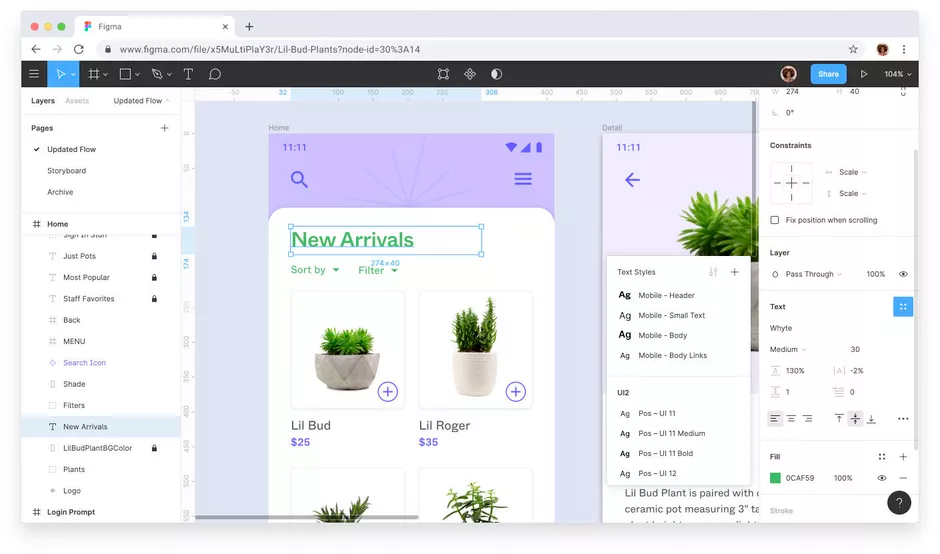
Du kan börja din webbplatsskapanderesa genom att öppna Figma, designplattformen som kommer att fungera som din kreativa lekplats.
Med sitt användarvänliga gränssnitt och kraftfulla funktioner kan du börja med att skissa din webbplats layout och experimentera med olika färgscheman, teckensnitt och element tills du uppnår den perfekta designen som återspeglar din varumärkesidentitet och vision.
Läs mer: Viktiga delar av en anpassad WordPress-design
Genom Figmas samarbetsfunktioner kan du enkelt dela dina framsteg med lagkamrater och samla värdefull feedback, vilket säkerställer att din design är både visuellt fantastisk och funktionell.
Vill bygga en perfekt webbdesign
Seahawk är här för att rädda! Våra expertdesigners och utvecklare kommer att förverkliga din vision
Att skaffa en domän och webbhotell
Efter att du har slutfört designen i Figma tar du nästa viktiga steg för att ge din webbplats liv: att säkra ett domännamn och webbhotell.
Undersök välrenommerade WordPress-hostingleverantörer och välj slutligen det perfekta domännamnet som bäst passar ditt varumärke.
Läs mer: 20+ bästa molnhotelltjänster
Med din domän registrerad och ditt webbhotellspaket på plats kan vi nu gå vidare med att förvandla din design till en fullt fungerande webbplats.
Använda WordPress CMS
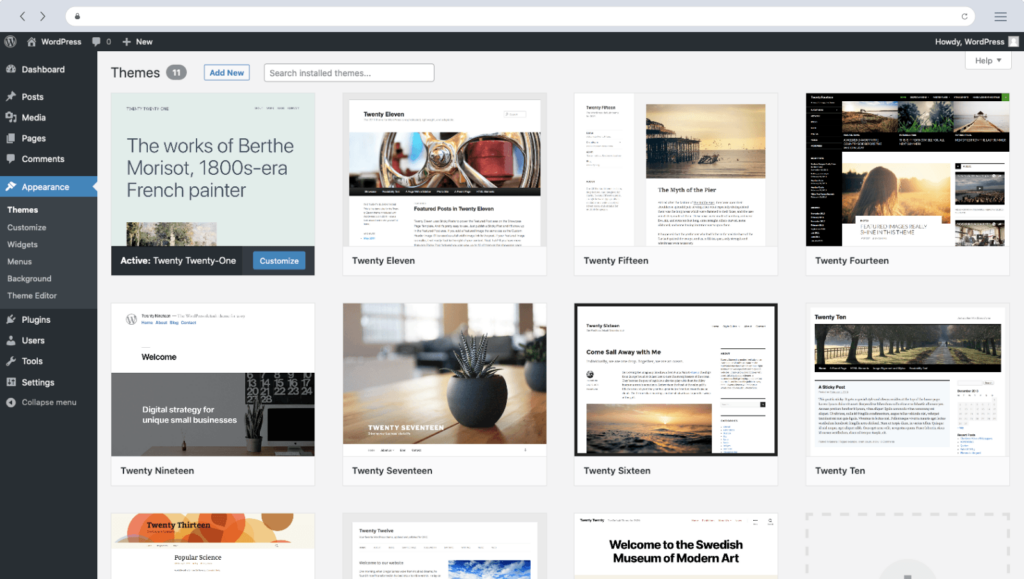
När din domän och webbhotell är ordnade går du vidare till att installera WordPress, det populära innehållshanteringssystemet som kommer att driva din webbplats. Här är en steg-för-steg-guide för att installera WordPress:
Åtkomst till webbhotellets kontrollpanel: Logga in på ditt webbhotellkonto och navigera till kontrollpanelen som tillhandahålls av webbhotellleverantören .
Hitta WordPress-installationsprogrammet: Leta efter alternativet att installera WordPress i kontrollpanelen.
Konfigurera inställningar: Under installationen, konfigurera viktiga konfigurationer som att välja domän för installation, skapa ett administratörsanvändarnamn, lösenord och e-postadress.
Lär dig: Praktiska sätt att snabba upp WordPress-administrationen
Slutför installationen: När alla inställningar är konfigurerade klickar du på knappen "Installera" för att slutföra installationsprocessen.
Åtkomst till WordPress-instrumentpanelen: När installationen är klar kan du komma åt WordPress-instrumentpanelen genom att navigera till din domän följt av "/wp-admin", där du kan logga in med administratörsuppgifterna som skapades under installationen.
När WordPress är installerat kan du nu anpassa din webbplats och ge designen liv.
Konvertera Figma till WordPress
Att förverkliga din Figma-design på WordPress innebär flera metoder, som var och en erbjuder sina egna fördelar och utmaningar. Låt oss utforska två populära metoder:
Metod 1: Använd HTML-processen för att konvertera din Figma-design till WordPress
Exportera din Figma-design: Börja med att exportera din Figma-design som HTML/CSS-filer och se till att varje element är korrekt organiserat och märkt för enkel integration.
Konfigurera ditt WordPress-tema: Välj ett WordPress-tema som matchar din Figma-designestetik, eller välj ett tomt tema att bygga vidare på.
Konvertera HTML/CSS till WordPress-mall: Använd dina HTML/CSS-filer som referens för att konvertera dem till WordPress-mallfiler (t.ex. header.php, footer.php, index.php) genom att integrera WordPress-specifika PHP-taggar och funktioner.
Lär dig: Hur man konverterar HTML till WordPress-tema
Integrera WordPress-funktioner: Integrera WordPress-funktioner i dina mallar, till exempel dynamisk innehållshämtning med hjälp av funktioner som get_header(), get_footer() och WP_Query().
Anpassa stilar och layouter: Finjustera stilar och layouter i WordPress för att säkerställa överensstämmelse med din ursprungliga Figma-design.
Testning och felsökning: Testa din WordPress-webbplats i olika webbläsare och enheter och åtgärda eventuella kompatibilitetsproblem eller buggar som uppstår under konverteringsprocessen.
Metod 2: Figma till WordPress med hjälp av bastema och sidbyggare
Välj bastema: Välj ett WordPress-bastema som erbjuder flexibilitet och kompatibilitet med populära sidbyggare som Elementor eller Divi.
Exportera Figma-resurser: I likhet med metod 1, exportera resurser (som bilder, ikoner och teckensnitt) från Figma, och se till att de är optimerade för webbanvändning.
Konfigurera din WordPress-miljö: Efter att du har installerat WordPress och ditt valda bastema, installera och aktivera ditt föredragna plugin för sidbyggare.
Läs mer: Bästa white label-webbplatsbyggare
Designlayouter i sidbyggaren: Använd sidbyggarens intuitiva dra-och-släpp-gränssnitt för att återskapa layouten för din Figma-design genom att lägga till sektioner, kolumner och moduler.
Anpassa designelement: Använd sidbyggarens stylingalternativ för att anpassa teckensnitt, färger och andra designelement så att de matchar din Figma-design.
Innehållsintegration: Integrera dynamiska innehållselement som blogginlägg, produktlistningar eller portfolio-objekt med hjälp av sidbyggarens dynamiska innehållsmoduler.
Förhandsgranska och iterera: Förhandsgranska din webbplats ofta under designprocessen för att säkerställa att designen översätts sömlöst från Figma till WordPress.
Optimera för prestanda: När du är nöjd med designen, optimera din WordPress-webbplats för prestanda genom att optimera bilder, minimera CSS/JS-filer och implementera cachningslösningar.
Genom att följa någon av dessa metoder kan du framgångsrikt konvertera din Figma-design till en fullt fungerande WordPress-webbplats, redo att visa upp dina skapelser för världen.
Metod 3: Anlita en expert

Om du föredrar att lämna de tekniska aspekterna av att konvertera din Figma-design till WordPress till experter, överväg att anlita en professionell tjänst som Seahawk.
Seahawk är en global WordPress-byrå som specialiserar sig på alla typer av WordPress-tjänster. Med vår expertis inom anpassad webbdesign, WordPress-utveckling, WordPress-migrering, WordPress-optimering och WordPress-underhållerbjuder Seahawk en heltäckande lösning för att ge liv åt din Figma-design på WordPress.
Använd gärna vår WordPress-expertis och våra resurser för att omvandla din Figma-design till en professionellt utformad WordPress-webbplats, så att du kan fokusera på att expandera din verksamhet medan de hanterar de tekniska detaljerna i WordPress-utveckling.
Slutsats
Från att föreställa dig din webbplats design i Figma till att förverkliga den på WordPress, har du påbörjat en kreativ resa med att skapa en webbplats med Figma år 2023.
Oavsett om du valde att dyka in i designprocessen själv, utforska konverteringsmetoder eller ta hjälp av proffs, har du lärt dig att det är mer lättillgängligt och spännande än någonsin att skapa en webbplats.
Så ta till dig kunskapen och inspirationen du fått från den här guiden och låt fantasin flöda. Med rätt verktyg, rätt tankesätt och beslutsamhet finns det inga gränser för vad du kan uppnå inom webbdesign och webbutveckling.


