
Inom UX-design går effektivitet och kreativitet hand i hand. Att ha ett sömlöst arbetsflöde mellan Figma och Framer är nyckeln till effektivitet och kreativitet. Denna integration innebär en smidig övergång från statiska designer till interaktiva prototyper på nolltid.
Med Figmas designkraft och Framers prototypverktyg kan designers duplicera och testa interaktioner på några sekunder utan fördröjning. Detta enhetliga arbetsflöde underlättar samarbete och låter webbutvecklare förstå designens avsikter bättre, vilket resulterar i en mer förfinad slutprodukt.
Håll dina designer pixelperfekta och din kod ren, vilket gör processen smidigare och effektivare. Inga fler kompromisser mellan design och funktionalitet. Du kan också ge liv åt dina Figma-designer med Figma till WordPress- konverteringar!
Så idag ska vi utforska Figma to Framer och hur du använder dessa verktyg för att effektivisera ditt UX- webbdesignarbetsflöde .
Okej, låt oss börja.
Varför Figma till Framer?
Låt oss se varför vi behöver dessa verktyg och vem som har gynnats av Figma och Framer-integrationen.
- Designers och utvecklare vill lägga in Figma-design i Framer.
- Team vill effektivisera sitt arbetsflöde med färdiga Framer-mallar.
- Folk vill förbättra sina prototypkunskaper och designa mer fantastiskt.
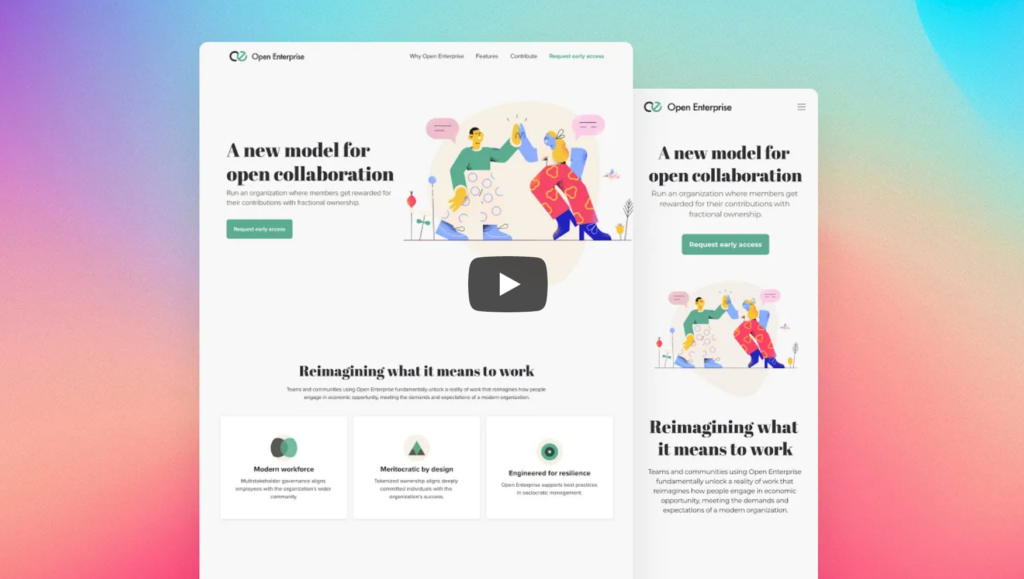
Du behöver inte börja från början. Du kan importera Figma-designer till Framer med hjälp av färdiga Framer-mallar. Det kan snabba upp ditt arbetsflöde och förbättra din projektkvalitet. Den här handledningen visar dig hur du importerar Figma-designer till Framer på ett smart sätt.
Kolla även: Inspiration för bästa interaktiva webbplatser
Från Figma till Framer
Integrationen mellan Figma och Framer låter designers enkelt skapa interaktiva och vackra prototyper. Denna integration kombinerar Figmas designkraft med Framers prototypverktyg, förenklar designprocessen och resulterar i en bättre användarupplevelse.
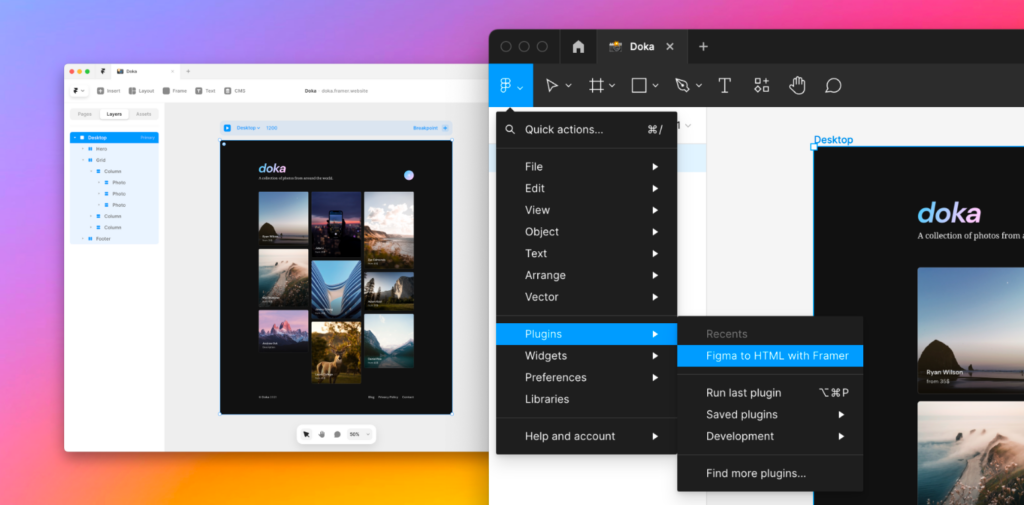
Så, hur exporterar man Figma-designer till Framer? Det är enkelt att installera Figma till HTML med Framer Plugin och kopiera lager från Figma till Framer.
Använd det officiella Figma-pluginet för Framer för sömlös design
Det officiella Figma-pluginet för Framer har följande:
- Sömlös kopia: Kopierar designelement från Figma till Framer utan krångel, så att din design förblir intakt.
- Konsekvens: Håller lager, komponenter och interaktioner synkroniserade, så att du inte behöver justera manuellt.
- Hastighet: Automatiserar exportprocessen så att du kan fokusera på designen.
- sea Använder Framers prototypfunktioner för att lägga till interaktioner och animationer i dina Figma-designer, vilket gör dem levande.
Läs den här: Hur konverterar du din designprototyp till WordPress i 6 steg?
Hur man exporterar design från Figma till Framer steg för steg
- Installera Figma till HTML med Framer-pluginet:
- Öppna Figma och gå till fliken Community.
- Sök efter plugin-programmet ”Framer” och klicka på Installera.
- Förbered din design:
- Organisera din design med tydliga lager och komponenter.
- Gruppera relaterade element för enklare kopiering.
- Använd pluginet:
- Markera de ramar eller element du vill exportera i Figma.
- Högerklicka och gå till "Plugins" > "Framer"
- Plugin-programmet öppnas och visar dina valda element.
- Exportera till Framer:
- Klicka på knappen "Exportera" i Framer-pluginet.
- Din design kommer att kopieras till Framer och ett nytt projekt öppnas.
- Justera och förbättra i Framer:
- När din design är i Framer kan du lägga till interaktioner, animationer och andra förbättringar.
- Använd Framers prototypverktyg för att förverkliga din design.
Föreslagen läsning: Hur man enkelt exporterar Figma till PDF
Att konvertera dina designer kan vara knepigt!
Men inte med Seahawk. Konvertera dina Figma-designer till en funktionell WordPress-webbplats i några enkla steg.
Tips för att använda Figma till HTML med Framer-pluginet

När du exporterar Figma-designer till HTML med Framer-pluginet, tänk på följande:
Lagerstruktur spelar roll
Hur du organiserar dina lager i Figma påverkar den slutliga utdata i Framer. Använd därför Figmas Auto Layout så mycket som möjligt för att skapa en mer flexibel och responsiv export.
Kontrollera bredd och höjd
Kontrollera alltid bredden och höjden på alla kopierade lager efter att du har kopierat element till Framer. Se till att de är korrekta så att din design förblir responsiv och ser bra ut.
Olika element
Medan plugin-programmet låter dig kopiera och klistra in olika grafiska element (ramar, grupper, text, bilder, vektorer), måste vissa element, som videor, justeras manuellt.
Om din Figma-design till exempel har ett videoelement måste du lägga till videokomponenten i Framer och justera den manuellt.
Mer att kontrollera: Hur man lägger till Lottie-animationer i WordPress och Elementor
Import av smådelar
Att importera små delar hjälper dig att undvika buggar och fel. Att importera hela designen på en gång kan orsaka problem. Att importera delar ger dig kontroll och noggrannhet.
Använd pluginet som bas
Framer-pluginet är tänkt att vara en bas för ditt projekt. Det konfigurerar teckensnitt och en grundläggande layout åt dig, vilket sparar tid. Men du måste justera och förbättra i Framer för att få det slutliga resultatet.
Föreslagna Figma-guider:
Förstå design i Framer
Låt oss förstå design i Framer efter konvertering från Frigma till Framer:
Webbdesign utan kod med Framer
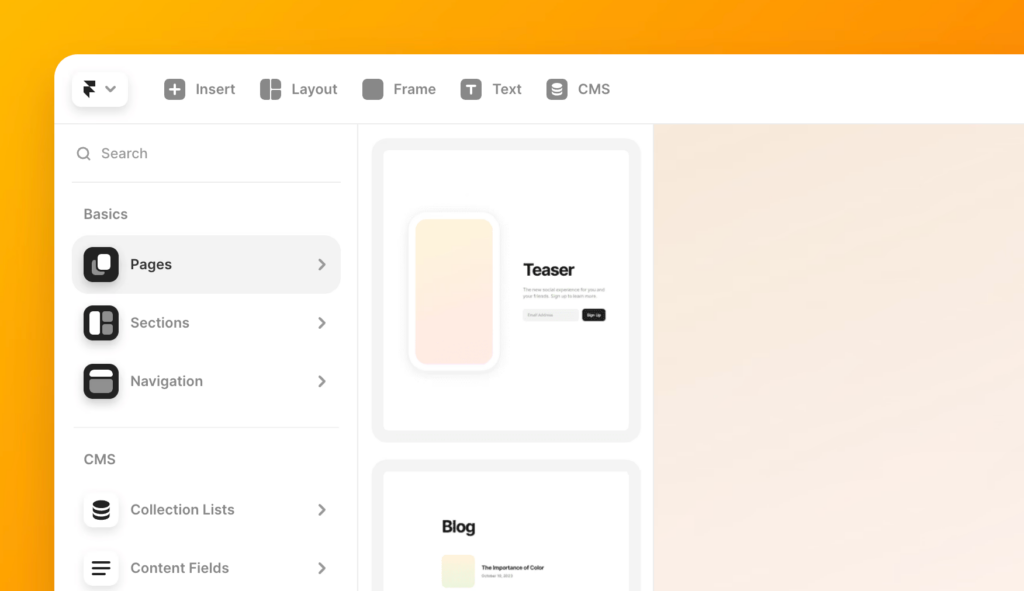
Framer är ett kodfritt webbdesignverktyg. Du kan skapa interaktiva och vackra webbplatser utan att skriva någon kod.
Ja, du läste rätt. Med Framers dra-och-släpp-gränssnitt, förbyggda komponenter och interaktiva animationer kan du fokusera på designen. Perfekt för att bygga responsiva layouter, lägga till dynamiska interaktioner och se förhandsvisningar av ditt arbete i realtid.
Vidare läsning: UX-tips och verktyg som du måste känna till
Redigering och integration på importerade Figma-designer
När du har importerat dina Figma-designer till Framer kan du förfina och förbättra dem så här:
- Layouter och stilar:
- Använd Framers verktyg för att justera layoutpositioner , avstånd och justering av element för att se till att allt ser bra ut på alla skärmstorlekar.
- Ändra färger, teckensnittoch andra stilar för att passa ditt varumärke eller dina designbehov.
- Interaktioner och animationer:
- Lägg till svävande effekter, övergångar och animationer för att göra din design mer interaktiv. Framers gränssnitt är användarvänligt för detta.
- Lägg till knappar, formuläroch navigeringsmenyer med hjälp av Framers inbyggda komponenter.
- Testa och förbättra:
- Förhandsgranska din design i Framer för att se till att alla interaktioner fungerar smidigt.
- Få feedback från teammedlemmar eller användare och gör ändringar.
Lär dig: Hur man lägger till Lottie-animationer i WordPress och Elementor
Felsökning under import
Ibland kan du stöta på problem när du importerar från Figma till Framer. Så här hanterar du det:
- Lagerstruktur och responsivitet:
- Se till att dina lager i Figma är organiserade och använd Auto Layout för bättre responsivitet. Om det inte ser rätt ut i Framer, justera din Figma-fils lagerstruktur.
- Saknade eller felmatchade element:
- Om vissa element inte importeras korrekt, kontrollera om några lager är dolda eller låsta i Figma. Se till att alla komponenter är inkluderade innan export.
- För element som videor, lägg till dem manuellt i Framer med hjälp av dess inbyggda komponenter.
- Prestandaproblem:
- Importera i små delar istället för allt på en gång för att undvika problem och öka prestandan. Detta gör felsökning enklare, säkerställer snabbare laddningstider och säkerställer att allt går smidigt.
Slutsats
Tillsammans gör Figma och Framer din designprocess effektivare. Genom att kombinera Figmas designverktyg med Framers prototypfunktioner kan du enkelt skapa interaktiva och högkvalitativa användarupplevelser.
Detta arbetsflöde sparar tid och förbättrar samarbetet mellan designers och utvecklare, så att din slutprodukt blir precis som du föreställde dig.
Oavsett om du är en designer som ger liv åt dina designer eller en utvecklare som förstår design bättre, är Figma to Framer rätt väg att gå. Följ bästa praxis och fortsätt att förfina för att skapa fantastiska digitala upplevelser.


