

Transformar um design do Illustrator em um site WordPress permite que você mantenha o layout original, migrando-o para uma plataforma mais fácil de gerenciar. O processo requer conhecimento de HTML, CSS, PHP e temas do WordPress. Caso você não possua algum desses conhecimentos, a seção de pré-requisitos abaixo explica o que você precisa providenciar antes de começar
Este guia orienta você na preparação do seu arquivo do Illustrator, na conversão dele em um tema do WordPresse na configuração de tudo para que seu design tenha uma aparência profissional e funcione perfeitamente em todos os dispositivos.
Para converter o Illustrator para WordPress, exporte seus recursos de design como PNG, SVG ou WebP, converta o layout para HTML e CSS, crie um tema filho do WordPress, integre seu código aos arquivos de modelo do WordPress usando a hierarquia de modelos, adicione JavaScript por meio do functions.php, configure os plugins para SEO e desempenho e teste em diferentes dispositivos antes do lançamento.
Illustrator ou Figma para conversão para WordPress: qual é o melhor?
O Figma foi desenvolvido especificamente para web e design de interface do usuário, com um painel de transição para desenvolvedores integrado, inspeção de CSS e exportação de recursos prontos para a web. O Illustrator é principalmente uma ferramenta de impressão e vetor, sem recursos nativos de transição, o que significa mais medições manuais e extração de recursos durante a conversão.
Para novos projetos cujo resultado final seja um site WordPress, o Figma é a melhor opção. Se o seu design já existe no Illustrator, este guia abrange tudo o que você precisa para convertê-lo corretamente.
Guia passo a passo para transferir arquivos do Illustrator para o WordPress
Comece uma jornada perfeita, transformando designs incríveis do Illustrator em um site dinâmico do WordPress , seguindo estes passos:

Passo 1: Prepare seu desenho no Illustrator
Antes de converter seu design, certifique-se de que seu arquivo do Illustrator esteja bem preparado para uma transição tranquila para o WordPress.
Abra seu arquivo de design do Illustrator: Comece abrindo o Adobe Illustrator e o arquivo de design. Certifique-se de estar usando a versão mais recente para evitar inconsistências.
Organize e rotule todas as camadas corretamente: agrupe elementos relacionados, como itens de navegação, cabeçalhose rodapés, para manter seu espaço de trabalho organizado. Use nomes claros e descritivos para cada camada, que reflitam seu conteúdo ou finalidade.
Organize as camadas em uma ordem lógica que reflita a estrutura do seu site, colocando os elementos de nível superior no topo da pilha.
Garanta que o design esteja perfeito em todos os pixels e pronto para exportação: verifique o alinhamento de todos os elementos usando as ferramentas de alinhamento do Illustrator para garantir a precisão. Verifique se as fontes personalizadas são consistentes e têm o tamanho correto, mantendo uma aparência uniforme.
Verifique a precisão e a consistência das cores, utilizando cores seguras para a web, se necessário. Certifique-se de que as imagens e os gráficos estejam na resolução e no tamanho corretos para uso na web, a fim de evitar perda de qualidade durante a exportação.
Crie seu design do Illustrator no WordPress.
Transforme seu projeto em um site WordPress de verdade com a ajuda de especialistas.
Etapa 2: Exportar recursos do Illustrator
Exportar corretamente seus recursos de design do Illustrator é crucial para manter a qualidade e a integridade ao transferi-los para um site WordPress. Você também pode obter o mesmo resultado convertendo designs do Adobe XD para o WordPress.
Exportar imagens e ícones como arquivos PNG ou SVG: Identifique e exporte todas as imagens e ícones, como logotipos, botões e planos de fundo.
Use PNG para imagens rasterizadas que exigem transparência e alta qualidade. Para gráficos vetoriais, como ícones e logotipos, use SVG para obter escalabilidade sem perda de qualidade.
Certifique-se de que os arquivos PNG estejam configurados com 72 DPI para uso na web e exporte-os em tamanhos diferentes (1x, 2x, 3x) para várias resoluções de tela. Otimize as imagens usando ferramentas como TinyPNG ou ImageOptim.
No Illustrator, selecione o recurso, vá em Arquivo ⟶ Exportar ⟶ Exportar como. Escolha PNG ou SVG e defina suas preferências.
Exporte qualquer texto ou estilo de fonte separadamente, se necessário: revise seu design em busca de elementos de texto ou estilos de fonte exclusivos. Certifique-se de que as fontes estejam disponíveis como fontes da web, usando recursos como Google Fonts e Adobe Fonts, e especifique fontes alternativas em seu CSS.
Anote os estilos de texto específicos para títulos, parágrafos e botões e replique-os em seu arquivo CSS .
Se necessário, exporte os arquivos de fonte (OTF ou TTF) e integre-os com a regra @font-face no seu CSS.
Guia de Conversão de Design: Do Design ao Documento: Figma para PDF de Forma Fácil
Etapa 3: Configure seu ambiente WordPress
Configurar seu ambiente WordPress é a base do seu site. Veja como começar:
Escolha um provedor de hospedagem e um nome de domínio: Selecione um provedor de hospedagem confiável que ofereça bom desempenho, segurança e suporte ao cliente. Opções populares incluem DreamHost e WP Engine. Escolha um nome de domínio que reflita sua marca e seja fácil de lembrar.
Instale o WordPress no seu provedor de hospedagem escolhido: A maioria dos provedores de hospedagem oferece um processo de instalação do WordPress com um clique.
Siga as instruções fornecidas pelo seu provedor de hospedagem para instalar o WordPress. Após a instalação, faça login no painel do WordPress usando as credenciais fornecidas.
Selecione um tema adequado do WordPress para começar: Escolha um tema do WordPress que esteja alinhado com seus requisitos de design e funcionalidade.
Existem muitos temas gratuitos e pagos disponíveis. Instale e ative o tema através do painel do WordPress em Aparência ⟶ Temas.
Passo 4: Criar um tema filho
Criar um tema filho permite personalizar o site sem alterar o tema original, garantindo que as atualizações não sobrescrevam as alterações feitas.
Criar um tema filho: No diretório de instalação do WordPress, navegue até a pasta wp-content/themes. Crie uma nova pasta para o seu tema filho, nomeando-a adequadamente (por exemplo, seutema-filho).
Configure um arquivo de folha de estilo (style.css) e um arquivo de funções (functions.php): Na pasta do tema filho, crie um arquivo style.css. Adicione as informações de cabeçalho necessárias no início do arquivo:
/* Nome do tema: Seu tema Modelo filho: seutema */Em seguida, crie um arquivo functions.php. Adicione o seguinte código para incluir os estilos do tema pai na fila de carregamento:
<?php function my_theme_enqueue_styles() { $parent_style = 'parent-style'; wp_enqueue_style($parent_style, get_template_directory_uri() . '/style.css'); wp_enqueue_style('child-style', get_stylesheet_directory_uri() . '/style.css', array($parent_style)); } add_action('wp_enqueue_scripts', 'my_theme_enqueue_styles');Etapa 5: Converter o design do Illustrator em HTML/CSS
Agora, é hora de converter seu design do Illustrator em código.
Use HTML para estruturar o conteúdo do seu site : Crie um arquivo HTML para cada página do seu site. Estruture o conteúdo usando elementos HTML semânticos como
Estilize o HTML usando CSS para que ele corresponda exatamente ao design: escreva CSS para estilizar seus elementos HTML, garantindo que eles correspondam ao design do Illustrator. Preste atenção a detalhes como tipografia, cores, espaçamento e alinhamento. Use classes e IDs para direcionar elementos específicos.
Etapa 6: Integrar HTML/CSS ao WordPress
Integre seu HTML/CSS estático ao WordPress para criar páginas dinâmicas.
Divida o HTML em arquivos de modelo do WordPress: Divida seu HTML em partes que correspondam aos de modelo do WordPress . Por exemplo, mova a seção do cabeçalho para header.php, a seção do rodapé para footer.php e o conteúdo principal para index.php ou outros arquivos de modelo.
Use funções e loops do WordPress para exibir conteúdo dinamicamente: substitua conteúdo estático por funções e loops do WordPress. Use `the_title()`, `the_content()` e outras funções para exibir conteúdo dinâmico. Implemente o Loop do WordPress para exibir posts e páginas dinamicamente.
Passo 7: Adicione JavaScript e jQuery
Aprimore seu site com elementos interativos usando JavaScript e jQuery.
Implemente elementos interativos usando JavaScript ou jQuery: Adicione interatividade ao seu site implementando recursos como sliders, modais e validações de formulário usando JavaScript ou jQuery. Escreva scripts personalizados para alcançar a funcionalidade desejada.
Certifique-se de que todos os scripts estejam devidamente enfileirados no WordPress: No arquivo functions.php do seu tema filho, enfileire seus arquivos JavaScript para garantir que sejam carregados corretamente:
function my_theme_enqueue_scripts() { wp_enqueue_script('custom-script', get_stylesheet_directory_uri() . '/js/custom-script.js', array('jquery'), null, true); } add_action('wp_enqueue_scripts', 'my_theme_enqueue_scripts');Etapa 8: Instale e configure os plugins necessários
Melhore a funcionalidade do seu site com plugins.
Instale plugins para funcionalidades adicionais: Instale os plugins necessários através do painel do WordPress em Plugins > Adicionar novo. Plugins populares incluem Contact Form 7 para formulários e AIOSEO para otimização de mecanismos de busca.
Configure cada plugin de acordo com as necessidades do seu site: Após a instalação, configure cada plugin conforme os requisitos do seu site. Consulte a documentação do plugin para obter instruções detalhadas de configuração.
Também importante: Motivos pelos quais a marcação de esquema é importante para SEO
Etapa 9: Teste seu site
Garanta que seu site funcione perfeitamente em todos os dispositivos e navegadores.
Teste seu site em diversos dispositivos (computador, tablet, celular) e navegadores (Chrome, Firefox, Safari, Edge) para garantir que ele tenha a aparência e o funcionamento corretos.
Clique para detectar links quebrados, envie formulários e interaja com todos os elementos para garantir que funcionem conforme o esperado. Corrija quaisquer problemas que surgirem.
Etapa 10: Otimize para desempenho
Melhore o tempo de carregamento e o desempenho geral do seu site.
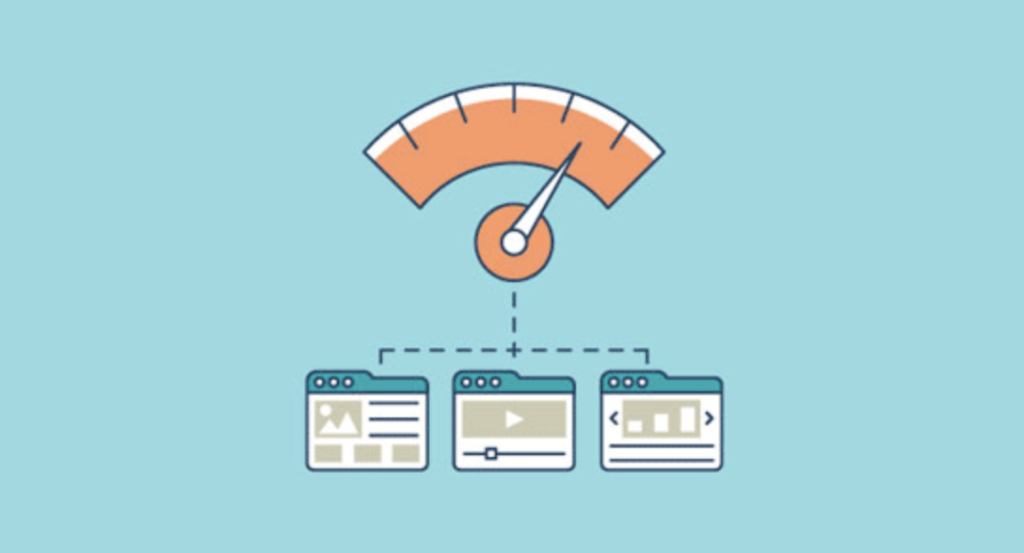
Comprima e otimize imagens usando ferramentas como TinyPNG ou ImageOptim para reduzir o tamanho dos arquivos sem sacrificar a qualidade.
Instale plugins de cache e minificação, como o Autoptimize, para melhorar o desempenho do site. Configure esses plugins para otimizar os tempos de carregamento.
Passo 11: Lance seu site WordPress
Prepare-se para o lançamento público do seu site.
- Revise todo o conteúdo, garantindo que não haja erros de digitação ou outros erros. Verifique se todas as funcionalidades operam corretamente e sem problemas.
- Instale o Google Analytics e outras ferramentas de rastreamento para monitorar o desempenho do seu site e o comportamento do usuário.
- Publique seu site apontando seu domínio para o servidor de hospedagem.
Anuncie o lançamento através de suas redes sociais, newsletters por e-mail e outras plataformas de marketing.
Erros comuns na conversão do Illustrator para o WordPress
A maioria dos projetos de conversão enfrenta o mesmo pequeno conjunto de problemas. Conhecê-los com antecedência economiza um tempo considerável de retrabalho.
- Larguras fixas em pixels no CSS: Os designs do Illustrator são criados com dimensões fixas. Copiar esses valores exatos em pixels para o CSS resulta em um site que se adapta a qualquer tela menor que a largura do design. Sempre converta as larguras fixas em porcentagens ou use `max-width` com margens automáticas.
- Ignorando o Tema Filho: Editar diretamente um tema pai significa que suas alterações serão perdidas sempre que o tema for atualizado. Reserve dez minutos para configurar um tema filho na Etapa 4 antes de mexer em qualquer CSS ou PHP.
- Exportar imagens apenas em 1x: Se você exportar apenas em 1x, as imagens ficarão desfocadas em telas Retina e de alta densidade. Sempre exporte em 2x e deixe o CSS ou o WordPress controlar o tamanho da tela.
- Não testar as principais métricas da web antes do lançamento: Um tema personalizado criado a partir de um arquivo de design geralmente contém imagens grandes e CSS não minificado, o que prejudica a pontuação do LCP. Execute o PageSpeed Insights antes de apontar seu domínio para o servidor, não depois.
- Ignorando a hierarquia de templates: Colocar todo o conteúdo em index.php funciona, mas cria um site difícil de manter. Use page.php para páginas estáticas e single.php para posts desde o início.
Conclusão
Converter um design do Illustrator para WordPress recompensa o planejamento. A qualidade do seu arquivo do Illustrator antes de escrever uma única linha de código determina o quão bem todas as etapas seguintes serão executadas.
A etapa em que a maioria das conversões trava é a migração do HTML para os arquivos de modelo do WordPress. Leia a documentação sobre a hierarquia de modelos do WordPress antes de começar a Etapa 6 e o restante seguirá naturalmente.
Perguntas frequentes sobre a conversão do Illustrator para o WordPress
Posso converter um arquivo do Illustrator diretamente em um tema do WordPress?
Nenhuma ferramenta converte um arquivo do Illustrator diretamente em um tema funcional do WordPress. Você precisa exportar os recursos manualmente, reconstruir o layout usando HTML e CSS e integrar esse código aos arquivos de modelo do WordPress usando PHP.
Preciso de conhecimentos de programação para converter arquivos do Illustrator para o WordPress?
Sim. HTML e CSS são necessários, no mínimo. PHP é necessário para os arquivos de modelo do WordPress e JavaScript para os elementos interativos. Se você não se sente confortável com programação, dividir o trabalho entre a preparação do design e a criação do tema, por exemplo, é uma solução prática.
Meu design do Illustrator terá a mesma aparência no WordPress?
A semelhança pode ser grande se os recursos forem exportados corretamente e o HTML e o CSS forem criados com cuidado. As principais diferenças decorrem do comportamento responsivo, já que os designs do Illustrator têm largura fixa, enquanto os sites são fluidos. Espere ajustes de layout para telas de dispositivos móveis e tablets.
Quanto tempo leva para converter um arquivo do Illustrator para o WordPress?
Um design simples de página única leva de dois a quatro dias. Um site com várias páginas e interações personalizadas geralmente leva de uma a três semanas. A maior variável é o quão bem o arquivo do Illustrator está organizado antes do início da conversão.
Qual formato de arquivo devo usar ao exportar recursos do Illustrator para o WordPress?
Use WebP para fotografias e imagens complexas, SVG para logotipos e ícones, e PNG somente quando a transparência for necessária e o WebP não for compatível. Evite JPEG para imagens que contenham texto ou bordas nítidas, pois artefatos de compressão se tornam visíveis.


