

Transformer une maquette Illustrator en site WordPress vous permet de conserver votre mise en page d'origine tout en la transférant sur une plateforme plus facile à gérer. Ce processus requiert des connaissances en HTML, CSS, PHP et thèmes WordPress. Si vous ne maîtrisez pas l'un de ces langages, la section « Prérequis » ci-dessous vous explique comment vous y prendre avant de commencer
Ce guide vous accompagne dans la préparation de votre fichier Illustrator, sa conversion en thème WordPresset la configuration de l'ensemble des éléments pour que votre design soit net et fonctionne parfaitement sur tous les appareils.
Pour convertir Illustrator en WordPress, exportez vos ressources graphiques au format PNG, SVG ou WebP, convertissez la mise en page en HTML et CSS, créez un thème enfant WordPress, intégrez votre code dans les fichiers de modèle WordPress en utilisant la hiérarchie des modèles, ajoutez du JavaScript via functions.php, configurez les plugins pour le référencement et les performances, et effectuez des tests sur différents appareils avant le lancement.
Illustrator ou Figma pour la conversion WordPress : lequel est le meilleur ?
Figma est spécialement conçu pour la conception web et d'interfaces utilisateur, avec un panneau de transfert intégré pour les développeurs, l'inspection CSS et l'exportation de ressources optimisées pour le web. Illustrator, quant à lui, est principalement un outil d'impression et de dessin vectoriel sans fonctionnalités de transfert natives, ce qui implique davantage de mesures manuelles et d'extraction de ressources lors de la conversion.
Pour les nouveaux projets dont le résultat final est un site web WordPress, Figma est le meilleur choix. Si votre maquette existe déjà dans Illustrator, ce guide vous explique comment la convertir correctement.
Guide étape par étape pour transférer des fichiers Illustrator vers WordPress
Lancez-vous dans une aventure fluide, de superbes designs Illustrator à un site web WordPress , en suivant les étapes suivantes :

Étape 1 : Préparez votre design Illustrator
Avant de convertir votre design, assurez-vous que votre fichier Illustrator est bien préparé pour une transition en douceur vers WordPress.
Ouvrez votre fichier de conception Illustrator : Commencez par lancer Adobe Illustrator et ouvrez votre fichier de conception. Assurez-vous d’utiliser la dernière version afin d’éviter tout problème de compatibilité.
Organisez et nommez correctement tous les calques : regroupez les éléments associés, tels que les éléments de navigation, les en-têteset les pieds de page, afin de garder votre espace de travail bien organisé. Utilisez des noms clairs et descriptifs pour chaque calque, reflétant son contenu ou sa fonction.
Organisez les calques dans un ordre logique qui reflète la structure de votre site web, en plaçant les éléments de niveau supérieur en haut de la pile.
Assurez-vous que le design est impeccable et prêt pour l'exportation : vérifiez l'alignement de tous les éléments à l'aide des outils d'alignement d'Illustrator pour une précision optimale. Vérifiez également que les polices personnalisées sont cohérentes et correctement dimensionnées, afin de garantir une apparence uniforme.
Vérifiez l'exactitude et la cohérence des couleurs, en utilisant des couleurs compatibles avec le web si nécessaire. Assurez-vous que les images et les graphiques ont la résolution et la taille appropriées pour une utilisation web afin d'éviter toute perte de qualité lors de l'exportation.
Faites réaliser votre design Illustrator sur WordPress
Transformez votre design en un véritable site web WordPress grâce à l'aide d'experts.
Étape 2 : Exporter les ressources depuis Illustrator
L'exportation correcte de vos ressources graphiques depuis Illustrator est essentielle pour préserver leur qualité et leur intégrité lors de leur transfert vers un site WordPress. Vous pouvez également obtenir le même résultat en convertissant vos créations d' Adobe XD vers WordPress.
Exporter les images et les icônes au format PNG ou SVG : Identifiez et exportez toutes les images et icônes, telles que les logos, les boutons et les arrière-plans.
Utilisez le format PNG pour les images matricielles nécessitant transparence et haute qualité. Pour les graphiques vectoriels tels que les icônes et les logos, utilisez le format SVG pour une mise à l'échelle sans perte de qualité.
Assurez-vous que les fichiers PNG sont configurés en 72 DPI pour une utilisation web et exportez-les en différentes tailles (1x, 2x, 3x) pour s'adapter aux différentes résolutions d'écran. Optimisez les images à l'aide d'outils tels que TinyPNG ou ImageOptim.
Dans Illustrator, sélectionnez l'élément, puis allez dans Fichier ⟶ Exporter ⟶ Exporter sous. Choisissez PNG ou SVG et définissez vos préférences.
Exportez séparément les textes et styles de police si nécessaire : vérifiez votre maquette pour identifier les éléments de texte ou styles de police uniques. Assurez-vous que les polices sont disponibles en tant que polices web, via des services comme Google Fonts et Adobe Fonts, et spécifiez des polices de remplacement dans votre CSS.
Notez les styles de texte spécifiques pour les titres, les paragraphes et les boutons, et reproduisez-les dans votre CSS .
Si nécessaire, exportez les fichiers de police (OTF ou TTF) et intégrez-les à la règle @font-face dans votre CSS.
Guide de conversion de design : Du design au document : Convertir Figma en PDF en toute simplicité
Étape 3 : Configurer votre environnement WordPress
Configurer votre environnement WordPress est la base de votre site web. Voici comment procéder :
Choisissez un hébergeur et un nom de domaine : Optez pour un hébergeur fiable offrant de bonnes performances, une sécurité renforcée et un support client de qualité. DreamHost et WP Engine. Choisissez un nom de domaine qui reflète votre marque et soit facile à mémoriser.
Installez WordPress chez votre hébergeur : La plupart des hébergeurs proposent une installation de WordPress en un clic.
Suivez les instructions de votre hébergeur pour installer WordPress. Une fois l'installation terminée, connectez-vous à votre tableau de bord WordPress à l'aide des identifiants fournis.
Choisissez un thème WordPress adapté pour commencer : Choisissez un thème WordPress qui corresponde à vos exigences en matière de design et de fonctionnalités.
De nombreux thèmes gratuits et payants sont disponibles. Installez et activez le thème via le tableau de bord WordPress, dans Apparence ⟶ Thèmes.
Étape 4 : Créer un thème enfant
La création d'un thème enfant vous permet de personnaliser votre site sans modifier le thème d'origine, garantissant ainsi que les mises à jour n'écraseront pas vos modifications.
Créer un thème enfant : Dans le répertoire d’installation de WordPress, accédez au dossier wp-content/themes. Créez un nouveau dossier pour votre thème enfant et nommez-le de manière appropriée (par exemple, votre-thème-enfant).
Configurez une feuille de style (style.css) et un fichier de fonctions (functions.php) : Dans le dossier du thème enfant, créez un fichier style.css. Ajoutez les informations d’en-tête nécessaires en haut du fichier :
/* Nom du thème : Votre thème Modèle enfant : votrethème */Ensuite, créez un fichier functions.php. Ajoutez le code suivant pour charger les styles du thème parent :
<?php function my_theme_enqueue_styles() { $parent_style = 'parent-style'; wp_enqueue_style($parent_style, get_template_directory_uri() . '/style.css'); wp_enqueue_style('child-style', get_stylesheet_directory_uri() . '/style.css', array($parent_style)); } add_action('wp_enqueue_scripts', 'my_theme_enqueue_styles');Étape 5 : Convertir le design Illustrator en HTML/CSS
Il est maintenant temps de convertir votre dessin Illustrator en code.
Utilisez HTML pour structurer le contenu de votre site web : créez un fichier HTML pour chaque page. Structurez le contenu à l’aide HTML comme :
Mettez en forme votre HTML avec CSS pour qu'il corresponde exactement au design : écrivez du CSS pour styliser vos éléments HTML, en veillant à ce qu'ils correspondent au design Illustrator. Portez une attention particulière aux détails tels que la typographie, les couleurs, l'espacement et l'alignement. Utilisez des classes et des identifiants pour cibler des éléments spécifiques.
Étape 6 : Intégrer HTML/CSS dans WordPress
Intégrez votre code HTML/CSS statique dans WordPress pour créer des pages dynamiques.
Décomposez votre code HTML en fichiers de modèles WordPress : séparez votre code HTML en parties correspondant à de modèles WordPress . Par exemple, déplacez l’en-tête dans header.php, le pied de page dans footer.php et le contenu principal dans index.php ou d’autres fichiers de modèles.
Utilisez les fonctions et boucles WordPress pour afficher du contenu dynamiquement : remplacez le contenu statique par des fonctions et boucles WordPress. Utilisez les fonctions `the_title()`, `the_content()` et autres pour afficher du contenu dynamique. Implémentez la boucle WordPress pour afficher les articles et les pages de manière dynamique.
Étape 7 : Ajouter JavaScript et jQuery
Améliorez votre site avec des éléments interactifs grâce à JavaScript et jQuery.
Intégrez des éléments interactifs avec JavaScript ou jQuery : ajoutez de l’interactivité à votre site en implémentant des fonctionnalités telles que des curseurs, des fenêtres modales et la validation de formulaires grâce à JavaScript ou jQuery. Créez des scripts personnalisés pour obtenir les fonctionnalités souhaitées.
Assurez-vous que tous les scripts sont correctement chargés dans WordPress : dans le fichier functions.php de votre thème enfant, chargez vos fichiers JavaScript pour garantir leur bon chargement :
function my_theme_enqueue_scripts() { wp_enqueue_script('custom-script', get_stylesheet_directory_uri() . '/js/custom-script.js', array('jquery'), null, true); } add_action('wp_enqueue_scripts', 'my_theme_enqueue_scripts');Étape 8 : Installation et configuration des plugins nécessaires
Améliorez les fonctionnalités de votre site grâce aux plugins.
Installation de plugins pour des fonctionnalités supplémentaires : Installez les plugins nécessaires via le tableau de bord WordPress, dans Extensions > Ajouter. Parmi les plugins populaires, citons Contact Form 7 pour les formulaires et AIOSEO pour l’optimisation pour les moteurs de recherche.
Configurez chaque extension selon les besoins de votre site web : après l’installation, configurez chaque extension en fonction des exigences de votre site web. Consultez la documentation de l’extension pour obtenir des instructions de configuration détaillées.
Autre point important : Pourquoi le balisage Schema est-il important pour le référencement ?
Étape 9 : Testez votre site web
Assurez-vous que votre site web fonctionne parfaitement sur tous les appareils et navigateurs.
Testez votre site sur différents appareils (ordinateur de bureau, tablette, mobile) et navigateurs (Chrome, Firefox, Safari, Edge) pour vous assurer qu'il s'affiche et fonctionne correctement.
Cliquez pour détecter les liens brisés, soumettez des formulaires et interagissez avec tous les éléments pour vous assurer de leur bon fonctionnement. Corrigez les problèmes rencontrés.
Étape 10 : Optimisation des performances
Améliorez les temps de chargement et les performances globales de votre site web.
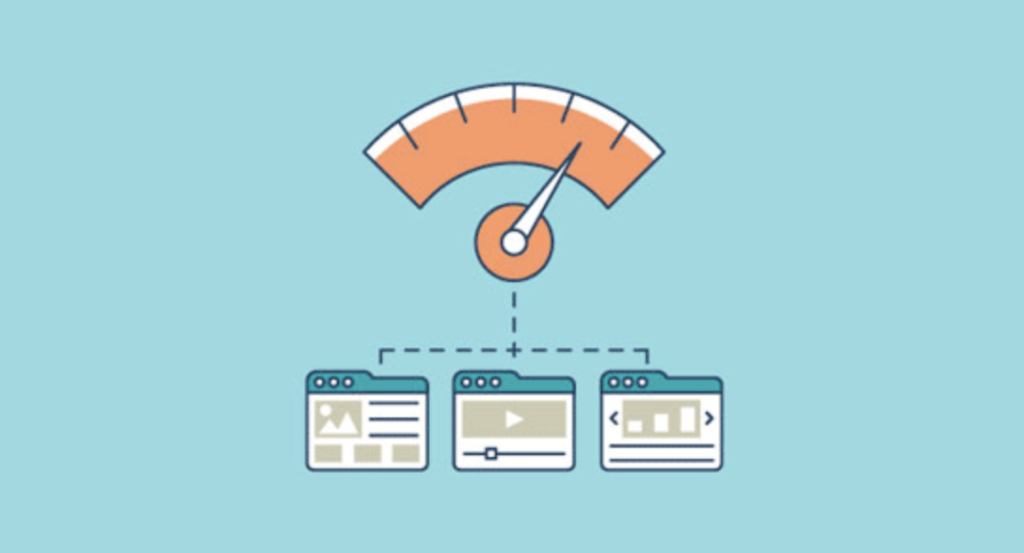
Compressez et optimisez les images à l'aide d'outils comme TinyPNG ou ImageOptim pour réduire la taille des fichiers sans sacrifier la qualité.
Installez des plugins de mise en cache et de minification comme Autoptimize pour améliorer les performances de votre site. Configurez-les pour optimiser les temps de chargement.
Étape 11 : Lancez votre site web WordPress
Préparez-vous au lancement public de votre site web.
- Relisez attentivement tout le contenu afin de vous assurer qu'il ne contient aucune faute de frappe ni erreur. Vérifiez que toutes les fonctionnalités fonctionnent correctement et sans problème.
- Installez Google Analytics et d'autres outils de suivi pour surveiller les performances de votre site web et le comportement des utilisateurs.
- Mettez votre site web en ligne en associant votre nom de domaine au serveur d'hébergement.
Annoncez le lancement via vos réseaux sociaux, vos newsletters par e-mail et autres plateformes marketing.
Erreurs courantes lors de la conversion d'Illustrator vers WordPress
La plupart des projets de conversion rencontrent les mêmes petits problèmes. Les connaître à l'avance permet d'économiser un temps considérable de retouches.
- Largeurs fixes en pixels en CSS : les illustrations Illustrator sont conçues avec des dimensions fixes. Copier ces valeurs exactes en pixels dans le CSS produira un site qui s’affichera incorrectement sur tout écran plus petit que la largeur de l’illustration. Convertissez toujours les largeurs fixes en pourcentages ou utilisez la propriété `max.width` avec des marges automatiques.
- Évitez de modifier le thème enfant : toute modification directe du thème parent entraînera la perte de vos modifications à chaque mise à jour. Prenez dix minutes pour configurer un thème enfant à l’étape 4 avant de toucher au CSS ou au PHP.
- Exporter les images au format 1x uniquement : si vous exportez uniquement au format 1x, les images apparaîtront floues sur les écrans Retina et haute densité. Exportez toujours au format 2x et laissez le CSS ou WordPress gérer la taille d’affichage.
- Ne pas tester les indicateurs clés de performance web avant le lancement : un thème personnalisé créé à partir d’un fichier de conception contient souvent des images volumineuses et du CSS non minifié, ce qui fait chuter le score LCP. Exécutez PageSpeed Insights avant de rediriger votre domaine vers le serveur, et non après.
- Ignorer la hiérarchie des modèles : placer tout le contenu dans index.php fonctionne, mais rend le site difficile à maintenir. Utilisez page.php pour les pages statiques et single.php pour les articles dès le départ.
Conclusion
Convertir un design Illustrator pour WordPress exige une bonne préparation. La qualité de votre fichier Illustrator avant même d'écrire la moindre ligne de code déterminera le bon déroulement de chaque étape ultérieure.
L'étape où la plupart des conversions échouent est le transfert du code HTML vers les fichiers de modèles WordPress. Consultez la documentation sur la hiérarchie des modèles WordPress avant de commencer l'étape 6 ; le reste se déroulera ensuite naturellement.
FAQ sur la conversion d'Illustrator en WordPress
Est-il possible de convertir directement un fichier Illustrator en thème WordPress ?
Aucun outil ne permet de convertir directement un fichier Illustrator en un thème WordPress fonctionnel. Vous devez exporter les ressources manuellement, recréer la mise en page en HTML et CSS, puis intégrer ce code dans les fichiers de modèle WordPress à l'aide de PHP.
Ai-je besoin de compétences en programmation pour convertir un fichier Illustrator en fichier WordPress ?
Oui. HTML et CSS sont requis au minimum. PHP est nécessaire pour les fichiers de modèles WordPress et JavaScript pour les éléments interactifs. Si vous n'êtes pas à l'aise avec le code, il est plus judicieux de gérer vous-même la conception et de faire appel à un développeur pour la création du thème.
Mon design Illustrator aura-t-il le même aspect sur WordPress ?
Le rendu peut être très similaire si les ressources sont exportées correctement et si le code HTML et CSS est soigneusement conçu. Les principales différences résident dans le comportement adaptatif, car les maquettes Illustrator ont une largeur fixe, tandis que les sites web sont fluides. Il faut donc prévoir des ajustements de mise en page pour les appareils mobiles et les tablettes.
Combien de temps faut-il pour convertir un fichier Illustrator en WordPress ?
La conception d'une simple page prend deux à quatre jours. Un site web de plusieurs pages avec des interactions personnalisées prend généralement une à trois semaines. Le principal facteur de variation est la qualité de l'organisation du fichier Illustrator avant la conversion.
Quel format de fichier dois-je utiliser pour exporter des ressources Illustrator vers WordPress ?
Utilisez WebP pour les photographies et les images complexes, SVG pour les logos et les icônes, et PNG uniquement lorsque la transparence est requise et que WebP n'est pas pris en charge. Évitez le JPEG pour les images contenant du texte ou des contours nets, car les artefacts de compression deviennent visibles.


