
L'en-tête est la première section d'un site web que les visiteurs voient. Personnaliser le texte de la balise d'en-tête est essentiel pour les créateurs de sites WordPress qui recherchent des designs originaux et créatifs. Cependant, modifier et personnaliser les en-têtes dans WordPress peut s'avérer complexe. Cela nécessite de maîtriser l'outil de personnalisation de thème, les éditeurs de code et autres outils WordPress.
Un en-tête personnalisé renforce votre image de marque, améliore la navigation grâce aux menus et attire davantage de visiteurs avec des éléments visuels comme les logos. De la conception de logos sur mesure au développement de menus déroulants avancés, maîtriser la personnalisation de l'en-tête WordPress vous offre un contrôle total sur l'apparence et le fonctionnement de la page d'accueil de votre site, pour répondre précisément à vos besoins. Nous aborderons ce sujet plus en détail dans cet article.
Aperçu rapide de l'en-tête WordPress
L'en-tête WordPress apparaît en haut de la page et constitue le premier élément du site web qui attire l'attention des visiteurs. Il est donc important de porter une attention particulière aux en-têtes lors de la maintenance de WordPress , car ils contiennent des éléments clés tels que :
- Menu de navigation – Il permet aux visiteurs d'accéder facilement aux différentes pages de votre site.
- Logo – Le logo de votre entreprise qui aide les gens à reconnaître votre marque.
- Autres éléments utiles – Des éléments tels que des icônes de réseaux sociaux, des boutons pour passer à l'action (comme « Acheter maintenant »), des barres de recherche, des informations de contact, etc.
L'en-tête doit faire une bonne première impression et fournir immédiatement toutes les informations dont un visiteur pourrait avoir besoin.
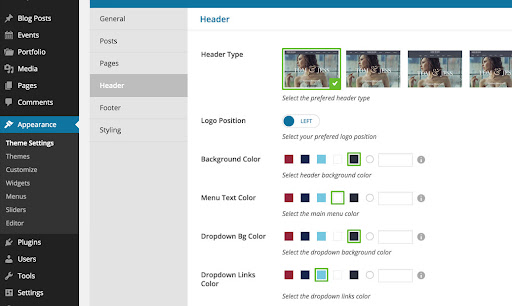
Heureusement, grâce à la nouvelle fonctionnalité d'édition complète du site WordPress, vous pouvez désormais concevoir et personnaliser votre en-tête comme vous le souhaitez. Il existe de nombreux types d'en-têtes WordPress :
- En-tête global – Un en-tête uniforme affiché sur chaque page
- En-tête fixe – L'en-tête reste visible en haut de la page lors du défilement vers le bas.
- En-tête plein écran – Occupe tout l'écran avec de grandes images/vidéos
- Menu coulissant – Sur mobile, le menu apparaît sur le côté.
- En-tête coulissant – Glisse vers le bas lorsque vous faites défiler la page pour afficher plus d'options
- Menu vertical – Le menu est vertical sur le côté au lieu d'être horizontal
- En-tête transparent – En-tête visible par-dessus le contenu de la page
- En-tête pivoté – L'en-tête est pivoté à 90 degrés pour un aspect unique
- Méga menu – Catégories extensibles idéales pour les sites de commerce électronique
Le type d'en-tête que vous choisissez dépend du design, du contenu et de l'expérience utilisateur idéale de votre site. Certains sont plus adaptés aux portfolios créatifs, d'autres aux sites de contenu, aux boutiques en ligne, etc. Un en-tête bien choisi peut améliorer l'expérience de vos visiteurs.
Comment modifier l'apparence de l'en-tête
Vous souhaitez transformer facilement l'apparence de votre en-tête en ajustant le style, la taille et la couleur de sa police pour qu'elle corresponde à l'esthétique de votre site web ? Nous allons vous montrer trois méthodes pour y parvenir :
Méthode 1 : Utilisation du personnalisateur de thème
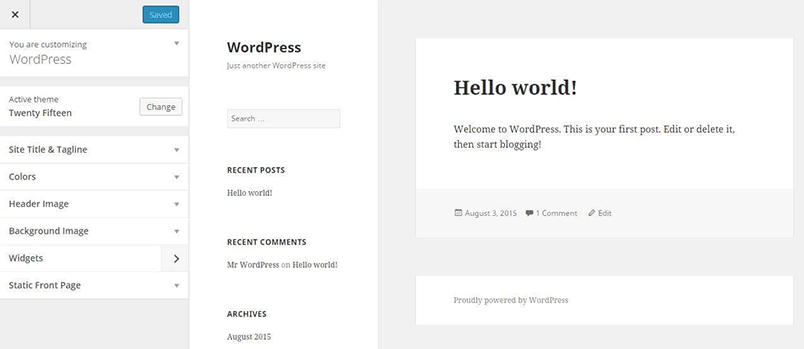
L'outil de personnalisation de thème est intégré à WordPress et permet de modifier en temps réel divers aspects du thème de votre site web. Son interface intuitive vous permet de modifier des éléments tels que les couleurs, les polices, la mise en page, les widgets, etc., sans aucune connaissance en programmation. Cette fonctionnalité permet aux propriétaires de sites web de personnaliser l'apparence de leur site et de visualiser instantanément les modifications avant leur mise en ligne.
Suivez les étapes ci-dessous pour affiner l'aspect visuel de votre site WordPress en utilisant l'outil de personnalisation du thème et en peaufinant l'apparence de votre en-tête jusqu'à la perfection.
Étape 1 : Accéder au site web WordPress
Connectez-vous à votre tableau de bord WordPress avec vos identifiants d'administrateur pour commencer. Vous pouvez également accéder à la page de connexion en ajoutant « wp-admin » à la fin de l'adresse de votre site web. Si l' URL de la page de connexion est différente, plusieurs méthodes permettent de la retrouver .
Étape 2 : Accédez au personnalisateur de thème
Pour modifier l'apparence de votre site web, accédez à la partie gauche de votre tableau de bord d'administration WordPress et cliquez sur « Apparence ». Choisissez ensuite « Personnaliser » parmi les options affichées. L'outil de personnalisation du thème s'ouvrira alors, vous permettant d'effectuer divers réglages de design.
Lire la suite : Vos modifications WordPress ne s’affichent pas ? Résolvez-les facilement !
Étape 3 : Localiser les paramètres d’en-tête
L'emplacement des options de modification de l'en-tête peut varier selon votre thème. Généralement, vous trouverez ces options dans les sections intitulées « En-tête », « En-tête et navigation »ou « Options de l'en-tête ». Cliquez sur la section correspondante pour l'ouvrir et accéder aux paramètres modifiables.
Étape 4 : Personnaliser les éléments d’en-tête
En fonction de votre thème et des options de personnalisation, vous pouvez généralement modifier les éléments suivants de l'en-tête :
- Titre/Logo du site : Vous pouvez modifier le titre de votre site ou insérer un logo personnalisé.
- Slogan du site : Modifiez ou masquez le slogan de votre site.
- Image d'en-tête/Dégradé : Certains thèmes vous permettent d'ajouter une image ou une couleur dégradée à l'arrière-plan de l'en-tête.
- Menu de navigation : Vous pouvez choisir quel menu apparaît en haut du site web, où il se trouve et à quoi il ressemble.
- Mise en page de l'en-tête : Modifiez la largeur, la hauteur et l'emplacement de l'en-tête.
- Texte et couleurs de l'en-tête : Ajustez la couleur du texte, des liens et autres éléments de style de l'en-tête.
Étape 5 : Prévisualisez vos modifications
Lorsque vous modifiez des éléments dans l'outil de personnalisation WordPress, vous verrez un aperçu en direct de l'apparence de votre en-tête. Prenez le temps de vérifier que les modifications vous conviennent avant de les publier. Ainsi, vous vous assurez que tout est correct avant la mise en ligne sur votre site.
Étape 6 : Enregistrez vos modifications
Une fois l'en-tête personnalisé, cliquez sur le Publier ou Enregistrer et publier . Vos modifications seront ainsi enregistrées et visibles immédiatement sur votre site web.
Lire la suite : Résolution du problème WordPress « Échec de la publication. La réponse n’est pas une réponse JSON valide. »
Étape 7 : Vérifier sur le site web
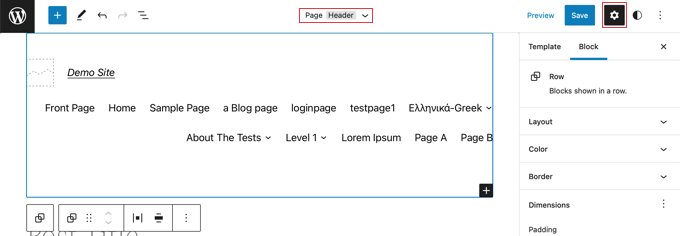
Pour visualiser l'en-tête après les modifications, ouvrez l'URL dans un nouvel onglet de votre navigateur. Il vous faudra peut-être faire plusieurs allers-retours pour obtenir un résultat optimal. Pendant vos modifications, pensez à vider le cache de votre site WordPress. Cela vous permettra de visualiser correctement les dernières mises à jour.
Conseil de pro : Les options de personnalisation de l’en-tête varient selon les thèmes. Si votre thème actuel ne vous offre pas suffisamment d’options, envisagez d’en changer.
Vous pouvez également contacter nos services de conception personnalisée pour obtenir de l'aide supplémentaire afin d'adapter l'en-tête à vos préférences.
Envie de personnaliser les en-têtes WordPress ?
Adoptez des services de conception web sur mesure à partir d'un prix incroyablement bas de 999 $ en paiement unique !
Méthode 2 : Modifier l’en-tête à l’aide de l’éditeur de site complet
Pour personnaliser votre en-tête WordPress de manière plus avancée et flexible, utilisez l'éditeur de site complet plutôt que l'outil de personnalisation par défaut. Vous pouvez y accéder via les nouvelles fonctionnalités de WordPress ou directement depuis l'éditeur de blocs moderne Gutenberg.
Voici comment modifier l'en-tête à l'aide de l'éditeur de site complet :
Étape 1 : Accéder au site web WordPress
Accédez à votre tableau de bord d'administration WordPress en vous connectant.
Étape 2 : Accédez à l’éditeur de site complet
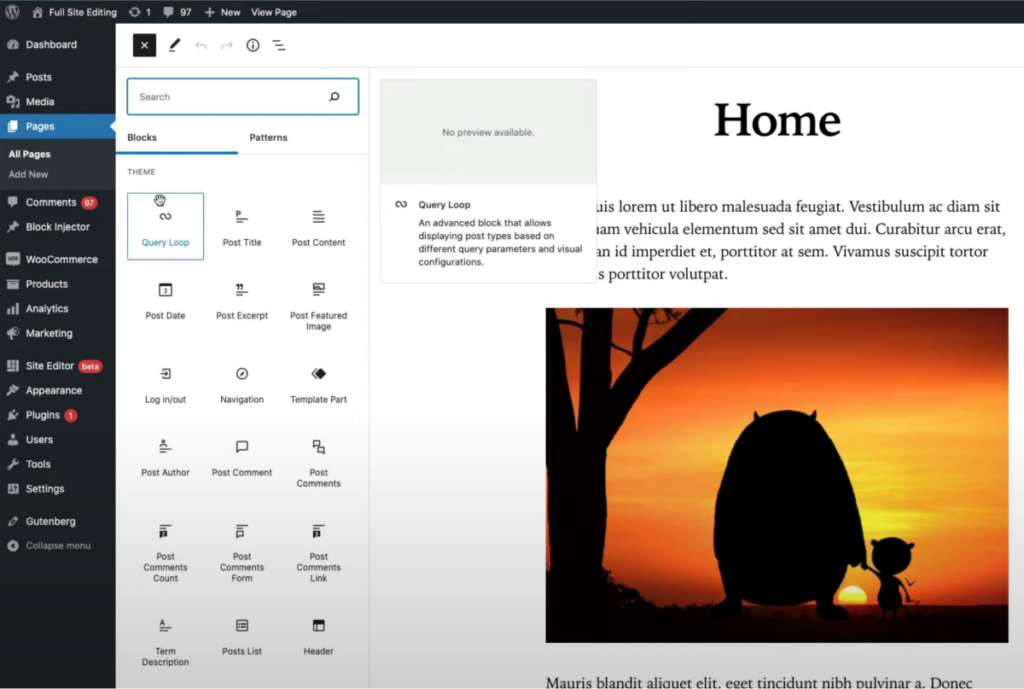
accédez à « Apparence » . Sélectionnez ensuite « Éditeur de site » dans le menu déroulant. L’interface complète de l’éditeur de site s’ouvrira alors.
Étape 3 : Sélectionnez le bloc d’en-tête
L'aperçu en direct du site web s'affiche désormais. Vous trouverez toutes les options de modification dans la colonne de gauche. Repérez l'en-tête, généralement situé en haut du site. Il est souvent nommé « En-tête » ou « En-tête du site ». Cliquez ensuite sur l'en-tête.
Étape 4 : Modifier l’en-tête
Une fois la section d'en-tête sélectionnée, vous verrez différentes options de modification dans la barre latérale. Selon le thème et les fonctionnalités de l'éditeur de blocs, vous pouvez personnaliser l'en-tête de différentes manières :
- Changer le logo : Téléchargez un logo personnalisé ou remplacez le logo actuel.
- Ajouter des blocs : Utilisez cet outil avancé pour intégrer et organiser du texte, des images, des boutons ou d’autres contenus dans l’en-tête.
- Ajuster la hauteur de l'en-tête : Contrôlez la visibilité du site sur la page en modifiant la hauteur de l'en-tête selon vos besoins de conception web.
- Blocs d'en-tête : Utilisez des blocs pour intégrer différents éléments de contenu dans l'en-tête. Les blocs de texte, les blocs d'images, les boutons, les icônes de réseaux sociaux et les barres de recherche sont couramment utilisés.
- Alignement des éléments d'en-tête : alignez chaque bloc à gauche, au centre ou à droite. Vous pouvez également gérer l'alignement et le positionnement des éléments d'en-tête tels que le logo, le titre du site et le menu de navigation.
- En-tête fixe : Activez ou désactivez la fonction d’en-tête fixe, qui maintient l’en-tête visible en haut de la page lorsque les utilisateurs font défiler vers le bas.
Découvrez des idées de design : L’importance du crénage en conception web
Étape 5 : Prévisualisez et publiez vos modifications
L'éditeur complet de site WordPress vous permet de visualiser en direct l'en-tête de votre site web. Vérifiez les modifications pour vous assurer qu'elles correspondent à vos préférences de conception et répondent à vos besoins.
Étape 6 : Vérifiez votre site web
Rendez-vous sur votre site et découvrez l'en-tête fraîchement mis à jour.
Globalement, l'éditeur complet de site WordPress offre une approche plus visuelle et adaptable pour personnaliser votre en-tête que l'outil de personnalisation de thème. Toutefois, les fonctionnalités disponibles et les options de personnalisation peuvent varier selon le thème et les extensions installées.
Méthode 3 : Modifier l’en-tête à l’aide d’un plugin d’en-tête
Pour optimiser l'en-tête de votre site WordPress, envisagez l'utilisation d'une extension. Les extensions offrent de nombreuses possibilités de personnalisation, vous permettant d'adapter votre en-tête à vos besoins.
De plus, ils bénéficient de mises à jour régulières, garantissant ainsi leur compatibilité avec les dernières versions de WordPress et vous offrant de nouvelles fonctionnalités à découvrir. Alors, pourquoi ne pas profiter de ces outils dynamiques pour créer un en-tête qui se démarque vraiment et évolue au rythme des besoins de votre site ?
Poursuivez votre lecture : Les meilleurs créateurs de sites web WordPress monopages pour les entreprises
Suivez ces étapes :
Étape 1 : Installer Elementor Header and Footer Builder
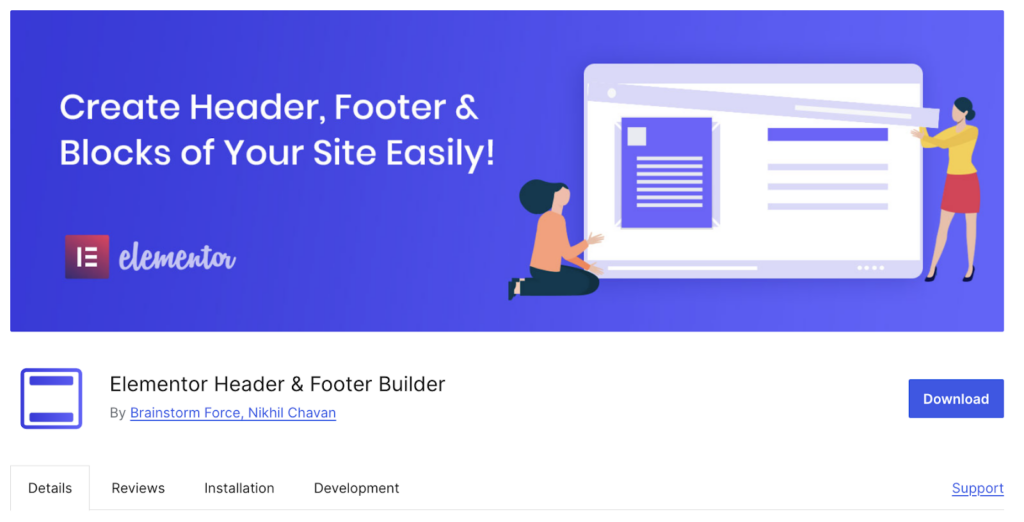
Pour commencer à améliorer votre site WordPress, accédez à votre tableau de bord d'administration WordPress. Ensuite, rendez-vous dans la section Extensions. Cliquez ensuite sur Ajouter et recherchez l'extension Elementor Header & Footer Builder.
Une fois le plugin trouvé, cliquez sur le Installer . Après l'installation, cliquez sur Activer pour l'activer. En suivant ces étapes, le Elementor Header & Footer Builder sera actif et prêt à l'emploi.
Étape 2 : Créer un modèle d’en-tête
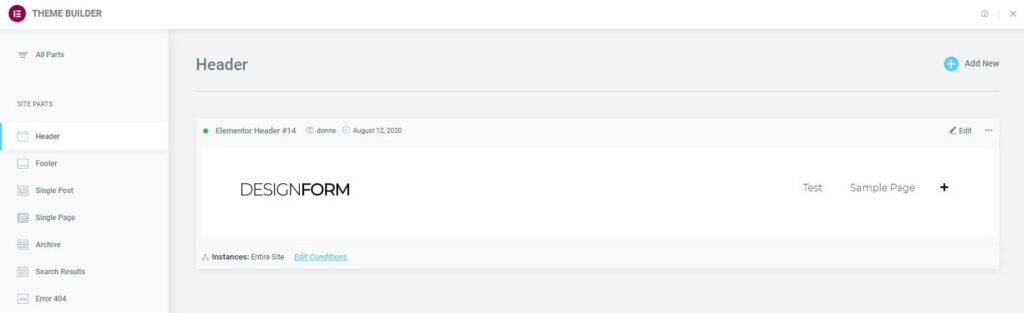
Une fois sur votre tableau de bord WordPress, accédez à la « Modèles » . Sélectionnez ensuite l' de création de thèmes . Pour créer un nouveau modèle d'en-tête, cliquez simplement sur le « Ajouter » . Choisissez ensuite le « En-tête » pour commencer.
Étape 3 : Choisir une structure d’en-tête
Elementor propose des modèles d'en-tête prêts à l'emploi. Toutefois, si vous le souhaitez, vous pouvez également créer un en-tête entièrement personnalisé. Une fois votre choix effectué, l'éditeur Elementor s'ouvrira, vous permettant de peaufiner votre design.
Étape 4 : Concevez votre en-tête
Utilisez l'éditeur Elementor pour concevoir un en-tête à la perfection. Grâce à son interface intuitive, vous pouvez facilement intégrer et personnaliser des éléments tels que des logos, des menus de navigation, du texte, des boutons, des images et même des shortcodes en les faisant glisser-déposer depuis la sélection du panneau latéral gauche.
De plus, Elementor offre de nombreuses options de personnalisation pour le style, les couleurs, la typographie et l'espacement, vous permettant d'ajuster chaque élément à votre vision. N'hésitez pas à explorer les widgets et fonctionnalités d'Elementor pour dynamiser votre en-tête et le rendre plus interactif, et ainsi le distinguer des autres.
Poursuivez votre lecture : Comment modifier le pied de page WordPress en 5 méthodes simples (guide étape par étape)
Étape 5 : Prévisualisez votre en-tête
Avec Elementor, vous pouvez prévisualiser l'en-tête que vous avez créé en cliquant simplement sur l'icône en forme d'œil située à côté du Publier . Cela vous permet de vérifier votre design et d'apporter les modifications nécessaires sans impacter vos pages web en ligne.
Étape 6 : Enregistrer le modèle d’en-tête
Lorsque vous cliquez sur le bouton Publier, une boîte de dialogue s'affiche et vous invite à choisir l'emplacement d'affichage de l'en-tête que vous avez créé. Si vous oubliez de sélectionner une option dans cette fenêtre, passez simplement à l'étape suivante.
Étape 7 : Attribuez l’en-tête à votre site Web
Pour afficher votre en-tête personnalisé sur votre site web, vous devez l'associer à des pages ou des conditions spécifiques. Commencez par vous rendre sur le tableau de bord d'administration WordPress, puis accédez à « Modèles ». Vous trouverez plusieurs options sous le nom que vous avez donné à la section « En-tête ». Cliquez sur « Modifier » dans ce panneau. Faites défiler vers le bas et sélectionnez « Conditions d'affichage », où vous pourrez configurer les règles d'affichage pour insérer l'en-tête.
Pour en savoir plus : Guide d’accessibilité WordPress : Conformité aux normes WCAG
Étape 8 : Publier votre modèle d’en-tête
Après avoir configuré les conditions d'affichage, activez votre en-tête personnalisé sur votre site web en cliquant sur le bouton Publier
Votre nouvel en-tête est en ligne ! L'extension En-tête/Pied de page d'Elementor est polyvalente et offre un rendu esthétique pour la conception et la personnalisation de vos en-têtes. Grâce à elle, vous pouvez créer des en-têtes statiques, fixes ou même transparents.
Lire la suite : Elementor reste bloqué sur l’écran de chargement ? Voici plus de 25 méthodes concrètes pour résoudre le problème !
Personnalisation de l'en-tête WordPress via l'édition complète du site
L'édition complète du site dans WordPress offre une approche novatrice de la personnalisation, dépassant les limitations de l'ancien outil de personnalisation de thème. Bien que ce dernier reste utilisable, l'éditeur de site représente une véritable révolution : un espace de créativité sans limites (encore en version bêta). Par exemple, avec le thème Twenty Twenty-Three, l'éditeur de site s'avère indispensable pour personnaliser les polices, les couleurs, le style des boutons et bien plus encore de votre en-tête.
À découvrir : Les 25 meilleurs thèmes WordPress SaaS pour Elementor
Accéder à l'en-tête WordPress dans l'éditeur de site
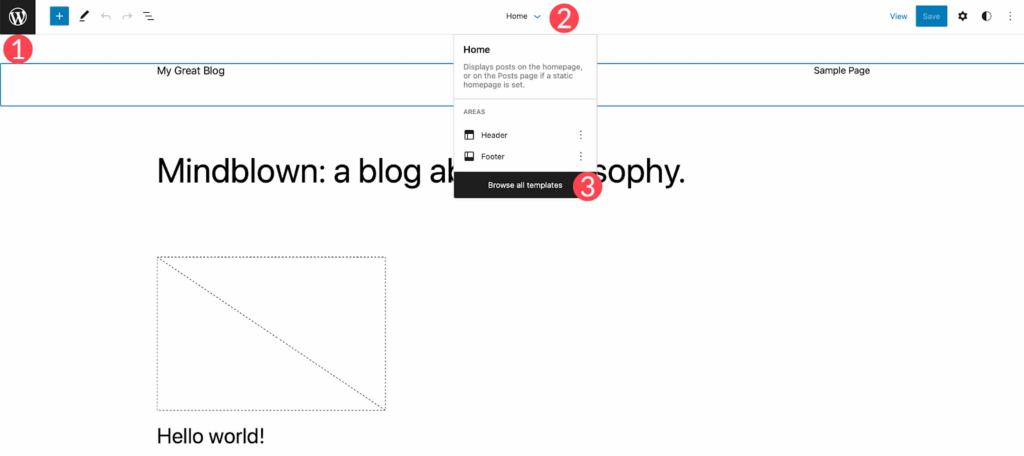
- Accédez à Apparence > Éditeur de site dans votre administration WordPress.
- Une fois l'éditeur chargé, vous arriverez sur les paramètres d'accueil
- Pour accéder aux paramètres d'en-tête, cliquez sur le logo WordPress (en haut à gauche) ou sur la flèche déroulante, puis choisissez « Parcourir tous les modèles ».
- Ensuite, sélectionnez « Éléments du modèle » dans le menu WordPress.
- Enfin, cliquez sur En-tête pour modifier l'en-tête de votre site.
Style de l'en-tête
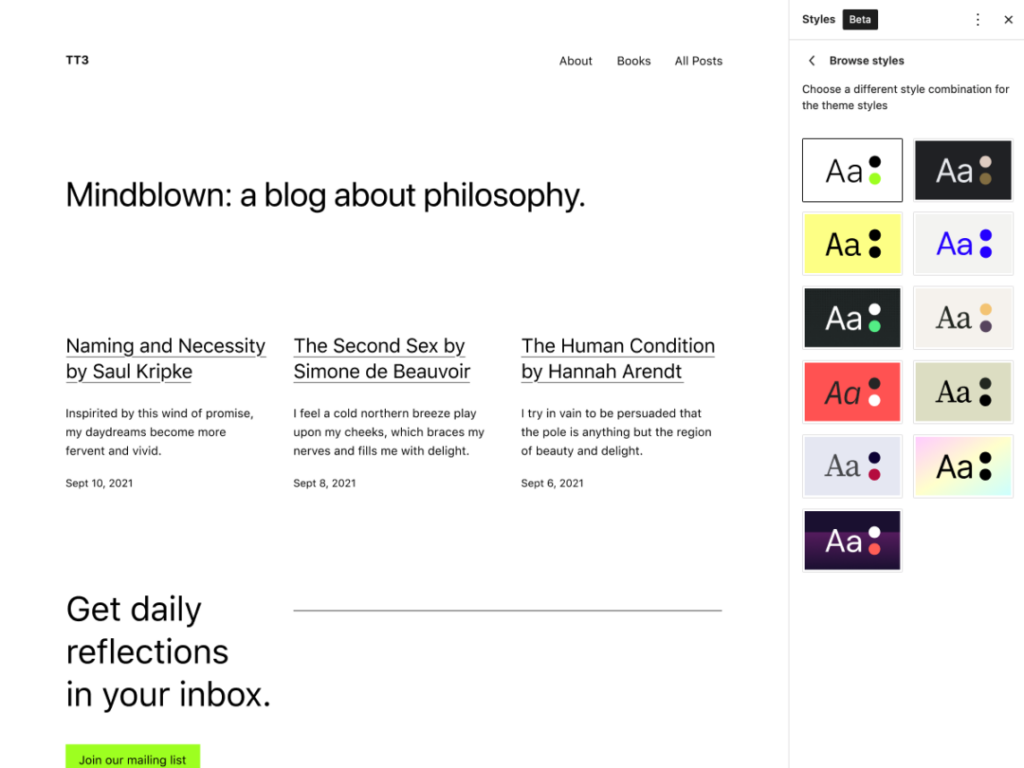
Le thème Twenty Twenty-Three est fourni avec une structure d'en-tête basique. Vous pouvez toutefois ajouter ou supprimer des blocs WordPress à votre guise. Voyons comment modifier cette du modèle pour créer un en-tête simple et personnalisé :
- Cliquez sur l' Vue Liste pour afficher la structure de l'en-tête
- Vous trouverez un bloc Groupe contenant une ligne avec deux blocs enfants : Titre de la page et Navigation
- La rangée est déjà centrée verticalement et configurée sur toute la largeur
Personnalisation de l'en-tête
- Supprimez le Titre du site en développant son menu à trois points et en sélectionnant Supprimer le titre du site
- Ajoutez le bloc Icônes sociales en cliquant sur l'icône plus à côté de Navigation et en recherchant « icônes sociales ».
- Ajoutez les icônes des réseaux sociaux de votre choix (Facebook, Instagram, etc.) via la fenêtre modale
- Personnalisez le style du bloc Icônes sociales en ajustant la mise en page, la justification, l'orientation, le comportement des liens, les couleurs et l'espacement
- Ajoutez une couleur d'arrière-plan au bloc Ligne via Paramètres supplémentaires > Arrière-plan
- Insérez un nouveau bloc Ligne pour les éléments d'en-tête supplémentaires
- Déplacez le bloc de navigation vers la nouvelle ligne en le faisant glisser
- Ajoutez un bloc Bouton à la première ligne et mettez-le en forme (texte, couleur, rayon de bordure)
- Ajoutez le bloc Logo du site à la deuxième ligne, téléchargez votre logo et configurez les paramètres
- Assurez-vous que la deuxième ligne est définie sur pleine largeur et que la justification est « espace entre les éléments »
- Définissez l'alignement de la ligne sur « centrer ».
En disposant judicieusement les blocs et en ajustant leurs styles, vous pouvez contrôler précisément chaque aspect de l'en-tête de votre site WordPress et créer un en-tête personnalisé qui s'aligne parfaitement sur votre image de marque tout en offrant une expérience utilisateur optimale.
Besoin de personnaliser l'en-tête de votre WordPress ?
Nous proposons la création de sites WordPress complets avec un style optimal, à des prix incroyablement bas ! Profitez de cette offre à 999 $ en un seul paiement.
Conclusion
N'oubliez pas que la personnalisation des en-têtes WordPress vous permet de marquer durablement les esprits de vos visiteurs et de refléter l'identité unique de votre marque. Que vous utilisiez l'outil de personnalisation du thème, l'éditeur complet du site ou des extensions spécialisées, tirez pleinement parti des puissants outils à votre disposition. Expérimentez différentes mises en page, couleurs et éléments pour créer un en-tête visuellement captivant et intuitif, qui favorise l'engagement et les conversions. Laissez libre cours à votre créativité, privilégiez la fonctionnalité et peaufinez sans cesse votre en-tête pour rester à la pointe.


