
Vous est-il déjà arrivé de modifier votre site web, de cliquer sur « Mettre à jour » ou de publier, mais que ces modifications ne s'affichent toujours pas ? Rassurez-vous, vous n'êtes pas seul. Le problème « Modifications WordPress non affichées » est un souci courant auquel de nombreux propriétaires de sites sont confrontés.
Plusieurs raisons peuvent expliquer pourquoi vos mises à jour ne s'affichent pas sur votre site. Il peut s'agir d'un de cache , d'un conflit entre un plugin ou un thème, ou encore d'une erreur de configuration du serveur. Identifier la cause première nous ramène souvent aux fondamentaux du développement WordPress. Cet article propose un guide détaillé pour résoudre les problèmes de cache et mettre en œuvre des solutions afin de garantir l'affichage rapide des mises à jour sur votre site.
À quelle vitesse WordPress affiche-t-il les mises à jour ?
En règle générale, les modifications apportées à votre site WordPress devraient s'afficher instantanément après l'enregistrement ou la publication. Cela signifie qu'après l'enregistrement, vous devriez pouvoir actualiser la page et constater immédiatement les changements. Surtout, ces mises à jour devraient également être visibles sans délai pour les visiteurs de votre site.
La répercussion immédiate des changements est due à –
- Mises à jour de contenu : Les modifications apportées aux articles, aux pages ou aux fichiers multimédias sont traitées et enregistrées instantanément dans la base de données. En cliquant sur « Mettre à jour » ou « Publier », l’interface publique récupère dynamiquement les données les plus récentes, garantissant ainsi une visibilité immédiate.
- Configurations du thème et des plugins : les modifications apportées via les options du thème ou les paramètres des plugins sont enregistrées directement dans la base de données ou les fichiers de configuration, qui sont ensuite utilisés en temps réel par WordPress pour afficher le contenu mis à jour.
- Synchronisation de la base de données : WordPress utilise un système de gestion de base de données robuste, garantissant que toutes les mises à jour sont rapidement écrites et récupérées depuis la base de données MySQL, minimisant ainsi le délai entre la modification et sa mise en ligne.
Si vous constatez que les modifications apportées à WordPress ne s'affichent pas immédiatement, cela peut être identifié comme une erreur immédiatement, car les mises à jour doivent être instantanées dans tous les cas d'utilisation, qu'il s'agisse de la modification d'articles de blog, de changements de menus ou de mises à jour de widgets, ou encore de configurations de plugins complexes.
Pourquoi les modifications apportées à WordPress ne s'affichent-elles pas ? Quelques raisons
Il arrive que les modifications apportées à WordPress ne s'affichent pas même après avoir cliqué sur « Enregistrer » ou « Publier ». Si, lors de vos mises à jour, les modifications mettent plus de cinq minutes à apparaître, il est conseillé d'en rechercher la cause.
Vous constaterez que la mise en cache est la cause la plus fréquente. Mais il existe plusieurs autres raisons possibles. Voici quelques-uns des problèmes les plus courants empêchant l'affichage des modifications WordPress :
- Mise en cache du navigateur : La mise en cache du navigateur consiste à enregistrer certains fichiers statiques, comme des images ou des scripts, sur l’ordinateur des visiteurs, dans le stockage de leur navigateur. Cela peut accélérer le chargement des sites web pour les visiteurs réguliers. Cependant, il arrive que les modifications apportées à WordPress ne s’affichent pas immédiatement, car le navigateur peut afficher la version en cache (enregistrée) du site web au lieu de récupérer le contenu mis à jour depuis le serveur.
Lire la suite : Qu’est-ce que l’invalidation du cache ?
- Mise en cache des pages : La mise en cache des pages crée une version statique des pages de votre site web, stockée sur les appareils des visiteurs. Cela accélère le chargement des pages. Cependant, les modifications apportées par WordPress peuvent ne pas s’afficher immédiatement, car le site sert la version HTML enregistrée au lieu de la générer dynamiquement avec PHP à chaque visite.
- Mise en cache CDN : La mise en cache CDN peut retarder l’affichage des modifications WordPress, car elle diffuse des versions mises en cache du contenu statique stockées sur des serveurs répartis dans le monde entier. Par conséquent, les mises à jour apportées au site peuvent ne pas être immédiatement visibles sur tous du CDN , ce qui peut entraîner des délais d’affichage des dernières modifications pour les utilisateurs.
Vous ne comprenez pas pourquoi vos modifications WordPress ne s'affichent pas immédiatement ?
Notre équipe d'assistance se chargera d'examiner et de résoudre le problème avant qu'il n'affecte votre site. L'assistance WordPress est désormais disponible à seulement 59 $/heure.
- Configuration de la visibilité et des permissions : Les rôles des utilisateurs WordPress, les paramètres de visibilité des articles et les permissions des fichiers peuvent empêcher l’affichage des modifications. Les niveaux d’accès varient selon les utilisateurs, et les rôles déterminent les privilèges d’accès ; certains utilisateurs peuvent donc ne pas être autorisés à voir les modifications. Vérifier les paramètres de visibilité des articles (public, privé, protégé par mot de passe) permet d’identifier si les restrictions d’accès sont à l’origine du problème.
Lire la suite : Guide d’accessibilité WordPress : Conformité aux normes WCAG
- Erreurs de codage : Des erreurs de codage, comme des fautes de ponctuation ou de syntaxe en HTML, CSSou PHP, peuvent empêcher l’affichage des modifications WordPress. Si les modifications ne s’affichent pas après correction du code, vérifiez attentivement le code et corrigez les erreurs pour garantir le bon fonctionnement du site.
Consultez notre guide comparatif : Laravel contre WordPress : le duel des deux meilleurs frameworks PHP
- Thèmes incompatibles : Certains thèmes et extensions peuvent conserver d’anciennes versions du contenu de votre site et empêcher l’affichage des versions mises à jour. Consultez la documentation de vos thèmes et extensions pour savoir s’ils disposent de systèmes de nettoyage de cache spécifiques qui pourraient masquer les modifications apportées à WordPress.
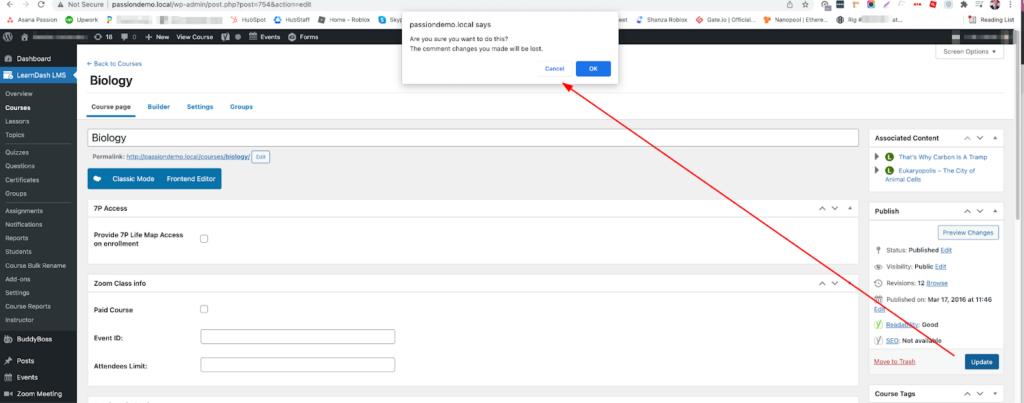
- Modifications non enregistrées : La cause est évidente : vous n’avez peut-être pas enregistré vos modifications ! Oublier d’enregistrer les modifications avant de quitter l’éditeur de pages, d’articles, de widgets et d’extensions peut empêcher l’affichage des modifications WordPress.
- Nom de fichier incorrect : Il peut être difficile de distinguer des fichiers portant des noms similaires comme « image1.jpeg » et « imageI.jpeg », et une erreur à ce niveau peut empêcher l’affichage des modifications apportées par WordPress.
Consultez un guide de dépannage WordPress : Comment corriger l’avertissement « Site dangereux et trompeur » ? (3 méthodes simples)
- Mise en cache côté serveur : La mise en cache côté serveur est une technique utilisée par les hébergeurs web pour stocker des copies des pages et des fichiers de votre site web sur leurs serveurs. Cela permet d'accélérer le chargement des pages en proposant ces versions mises en cache aux visiteurs au lieu de les générer à chaque fois. Cependant, il arrive que les modifications apportées à WordPress ne s'affichent pas immédiatement, car le cache des extensions peut ne pas refléter les dernières mises à jour. Si vous rencontrez ce problème, contactez votre hébergeur pour vider le cache ; cela permettra de garantir que vos modifications s'affichent correctement sur votre site web.
Nous recommandons WP Engine pour faciliter la mise en place de couches de cache robustes, ce qui rend votre site plus rapide en ajoutant des en-têtes qui indiquent aux navigateurs de mettre en cache les pages Web pendant dix minutes et les ressources statiques telles que les images, les fichiers JavaScript et CSS, disponibles pendant 30 jours consécutifs avec un seul abonnement.
Comment résoudre les problèmes d'affichage des modifications WordPress
Si vous êtes frustré(e) de constater que vos modifications ne s'affichent pas sur votre site WordPress, ne vous inquiétez pas ! Les étapes suivantes vous permettront de résoudre ce problème et vos mises à jour seront visibles en un rien de temps.
Actualiser le navigateur Web
Vous avez déjà remarqué que votre navigateur affichait d'anciens contenus sur votre site WordPress préféré ? C'est le cache qui entre en jeu, mais il peut parfois jouer des tours lors des mises à jour. Pas de panique ! Un simple rafraîchissement suffit.
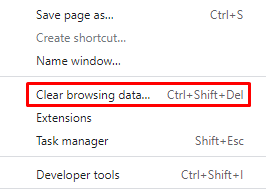
Essayez Ctrl + F5 (Windows) ou Commande + Maj + R (Mac) dans Chrome , ou une combinaison similaire dans d'autres navigateurs. Si le problème persiste, videz complètement le cache de votre navigateur. Dans Chrome, cliquez sur les trois points → Plus d'outils → Effacer les données de navigation.
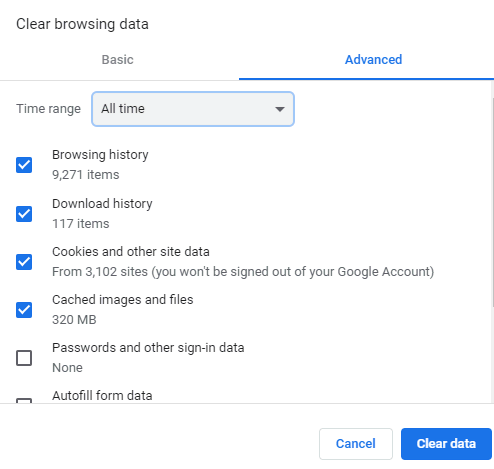
Voilà !
Dans le menu « Effacer les données de navigation », vous pouvez sélectionner la période et les types de données à supprimer. Les options de période vont de la dernière heure à l’historique de navigation complet. Les options de données incluent :
- Historique de navigation : Efface les pages Web mises en cache que vous avez consultées.
- Cookies et autres données de site : vous déconnecte de vos comptes.
- Images et fichiers mis en cache : Supprime les fichiers enregistrés, ce qui peut ralentir le chargement des pages ultérieurement.
Pour un nettoyage complet, nous vous suggérons d'effacer les « Images et fichiers mis en cache » dans « Toutes les périodes ». Cliquez sur « Effacer les données » pour terminer le processus.
Conseil de pro : Prenez l’habitude de vider le cache de votre navigateur chaque semaine pour éviter de rencontrer ce problème à l’avenir.
Pour en savoir plus : Les 10 meilleurs services de conception de sites web WordPress
Vider le cache du navigateur
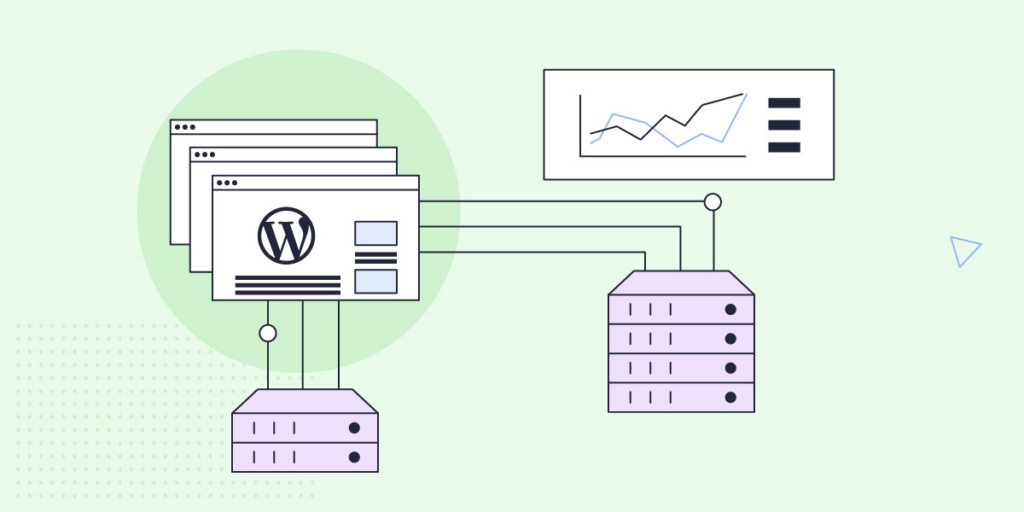
Si le problème persiste après un rafraîchissement complet de la page, essayez de vider le cache de votre navigateur. Cette action supprime tous les fichiers mis en cache, ce qui vous permettra de télécharger les versions les plus récentes de votre site. Les instructions varient selon le navigateur ; consultez donc le guide ci-dessous pour vider le cache
Techniques de contournement du cache pour corriger l'erreur « Les modifications WordPress ne s'affichent pas »
Si vous rencontrez le problème frustrant de l'affichage incorrect des modifications apportées à votre site WordPress, une technique avancée appelée « vidage du cache » permet de garantir que vos visiteurs voient toujours la dernière version. Cette méthode est particulièrement utile pour les fichiers mis en cache tels que les logos, les images, les feuilles de style CSS et les scripts.
Supposons que vous ayez mis à jour le fichier logo (logo.png). Même après le chargement du nouveau fichier, les navigateurs des visiteurs peuvent continuer à charger la version en cache, empêchant ainsi la modification d'être visible. La technique du « cache-busting » résout ce problème en forçant les navigateurs à télécharger le nouveau fichier au lieu de servir la version en cache.
Voici comment procéder : au lieu de simplement remplacer l’ancien fichier logo.png, vous téléchargez un nouveau fichier avec un nom différent, par exemple logo-v2.png. Grâce à ce nouveau nom de fichier, les navigateurs seront obligés de charger la version mise à jour, ce qui permettra de contourner tout problème de cache.
Cette technique peut également s'appliquer aux feuilles de style et aux scripts. Par exemple, si vos modifications CSS ne s'affichent pas, vous pouvez essayer de renommer le fichier (par exemple, style.css en style-v2.css) ou de modifier son chemin d'accès (par exemple, /css/style.css en /css/v2/style.css). Une autre solution consiste à ajouter des paramètres de requête (par exemple, style.css?ver=2) à l'URL du fichier, ce qui trompe les navigateurs et leur fait croire qu'il s'agit d'un nouveau fichier.
En mettant en œuvre des techniques de contournement du cache, vous pouvez garantir que votre site WordPress affiche toujours les dernières modifications, offrant ainsi une expérience fluide à vos visiteurs.
Lire la suite : Comprendre les paramètres d’URL
Utilisez un plugin de cache
Si les modifications ne s'affichent toujours pas sur votre site, même après avoir vidé le cache du navigateur, un plugin de cache WordPress pourrait être en cause. Vérifiez si vous utilisez un plugin conçu pour optimiser la vitesse de votre site et améliorer l'expérience utilisateur. Bien que ces plugins vident généralement le cache lors des mises à jour, comme la publication de nouveaux articles ou la personnalisation du thème, des problèmes de configuration peuvent parfois empêcher l'affichage des modifications.
Deux signes révélateurs d'un problème de plugin de cache WordPress sont les mises à jour visibles lorsqu'on est connecté mais pas lorsqu'on est déconnecté, et les nouveaux articles apparaissant comme des pages séparées mais pas sur la page d'accueil.
Pour résoudre ce problème, utilisez des extensions de mise en cache afin de vider le cache directement sur votre site WordPress. Consultez la documentation de votre extension pour obtenir des instructions spécifiques ; les extensions populaires comme WP Rocket, WP Super Cache ou WP Fastest Cache intègrent généralement une fonction de vidage du cache.
Une fois les modifications effectuées, consultez votre tableau de bord WordPress et visualisez votre site dans un onglet de navigation privée ou après vous être déconnecté pour confirmer les modifications.
Lecture complémentaire : Comment rediriger une URL WordPress avec et sans plugin ?
WP Rocket
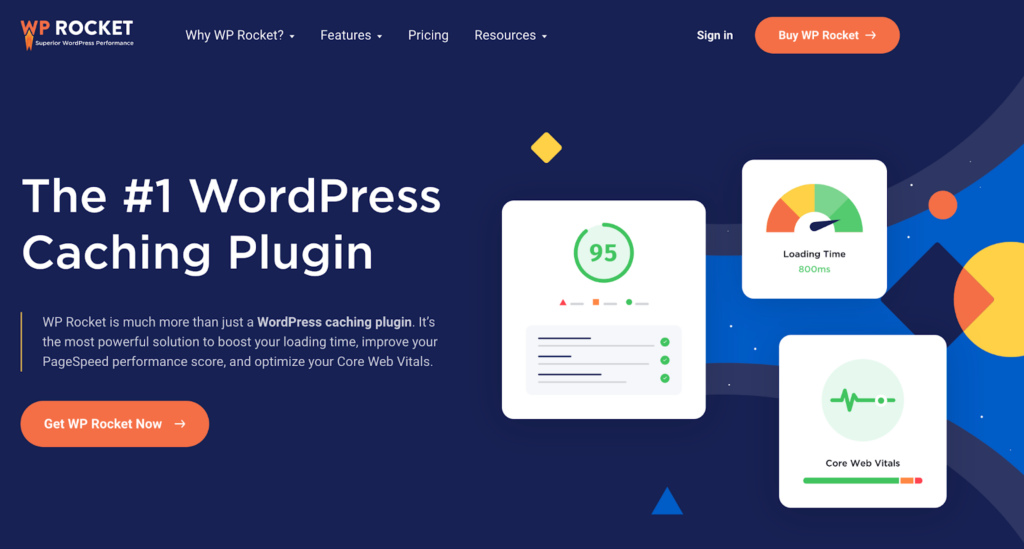
WP Rocket s'impose comme le meilleur plugin de cache WordPress, plébiscité par les experts pour ses performances exceptionnelles en termes de vitesse et d'optimisation des sites web (Core Web Vitals). Avec WP Rocket, vous constatez une transformation instantanée des performances de votre site, se traduisant par une amélioration des scores PageSpeed et Core Web Vitals .
Conçu spécifiquement pour WordPress et constamment mis à jour pour répondre aux normes de performance web en constante évolution, WP Rocket n'accélère pas seulement le chargement de votre site ; il améliore également considérablement ses performances globales, garantissant ainsi sa conformité aux recommandations essentielles de PageSpeed Insights. Vider le cache de votre site avec WP Rocket est un jeu d'enfant : il suffit de survoler l'option WP Rocket dans la barre d'outils WordPress et de sélectionner « Vider le cache ». Pour les éléments de contenu individuels, survolez l'élément dans la liste des contenus et cliquez sur « Vider ce cache »
Poursuivez votre lecture : Les meilleurs services d’optimisation des indicateurs clés de performance WordPress
WP Super Cache pour corriger l'erreur « Les modifications WordPress ne s'affichent pas »
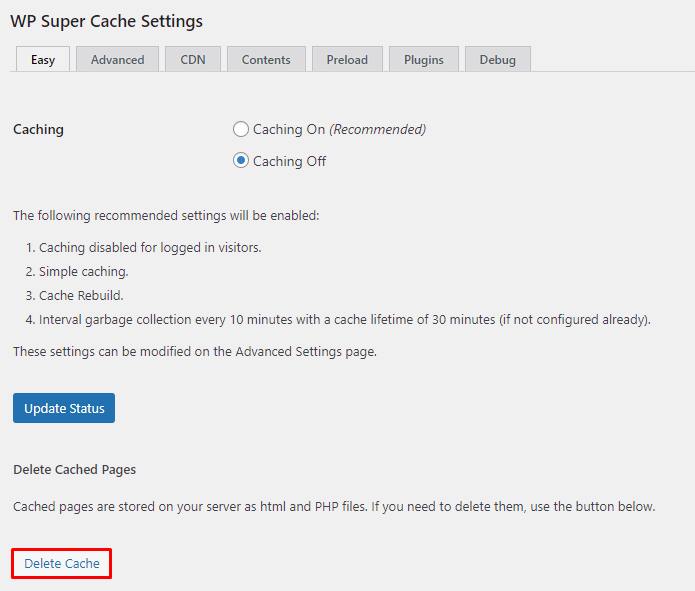
WP Super Cache propose deux méthodes simples pour vider le cache de votre site web. Vous pouvez d'abord cliquer sur l'option « Vider le cache » directement depuis la barre d'outils WordPress. Vous pouvez également accéder à Tableau de bord → Réglages → WP Super Cache et cliquer sur « Vider le cache ». Ces deux méthodes vous mènent à l'onglet Contenu, où vous pouvez finaliser la suppression du cache en cliquant sur « Vider le cache ».
Cache le plus rapide de WP
WP Fastest Cache est un outil qui contribue à accélérer votre site web en stockant des copies de ses pages et articles. Il permet de vider le cache de l'ensemble du site ou de pages spécifiques lors de vos mises à jour. Pour vider le cache, accédez à WP Fastest Cache dans votre tableau de bord d'administration WordPress. Cochez la case « Système de cache » pour un vidage régulier. Vous pouvez également choisir de vider le cache à chaque publication de nouveau contenu. Selon l'activité de votre site, il peut être judicieux de vider le cache après la publication de nouveaux articles, mais pas trop fréquemment. Vous pouvez aussi vider le cache d'articles ou de pages spécifiques en cliquant sur « Vider le cache » à côté de leur titre.
Conseil de pro : Les hébergeurs comme Bluehost et SiteGround mettent souvent en place des systèmes de cache automatiques pour les sites web hébergés sur leurs plateformes.
Gérer la mise en cache du CDN
Si vous utilisez un réseau de diffusion de contenu (CDN) pour améliorer les temps de chargement globaux de votre site WordPress, cela pourrait expliquer pourquoi certaines modifications apportées à WordPress ne s'affichent pas sur votre site.
Un CDN fonctionne en stockant le contenu statique de votre site sur son réseau de serveurs à travers le monde, puis en distribuant ces fichiers depuis le serveur le plus proche à chaque visiteur. Cependant, si votre CDN conserve une version obsolète d'une image ou d'une feuille de style CSS, les modifications apportées à WordPress risquent de ne pas s'afficher. Bien que ce problème soit moins fréquent avec le contenu de votre site, il est courant avec les fichiers statiques hébergés sur le CDN, tels que les images et les scripts.
Pour résoudre ce problème, vous pouvez vider le cache de votre CDN, comme pour tout autre problème de mise en cache. La procédure exacte varie selon votre fournisseur de CDN. Voici comment procéder avec Kinsta :
- Consultez la documentation de votre CDN pour obtenir des instructions sur la façon de vider le cache.
- Recherchez les options permettant de vider le cache manuellement dans le tableau de bord ou le panneau de contrôle de votre CDN.
- Utilisez les options de purge ou d'invalidation pour supprimer les versions mises en cache de fichiers ou de répertoires spécifiques.
- Envisagez de configurer une purge ou une invalidation automatique du cache pour garantir des mises à jour en temps opportun.
- Surveillez l'état et l'activité du cache afin d'identifier tout problème ou anomalie.
Lire la suite : La puissance du Edge Caching dans WordPress : optimisez la vitesse de votre site web
Résoudre les problèmes de rôle/autorisation utilisateur pour remédier au problème « Les modifications WordPress ne s’affichent pas »
Pour résoudre les problèmes de rôles et d'autorisations utilisateur à l'origine de l'erreur « Les modifications WordPress ne s'affichent pas », assurez-vous que votre compte WordPress dispose des autorisations nécessaires pour consulter le contenu modifié. Par exemple, si vous avez modifié du contenu destiné aux membres enregistrés, mais que vous naviguez en mode navigation privée, vous ne verrez pas ces modifications car votre compte invité n'est pas autorisé à accéder au contenu mis à jour.
Cette complexité peut s'accentuer sur les sites d'adhésion proposant différents niveaux d'abonnement. Pour y remédier, assurez-vous d'être connecté avec un compte WordPress disposant des droits nécessaires pour consulter le contenu modifié, ou bien, naviguez sans être connecté.
Pour un débogage simplifié et une transition fluide entre les comptes WordPress, pensez à utiliser l'extension User Switching, disponible gratuitement.
Lire la suite : Outils de débogage WordPress pour le dépannage
La maintenance régulière de WordPress vous pèse ?
Notre personnel de maintenance hautement qualifié peut détecter le problème rapidement et efficacement, afin que votre site fonctionne à nouveau de manière optimale.
Bonnes pratiques supplémentaires pour éviter les problèmes d'affichage des modifications WordPress
Voici quelques autres mesures à prendre, à suivre systématiquement, pour éviter que les modifications apportées à WordPress ne se reproduisent. À prendre en compte :
Mise à jour des liens permanents
Accédez à Réglages > Permaliens et cliquez sur Enregistrer les modifications. L'enregistrement des permaliens actualise la structure des permaliens de votre site, ce qui peut parfois résoudre les problèmes d'affichage des modifications. C'est une étape simple qui peut régler de nombreux problèmes cachés.
Utilisation du mode navigation privée
Consultez votre site en mode navigation privée ou avec un autre navigateur. Votre navigateur habituel peut encore afficher d'anciennes données en raison des pages en cache. Le mode navigation privée n'utilise pas les données en cache ; c'est donc un moyen rapide de vérifier si vos mises à jour sont en ligne sans vider tout le cache de votre navigateur.
Utiliser un environnement de préparation
Pourquoi risquer de casser votre site en production ? Un environnement de test est une copie de votre site web où vous pouvez tester les modifications en toute sécurité. En cas de problème, votre site en production reste intact. Testez d'abord les nouveaux thèmes, vérifiez les mises à jour des extensions et expérimentez les modifications de design ici. Ne les déployez sur votre site en production que lorsque vous êtes certain de leur bon fonctionnement.
À lire également : Qu’est-ce qu’un site de test WordPress ?
Effectuez des sauvegardes régulières
Les sauvegardes régulières sont votre filet de sécurité. Elles vous permettent de toujours restaurer votre site à un état antérieur. C'est une habitude simple qui peut vous éviter bien des soucis. Programmez des sauvegardes automatiques, stockez-les à plusieurs endroits et testez-les régulièrement. Vous vous féliciterez plus tard d'avoir été prévoyant.
Lire la suite : Les meilleurs plugins de sauvegarde WordPress
Surveillance et maintenance
Il est crucial d'assurer une maintenance régulière. Un suivi régulier par des services de maintenance WordPress vous permet de détecter les problèmes avant qu'ils ne s'aggravent. C'est comme avoir un gardien pour votre site. Utilisez des outils de surveillance, vérifiez la vitesse et les performances de votre site, et mettez à jour vos extensions et thèmes. Un site en bon état de fonctionnement est la garantie d'un site performant.
Lire la suite : Guide ultime pour surveiller WordPress
Conclusion
Il est important d'agir rapidement pour résoudre les problèmes d'affichage des modifications WordPress afin de maintenir un site web à jour et convivial. Commencez par vider les caches du navigateur et du serveur, et utilisez des techniques de contournement du cache pour les problèmes persistants. Mettez régulièrement à jour les plugins de cache et la configuration du CDN pour garantir des performances optimales. Vérifiez les rôles et les autorisations des utilisateurs afin d'éviter les problèmes liés aux permissions. Enfin, établissez un calendrier de maintenance régulier pour identifier et résoudre proactivement tout conflit de cache ou de visibilité avant qu'il ne s'aggrave. En suivant scrupuleusement ces étapes, vous assurerez une expérience utilisateur optimale à vos visiteurs et garderez le contrôle total du contenu et de l'apparence de votre site WordPress.


