
Vos visiteurs arrivent sur votre site web et voient un écran rouge vif à la place de votre page d'accueil. L' « Site trompeur » détruit instantanément la confiance et fait fuir les visiteurs. En quelques secondes, vous risquez de perdre des prospects, des ventes et votre crédibilité.
Cette alerte apparaît généralement lorsque Google détecte des logiciels malveillants, du contenu d'hameçonnage ou du code suspect sur votre site. La bonne nouvelle, c'est que vous pouvez y remédier.
En suivant les bonnes étapes, vous pouvez supprimer l'avertissement, sécuriser votre site web et rétablir rapidement votre réputation en ligne.
En bref : Comment résoudre rapidement les problèmes liés aux sites trompeurs ? Attention aux avertissements !
- Cet avertissement apparaît lorsque Google détecte des tentatives d'hameçonnage, des logiciels malveillants, des problèmes SSL ou du contenu trompeur sur votre site.
- Scannez votre site web, supprimez les logiciels malveillants, corrigez les vulnérabilités et éliminez immédiatement les faux plugins ou les portes dérobées.
- Utilisez des plugins de sécurité fiables ou faites appel à des professionnels pour garantir un nettoyage complet et empêcher toute réinfection.
- Après avoir corrigé les problèmes et renforcé la sécurité, soumettez une demande d'examen dans Google Search Console afin d'éviter de futurs avertissements.
Qu’est-ce que l’avertissement « Site trompeur en amont » ?
L’avertissement « Site trompeur » ou le panneau d’avertissement de site Web trompeur est une fonctionnalité de sécurité mise en œuvre par les navigateurs comme Google Chrome.
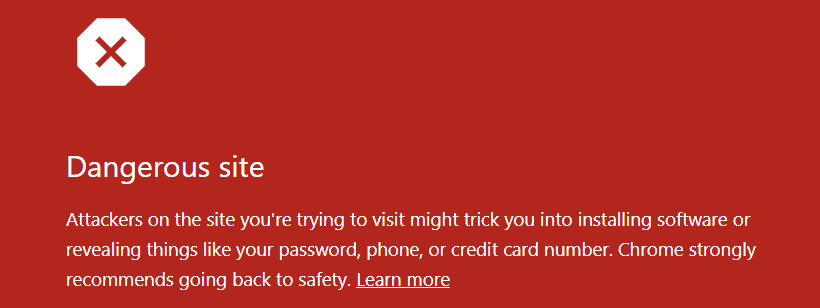
Il protège les utilisateurs contre l'accès à des sites web potentiellement dangereux. Lorsque cet avertissement apparaît, cela signifie que le site web auquel vous tentez d'accéder est peut-être compromis ou contient du contenu malveillant, comme des tentatives d'hameçonnage ou des logiciels malveillants.
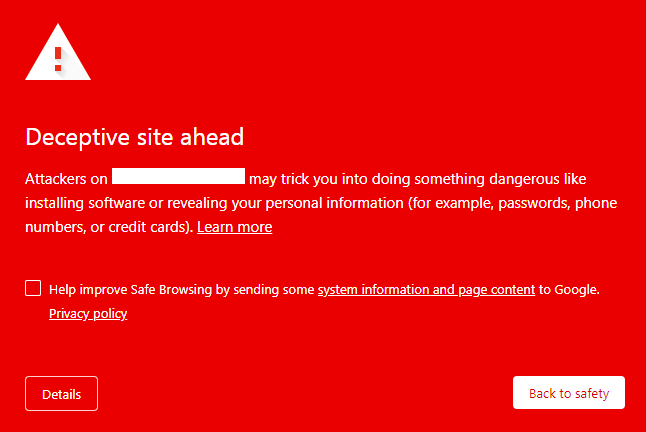
L'avertissement relatif aux sites dangereux alerte les utilisateurs avant qu'ils n'accèdent à un site web susceptible d'endommager leur appareil ou de voler des informations sensibles.
Ceci est particulièrement important à l'ère du numérique, où les menaces en ligne sont de plus en plus sophistiquées. L'avertissement peut se présenter sous différentes formes, selon le navigateur.
Par exemple, dans Google Chrome, l'avertissement s'affichera sous la forme d'un écran rouge accompagné d'un message d'avertissement. En revanche, dans Mozilla Firefox, il s'agira d'une barre d'avertissement jaune.
Recevoir un avertissement « Site trompeur » peut constituer un problème sérieux pour les propriétaires de sites web, car cela peut entraîner une perte de confiance et de crédibilité auprès de leurs visiteurs.
Il est important de régler ce problème rapidement afin d'éviter d'autres dommages à la réputation en ligne du site web.
Débarrassez votre site web de tous les logiciels malveillants en un rien de temps !
Nous sommes experts en réparation de sites WordPress piratés et pouvons vous aider à éliminer rapidement toutes les menaces en ligne, y compris les logiciels malveillants.
Comprendre les messages d'avertissement des sites web
Tomber sur un message d'avertissement pendant la navigation peut être alarmant, mais chaque message a des implications spécifiques qui peuvent vous aider à résoudre efficacement les problèmes sous-jacents.

Voici un aperçu plus détaillé des avertissements courants et de leur signification :
Site trompeur à venir
Cet avertissement signale une tentative d'hameçonnage. Il indique qu'un site web pourrait usurper l'identité d'un site légitime afin d'inciter les utilisateurs à divulguer des informations personnelles. Il s'agit d'un piège numérique destiné à capturer les visiteurs non avertis.
Le site contient des logiciels malveillants
Cette alerte signale la présence d'un logiciel malveillant sur le site web. Ce logiciel malveillant peut affecter divers éléments du site, tels que les images, les publicités ou les sections tierces, et représenter un risque pour la sécurité des appareils et des données des visiteurs.
En savoir plus : Services de suppression de logiciels malveillants vs Services de sécurité de sites Web
Site suspect
Un message d'avertissement plus général signale la détection par Google d'une activité suspecte ou potentiellement dangereuse sur le site web. Il recommande la prudence avant de poursuivre la navigation.
Le site ci-dessus contient des programmes nuisibles
Cet avertissement informe les utilisateurs de la possibilité de rencontrer des programmes malveillants susceptibles de perturber leur navigation ou de compromettre la sécurité de leur appareil. Il constitue une mesure préventive potentielle.
Cette page tente de charger des scripts provenant de sources non authentifiées
Bien que moins alarmant que d'autres avertissements, ce message met en évidence une faille de sécurité. Il indique qu'un site web sécurisé (HTTPS) tente de charger du contenu provenant de sources non sécurisées (HTTP). Cela ne signifie pas nécessairement une violation de données, mais souligne l'importance d'héberger de manière sécurisée toutes les ressources d'un site web.
Vouliez-vous dire [Nom du site] ?
Google affiche ce message s'il soupçonne un utilisateur d'avoir mal saisi une adresse web, ce qui pourrait l'amener vers un site frauduleux ou trompeur. Il s'agit d'un avertissement invitant à vérifier l'adresse du site avant de poursuivre.
Pour les propriétaires de sites web qui rencontrent cet avertissement, Google propose un formulaire spécifique pour résoudre les malentendus ou les erreurs d'identification.
Messages spécifiques au navigateur
Les avertissements « Site web frauduleux » de Safari et « Risque potentiel pour la sécurité » de Firefox fonctionnent de manière similaire à ceux de Google, malgré de légères différences de formulation. En dépit de ces variations de présentation, les causes sous-jacentes et les solutions restent identiques d'un navigateur à l'autre.
Dans tous les cas, la démarche recommandée consiste à corriger toute faille de sécurité ou pratique trompeuse présente sur le site web. Il s'agit de demander un examen à Google ou à l'équipe d'assistance du navigateur concerné.
Apprenez comment protéger votre site WordPress contre les logiciels malveillants .
Comment nettoyer votre site web des logiciels malveillants et éliminer les alertes courantes de logiciels malveillants
Il est crucial de nettoyer votre site web de tout logiciel malveillant, non seulement pour supprimer l'avertissement « Site trompeur » de Google, mais aussi pour garantir la sécurité contre d'autres dangers potentiels.
Voici comment vous pouvez résoudre ce problème en trois étapes simples :
- Commencez par vérifier minutieusement votre site web afin de détecter tout logiciel malveillant. Cette étape consiste à identifier tous les intrus indésirables qui se cachent dans les recoins de votre site.
- Une fois le logiciel malveillant identifié, l'étape suivante consiste à le supprimer soigneusement de votre site. Ce processus doit être effectué avec précaution afin d'éviter tout dommage supplémentaire à votre site web.
- Une fois votre site nettoyé, la dernière étape consiste à demander à Google de l'examiner. C'est ainsi que vous ferez supprimer le message d'avertissement concernant les logiciels malveillants en prouvant que votre site est de nouveau propre et sûr.
Points clés à prendre en compte :
Avant de vous lancer dans ce processus, voici quelques points essentiels à garder à l'esprit :
- Agissez vite : retarder la suppression des logiciels malveillants peut avoir de graves conséquences. Cela leur permet de causer davantage de dégâts et nuit à la perception de votre site par Google. Résolvez ces problèmes rapidement.
- Supprimer des logiciels malveillants peut s'avérer complexe : si vous n'êtes pas à l'aise avec les outils techniques, notamment les plateformes comme WordPress, réfléchissez-y à deux fois avant de tenter une suppression de logiciels malveillants par vous-même. Une erreur à ce stade pourrait engendrer d'autres problèmes, voire rendre votre site inaccessible.
- S'attaquer à la cause profonde : il est essentiel de comprendre pourquoi votre site web a été compromis. Dans la plupart des cas, des vulnérabilités ou des portes dérobées permettent aux pirates d'y accéder. Se contenter de supprimer les logiciels malveillants sans corriger ces problèmes risque d'entraîner une nouvelle infection.
Enfin, internet regorge de conseils et d'astuces, mais tous ne sont pas pertinents ou adaptés à votre situation. Suivre des conseils inappropriés peut parfois faire plus de mal que de bien et engendrer des problèmes encore plus importants pour votre site web.
Pourquoi Google signale-t-il les sites web dangereux ?
Google signale les sites dangereux afin de protéger les utilisateurs. La priorité du géant de la recherche est de garantir une navigation sûre et sécurisée.
Google utilise des algorithmes sophistiqués pour détecter les sites web impliqués dans l'hameçonnage, la distribution de logiciels malveillants et d'autres activités malveillantes.
Ces algorithmes fonctionnent en temps réel et sont constamment mis à jour pour détecter les nouvelles menaces dès leur apparition.
Le système de signalement de Google permet également de responsabiliser les propriétaires de sites web quant à leur contenu. Si un site web héberge du contenu malveillant ou se livre à d'autres activités nuisibles, Google prendra des mesures pour le sanctionner. Cela peut aller jusqu'à la suppression du site des résultats de recherche, voire sa désindexation complète.
Le signalement par Google des sites dangereux est un élément crucial de ses efforts pour offrir une expérience de navigation sûre et sécurisée aux utilisateurs.
En restant vigilant et en se tenant informé des dernières menaces, Google est en mesure de garantir la sécurité des utilisateurs et de préserver l'intégrité du Web.
À ne pas manquer : Apprenez comment supprimer les logiciels malveillants d’un site WordPress
Qu’est-ce qui provoque l’apparition de l’avertissement relatif aux sites trompeurs ?
L’avertissement « Site trompeur » est une alerte générée par le navigateur qui signale une menace potentielle pour les utilisateurs tentant d’accéder à un site web particulier.
Cet avertissement est une mesure de protection destinée à protéger les utilisateurs contre diverses formes de dangers en ligne tels que l'hameçonnage, les logiciels malveillants et les attaques d'ingénierie sociale.
Mais qu’est-ce qui provoque exactement l’apparition de cet avertissement, et comment les propriétaires de sites web peuvent-ils l’empêcher ?
Certificats SSL/TLS expirés ou mal configurés
Les certificats SSL/TLS sont essentiels pour établir une connexion sécurisée entre un site web et ses visiteurs.
Ils chiffrent les données transmises entre le navigateur et le serveur, protégeant ainsi les informations sensibles telles que les mots de passe, les numéros de carte de crédit et les données personnelles.
Cependant, lorsqu'un SSL/TLS installé expire ou n'est pas correctement configuré, cela peut entraîner des failles de sécurité.
Les navigateurs peuvent interpréter cela comme un signe de danger potentiel et déclencher un avertissement « Site trompeur » afin d'empêcher les utilisateurs d'accéder à un site potentiellement non sécurisé.
Attaques de phishing
L’hameçonnage est l’un des types d’attaques d’ingénierie sociale les plus courants, où des entités malveillantes créent des sites web qui semblent légitimes mais qui sont conçus pour voler des informations sensibles.
Par exemple, un utilisateur pourrait atterrir sur un site web qui ressemble exactement à la page de connexion de sa banque, mais qui est en réalité un piège habilement dissimulé destiné à récupérer ses identifiants.
Ces faux sites utilisent souvent des URL qui ressemblent fortement à celles d'entités de confiance. Lorsque les navigateurs détectent de telles activités suspectes, ils affichent un avertissement afin de protéger les utilisateurs contre ces escroqueries.
Infections par logiciels malveillants
Les logiciels malveillants désignent tout programme conçu intentionnellement pour endommager un ordinateur, un serveur ou un réseau. Les sites web infectés par des logiciels malveillants peuvent présenter des risques importants pour les visiteurs, allant de la propagation de virus au vol de données personnelles.
Il arrive fréquemment que des pirates informatiques injectent du code malveillant dans des sites web légitimes à l'insu de leurs propriétaires. Ce code peut ensuite exécuter des actions nuisibles lorsqu'un visiteur accède au site, ce qui déclenche l'affichage d'un avertissement par le navigateur.
Supprimer rapidement les logiciels malveillants et sécuriser votre site contre les futures attaques est crucial pour maintenir son intégrité.
Contenu trompeur
Le terme « contenu trompeur » désigne tout élément présent sur un site web qui induit les utilisateurs en erreur et les amène à effectuer des actions qu'ils n'entreprendraient pas normalement, comme télécharger un logiciel, partager des informations personnelles ou effectuer des paiements.
Ce contenu se fait souvent passer pour des fenêtres contextuelles ou des publicités légitimes, affirmant faussement que le logiciel d'un utilisateur est obsolète ou que son appareil est menacé.
Les contenus trompeurs sont particulièrement insidieux car ils exploitent la confiance que les utilisateurs accordent à ce qui semble être une source crédible, ce qui entraîne des conséquences imprévues et souvent néfastes.
Exemples de violations liées à l'ingénierie sociale :
Pour mieux comprendre ce qui pourrait entraîner le signalement de votre site, considérez ces exemples :
Contenu trompeur :
- Fenêtres contextuelles destinées à inciter les utilisateurs à installer des logiciels malveillants.
- Fausses notifications de mise à jour du navigateur.
- De fausses pages de connexion imitant des entités de confiance pour voler des identifiants.
Publicités trompeuses :
- Des publicités qui se font passer pour des éléments légitimes d'interface de page, comme des boutons d'action.
- Des fenêtres contextuelles prétendent que le logiciel est obsolète, incitant au téléchargement de logiciels indésirables.
Services tiers insuffisamment étiquetés
Dans certains cas, les sites web utilisent tiers pour diverses fonctions, telles que le traitement des paiements ou le support client.
Si la relation entre le site web principal et le service tiers n'est pas clairement communiquée aux utilisateurs, cela peut créer de la confusion et potentiellement conduire à des attaques d'ingénierie sociale.
Par exemple, si le site web d'une organisation à but non lucratif utilise une plateforme tierce pour les dons mais ne précise pas clairement cette relation, les utilisateurs pourraient ne pas savoir avec qui ils partagent leurs informations de paiement, ce qui pourrait entraîner de la méfiance, voire un avertissement de sécurité de la part du navigateur.
Impact de l'avertissement « Site trompeur » sur votre site web
Le panneau d'avertissement « Site Web dangereux » ou « Site trompeur » peut avoir un impact significatif sur votre site Web.
- Avant toute chose, cet avertissement peut dissuader les visiteurs potentiels de votre site web. S'ils le voient, ils pourraient penser que votre site n'est ni fiable ni sûr et le quitter immédiatement.
- De plus, cet avertissement peut nuire à la réputation et à la crédibilité de votre site web . Si les utilisateurs le voient, ils pourraient croire que votre site a été compromis ou piraté, ce qui risque d'affecter votre image de marque.
- Cet avertissement peut également nuire au référencement naturel de votre site web. Les moteurs de recherche comme Google privilégient les sites web sécurisés, et l'avertissement « Site trompeur » peut leur indiquer que votre site n'est pas sécurisé, ce qui peut entraîner une baisse de votre classement dans les résultats de recherche.
- De plus, si l'alerte est due à une infection par un logiciel malveillant ou à une attaque d'hameçonnage, les visiteurs de votre site web risquent d'être victimes d'usurpation d'identité ou de fraude financière. Cela peut entraîner des poursuites judiciaires et nuire à la réputation de votre entreprise.
Il est crucial de prendre au sérieux l'avertissement « Site trompeur » et de corriger le problème au plus vite. Vous protégerez ainsi la réputation et la crédibilité de votre site web, ainsi que la sécurité de vos visiteurs.
Comment identifier la source de l'avertissement « Site trompeur » ?
Identifier la source de l'avertissement « Site trompeur » est la première étape pour résoudre le problème. Il existe plusieurs façons d'identifier le problème, selon la cause de l'avertissement.
- Si l'avertissement est dû à un certificat SSL/TLS expiré ou mal installé, vous pouvez vérifier l'état du certificat en cliquant sur l'icône de cadenas dans la barre d'adresse de votre navigateur. Vous y trouverez des informations sur la validité du certificat et son émetteur.
- Si le certificat a expiré ou n'est pas délivré par une autorité de confiance, un avertissement sera déclenché.
- Si l'avertissement est dû à une tentative d'hameçonnage, vous pouvez utiliser l'outil de navigation sécurisée de Google pour vérifier si votre site web a été signalé comme tel. La navigation sécurisée est un outil gratuit qui aide les propriétaires de sites web à identifier les failles de sécurité de leurs sites.
- Si votre site web a été signalé, la navigation sécurisée vous fournira des informations sur les problèmes spécifiques qui ont déclenché l'avertissement.
- Si l'avertissement est dû à une infection par un logiciel malveillant, vous pouvez utiliser un scanner de logiciels malveillants pour analyser votre site web et détecter tout code malveillant. Plusieurs scanners, gratuits et payants, sont disponibles. Ces scanners analyseront votre site web à la recherche de logiciels malveillants et vous fourniront un rapport sur les problèmes détectés.
- Enfin, si l'avertissement est dû à des plugins ou widgets tiers, vous pouvez essayer de les désactiver un par un pour identifier le plugin ou le widget spécifique à l'origine du problème.
Une fois la source du problème identifiée, vous pouvez prendre les mesures nécessaires pour le résoudre.
Correction de l'avertissement « Site trompeur »
Une fois que vous avez identifié la source de l'avertissement « Site trompeur », il est temps de prendre des mesures pour résoudre le problème.
La première étape pour corriger le message d'avertissement « Site dangereux » ou « Site trompeur » consiste à analyser votre site web à la recherche de logiciels malveillants.
Les logiciels malveillants sont des logiciels susceptibles d'infecter votre site web et de provoquer des problèmes de sécurité, notamment en déclenchant les avertissements « Site trompeur ».
Il existe plusieurs façons d'analyser votre site web à la recherche de logiciels malveillants, notamment :
- Analyse approfondie de votre site web : Une analyse approfondie est une analyse complète qui vérifie tous les fichiers et dossiers de votre site web. Cela permet d’identifier les logiciels malveillants cachés lors d’une analyse superficielle.
- Utilisez un scanner en ligne : plusieurs sont disponibles. Ces scanners analyseront votre site web à la recherche de logiciels malveillants et vous fourniront un rapport sur les problèmes détectés.
- Analyse manuelle : Vous pouvez également analyser manuellement votre site web en suivant ces étapes :
- Visitez votre site web depuis un navigateur en mode navigation privée : cela empêchera les fichiers mis en cache d’affecter les résultats de l’analyse.
- Vérifiez le nombre de pages indexées sur Google : si ce nombre est plus élevé que prévu, cela peut indiquer que votre site web a été piraté et que des pages supplémentaires ont été ajoutées à votre insu.
- Recherchez les journaux d'activité utilisateur inhabituels : Consultez les journaux d'activité utilisateur de votre site Web pour détecter toute activité inhabituelle, comme des connexions provenant d'adresses IP inconnues ou un comportement utilisateur.
- Vérifiez les tendances anormales dans les données analytiques : recherchez des pics ou des baisses inhabituels du trafic ou de l’engagement sur le site Web, qui peuvent indiquer un problème de sécurité.
- Soyez attentif aux avertissements de Google Search Console : Google Search Console vous informera de tout problème de sécurité détecté sur votre site web.
- Supprimez les plugins piratés : les plugins piratés peuvent sembler intéressants au début, mais vous ne savez jamais à quel moment ils nuiront à votre site web au point de vous faire perdre toute votre entreprise.
Méthodes efficaces pour supprimer l'avertissement trompeur du site
Si votre site web est signalé comme malveillant, vous devez mettre en place un plan d'action clair pour rétablir la sécurité et la confiance. Voici trois méthodes éprouvées pour éliminer les logiciels malveillants et corriger efficacement l'alerte.
Méthode 1 : Utiliser un service de sécurité pour supprimer les logiciels malveillants
Simplifiez-vous la vie pour supprimer les logiciels malveillants grâce à ces plugins de sécurité conviviaux.
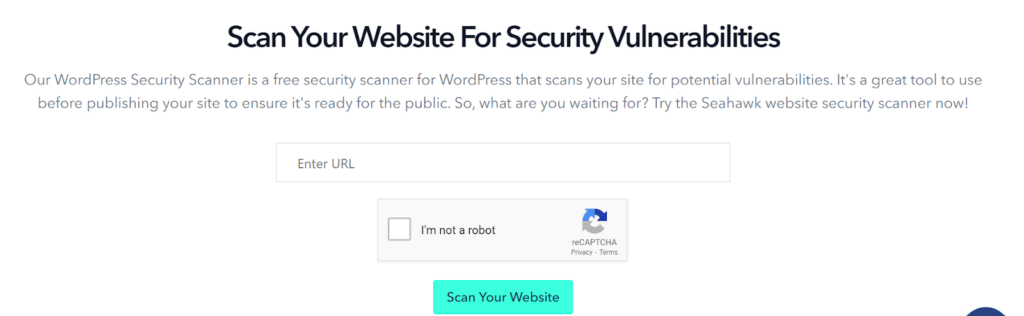
Scanner de sécurité WordPress de Seahawk
Utilisez notre d'analyse de sécurité WordPress pour identifier les problèmes de votre site web. Qu'il s'agisse de logiciels malveillants, de problèmes avec la Search Console ou d'avertissements de Google concernant des sites trompeurs, notre outil d'analyse les détecte tous et notre service dédié les résout en un temps record.
Extension de sécurité WordFence
WordFence Security est une extension WordPress populaire conçue pour renforcer la sécurité des sites WordPress. Elle offre un large éventail de fonctionnalités de sécurité, telles que l'analyse antivirus, la protection pare-feu, la sécurité de connexion, et bien plus encore.
L'une des principales caractéristiques de WordFence est son analyseur de logiciels malveillants, conçu pour détecter et supprimer les logiciels malveillants des sites WordPress. L'extension analyse les fichiers et les bases de données du site web à la recherche de tout signe de code ou d'activité malveillante.

Il vérifie également le site web par rapport aux vulnérabilités connues et compare les fichiers aux fichiers WordPress originaux afin de détecter d'éventuelles modifications.
Si le scanner détecte un logiciel malveillant, WordFence alerte l'administrateur du site et lui fournit les instructions pour le supprimer. L'extension propose également une option de suppression automatique si l'administrateur du site le souhaite.
Outre son analyseur de logiciels malveillants, WordFence propose d'autres fonctionnalités, comme un pare-feu capable de bloquer le trafic malveillant et de protéger contre les attaques par force brute. Il intègre également un système de sécurité de connexion permettant aux administrateurs de site de définir des règles pour des mots de passe robustes et de limiter le nombre de tentatives de connexion.
Si vous choisissez de passer à la version premium de WordFence, cela vous coûtera entre 99 et 950 dollars par an et vous donnera accès à des fonctionnalités de blocage en temps réel des adresses IP et des pays, bloquant toutes les requêtes provenant d'adresses IP malveillantes ou de pays de votre choix.
Méthode 2 : Nettoyer votre site Web manuellement
Si vous souhaitez nettoyer votre site web manuellement, voici le guide.
Sauvegardez votre site web
La première étape du nettoyage manuel de votre site web consiste à en effectuer une sauvegarde. Cette étape cruciale vous permet de disposer d'un point de restauration en cas de problème lors du nettoyage.
Pour sauvegarder votre site web, vous pouvez utiliser un plugin comme BlogVault, qui vous permet de sauvegarder et de restaurer votre site facilement.
Vous pouvez également utiliser le service de sauvegarde de votre hébergeur web ou sauvegarder manuellement votre site web en téléchargeant tous les fichiers via FTP et en exportant la base de données à l'aide de phpMyAdmin.
Il est important de stocker vos fichiers de sauvegarde dans un emplacement sécurisé, tel qu'un disque dur externe ou un service de stockage en nuage.
Vérifier la présence de faux plugins
La deuxième étape du nettoyage manuel de votre site web consiste à vérifier la présence de plugins contrefaits ou piratés. Il s'agit de plugins qui sont soit des versions piratées, soit des versions modifiées de plugins légitimes et qui peuvent contenir du code malveillant susceptible de compromettre la sécurité de votre site web.
Pour vérifier la présence de plugins contrefaits ou piratés, commencez par examiner la liste des plugins installés sur votre site web.
Pour ce faire, rendez-vous dans la section « Extensions » de votre tableau de bord WordPress. Repérez les extensions que vous ne reconnaissez pas ou dont le nom ou la description vous paraît suspect.
Ensuite, vérifiez la source des extensions. Ne téléchargez-les que depuis des sources fiables, comme le répertoire officiel de WordPress ou le site web de l'auteur de l'extension.
Évitez de télécharger des plugins depuis des sites web tiers, car il peut s'agir de versions contrefaites ou piratées.
Si vous trouvez des plugins contrefaits ou piratés, vous devez les supprimer immédiatement.
Réinstaller WordPress
La troisième étape du nettoyage manuel de votre site web consiste à réinstaller WordPress. La réinstallation de WordPress est une opération radicale ; voici comment procéder via cPanel
- Connectez-vous à votre compte cPanel.
- Accédez à la section « Softaculous Apps Installer » et cliquez sur l’icône WordPress.
- Cliquez sur le bouton « Supprimer l’installation » pour supprimer complètement votre installation WordPress actuelle.
- Une fois la procédure de suppression terminée, cliquez sur le bouton « Installer » pour lancer l’installation de WordPress.
- Renseignez les informations requises, telles que le nom de votre site web, sa description, ainsi que le nom d'utilisateur et le mot de passe de l'administrateur.
- Sélectionnez votre version et votre langue WordPress préférées.
- Cliquez sur le bouton « Installer » pour démarrer le processus d’installation.
Une fois l'installation terminée, vous pourrez vous connecter à votre tableau de bord WordPress avec le nom d'utilisateur et le mot de passe d'administrateur que vous avez définis lors de l'installation.
N'oubliez pas de mettre à jour tous vos plugins et thèmes vers leurs dernières versions et de changer tous vos mots de passe, comme décrit à l'étape 3 ci-dessus.
Réinstaller WordPress via cPanel est une méthode rapide et facile pour nettoyer complètement votre site web de tout logiciel malveillant ou autre menace de sécurité susceptible de provoquer l'affichage de l'avertissement « Site trompeur ».
Nettoyer les dossiers des plugins et des thèmes
La quatrième étape du nettoyage manuel de votre site web consiste à nettoyer les dossiers des plugins et des thèmes. Des codes malveillants peuvent souvent se cacher dans les fichiers de ces plugins et thèmes ; il est donc important de les nettoyer minutieusement.
Pour nettoyer les dossiers de vos plugins et thèmes, suivez ces étapes :
- Connectez-vous au compte FTP de votre site web ou utilisez le gestionnaire de fichiers de cPanel pour accéder aux fichiers de votre site web.
- Accédez au dossier « wp-content ».
- Dans le dossier « wp-content », vous trouverez deux dossiers nommés « plugins » et « themes ». Ouvrez chacun de ces dossiers et examinez leur contenu.
- Supprimez les extensions ou thèmes que vous ne reconnaissez pas ou qui vous semblent susceptibles d'être à l'origine de l'avertissement « Site trompeur ». Veillez à ne supprimer aucune extension ou thème essentiel au bon fonctionnement de votre site web.
- Pour les autres plugins et thèmes, ouvrez chaque fichier individuellement et examinez le code.
- Recherchez tout code suspect susceptible d'être à l'origine du problème. En cas de doute, n'hésitez pas à faire appel à un expert en sécurité.
Une fois que vous aurez supprimé tous les plugins et thèmes suspects et nettoyé le code des fichiers restants, votre site Web devrait être exempt de tout code malveillant susceptible de provoquer l'affichage de l'avertissement « Site trompeur ».
N'oubliez pas de maintenir tous vos plugins et thèmes à jour avec leurs dernières versions afin de prévenir les futures menaces de sécurité.
Nettoyer la base de données des logiciels malveillants
La cinquième étape du nettoyage manuel de votre site web consiste à supprimer les logiciels malveillants de la base de données. Du code malveillant peut également s'y cacher ; il est donc important de la nettoyer minutieusement.
Pour supprimer les logiciels malveillants de la base de données, suivez ces étapes :
- Connectez-vous au cPanel de votre site web.
- Accédez à la section « phpMyAdmin ».
- Sélectionnez la base de données de votre site web dans la liste des bases de données.
- Cliquez sur la case à cocher « Tout sélectionner » pour sélectionner toutes les tables de votre base de données.
- Cliquez sur le bouton « Réparer la table » pour réparer les tables corrompues de la base de données.
- Ensuite, cliquez sur l'onglet « SQL » en haut de la page.
- Dans le champ de requête SQL, saisissez la commande suivante :
SELECT * FROM wp_options WHERE option_name = 'active_plugins';
Cette commande affichera la liste de tous les plugins actifs sur votre site web.
- Recherchez les plugins suspects que vous ne reconnaissez pas ou qui pourraient être à l'origine de l'avertissement « Site trompeur ».
- Remplacez « nom-du-dossier-du-plugin-suspect » par le nom du dossier du plugin suspect.
- Répétez les points 8 et 9 mentionnés ci-dessus pour tous les plugins suspects.
- Enfin, effectuez une analyse antivirus sur votre site web afin de vous assurer que tout code malveillant a été supprimé.
Le nettoyage manuel d'une base de données peut être un processus complexe et long ; il est donc recommandé de faire appel à un expert en sécurité si vous n'êtes pas familiarisé avec ce processus.
En savoir plus : Les meilleurs fournisseurs de services de sécurité WordPress
Supprimer toutes les portes dérobées
Les portes dérobées sont des points d'entrée cachés sur votre site web que les pirates informatiques peuvent utiliser pour y accéder même après que vous l'ayez nettoyé.
Pour supprimer toutes les portes dérobées de votre site web, suivez ces étapes :
- Connectez-vous au cPanel de votre site web.
- Accédez à la section « Gestionnaire de fichiers ».
- Localisez le répertoire racine de votre site web.
- Recherchez tout fichier ou dossier suspect que vous ne reconnaissez pas ou qui porte un nom étrange.
- Supprimez tous les fichiers ou dossiers suspects.
- Recherchez tout nouveau fichier ou dossier qui n'était pas présent avant le nettoyage de votre site web. Il pourrait s'agir de portes dérobées créées par le pirate informatique.
- Supprimez tous les nouveaux fichiers ou dossiers.
- Changez tous les mots de passe de votre site web, y compris votre mot de passe d'administrateur WordPress, votre mot de passe FTP, votre mot de passe cPanel et tous les autres mots de passe associés à votre site web.
Retéléchargez vos fichiers nettoyés
Une fois que vous avez effectué manuellement toutes les étapes du nettoyage de votre site web, l'étape suivante consiste à télécharger à nouveau vos fichiers nettoyés sur le serveur de votre site web.
Pour télécharger à nouveau vos fichiers nettoyés, suivez ces étapes :
- Connectez-vous au cPanel de votre site web.
- Accédez à la section « Gestionnaire de fichiers ».
- Localisez le répertoire racine de votre site web.
- Téléversez les fichiers WordPress nettoyés dans le répertoire racine de votre site web à l'aide d'un client FTP comme FileZilla ou via le « Gestionnaire de fichiers » de cPanel.
- Une fois le téléchargement terminé, assurez-vous que tous les fichiers ont été téléchargés avec succès et qu'il n'y a pas d'erreurs ou de fichiers manquants.
Vider le cache
Une fois vos fichiers nettoyés téléchargés à nouveau, l'étape suivante consiste à vider le cache de votre site web pour garantir que toutes les modifications soient prises en compte.
Voici comment vider le cache de votre site web :
- Connectez-vous à votre tableau de bord WordPress.
- Accédez à la section « Plugins ».
- Trouvez et activez un plugin de cache, tel que W3 Total Cache ou WP Super Cache.
- Accédez aux paramètres du cache et videz-le.
- Si vous n'avez pas de plugin de cache installé, vous pouvez vider le cache en accédant à la section « Réglages » de votre tableau de bord WordPress, puis en sélectionnant « Permaliens » et en cliquant sur « Enregistrer les modifications ». Cela videra le cache et reconstruira les permaliens de votre site web.
Vider le cache permettra aux visiteurs de votre site web de voir une version mise à jour et nettoyée, sans aucun logiciel malveillant ni fichier infecté.
Utilisez un scanner de sécurité pour confirmer que le logiciel malveillant a complètement disparu
L'utilisation d'un scanner de sécurité est la dernière étape pour confirmer que le logiciel malveillant a été complètement supprimé de votre site web.
Il est important de s'assurer que votre site web est propre avant de supprimer l'avertissement « Site trompeur », car le non-respect de cette consigne pourrait entraîner la réapparition de l'avertissement.
Voici comment utiliser un scanner de sécurité pour confirmer que votre site web est exempt de logiciels malveillants :
- Choisissez un scanner de sécurité réputé, tel que le scanner de sécurité Seahawk
- Effectuez une analyse approfondie de votre site web afin de détecter tout logiciel malveillant ou fichier infecté restant.
- Consultez le rapport du scanner pour identifier tout problème restant.
- Si le scanner détecte des logiciels malveillants ou des fichiers infectés, répétez les étapes précédentes pour nettoyer votre site web.
- Une fois que le scanner de sécurité aura confirmé que votre site Web est sûr, vous pourrez procéder à la suppression de l'avertissement « Site trompeur ».
L'utilisation d'un scanner de sécurité garantit que votre site web est exempt de logiciels malveillants, vous offrant ainsi, à vous et aux visiteurs de votre site, une tranquillité d'esprit.
Pourquoi éviter de nettoyer manuellement un site WordPress piraté ?
Nettoyer manuellement un site WordPress piraté peut sembler une bonne idée, mais il est important d'être conscient des risques potentiels encourus.
Il existe plusieurs raisons pour lesquelles vous devriez éviter de nettoyer manuellement un site WordPress piraté, notamment :
- Manque d'expertise : Si vous ne maîtrisez pas le fonctionnement interne de WordPress, vous risquez de ne pas savoir où chercher les logiciels malveillants ni comment identifier un code malveillant. Cela peut entraîner des infections non détectées ou un nettoyage incomplet, laissant votre site web vulnérable à de nouvelles attaques.
- Risque accru d'erreurs : même si vous maîtrisez WordPress, le nettoyage manuel est un processus long et fastidieux, source d'erreurs. Un caractère mal placé ou un fichier oublié peut entraîner une panne, voire un plantage, de votre site web, engendrant des coûts importants liés à l'indisponibilité du service et à des pertes de revenus.
- Réinfection par des logiciels malveillants : Même si vous pensez avoir nettoyé votre site web en profondeur, il est possible que des logiciels malveillants subsistent dans des recoins obscurs. Sans les outils et l’expertise nécessaires, vous risquez de ne pas pouvoir détecter ni supprimer toutes les instances de logiciels malveillants, ce qui rend votre site web vulnérable à une réinfection.
En résumé, le nettoyage manuel d'un site WordPress piraté peut être un processus risqué et fastidieux.
Pour garantir le meilleur résultat possible, il est souvent recommandé de faire appel à un service de sécurité professionnel spécialisé dans la sécurité WordPress.
Ils possèdent l'expertise et les outils nécessaires pour nettoyer votre site web en profondeur. Ils peuvent également contribuer à assurer sa protection contre les futures attaques.
Méthode 3 : Faire appel à un service de sécurité WordPress professionnel
Bien qu'il existe de nombreux plugins de sécurité WordPress permettant de détecter et de supprimer les logiciels malveillants de votre site web, le problème peut parfois être plus complexe et nécessiter une expertise plus poussée.

Faire appel à un expert en sécurité WordPress est souvent la meilleure façon de résoudre le problème du « site trompeur » car il possède les connaissances et l'expérience nécessaires pour enquêter et diagnostiquer le problème en profondeur.
Seahawk effectue une analyse détaillée de votre site web et identifie les vulnérabilités susceptibles d'être à l'origine du problème. Nous réalisons également une analyse approfondie à la recherche de logiciels malveillants et supprimons tout code malveillant éventuellement présent.
De plus, nous prenons des mesures pour renforcer la sécurité de votre site web, telles que la mise à jour des logiciels, la mise en place de contrôles d'accès plus stricts, et bien d'autres choses encore.
Méthode 4 : Supprimer l’avertissement « Site trompeur » via Google Search Console
Voici les étapes à suivre pour supprimer l'avertissement « Site trompeur » en soumettant une demande d'examen à Google :
- Connectez-vous à Google Search Console : rendez-vous sur le site web de Google Search Console et connectez-vous avec votre compte Google. Si votre site web n'est pas encore ajouté, vous devrez en vérifier la propriété et l'ajouter à la Search Console.
- Accédez à la section « Problèmes de sécurité » : une fois connecté, rendez-vous dans la section « Problèmes de sécurité » de l’onglet « Sécurité et actions manuelles ». Google y affichera des informations détaillées sur les problèmes de sécurité détectés sur votre site web, notamment l’avertissement « Site trompeur ».
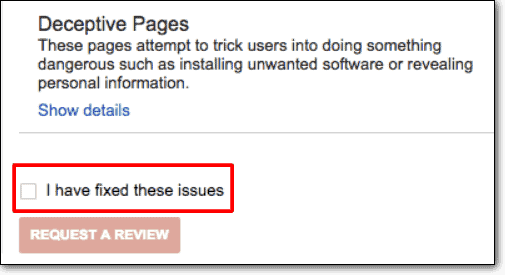
- Consultez le problème de sécurité : cliquez dessus pour afficher plus de détails sur l’avertissement. Google vous fournira des informations sur le type de problème détecté et les URL concernées.
- Corrigez le problème de sécurité : suivez les étapes fournies par Google pour corriger le problème de sécurité de votre site web. Une fois les modifications nécessaires effectuées, Google lancera automatiquement le processus d'examen.
- Demande d'évaluation : Une fois le problème de sécurité résolu, cliquez sur le bouton « Demander une évaluation » dans la section « Problèmes de sécurité ». Votre site web sera alors soumis à l'évaluation de Google.
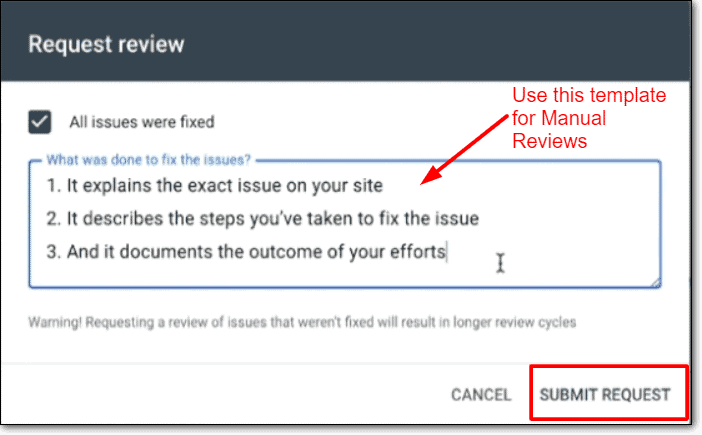
- Examen en cours : Google examinera votre site web pour s’assurer que le problème de sécurité a été résolu. Ce processus peut prendre de quelques jours à quelques semaines.
- Réception de la vérification : si l’examen est concluant, Google supprimera l’avertissement « Site trompeur » de votre site web. Vous recevrez une notification dans la section « Problèmes de sécurité » de la Search Console.
Comment empêcher la réapparition du message d'erreur trompeur « Site Web à venir » ?
Pour éviter que le message d'erreur « Site trompeur » ne réapparaisse, vous devez prendre quelques mesures de sécurité. Voici quelques conseils :
- Maintenez vos éléments à jour : assurez-vous de maintenir à jour les thèmes, les extensions et les versions de WordPress de votre site web. Cela permet de corriger d’éventuelles failles de sécurité.
- Utilisez des thèmes et des extensions de qualité : n’utilisez que des thèmes et des extensions provenant de sources fiables. Les thèmes et extensions gratuits peuvent être tentants, mais ils comportent souvent des risques de sécurité.
- Utilisez des mots de passe robustes : utilisez des mots de passe complexes pour tous vos comptes utilisateurs, y compris votre compte administrateur WordPress. Les mots de passe faibles sont facilement piratables.
- Installez un plugin de sécurité : utilisez un plugin de sécurité pour renforcer la sécurité de votre site web. Ce plugin peut analyser votre site à la recherche de logiciels malveillants et d’activités suspectes, bloquer les adresses IP malveillantes et fournir d’autres fonctionnalités de sécurité.
- Activez le protocole HTTPS : activez le protocole HTTPS sur votre site web afin de chiffrer les communications entre le site et le navigateur de l’utilisateur. Cela permet de prévenir les attaques de type « homme du milieu » et autres failles de sécurité.
- Utilisez un pare-feu applicatif web (WAF) : un WAF peut bloquer les attaques avant qu’elles n’atteignent votre site web. Il peut également bloquer le trafic malveillant, comme les bots et les spams.
En suivant ces étapes, vous pouvez réduire considérablement le risque de piratage de votre site web et la réapparition du message d'erreur « Site trompeur ».
Conclusion
En conclusion, recevoir un avertissement « Site trompeur » peut être alarmant. Il est donc important d'agir immédiatement pour résoudre le problème. En suivant les étapes décrites ci-dessous, vous pouvez nettoyer votre site web de tout logiciel malveillant et ainsi éviter que cet avertissement ne réapparaisse.
L'utilisation d'un plugin de sécurité fiable peut également vous faciliter la tâche, en assurant la protection de votre site web contre les menaces potentielles.
Cependant, nous déconseillons le nettoyage manuel si vous n'êtes pas un expert WordPress. Mais cela signifie-t-il que vous ne pouvez pas vous débarrasser du logiciel malveillant ? Absolument pas !
Si vous rencontrez des difficultés avec ce problème ou si vous avez besoin d'une assistance professionnelle, pensez à Seahawk, experts WordPress, comme solution idéale pour la suppression des logiciels malveillants trompeurs installés sur les sites web.
N'oubliez pas que la sécurité de votre site web est essentielle pour maintenir la confiance de vos visiteurs et protéger votre réputation en ligne.
N'attendez pas qu'il soit trop tard. Agissez dès maintenant pour assurer la sécurité de votre site web. Contactez-nous aujourd'hui !
FAQ sur les sites trompeurs
Pourquoi Google indique-t-il que mon site est dangereux ?
Si Google signale votre site comme dangereux, cela signifie que ses systèmes automatisés ou les signalements des utilisateurs ont détecté des menaces potentielles, des failles de sécurité ou des activités malveillantes sur votre site web.
Cela peut inclure la distribution de logiciels malveillants, les tentatives d'hameçonnage ou d'autres contenus nuisibles. Google émet des avertissements afin de protéger les utilisateurs contre les risques potentiels.
Elle recommande également aux propriétaires de sites web de remédier aux problèmes identifiés afin de garantir une expérience de navigation sécurisée aux visiteurs.
Pourquoi est-ce que je reçois des avertissements concernant des sites web ?
Les navigateurs Web ou les logiciels de sécurité émettent souvent des avertissements concernant les sites Web afin d'informer les utilisateurs des risques potentiels associés à un site Web particulier.
Ces alertes peuvent être déclenchées par des facteurs tels que la présence de logiciels malveillants, des tentatives d'hameçonnage, du contenu suspect ou des pratiques trompeuses sur le site.
Les utilisateurs doivent faire preuve de prudence ou éviter d'interagir avec les sites web signalés afin de protéger leur sécurité en ligne.
Que signifie un avertissement trompeur ?
Un avertissement trompeur fait généralement référence à un message de mise en garde ou à une alerte indiquant qu'un site Web ou un contenu en ligne peut être trompeur, frauduleux ou potentiellement recourir à des pratiques trompeuses.
Ce message avertit les utilisateurs que le contenu ou les activités du site peuvent ne pas être ce qu'ils paraissent être, ce qui peut engendrer des risques tels que des escroqueries ou des comportements malveillants.
Qu’est-ce qu’un avertissement « Site trompeur » ?
L’avertissement « Site trompeur » alerte activement les utilisateurs sur les sites web signalés qui contiennent des logiciels malveillants, des tentatives d’hameçonnage ou d’autres contenus nuisibles.
Ce dispositif de sécurité protège les visiteurs en les avertissant des menaces potentielles susceptibles d'endommager leurs ordinateurs ou de compromettre leurs informations personnelles.
Quel est l'impact de cet avertissement sur le trafic du site web ?
L'avertissement « Site trompeur » peut avoir un impact considérable sur le trafic et la confiance des utilisateurs d'un site web. Les visiteurs sont susceptibles de quitter le site immédiatement après avoir vu cet avertissement, ce qui entraîne une baisse du trafic, de la réputation et des revenus du site.
Comment puis-je empêcher l'apparition de futurs avertissements ?
Vous pouvez éviter de futurs avertissements en analysant régulièrement votre site web à la recherche de logiciels malveillants, en maintenant vos logiciels et plugins à jour, en utilisant des identifiants de connexion robustes et en installant un plugin de sécurité pour votre site web.
Mon site web sera-t-il pénalisé par les moteurs de recherche si je reçois un avertissement ?
Si votre site web reçoit un avertissement « Site trompeur », cela peut entraîner une baisse de son positionnement dans les moteurs de recherche et une diminution du trafic. Cependant, si vous corrigez le problème rapidement, votre site web peut se remettre de cette pénalité.
Puis-je supprimer moi-même cet avertissement ou dois-je faire appel à un professionnel ?
Vous pouvez supprimer vous-même l'avertissement, mais cela requiert des compétences techniques et des connaissances en sécurité web. Vous pouvez également faire appel à un expert en sécurité web.


