

Modifier le pied de page WordPress est une tâche simple. Cela vous permet de personnaliser la partie inférieure de votre site web, en y apportant votre touche personnelle et en améliorant son design et ses fonctionnalités.
Le pied de page, souvent négligé, joue un rôle crucial en fournissant des informations essentielles, des liens de navigation et les mentions légales. C'est également la dernière chose que les visiteurs voient avant de quitter votre site, ce qui en fait un espace privilégié pour afficher des informations renforçant votre image de marque.
Que vous souhaitiez ajouter du texte personnalisé, des liens ou des éléments graphiques, WordPress facilite la personnalisation du pied de page. Voici donc cinq méthodes simples pour modifier le pied de page de votre site WordPress afin qu'il corresponde à votre image de marque et renforce son aspect professionnel.
Comprendre le pied de page WordPress
Le pied de page WordPress est la section située tout en bas d'un site web et apparaît sur chaque page. Il comprend généralement divers éléments, notamment les informations de copyright, des liens vers des pages importantes et parfois des widgets ou des crédits supplémentaires.
D'un point de vue esthétique, le pied de page assure l'équilibre et la cohérence de la mise en page. Sur le plan fonctionnel, il permet aux utilisateurs d'accéder rapidement aux informations essentielles telles que les coordonnées, la politique de confidentialité et les conditions d'utilisation. Il peut également servir à mettre en avant des liens vers les réseaux sociaux, les publications récentes ou tout autre contenu pertinent.
En comprenant le fonctionnement du pied de page WordPress, les propriétaires de sites web peuvent exploiter efficacement cet espace. Ils peuvent s'en servir pour affirmer leur identité de marque, améliorer l'engagement des utilisateurs et garantir une présentation professionnelle sur toutes les pages de leur site.
Lire: Les avantages d'une conception de site web WordPress personnalisée
Ne vous contentez pas d'un pied de page de site web générique et standardisé
Laissez nos développeurs WordPress vous aider à le personnaliser avec un design attrayant, des liens vers les réseaux sociaux et bien plus encore !
Méthodes simples pour modifier le pied de page dans WordPress
Voici quelques méthodes simples pour personnaliser le pied de page de votre site WordPress. Ces méthodes vous permettront de le façonner et de l'améliorer facilement. Découvrons donc comment modifier le pied de page dans WordPress.
Méthode 1 : Modifier le pied de page à l’aide du personnalisateur WordPress
En utilisant l'outil de personnalisation WordPress, vous pouvez facilement modifier le contenu du pied de page, l'adapter à vos préférences et garantir une apparence cohérente et conforme à votre marque sur l'ensemble de votre site.
Étape 1 : Accédez au personnalisateur WordPress
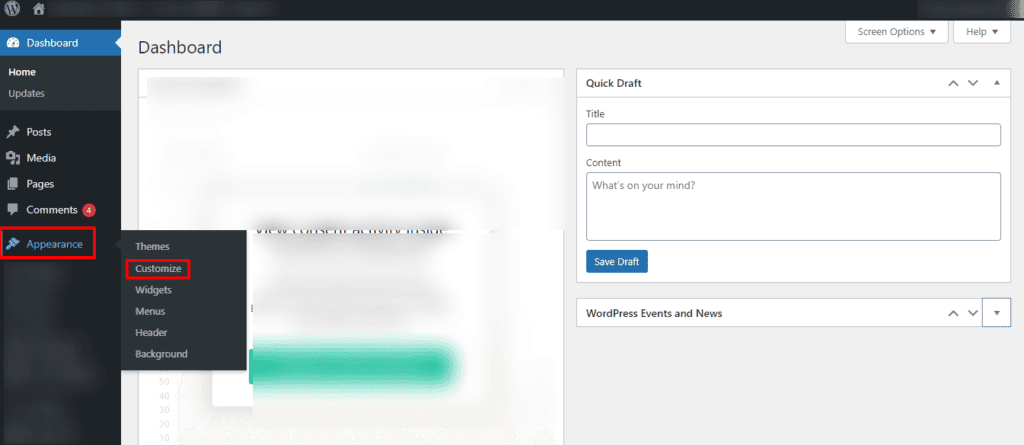
Commencez par vous connecter à votre tableau de bord WordPress. Ensuite, repérez l'onglet « Apparence » dans la barre latérale gauche et cliquez sur « Personnaliser ». Cette action ouvrira l'outil de personnalisation WordPress, un outil puissant permettant de modifier différents aspects de votre site.
Étape 2 : Accéder à la section Pied de page
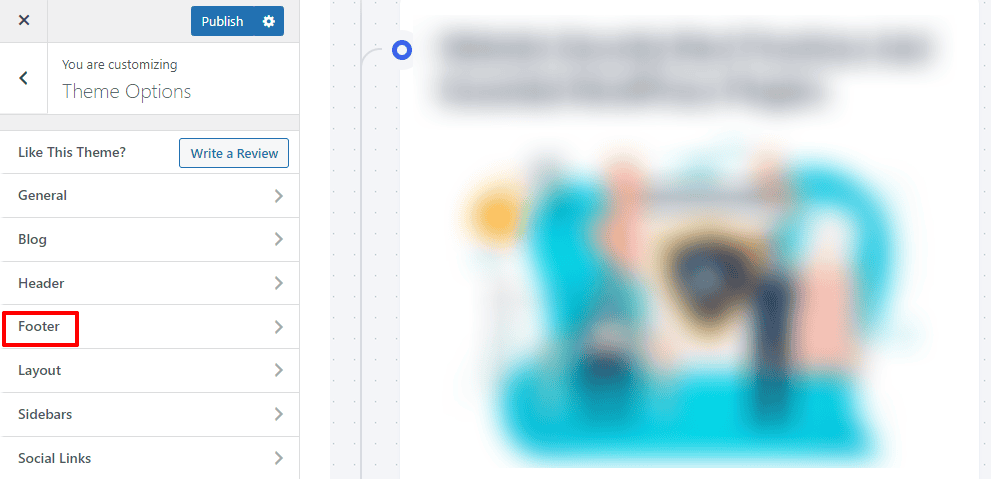
Dans l'outil de personnalisation, recherchez l'option « Pied de page ». Son emplacement exact peut varier selon votre thème. Cliquez dessus pour afficher différentes options de personnalisation, comme le texte du pied de page, les informations de copyright et les zones de widgets.
Étape 3 : Modifier le texte du pied de page et le droit d’auteur
Ici, vous pouvez modifier directement le texte affiché dans le pied de page. Par exemple, remplacez le texte de copyright par défaut (fourni par WordPress) par le vôtre en y incluant des informations essentielles comme le nom de votre entreprise et l'année en cours.
2024 Nom de votre site web. Tous droits réservés.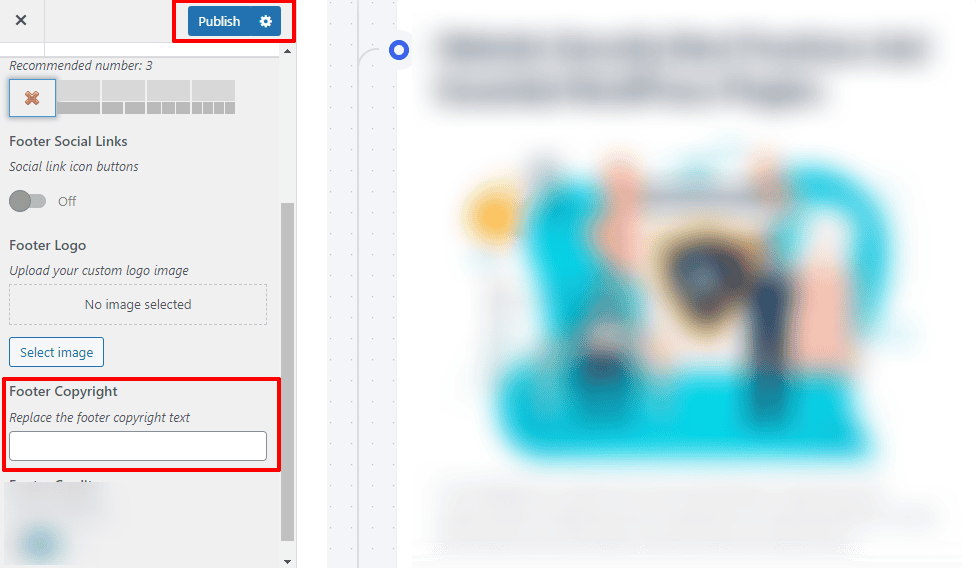
Étape 4 : Enregistrer les modifications
Après avoir effectué les modifications souhaitées, cliquez sur le bouton « Publier » pour enregistrer vos changements. Les informations mises à jour du pied de page seront ainsi visibles sur l’ensemble de votre site web.
Méthode 2 : Utiliser du code pour modifier le pied de page
La modification du pied de page par le biais du code offre un contrôle plus précis sur le texte de la mention de source, son apparence et son contenu. Elle permet une personnalisation avancée, au-delà des possibilités offertes par l'outil de personnalisation de WordPress.
Étape 1 : Accédez à l’outil de personnalisation/édition de thème WordPress
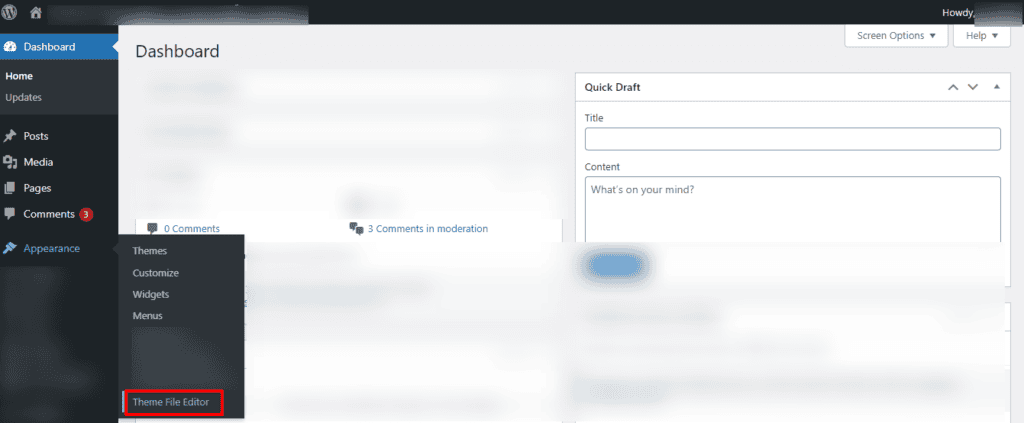
Pour modifier le pied de page via le code, accédez à l'onglet « Apparence » de votre tableau de bord WordPress. Sélectionnez « Éditeur de thème ». Vous trouverez alors une liste de fichiers de thème sur la droite. Repérez le fichier « footer.php », qui contrôle le contenu de votre pied de page.
Étape 2 : Localisez et modifiez le code du pied de page
Dans le fichier « footer.php », repérez la section de code qui affiche le contenu du pied de page. Son emplacement peut varier selon votre thème, mais elle est généralement délimitée par HTML .
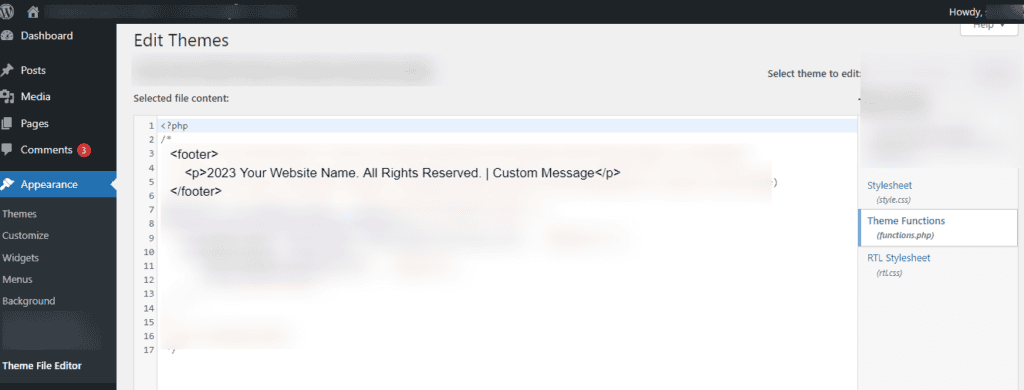
Une fois que vous l'avez localisé, ajoutez un message personnalisé pour supprimer la mention « Propulsé par WordPress » en bas de page :
<footer> <p>© 2024 Nom de votre site web. Tous droits réservés. | Message personnalisé</p></footer>Étape 3 : Enregistrer les modifications
Après avoir effectué des modifications, enregistrez-les en cliquant sur le bouton « Mettre à jour le fichier » dans l’éditeur de thème. N’oubliez pas que toute modification directe du code doit être effectuée avec précaution. Il est également conseillé de sauvegarder votre thème avant toute modification.
Méthode 3 : Utiliser les widgets WordPress pour modifier le pied de page
Personnaliser le pied de page avec des widgets est simple et ne nécessite aucune connaissance en programmation. Cette approche polyvalente vous permet d'ajouter divers éléments et fonctionnalités au bas de votre site web. Les blocs de pied de page contribuent également à améliorer l'esthétique et les fonctionnalités de votre site WordPress.
Étape 1 : Accédez à la section Widgets
Commencez par vous rendre dans l'onglet « Apparence » de votre tableau de bord WordPress et sélectionnez « Widgets ». Vous y verrez la liste des zones de widgets disponibles pour votre thème ; le widget de pied de page en fait souvent partie.
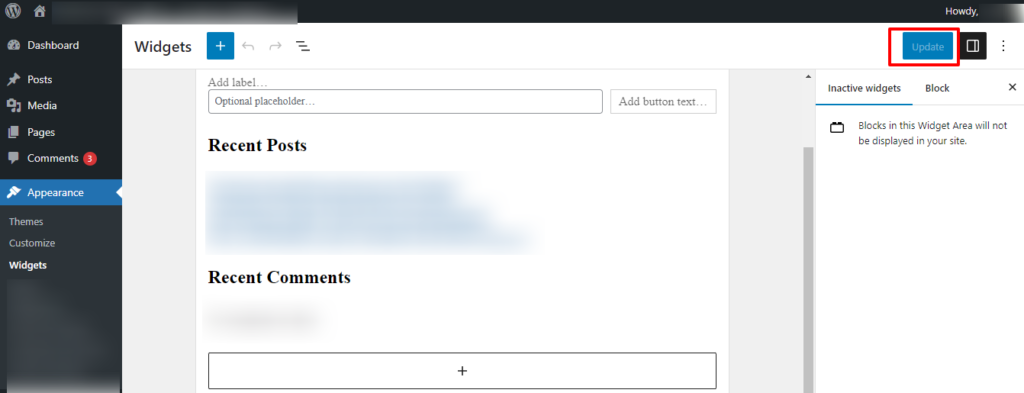
Étape 2 : Localisez la zone du widget de pied de page
Trouvez la zone de widgets correspondant au pied de page de votre thème. Elle peut s'appeler « Pied de page », « Pied de page 1 », « Pied de page 2 », etc., selon votre thème. Glissez-déposez les widgets souhaités dans cette zone.
Étape 3 : Ajouter et configurer les widgets
Choisissez les widgets adaptés à votre pied de page. Par exemple, pour ajouter un widget de texte personnalisé avec vos informations de copyright :
- Faites glisser le widget « Texte » vers la zone de pied de page.
- Saisissez votre texte de copyright dans le champ de contenu du widget.
2024 Nom de votre site web. Tous droits réservés.En fonction des objectifs de votre site, vous pouvez également ajouter d'autres widgets, comme un widget d'articles récents, des icônes de réseaux sociaux ou un formulaire d'inscription à une newsletter.
Étape 4 : Enregistrer les modifications
Une fois vos widgets configurés à votre convenance, cliquez sur le bouton « Enregistrer » ou « Mettre à jour » pour appliquer les modifications. Votre pied de page affichera alors les widgets sélectionnés avec le contenu fourni.
À lire : Les meilleurs plugins d’IA WordPress pour améliorer votre site
Méthode 4 : Modifier le pied de page à l’aide des plugins de pied de page WordPress
L'utilisation d'extensions pour personnaliser le pied de page offre une méthode simple et sans code pour adapter la partie inférieure de votre site web. C'est particulièrement utile pour les utilisateurs qui privilégient une approche simplifiée sans avoir à modifier les fichiers du thème ni le code.
Explorez différents plugins de personnalisation de pied de page pour trouver celui qui correspond le mieux à vos besoins et qui améliore les aspects visuels et fonctionnels de votre site WordPress.
Étape 1 : Installer un plugin de personnalisation du pied de page
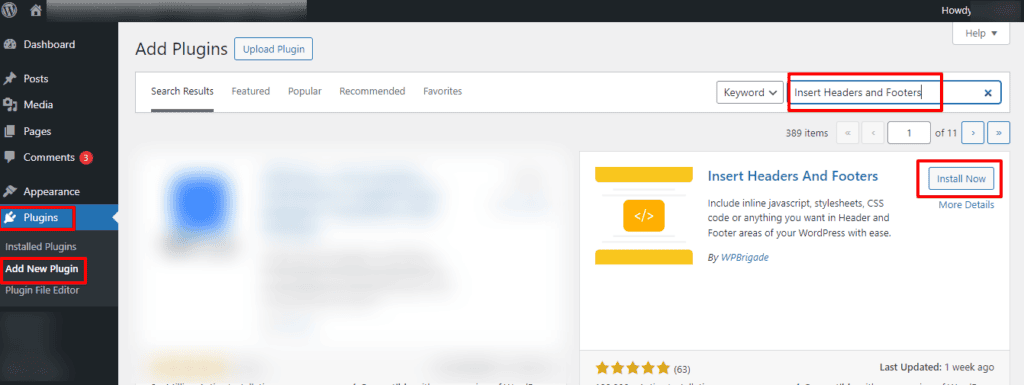
Commencez par accéder à la section « Extensions » de votre tableau de bord WordPress. Cliquez sur « Ajouter ». Recherchez une extension de personnalisation de pied de page. L'extension Insert Headers and Footers. Cliquez sur « Installer maintenant » puis sur « Activer » l'extension.
Étape 2 : Accéder aux paramètres du plugin
Une fois activée, localisez l'extension dans votre tableau de bord WordPress, généralement dans « Réglages » ou via un élément de menu dédié. Dans le cas d'« Insert Headers and Footers », vous la trouverez dans « Réglages » > « Insert Headers and Footers »
Étape 3 : Insérer le code de pied de page personnalisé
Dans les paramètres du plugin, repérez la section permettant d'ajouter du code personnalisé au pied de page. Cette section peut s'intituler « Pied de page » ou « Scripts dans le pied de page ». Saisissez ensuite le code HTML ou JavaScript personnalisé souhaité.
Par exemple, pour ajouter une mention de droit d'auteur personnalisée au lieu de « Propulsé par WordPress » :
<footer>2024 Nom de votre site web. Tous droits réservés.</footer>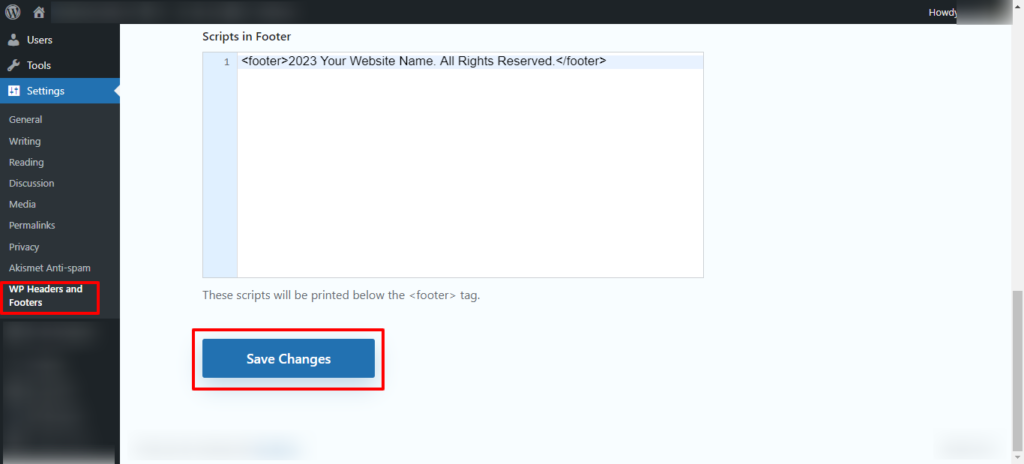
Étape 4 : Enregistrer les modifications
Après avoir inséré le code personnalisé pour le pied de page WordPress, enregistrez les modifications. L'extension appliquera alors ce code à toutes les pages de votre site WordPress.
Méthode 5 : Modifier le pied de page WordPress avec Elementor
Elementor offre une interface visuelle et intuitive pour modifier le pied de page de votre site WordPress, ce qui le rend accessible à tous, quel que soit leur niveau de compétences techniques. Grâce à son éditeur simple par glisser-déposer, Elementor vous permet de concevoir un pied de page personnalisé et professionnel qui s'intègre parfaitement au reste de votre site WordPress.
Étape 1 : Installez et activez Elementor
Commencez par vérifier que l'extension Elementor est installée et activée sur votre site WordPress. Vous trouverez Elementor dans le répertoire WordPress ; installez-la depuis la section « Extensions ».
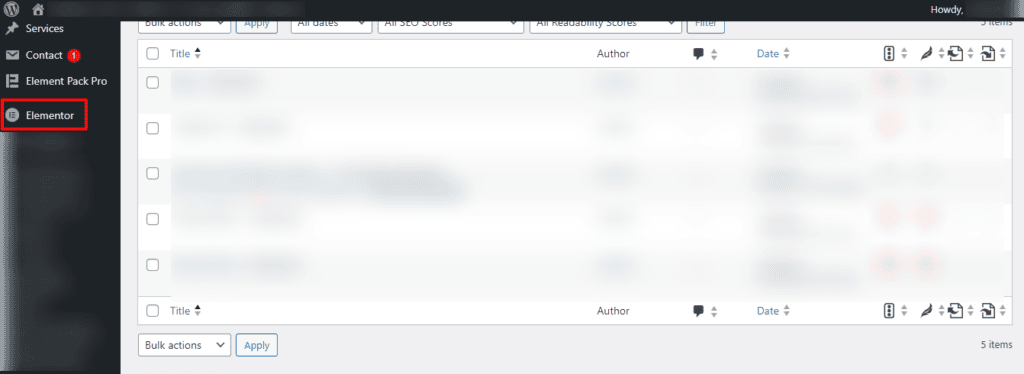
Étape 2 : Modifier le pied de page avec Elementor
Après avoir activé Elementor, accédez à la page dont vous souhaitez modifier le pied de page. Cliquez sur le bouton « Modifier avec Elementor » pour ouvrir l’éditeur Elementor.
Étape 3 : Ajouter une section de pied de page
Dans l'éditeur Elementor, repérez l'icône « + » pour ajouter une nouvelle section. Choisissez la structure qui convient à la mise en page de votre pied de page. Vous pouvez également glisser-déposer des widgets dans cette section pour personnaliser son contenu.
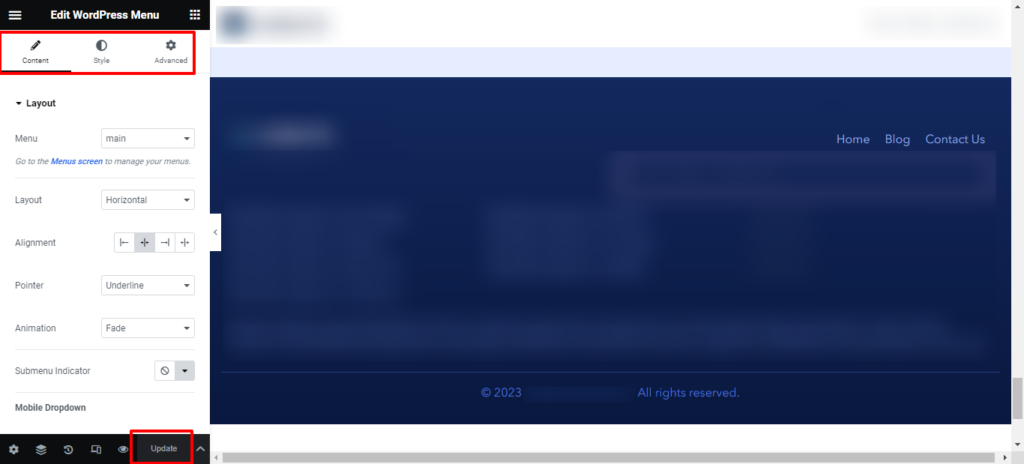
Étape 4 : Personnaliser les widgets de pied de page
Glissez des widgets comme « Éditeur de texte » ou « HTML » dans la section pied de page pour ajouter du contenu personnalisé. Par exemple, pour inclure une mention de droit d’auteur :
2024 Nom de votre site web. Tous droits réservés.Vous pouvez également utiliser d'autres widgets Elementor pour ajouter des colonnes, des images, des boutons ou tout autre élément de votre choix.
Étape 5 : Enregistrer les modifications
Une fois le pied de page personnalisé à votre convenance, cliquez sur « Mettre à jour » pour enregistrer vos modifications. Elementor appliquera le pied de page modifié à l'ensemble de votre site.
Apprendre: Elementor vs SeedProd : Comparaison détaillée
Supprimer entièrement le pied de page WordPress
Supprimer l'intégralité du pied de page peut nuire à l'ergonomie de votre site et est déconseillé, surtout s'il contient des informations ou des liens essentiels. Avant d'effectuer de telles modifications, réfléchissez-y attentivement et assurez-vous qu'elles soient cohérentes avec la conception de votre site web et vos objectifs en matière d'expérience utilisateur.
Créez toujours des sauvegardes avant de modifier les fichiers du thème et sachez que la suppression de certains éléments peut enfreindre les conditions de licence du thème ou les principes d'utilisation de WordPress.
Méthode 1 : Options de personnalisation du thème
Connectez-vous à votre tableau de bord WordPress. Accédez à « Apparence », puis à « Personnaliser ». Recherchez la section relative au pied de page ou aux informations de copyright. Certains thèmes proposent une option pour désactiver ou personnaliser le pied de page. Si elle est disponible, utilisez-la pour le masquer.
Méthode 2 : CSS personnalisé
Dans le tableau de bord WordPress, accédez à « Apparence », puis à « Personnaliser ». Recherchez l’option « CSS additionnel » ou une option similaire. Ajoutez le code CSS suivant :
.footer { affichage : aucun ;}Ce code CSS cible l'élément ayant la classe « footer » et le masque.
Méthode 3 : Modification des fichiers de thème
Dans le tableau de bord WordPress, accédez à « Apparence », puis à « Éditeur de thème ». Trouvez et ouvrez le fichier « footer.php ». Supprimez la section contenant le pied de page. Enregistrez vos modifications après avoir modifié les fichiers du thème.
Remarque: Procédez avec prudence et créez une sauvegarde avant d'effectuer des modifications.
Méthode 4 : Utilisation d’un plugin
Des plugins permettent de modifier le contenu du pied de page. Installez le plugin, accédez à « Paramètres » > « Insertion PHP » et ajoutez le code suivant :
supprimer_action('wp_footer', 'wp_footer');À lire : Les 3 liens de pied de page essentiels pour votre site web
Meilleures pratiques de conception de pied de page pour les sites WordPress
Concevoir un pied de page efficace et esthétique est essentiel pour offrir une expérience utilisateur positive sur votre site WordPress. Voici quelques bonnes pratiques à suivre lors de la conception du pied de page de votre site web :
Informations essentielles et navigation claire
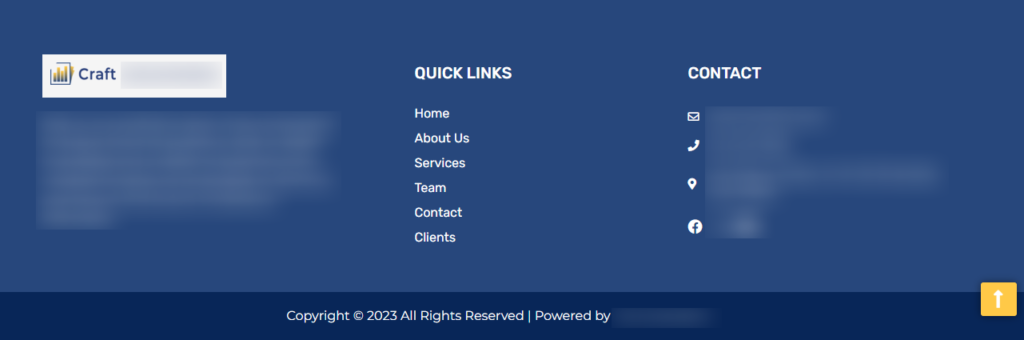
Incluez les informations importantes telles que vos coordonnées, votre adresse et vos liens vers les réseaux sociaux. Ainsi, les utilisateurs pourront facilement vous contacter et trouver des ressources supplémentaires. Vous pouvez également intégrer un menu de navigation dans le pied de page latéral. Cela permettra aux utilisateurs d'accéder rapidement aux pages importantes, notamment s'ils n'ont pas trouvé ce qu'ils cherchaient dans le menu principal.
Cohérence de la conception

Veillez à la cohérence du design avec le reste de votre site web. Utilisez les mêmes couleurs, policeset styles pour un rendu harmonieux et soigné. Assurez-vous également que votre pied de page est responsive, c'est-à-dire qu'il s'adapte correctement à toutes les tailles d'écran et à tous les appareils.
Testez l'affichage sur ordinateur et appareils mobiles pour garantir une expérience utilisateur optimale. De plus, renforcez votre identité de marque en intégrant des éléments tels que votre logo, vos couleurs ou votre slogan dans le pied de page. Cela aidera les utilisateurs à se souvenir de votre marque et à la reconnaître.
Minimalisme et CTA
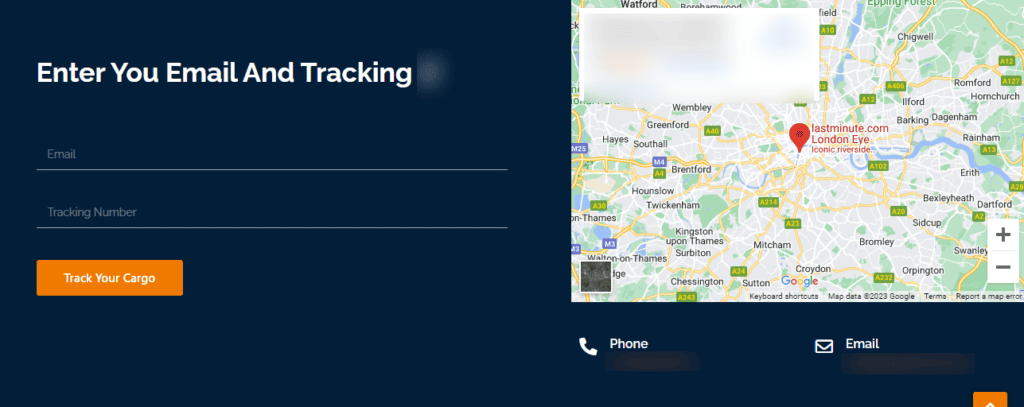
Veillez à ce que le design du pied de page soit épuré et simple. Évitez de le surcharger en n'incluant que les éléments essentiels. Cela permettra aux utilisateurs de ne pas se sentir submergés ou distraits. De plus, intégrez un appel à l'action discret dans le pied de page, incitant les utilisateurs à réaliser des actions spécifiques. Il peut s'agir, par exemple, de s'abonner à une newsletter, de télécharger une ressource ou de découvrir un produit ou un service.
Zones avec widgets
De nombreux thèmes WordPress proposent des zones de pied de page avec widgets. Utilisez ces sections pour ajouter des widgets affichant les articles récents, les catégories populaires ou les flux de réseaux sociaux. Vous obtiendrez ainsi un contenu dynamique et attrayant.
Accessibilité et bouton de retour en haut
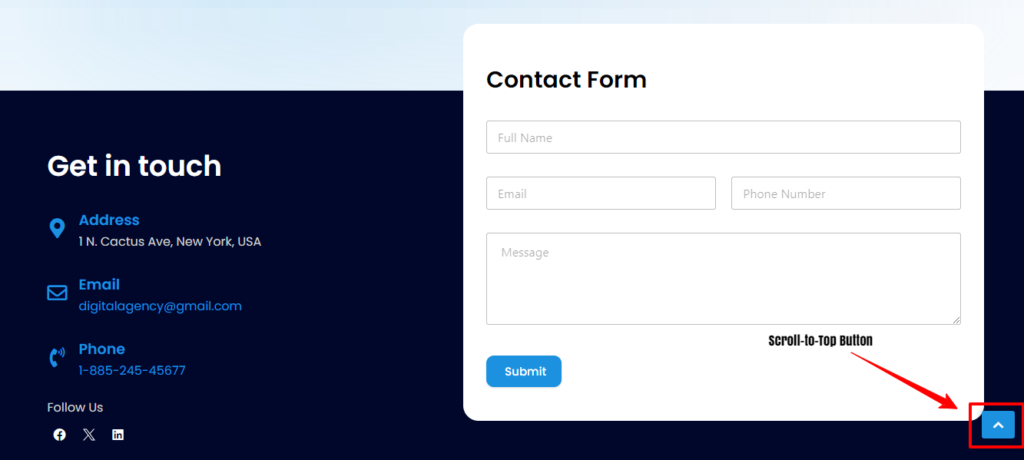
Rendez votre pied de page accessible en veillant à un contraste de couleurs adéquat, à une taille de police lisible et à une navigation aisée. Ceci est essentiel pour les utilisateurs handicapés qui utilisent des lecteurs d'écran.
De plus, ajoutez un bouton « Retour en haut » dans le pied de page pour améliorer l’expérience utilisateur, notamment sur les pages longues. Cette fonctionnalité permet aux utilisateurs de revenir rapidement en haut de la page sans avoir à faire défiler excessivement.
Liens relatifs aux droits d'auteur, à la FAQ et à la confidentialité

Affichez la mention de droit d'auteur et toute information juridique nécessaire. Cela protège votre contenu et confère une image professionnelle à votre site web. Le cas échéant, incluez également les liens vers votre politique de confidentialité et vos conditions d'utilisation.
De plus, intégrez le code de suivi analytique si vous utilisez des services comme Google Analytics pour surveiller les performances de votre site web.
En suivant ces bonnes pratiques de conception de pied de page de site web, vous pouvez créer une section de pied de page fonctionnelle, attrayante et conviviale qui complète le design global de votre site WordPress.
Lire: Créer des thèmes WordPress personnalisés à partir de zéro
Dernières réflexions : Améliorez le pied de page de votre site WordPress
Personnaliser le pied de page de votre site WordPress est un moyen simple et efficace d'améliorer son apparence et ses fonctionnalités. Que vous souhaitiez ajouter des informations essentielles, optimiser la navigation ou harmoniser le pied de page avec votre identité visuelle, la procédure est accessible aussi bien aux débutants qu'aux utilisateurs expérimentés.
De l'utilisation du personnalisateur WordPress à l'emploi de code, de plugins ou de constructeurs de pages comme Elementor, il existe diverses approches pour répondre à différents préférences et niveaux de compétence.
Il est essentiel de trouver un équilibre entre esthétique et convivialité, en veillant à ce que le pied de page du site reste informatif sans surcharger les visiteurs. Le respect des bonnes pratiques contribue également à une expérience utilisateur positive.
De plus, la prise en compte des considérations juridiques, notamment lors de la modification des mentions de droit d'auteur par défaut, est cruciale pour une gestion éthique du site web.
En définitive, un pied de page bien conçu ajoute non seulement du professionnalisme à votre site WordPress, mais constitue également une ressource précieuse pour les utilisateurs à la recherche d'informations supplémentaires ou d'options de navigation.
FAQ sur le pied de page WordPress
Comment modifier le contenu d'un pied de page ?
Pour modifier le contenu du pied de page dans WordPress, vous pouvez utiliser les options de personnalisation du thème. Dans votre tableau de bord WordPress, accédez à « Apparence » > « Personnaliser » et recherchez les paramètres relatifs au pied de page. Vous pourrez y modifier des éléments tels que le texte de copyright ou des informations complémentaires. Vous pouvez également modifier le fichier « footer.php » dans l’éditeur de thème, sous « Apparence »
Comment créer des pieds de page différents sur chaque page WordPress ?
Il est possible d'afficher des pieds de page différents sur chaque page WordPress grâce aux zones de widgets, notamment si votre thème WordPress prend en charge des configurations de widgets uniques pour des pages spécifiques.
Vous pouvez également utiliser des constructeurs de pages comme Elementor pour concevoir des pieds de page personnalisés directement dans leur interface. Pour une personnalisation plus poussée, il est possible d'intégrer du code personnalisé au modèle de page afin d'afficher différents pieds de page selon des critères spécifiques.
Comment modifier le pied de page des thèmes WordPress twenty-twenty ou twenty-wenty-one ?
Pour modifier le pied de page des thèmes WordPress par défaut comme Twenty-Twenty ou Twenty-Twenty-One, accédez à Apparence ⟶ Personnaliser dans votre tableau de bord WordPress. Repérez la section Pied de page, où vous pourrez modifier le texte, les widgets et autres éléments.
Comment ajouter un menu de pied de page dans WordPress ?
Pour ajouter un menu de pied de page dans WordPress, créez un nouveau menu dans Apparence ⟶ Menus. Ensuite, accédez à Apparence ⟶ Personnalisateur de thème WordPress, trouvez la section Menus et assignez votre menu à l'emplacement du pied de page.
Comment redimensionner un pied de page dans WordPress ?
Pour redimensionner le pied de page dans WordPress, ajustez sa taille via CSS. Accédez à Apparence ⟶ Personnaliser ⟶ CSS additionnel et ajoutez le code CSS permettant de modifier la hauteur ou la largeur du pied de page.
Comment modifier le pied de page dans WordPress WPBakery ?
Pour modifier le pied de page dans WordPress WPBakery, accédez au constructeur de pages WPBakery et localisez le modèle ou la section du pied de page. Ensuite, vous devrez modifier le contenu du pied de page dans l'interface WPBakery.
Comment modifier un pied de page existant dans WordPress ?
Pour modifier le pied de page d'un site WordPress existant :
- Utilisez les options de personnalisation du thème fournies par votre thème WordPress.
- Généralement accessible via Apparence ⟶ Personnaliser, vous pouvez modifier ici le contenu du pied de page.
Si vous utilisez un constructeur de pages comme WPBakery, modifiez-le dans l'interface du constructeur.
Comment créer un pied de page personnalisé dans WordPress ?
Pour créer un pied de page personnalisé dans WordPress, utilisez une extension de création de pages comme SeedProd ou Elementor. Ensuite, créez une nouvelle section ou un nouveau modèle dans l'extension et personnalisez-le selon vos préférences.


