

Door een Illustrator-ontwerp om te zetten naar een WordPress-website, behoud je je exacte lay-out, maar zet je het over naar een platform dat gemakkelijker te beheren is. Voor dit proces heb je kennis van HTML, CSS, PHP en WordPress-thema's nodig. Als je een of meer van deze kennis mist, lees dan in het gedeelte 'Vereisten' hieronder wat je moet regelen voordat je kunt beginnen
Deze gids begeleidt u bij het voorbereiden van uw Illustrator-bestand, het converteren ervan naar een WordPress-themaen het instellen van alles, zodat uw ontwerp er netjes uitziet en soepel werkt op alle apparaten.
Om Illustrator naar WordPress te converteren, exporteer je je ontwerpbestanden als PNG, SVG of WebP, converteer je de lay-out naar HTML en CSS, bouw je een WordPress-childthema, integreer je je code in WordPress-sjabloonbestanden met behulp van de sjabloonhiërarchie, voeg je JavaScript toe via functions.php, configureer je plug-ins voor SEO en prestaties en test je de website op verschillende apparaten voordat je hem lanceert.
Illustrator versus Figma voor WordPress-conversie: welke is beter?
Figma is speciaal ontwikkeld voor web- en UI-ontwerp en beschikt over een ingebouwd paneel voor overdracht aan ontwikkelaars, CSS-inspectie en export van webklare assets. Illustrator is voornamelijk een print- en vectorprogramma zonder ingebouwde overdrachtsfuncties, wat betekent dat er meer handmatige metingen en het handmatig extraheren van assets nodig zijn tijdens de conversie.
Voor nieuwe projecten waarbij het eindresultaat een WordPress-website is, is Figma de betere keuze. Als je ontwerp al in Illustrator bestaat, beschrijft deze handleiding alles wat je nodig hebt om het correct te converteren.
Stapsgewijze handleiding voor het overzetten van Illustrator-bestanden naar WordPress
Begin uw naadloze reis van verbluffende Illustrator-ontwerpen naar een dynamische WordPress-website met de volgende stappen:
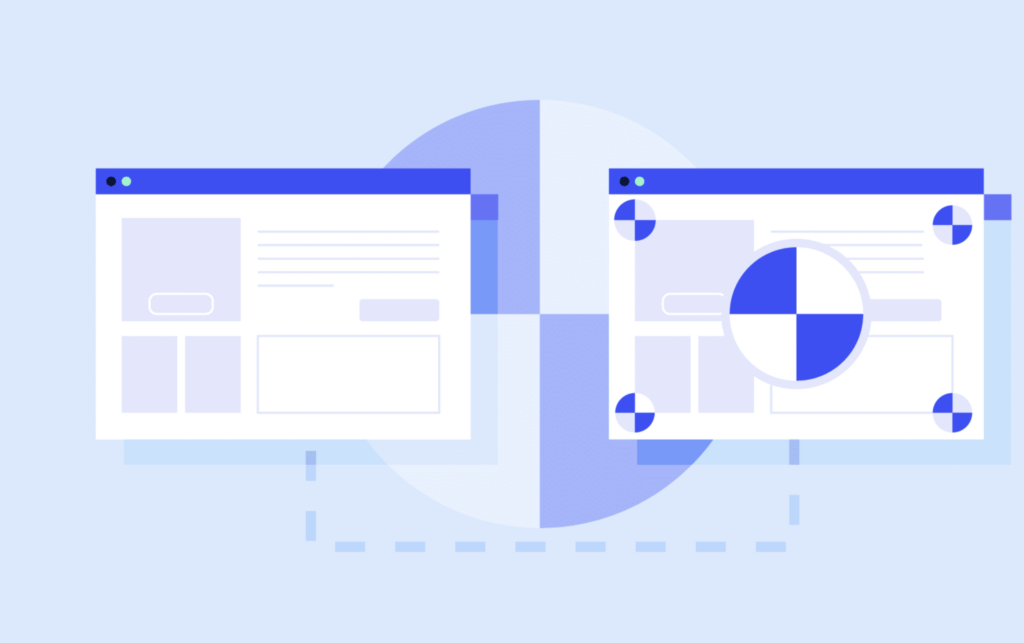
Stap 1: Bereid je Illustrator-ontwerp voor
Voordat je je ontwerp converteert, zorg ervoor dat je Illustrator-bestand goed is voorbereid voor een probleemloze overgang naar WordPress.
Open uw Illustrator-ontwerpbestand: start Adobe Illustrator en open uw ontwerpbestand. Zorg ervoor dat u met de nieuwste versie werkt om inconsistenties te voorkomen.
Organiseer en label alle lagen correct: groepeer gerelateerde elementen zoals navigatie-items, koptekstenen voetteksten om je werkruimte overzichtelijk te houden. Gebruik duidelijke, beschrijvende namen voor elke laag die de inhoud of het doel ervan weergeven.
Rangschik de lagen in een logische volgorde die de structuur van uw website weerspiegelt, waarbij de elementen op het hoogste niveau bovenaan de stapel worden geplaatst.
Zorg ervoor dat het ontwerp pixelperfect is en klaar voor export: controleer de uitlijning van alle elementen met behulp van de uitlijningstools van Illustrator om precisie te garanderen. Controleer of aangepaste lettertypen consistent zijn en de juiste grootte hebben, zodat een uniforme uitstraling behouden blijft.
Controleer de kleuren op nauwkeurigheid en consistentie en gebruik indien nodig webveilige kleuren. Zorg ervoor dat afbeeldingen en grafieken de juiste resolutie en grootte hebben voor webgebruik om kwaliteitsverlies tijdens de export te voorkomen.
Laat uw Illustrator-ontwerp maken in WordPress
Verander uw ontwerp in een echte WordPress-website met deskundige hulp.
Stap 2: Exporteer de assets vanuit Illustrator
Het correct exporteren van je ontwerpbestanden vanuit Illustrator is cruciaal voor het behoud van kwaliteit en integriteit bij de overzetting naar een WordPress-website. Je kunt hetzelfde bereiken door ontwerpen vanuit Adobe XD naar WordPress.
Afbeeldingen en pictogrammen exporteren als PNG- of SVG-bestanden: identificeer en exporteer alle afbeeldingen en pictogrammen, zoals logo's, knoppen en achtergronden.
Gebruik PNG voor rasterafbeeldingen die transparantie en hoge kwaliteit vereisen. Voor vectorafbeeldingen zoals pictogrammen en logo's gebruikt u SVG voor schaalbaarheid zonder kwaliteitsverlies.
Zorg ervoor dat PNG's zijn ingesteld op 72 dpi voor webgebruik en exporteer ze in verschillende formaten (1x, 2x, 3x) voor verschillende schermresoluties. Optimaliseer afbeeldingen met tools zoals TinyPNG of ImageOptim.
Selecteer het bestand in Illustrator en ga naar Bestand ⟶ Exporteren ⟶ Exporteren als. Kies PNG of SVG en stel je voorkeuren in.
Exporteer tekst of lettertypen afzonderlijk indien nodig: controleer je ontwerp op unieke tekstelementen of lettertypen. Zorg ervoor dat de lettertypen beschikbaar zijn als webfonts, met behulp van bronnen zoals Google Fonts en Adobe Fonts, en specificeer fallback-lettertypen in je CSS.
Let op specifieke tekststijlen voor koppen, alinea's en knoppen en neem deze op in uw CSS- bestand.
Exporteer indien nodig lettertypebestanden (OTF of TTF) en integreer ze met de @font-face-regel in uw CSS.
Handleiding voor ontwerpconversie: Van ontwerp naar document: Figma naar PDF eenvoudig gemaakt
Stap 3: Je WordPress-omgeving instellen
Het opzetten van je WordPress-omgeving is de basis voor je website. Zo ga je van start:
Kies een hostingprovider en domeinnaam: Kies een betrouwbare hostingprovider die goede prestaties, beveiliging en klantenservice biedt. Populaire opties zijn DreamHost en WP Engine. Kies een domeinnaam die uw merk weerspiegelt en gemakkelijk te onthouden is.
Installeer WordPress op de hostingprovider van uw keuze: de meeste hostingproviders bieden een installatieproces voor WordPress met één klik.
Volg de instructies van je hostingprovider om WordPress te installeren. Log na de installatie in op je WordPress-dashboard met de verstrekte inloggegevens.
Selecteer een geschikt WordPress-thema om mee te beginnen: kies een WordPress-thema dat past bij uw ontwerp- en functionaliteitsvereisten.
Er zijn veel gratis en premium thema's beschikbaar. Installeer en activeer het thema via het WordPress-dashboard onder Weergave ⟶ Thema's.
Stap 4: Een child theme maken
Door een child theme , kunt u uw site aanpassen zonder het originele thema te wijzigen. Zo bent u ervan verzekerd dat updates uw wijzigingen niet overschrijven.
Maak een child-thema: Navigeer in je WordPress-installatiemap naar de map wp-content/themes. Maak een nieuwe map voor je child-thema en geef deze een passende naam (bijvoorbeeld yourtheme-child).
Stel een stylesheet (style.css) en een functiebestand (functions.php) in: Maak in de map met het onderliggende thema een style.css-bestand aan. Voeg de benodigde headerinformatie bovenaan het bestand toe:
/* Themanaam: Uw thema-subsjabloon: uwthema */Maak vervolgens een functions.php-bestand aan. Voeg de volgende code toe om de stijlen van het hoofdthema in de wachtrij te plaatsen:
<?php function my_theme_enqueue_styles() { $parent_style = 'parent-style'; wp_enqueue_style($parent_style, get_template_directory_uri() . '/style.css'); wp_enqueue_style('child-style', get_stylesheet_directory_uri() . '/style.css', array($parent_style)); } add_action('wp_enqueue_scripts', 'my_theme_enqueue_styles');Stap 5: Converteer het Illustrator-ontwerp naar HTML/CSS
Nu is het tijd om je Illustrator-ontwerp om te zetten in code.
Gebruik HTML om de inhoud van uw website te structureren: maak een HTML-bestand voor elke pagina van uw website. Structureer de inhoud met behulp van semantische HTML- elementen zoals <p> en <h1>.
Stijl de HTML met CSS zodat deze exact bij het ontwerp past: schrijf CSS om je HTML-elementen te stylen en zorg ervoor dat ze overeenkomen met het Illustrator-ontwerp. Besteed aandacht aan details zoals typografie, kleuren, spatiëring en uitlijning. Gebruik klassen en ID's om specifieke elementen te targeten.
Stap 6: HTML/CSS integreren in WordPress
Integreer je statische HTML/CSS in WordPress om dynamische pagina's te creëren.
Splits de HTML op in WordPress-sjabloonbestanden: Splits je HTML op in delen die overeenkomen met WordPress-sjabloonbestanden . Verplaats bijvoorbeeld de headersectie naar header.php, de footersectie naar footer.php en de hoofdinhoud naar index.php of andere sjabloonbestanden.
Gebruik WordPress-functies en -loops om content dynamisch weer te geven: Vervang statische content door WordPress-functies en -loops. Gebruik de functies `the_title()`, `the_content()` en andere functies om dynamische content weer te geven. Implementeer de WordPress-loop om berichten en pagina's dynamisch weer te geven.
Stap 7: Voeg JavaScript en jQuery toe
Verrijk uw website met interactieve elementen met behulp van JavaScript en jQuery.
Implementeer interactieve elementen met JavaScript of jQuery: voeg interactiviteit toe aan uw site door functies zoals sliders, modals en formuliervalidatie te implementeren met JavaScript of jQuery. Schrijf aangepaste scripts om de gewenste functionaliteit te bereiken.
Zorg ervoor dat alle scripts correct in de wachtrij van WordPress staan: Voeg in het functions.php-bestand van je child-thema je JavaScript-bestanden toe aan de wachtrij om ervoor te zorgen dat ze correct laden.
functie my_theme_enqueue_scripts() { wp_enqueue_script('aangepast script', get_stylesheet_directory_uri() . '/js/aangepast script.js', array('jquery'), null, true); } add_action('wp_enqueue_scripts', 'my_theme_enqueue_scripts');Stap 8: Installeer en configureer de benodigde plug-ins
Verbeter de functionaliteit van uw website met plugins.
Installeer plugins voor extra functionaliteit: Installeer de benodigde plugins via het WordPress-dashboard onder Plugins > Nieuwe toevoegen. Populaire plugins zijn onder andere Contact Form 7 voor formulieren en AIOSEO voor zoekmachineoptimalisatie.
Configureer elke plugin naar de behoeften van uw website: Configureer na de installatie elke plugin volgens de vereisten van uw website. Raadpleeg de documentatie van de plugin voor gedetailleerde installatie-instructies.
Ook belangrijk: Redenen waarom schema-markup belangrijk is voor SEO
Stap 9: Test je website
Zorg ervoor dat uw website perfect werkt op alle apparaten en browsers.
Test je website op verschillende apparaten (desktop, tablet, mobiel) en browsers (Chrome, Firefox, Safari, Edge) om er zeker van te zijn dat deze er goed uitziet en naar behoren functioneert.
Klik door om defecte links, formulieren te verzenden en met alle elementen te interageren om te controleren of ze naar behoren werken. Los eventuele problemen op.
Stap 10: Optimaliseer voor prestaties
Verbeter de laadtijden en de algehele prestaties van uw website.
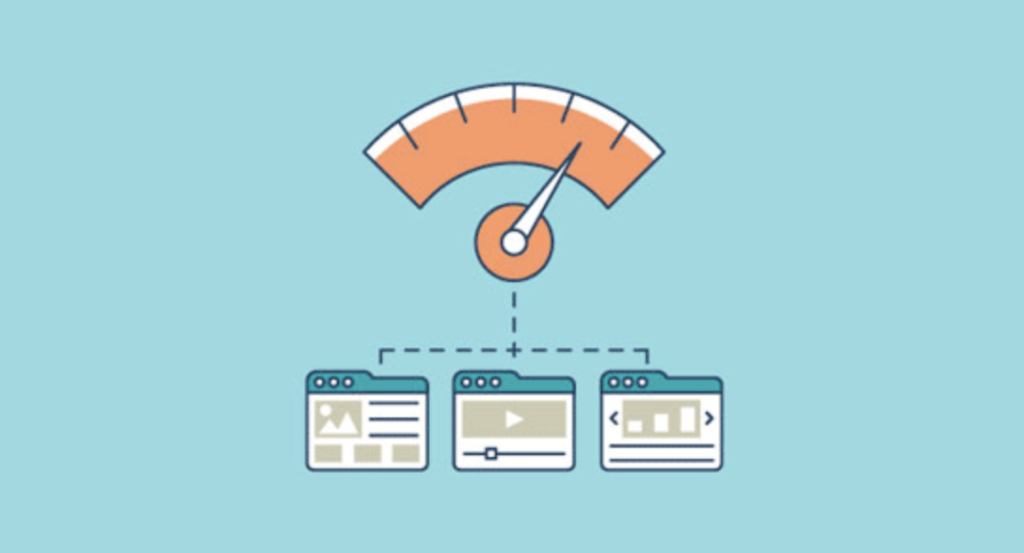
Comprimeer en optimaliseer afbeeldingen met hulpmiddelen als TinyPNG of ImageOptim om de bestandsgrootte te verkleinen zonder dat dit ten koste gaat van de kwaliteit.
Installeer caching- en minimalisatieplugins zoals Autoptimize om de siteprestaties te verbeteren. Configureer deze plugins om de laadtijden te optimaliseren.
Stap 11: Lanceer uw WordPress-website
Bereid je voor op de publieke lancering van je website.
- Controleer alle inhoud op typefouten en andere fouten. Verifieer of alle functionaliteiten correct en soepel werken.
- Installeer Google Analytics en andere trackingtools om de prestaties van uw website en het gebruikersgedrag te monitoren.
- Maak uw website live door uw domein naar de hostingserver te verwijzen.
Kondig de lancering aan via uw socialemediakanalen, e-mailnieuwsbrieven en andere marketingplatforms.
Veelgemaakte fouten bij de conversie van Illustrator naar WordPress
De meeste conversieprojecten lopen tegen dezelfde paar problemen aan. Door deze van tevoren te kennen, bespaar je aanzienlijk veel tijd aan herwerk.
- Vaste pixelbreedtes in CSS: Illustrator-ontwerpen worden gemaakt met vaste afmetingen. Het exact kopiëren van die pixelwaarden naar CSS resulteert in een website die niet goed werkt op schermen die smaller zijn dan de breedte van het ontwerp. Zet vaste breedtes altijd om naar percentages of gebruik `max-width` met automatische marges.
- Het child theme overslaan: Als je een parent theme direct bewerkt, gaan je wijzigingen verloren bij elke theme update. Neem tien minuten de tijd om een child theme in te stellen (stap 4) voordat je CSS of PHP aanraakt.
- Afbeeldingen exporteren op slechts 1x: Als u alleen op 1x exporteert, zullen afbeeldingen wazig worden weergegeven op Retina- en high-density-schermen. Exporteer altijd op 2x en laat CSS of WordPress de weergavegrootte bepalen.
- Het niet testen van essentiële webstatistieken vóór de lancering: Een aangepast thema, gebouwd op basis van een ontwerpbestand, bevat vaak grote afbeeldingen en niet-geminificeerde CSS, wat de LCP-score negatief beïnvloedt. Voer PageSpeed Insights uit vóórdat je je domein naar de server verwijst, niet erna.
- De sjabloonhiërarchie negeren: Alle content in index.php plaatsen werkt wel, maar leidt tot een onbeheersbare website. Gebruik page.php voor statische pagina's en single.php voor berichten vanaf dag één.
Conclusie
Het omzetten van een Illustrator-ontwerp naar WordPress vereist een goede voorbereiding. De kwaliteit van je Illustrator-bestand, voordat je ook maar één regel code schrijft, bepaalt hoe soepel elke volgende stap verloopt.
De stap waar de meeste conversies vastlopen, is het verplaatsen van HTML naar WordPress-sjabloonbestanden. Lees de documentatie over de WordPress-sjabloonhiërarchie voordat je aan stap 6 begint, de rest volgt vanzelf.
Veelgestelde vragen over het converteren van Illustrator naar WordPress
Kan ik een Illustrator-bestand rechtstreeks naar een WordPress-thema converteren?
Er bestaat geen tool die een Illustrator-bestand direct omzet in een werkend WordPress-thema. Je moet de bestanden handmatig exporteren, de lay-out opnieuw opbouwen met HTML en CSS, en die code vervolgens integreren in de WordPress-sjabloonbestanden met behulp van PHP.
Heb ik programmeervaardigheden nodig om Illustrator naar WordPress te converteren?
Ja. HTML en CSS zijn minimaal vereist. PHP is nodig voor WordPress-sjabloonbestanden en JavaScript voor interactieve elementen. Als je niet vertrouwd bent met coderen, is het een praktische oplossing om de ontwerpvoorbereiding zelf te doen en een ontwikkelaar in te huren voor de thema-ontwikkeling.
Zal mijn Illustrator-ontwerp er in WordPress hetzelfde uitzien?
Het resultaat kan redelijk overeenkomen als de bestanden correct worden geëxporteerd en de HTML en CSS zorgvuldig worden opgebouwd. De belangrijkste verschillen zitten hem in het responsieve gedrag, aangezien Illustrator-ontwerpen een vaste breedte hebben en websites flexibel zijn. Houd rekening met aanpassingen aan de lay-out voor verschillende schermformaten van mobiele telefoons en tablets.
Hoe lang duurt het om Illustrator naar WordPress te converteren?
Een eenvoudig ontwerp van één pagina duurt twee tot vier dagen. Een website met meerdere pagina's en aangepaste interacties duurt doorgaans één tot drie weken. De grootste variabele is hoe goed het Illustrator-bestand is georganiseerd voordat de conversie begint.
Welk bestandsformaat moet ik gebruiken bij het exporteren van afbeeldingen vanuit Illustrator voor WordPress?
Gebruik WebP voor foto's en complexe afbeeldingen, SVG voor logo's en pictogrammen, en PNG alleen wanneer transparantie vereist is en WebP niet wordt ondersteund. Vermijd JPEG voor afbeeldingen met tekst of scherpe randen, omdat compressieartefacten dan zichtbaar worden.


