

Convertir un diseño de Illustrator en un sitio web de WordPress te permite mantener tu diseño original y trasladarlo a una plataforma más fácil de administrar. El proceso requiere conocimientos de HTML, CSS, PHP y temas de WordPress. Si te falta alguno de estos conocimientos, la sección de requisitos previos a continuación explica qué necesitas antes de comenzar
Esta guía lo guiará a través de la preparación de su archivo de Illustrator, su conversión en un tema de WordPressy la configuración de todo para que su diseño se vea limpio y funcione sin problemas en todos los dispositivos.
Para convertir Illustrator a WordPress, exporta tus recursos de diseño como PNG, SVG o WebP, convierte el diseño a HTML y CSS, crea un tema hijo de WordPress, integra tu código en los archivos de plantilla de WordPress utilizando la jerarquía de plantillas, agrega JavaScript a través de functions.php, configura los complementos para SEO y rendimiento, y realiza pruebas en diferentes dispositivos antes del lanzamiento.
Illustrator vs. Figma para la conversión a WordPress: ¿Cuál es mejor?
Figma está diseñado específicamente para el diseño web y de interfaces de usuario, con un panel de transferencia para desarrolladores integrado, inspección de CSS y exportación de recursos listos para la web. Illustrator es principalmente una herramienta de impresión y vectorización, sin funciones de transferencia nativas, lo que implica mediciones y extracción de recursos más manuales durante la conversión.
Para proyectos nuevos cuyo resultado final sea un sitio web de WordPress, Figma es la mejor opción. Si tu diseño ya existe en Illustrator, esta guía cubre todo lo necesario para convertirlo correctamente.
Guía paso a paso para transferir archivos de Illustrator a WordPress
Comience un viaje sin problemas desde impresionantes diseños de Illustrator a un sitio web dinámico de WordPress con los siguientes pasos:

Paso 1: Prepara tu diseño de Illustrator
Antes de convertir su diseño, asegúrese de que su archivo de Illustrator esté bien preparado para una transición sin problemas a WordPress.
Abre tu archivo de diseño de Illustrator: Comienza por abrir Adobe Illustrator y tu archivo de diseño. Asegúrate de usar la última versión para evitar inconsistencias.
Organice y etiquete todas las capas correctamente: Agrupe elementos relacionados, como elementos de navegación, encabezadosy pies de página, para mantener su espacio de trabajo ordenado. Use nombres claros y descriptivos para cada capa que reflejen su contenido o propósito.
Organice las capas en un orden lógico que refleje la estructura de su sitio web, colocando los elementos de nivel superior en la parte superior de la pila.
Asegúrese de que el diseño sea perfecto y esté listo para exportar: compruebe la alineación de todos los elementos con las herramientas de alineación de Illustrator para garantizar la precisión. Verifique que las fuentes personalizadas sean consistentes y tengan el tamaño correcto, manteniendo una apariencia uniforme.
Inspeccione la precisión y consistencia de los colores, utilizando colores compatibles con la web si es necesario. Asegúrese de que las imágenes y los gráficos tengan la resolución y el tamaño correctos para su uso en la web a fin de evitar pérdidas de calidad durante la exportación.
Crea tu diseño de Illustrator en WordPress
Convierta su diseño en un verdadero sitio web de WordPress con ayuda de expertos.
Paso 2: Exportar activos desde Illustrator
Exportar correctamente tus recursos de diseño desde Illustrator es crucial para mantener la calidad y la integridad al transferirlos a un sitio web de WordPress. También puedes lograr lo mismo convirtiendo diseños de Adobe XD a WordPress.
Exportar imágenes e íconos como archivos PNG o SVG: identifica y exporta todas las imágenes e íconos, como logotipos, botones y fondos.
Utilice PNG para imágenes rasterizadas que requieren transparencia y alta calidad. Para gráficos vectoriales como iconos y logotipos, utilice SVG para escalabilidad sin pérdida de calidad.
Asegúrese de que los archivos PNG tengan una resolución de 72 DPI para su uso en la web y que se exporten en diferentes tamaños (1x, 2x, 3x) para distintas resoluciones de pantalla. Optimice las imágenes con herramientas como TinyPNG o ImageOptim.
En Illustrator, seleccione el activo, vaya a Archivo ⟶ Exportar ⟶ Exportar como. Elija PNG o SVG y configure sus preferencias.
Exporte texto o estilos de fuente por separado si es necesario: Revise su diseño para encontrar elementos de texto o estilos de fuente únicos. Asegúrese de que las fuentes estén disponibles como fuentes web, utilizando recursos como Google Fonts y Adobe Fonts, y especifique fuentes de respaldo en su CSS.
Tenga en cuenta estilos de texto específicos para encabezados, párrafos y botones, y replíquelos en su CSS .
Si es necesario, exporte archivos de fuentes (OTF o TTF) e intégrelos con la regla @font-face en su CSS.
Guía de conversión de diseño: Del diseño al documento: De Figma a PDF de forma sencilla.
Paso 3: Configura tu entorno de WordPress
Configurar tu entorno WordPress es la base de tu sitio web. Aquí te explicamos cómo empezar:
Elige un proveedor de hosting y un nombre de dominio: Selecciona un proveedor de hosting confiable que ofrezca buen rendimiento, seguridad y atención al cliente. Entre las opciones más populares se incluyen DreamHost y WP Engine. Elige un nombre de dominio que refleje tu marca y sea fácil de recordar.
Instale WordPress en su proveedor de alojamiento elegido: la mayoría de los proveedores de alojamiento ofrecen un proceso de instalación de WordPress con un solo clic.
Sigue las instrucciones de tu proveedor de hosting para instalar WordPress. Una vez instalado, inicia sesión en tu panel de WordPress con las credenciales proporcionadas.
Seleccione un tema de WordPress adecuado para comenzar: elija un tema de WordPress que se ajuste a sus requisitos de diseño y funcionalidad.
Hay muchos temas gratuitos y premium disponibles. Instala y activa el tema desde el panel de WordPress, en Apariencia ⟶ Temas.
Paso 4: Crear un tema secundario
Crear un tema hijo te permite personalizar tu sitio web sin alterar el tema original, lo que garantiza que las actualizaciones no sobrescriban tus cambios.
Crear un tema hijo: En el directorio de instalación de WordPress, dirígete a la carpeta wp-content/themes. Crea una carpeta para tu tema hijo y nómbrala adecuadamente (por ejemplo, yourtheme-child).
Configurar una hoja de estilos (style.css) y un archivo de funciones (functions.php): En la carpeta del tema secundario, cree un archivo style.css. Añada la información de encabezado necesaria al principio del archivo:
/* Nombre del tema: Su plantilla de tema secundario: yourtheme */A continuación, crea un archivo functions.php. Agrega el siguiente código para poner en cola los estilos del tema principal:
<?php function my_theme_enqueue_styles() { $parent_style = 'parent-style'; wp_enqueue_style($parent_style, get_template_directory_uri() . '/style.css'); wp_enqueue_style('child-style', get_stylesheet_directory_uri() . '/style.css', array($parent_style)); } add_action('wp_enqueue_scripts', 'my_theme_enqueue_styles');Paso 5: Convertir el diseño de Illustrator a HTML/CSS
Ahora es el momento de convertir tu diseño de Illustrator en código.
Utilice HTML para estructurar el contenido de su sitio web : Cree un archivo HTML para cada página de su sitio web. Estructure el contenido utilizando elementos HTML semánticos como
Dale estilo al HTML usando CSS para que se ajuste exactamente al diseño: Escribe CSS para darle estilo a tus elementos HTML, asegurándote de que coincidan con el diseño de Illustrator. Presta atención a detalles como la tipografía, los colores, el espaciado y la alineación. Usa clases e IDs para identificar elementos específicos.
Paso 6: Integrar HTML/CSS en WordPress
Integre su HTML/CSS estático en WordPress para crear páginas dinámicas.
Desglose el HTML en archivos de plantilla de WordPress: Divida su HTML en partes que correspondan a de plantilla de WordPress . Por ejemplo, mueva la sección del encabezado a header.php, la sección del pie de página a footer.php y el contenido principal a index.php u otros archivos de plantilla.
Usa funciones y bucles de WordPress para mostrar contenido dinámicamente: reemplaza el contenido estático con funciones y bucles de WordPress. Usa the_title(), the_content() y otras funciones para mostrar contenido dinámico. Implementa el bucle de WordPress para mostrar entradas y páginas dinámicamente.
Paso 7: Agregar JavaScript y jQuery
Mejore su sitio con elementos interactivos utilizando JavaScript y jQuery.
Implementa cualquier elemento interactivo con JavaScript o jQuery: Añade interactividad a tu sitio web implementando funciones como controles deslizantes, modales y validaciones de formularios con JavaScript o jQuery. Crea scripts personalizados para lograr la funcionalidad deseada.
Asegúrese de que todos los scripts estén correctamente en cola en WordPress: En el archivo functions.php de su tema hijo, encola sus archivos JavaScript para garantizar que se carguen correctamente:
función my_theme_enqueue_scripts() { wp_enqueue_script('custom-script', get_stylesheet_directory_uri() . '/js/custom-script.js', array('jquery'), null, true); } add_action('wp_enqueue_scripts', 'my_theme_enqueue_scripts');Paso 8: Instalar y configurar los complementos necesarios
Mejore la funcionalidad de su sitio con complementos.
Instalar plugins para funcionalidades adicionales: Instale los plugins necesarios a través del panel de control de WordPress en Plugins > Añadir nuevo. Algunos plugins populares son Contact Form 7 para formularios y AIOSEO para la optimización de motores de búsqueda.
Configura cada plugin según las necesidades de tu sitio web: Después de la instalación, configura cada plugin de acuerdo con los requisitos de tu sitio web. Consulta la documentación del plugin para obtener instrucciones de configuración detalladas.
También es importante: Razones por las que el marcado Schema es importante para el SEO
Paso 9: Pruebe su sitio web
Asegúrese de que su sitio web funcione perfectamente en todos los dispositivos y navegadores.
Pruebe su sitio en varios dispositivos (computadora de escritorio, tableta, dispositivo móvil) y navegadores (Chrome, Firefox, Safari, Edge) para asegurarse de que se vea y funcione correctamente.
Haz clic para detectar enlaces rotos, enviar formularios e interactuar con todos los elementos para garantizar su correcto funcionamiento. Soluciona cualquier problema que surja.
Paso 10: Optimizar el rendimiento
Mejore los tiempos de carga y el rendimiento general de su sitio web.
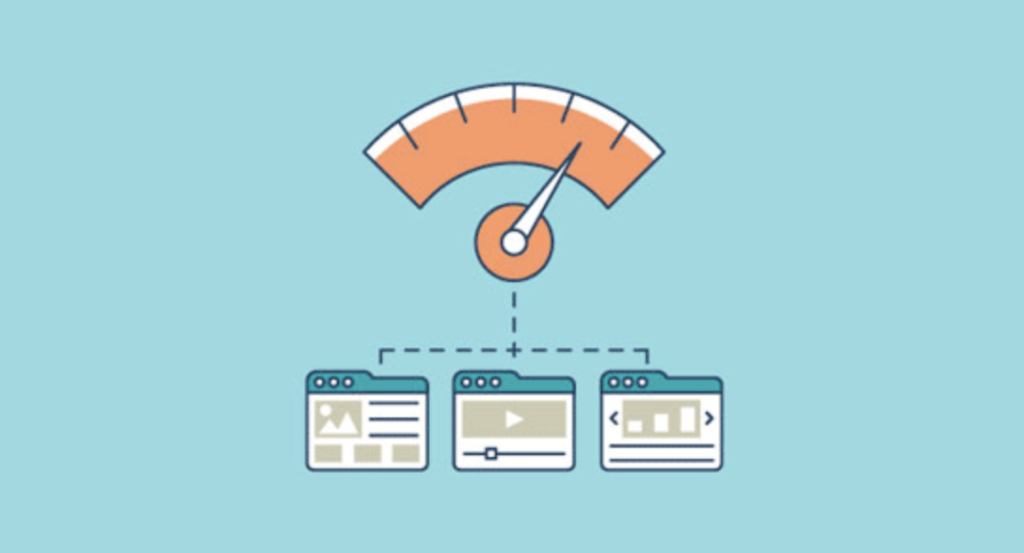
Comprima y optimice imágenes utilizando herramientas como TinyPNG o ImageOptim para reducir el tamaño de los archivos sin sacrificar la calidad.
Instala plugins de caché y de minimización como Autoptimize para mejorar el rendimiento del sitio. Configura estos plugins para optimizar los tiempos de carga.
Paso 11: Lanza tu sitio web de WordPress
Prepárese para el lanzamiento público de su sitio web.
- Revise todo el contenido, asegurándose de que no haya errores tipográficos ni errores. Verifique que todas las funciones funcionen correctamente y sin problemas.
- Instala Google Analytics y otras herramientas de seguimiento para monitorizar el rendimiento de tu sitio web y el comportamiento de los usuarios.
- Haga que su sitio web esté activo apuntando su dominio al servidor de alojamiento.
Anuncie el lanzamiento a través de sus canales de redes sociales, boletines informativos por correo electrónico y otras plataformas de marketing.
Errores comunes en la conversión de Illustrator a WordPress
La mayoría de los proyectos de conversión se topan con el mismo pequeño conjunto de problemas. Conocerlos de antemano ahorra mucho tiempo de retrabajo.
- Anchos fijos en píxeles en CSS: Los diseños de Illustrator se crean con dimensiones fijas. Copiar esos valores exactos en píxeles en CSS produce un sitio web que se desconfigura en cualquier pantalla más pequeña que el ancho del diseño. Siempre convierta los anchos fijos a porcentajes o utilice `max-width` con márgenes automáticos.
- Omitir el tema hijo: Editar directamente un tema padre implica que los cambios se pierden cada vez que se actualiza el tema. Dedica diez minutos a configurar un tema hijo en el paso 4 antes de modificar el CSS o el PHP.
- Exportar imágenes solo a 1x: Si solo exportas a 1x, las imágenes aparecerán borrosas en pantallas Retina y de alta densidad. Exporta siempre a 2x y deja que CSS o WordPress controlen el tamaño de visualización.
- No probar las métricas básicas de Web Vitals antes del lanzamiento: Un tema personalizado creado a partir de un archivo de diseño suele tener imágenes grandes y CSS sin minificar, lo que perjudica la puntuación LCP. Ejecuta PageSpeed Insights antes de apuntar tu dominio al servidor, no después.
- Ignorar la jerarquía de plantillas: Colocar todo el contenido en index.php funciona, pero crea un sitio web difícil de mantener. Utilice page.php para páginas estáticas y single.php para publicaciones desde el primer día.
Conclusión
Convertir un diseño de Illustrator a WordPress requiere preparación. La calidad de tu archivo de Illustrator antes de escribir una sola línea de código determinará la fluidez de cada paso posterior.
El paso donde suelen estancarse las conversiones es al mover el HTML a los archivos de plantilla de WordPress. Lea la documentación sobre la jerarquía de plantillas de WordPress antes de comenzar el paso 6 y el resto se desarrollará de forma natural.
Preguntas frecuentes sobre la conversión de Illustrator a WordPress
¿Puedo convertir un archivo de Illustrator directamente en un tema de WordPress?
Ninguna herramienta convierte directamente un archivo de Illustrator en un tema funcional de WordPress. Es necesario exportar los recursos manualmente, reconstruir el diseño con HTML y CSS, e integrar ese código en los archivos de plantilla de WordPress mediante PHP.
¿Necesito conocimientos de programación para convertir Illustrator a WordPress?
Sí. Se requieren HTML y CSS como mínimo. PHP es necesario para los archivos de plantilla de WordPress y JavaScript para los elementos interactivos. Si no te sientes cómodo con la programación, puedes encargarte tú mismo del diseño y contratar a un desarrollador para la creación del tema.
¿Mi diseño de Illustrator se verá igual en WordPress?
Puede coincidir bastante bien si los recursos se exportan correctamente y el HTML y el CSS se elaboran con cuidado. Las principales diferencias radican en el comportamiento adaptable, ya que los diseños de Illustrator tienen un ancho fijo y los sitios web son adaptables. Prepárese para realizar ajustes de diseño para los puntos de interrupción de móviles y tabletas.
¿Cuánto tiempo se tarda en convertir Illustrator a WordPress?
Un diseño sencillo de una sola página tarda entre dos y cuatro días. Un sitio web de varias páginas con interacciones personalizadas suele tardar entre una y tres semanas. La principal variable es la organización del archivo de Illustrator antes de comenzar la conversión.
¿Qué formato de archivo debo usar al exportar recursos desde Illustrator para WordPress?
Utilice WebP para fotografías e imágenes complejas, SVG para logotipos e iconos, y PNG solo cuando se requiera transparencia y WebP no sea compatible. Evite JPEG para imágenes que contengan texto o bordes definidos, ya que se aprecian artefactos de compresión.


