

Configurar un de desarrollo de WordPress es el primer paso para crear un sitio web profesional y fluido. Tanto si eres principiante como si eres un desarrollador experimentado, contar con un entorno de desarrollo local te permite probar ideas de forma segura y acelerar el desarrollo.
Puedes experimentar con código, plugins y temas sin afectar tu sitio web. En esta guía, te guiaremos por el proceso de configuración, las herramientas y las mejores prácticas para crear un de desarrollo local que te ahorre tiempo y agilice tu flujo de trabajo.
TL;DR: Pasos clave para configurar un entorno de desarrollo de WordPress
- Configure un entorno local o remoto utilizando herramientas como WAMP, MAMP, Docker Compose o WP Env.
- Instale WordPress, configure la base de datos y agregue temas y complementos para realizar pruebas.
- Sincronice con el sitio en vivo si es necesario y utilice el control de versiones para una administración segura del código.
- Pruebe las funciones, optimice el rendimiento, garantice la seguridad y realice copias de seguridad periódicamente antes de la implementación.
¿Qué es un entorno de desarrollo de WordPress?
Un entorno de desarrollo de WordPress es una configuración especializada que permite a los desarrolladores crear, probar y modificar sitios web , complementos o temas de WordPress antes de implementarlos en un servidor en vivo
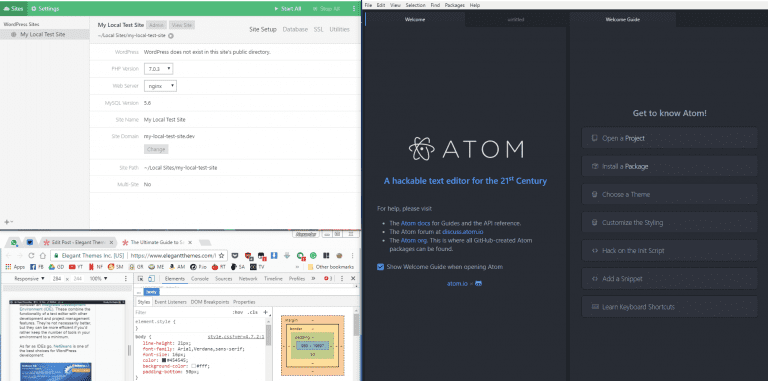
Este entorno sirve como un espacio seguro, distinto del sitio web de producción o en vivo, lo que permite la experimentación y el error sin afectar la experiencia del usuario ni la funcionalidad del sitio web.
Hay dos tipos principales de entornos de desarrollo de WordPress: local y remoto (alojado).
¿Qué es un entorno de desarrollo local de WordPress?
Un entorno de desarrollo local de WordPress es una configuración en la que la versión de desarrollo de un sitio de WordPress está alojada en la computadora personal del desarrollador.
Esta configuración permite al desarrollador de WordPress trabajar en el sitio web sin conexión a internet. Es ideal para:
- Desarrollo y pruebas rápidos: los cambios se pueden probar instantáneamente sin tener que cargar archivos a un servidor.
- Privacidad y seguridad: el sitio no es de acceso público, lo que resulta beneficioso para trabajar en nuevas funciones o abordar vulnerabilidades de seguridad.
- Rentabilidad: No se requieren costes de alojamiento web ni de servidor durante la fase de desarrollo.
Herramientas como WAMP, MAMP, XAMPPy Local de Flywheel se utilizan comúnmente para crear entornos locales de WordPress, proporcionando la pila de software (Apache, MySQL y PHP) necesaria para ejecutar WordPress en una computadora personal.
Leer: Cómo configurar y lanzar su sitio de WordPress
¿Qué es un entorno de desarrollo remoto/alojado de WordPress?
Un entorno de desarrollo de WordPress remoto o alojado se configura en un servidor web, no en la máquina local. Se puede acceder a este entorno desde cualquier lugar con conexión a internet y suele ser proporcionado por empresas de alojamiento web.
Los aspectos clave incluyen:
- Colaboración: ideal para equipos, ya que varias personas pueden acceder y trabajar en el sitio desde diferentes ubicaciones.
- Pruebas en el mundo real: ofrece un entorno de prueba más preciso, especialmente para problemas de rendimiento y relacionados con el servidor, ya que el sitio está alojado en un servidor similar al entorno en vivo.
- Facilidad de implementación: Implementar el sitio desarrollado en un servidor puede ser más sencillo, ya que se encuentra en un servidor remoto.
Los entornos de desarrollo locales y remotos cumplen el mismo propósito de proporcionar un entorno seguro y controlado para el desarrollo de WordPress.
Sin embargo, difieren en accesibilidad, potencial de colaboración y en la fidelidad con la que imitan el entorno de un servidor real. La elección entre una u otra depende de las necesidades y el flujo de trabajo específicos del desarrollador o del equipo de desarrollo.
¿Cómo configurar su entorno de desarrollo de WordPress?
Contacta con nuestros expertos para una configuración fluida de tu entorno de desarrollo de WordPress. ¡Empieza a crear tu sitio web de forma eficiente!
Pasos para configurar un entorno de desarrollo de WordPress
Configurar un entorno de desarrollo de WordPress es sencillo, tanto si eliges un entorno local como remoto. Estos son los pasos cruciales para ambos enfoques:
Entorno de desarrollo local de WordPress
Un entorno de desarrollo local de WordPress te permite crear y probar tu sitio web de forma segura en tu ordenador. Es ideal para experimentar con código, plugins y temas sin afectar a tu sitio web en producción.
- Paso 1: Instalar un software de servidor local: Elija un software de servidor local como WAMP (Windows), MAMP (Mac), XAMPP (multiplataforma) o Local by Flywheel. Estas herramientas proporcionan las herramientas Apache, MySQL y PHP necesarias para ejecutar WordPress.
- Paso 2: Descarga e instala WordPress: Visita el WordPress.org . Descarga la última versión de WordPress. Extrae los archivos y colócalos en el directorio configurado por el software de tu servidor local (por ejemplo, el directorio www para WAMP o el directorio htdocs para XAMPP).
- Paso 3: Crear una base de datos: Accede a tu herramienta local de gestión de bases de datos (como phpMyAdmin). Crea una nueva base de datos para tu instalación de WordPress.
- Paso 4: Configurar WordPress: Acceda a la URL de su sitio local (p. ej., http://localhost/nombre-de-su-sitio). Siga el asistente de instalación de WordPress para conectar los archivos de WordPress a la base de datos recién creada.
- Paso 5: Instalar temas y complementos: una vez instalado WordPress, puedes agregar temas y complementos a través del panel de WordPress para imitar la configuración de tu sitio en vivo.
Entorno de desarrollo de WordPress remoto/alojado
Mantén tu entorno de desarrollo actualizado sincronizándolo con el sitio web en producción. Importa contenido, temas y plugins para replicar con precisión el entorno de producción.
- Paso 1: Elige un proveedor de hosting: Selecciona un proveedor que ofrezca entornos de prueba o soporte para WordPress. Muchos proveedores de hosting ofrecen la instalación de WordPress con un solo clic.
- Paso 2: Configura un sitio de prueba: Si tu proveedor de hosting ofrece un entorno de prueba, usa sus herramientas para configurarlo. De lo contrario, instala WordPress manualmente en un subdominio o en un directorio oculto.
- Paso 3: Instalar WordPress: Utiliza la función de instalación con un solo clic, si está disponible. También puedes subir manualmente los archivos de WordPress por FTP y crear una base de datos a través del panel de control de tu hosting.
- Paso 4: Configura tu sitio : Accede a tu instalación remota de WordPress mediante la URL proporcionada. Completa el proceso de instalación vinculando los archivos a tu base de datos.
- Paso 5: Sincronizar con el sitio web en producción (opcional): Si está trabajando en un sitio web existente, utilice complementos o métodos manuales para sincronizar el sitio web en producción con su entorno de desarrollo.
- Paso 6: Desarrollo y pruebas: Trabaja en tus temas, plugins y el contenido del sitio. Prueba todo en el entorno alojado.
Próximos pasos después de establecer su entorno de desarrollo de WordPress
Una vez que haya configurado correctamente su entorno de desarrollo de WordPress, ya sea local o remoto, debe seguir varios pasos clave para garantizar un uso eficaz y eficiente de este espacio. Estos pasos le ayudarán a maximizar el potencial de su entorno de desarrollo:
Sincronizar con el sitio en vivo (si corresponde)
Mantén tu entorno de desarrollo actualizado sincronizándolo con el sitio web en producción. Importa contenido, temas y plugins para replicar con precisión el entorno de producción.
- Si estás trabajando en un sitio web existente, sincroniza tu entorno de desarrollo con el sitio web en producción. Esto implica importar el contenido, los temasy los complementos del sitio web en producción a tu entorno de desarrollo.
- Utilice complementos o métodos manuales de sincronización para garantizar que su sitio de desarrollo refleje fielmente el entorno en vivo.
Configuración del control de versiones
El control de versiones te ayuda a rastrear cada cambio en tu entorno de desarrollo de WordPress. Usar Git garantiza una colaboración segura, reversiones sencillas y una gestión organizada del código.
- Implementa un sistema de control de versiones como Git. Esto es crucial para el seguimiento de cambios, la gestión de diferentes versiones de tu proyecto y la colaboración con otros desarrolladores.
- Configurar un repositorio y establecer un flujo de trabajo para confirmar y fusionar cambios.
Desarrollar y probar nuevas funciones y actualizaciones
Usa tu entorno de desarrollo de WordPress para crear y probar nuevas funciones, temas o plugins de forma segura. Revisa cada actualización a fondo antes de publicar los cambios en el sitio web.
- Utilice el entorno de desarrollo para crear nuevas funciones, temas o complementos.
- Pruebe exhaustivamente las actualizaciones y los cambios en el entorno de desarrollo antes de considerar su implementación en el sitio en vivo.
Optimización del rendimiento
Optimizar el rendimiento del sitio web en el entorno de desarrollo. Esto incluye probar diferentes de almacenamiento en caché , optimizar imágenesy mejorar los tiempos de carga.
También puede supervisar consultas de bases de datos, comprimir archivos y utilizar herramientas como GTmetrix o Lighthouse para medir el rendimiento.
Experimentar con estas técnicas en una configuración local o remota garantiza que su sitio en vivo funcione sin problemas, ofrezca una experiencia de usuario rápida y gestione los picos de tráfico de manera eficiente sin afectar la funcionalidad.
Pruebas de seguridad
Realice auditorías de seguridad para identificar y corregir posibles vulnerabilidades. Esto es especialmente importante si crea temas o plugins personalizados
Revise periódicamente si hay plugins obsoletos, contraseñas débiles y versiones de PHP sin parchear. Utilice plugins de seguridad y herramientas de análisis para simular ataques y monitorear actividad sospechosa.
Realizar estas comprobaciones en su entorno de desarrollo primero protege el entorno de producción contra posibles infracciones y garantiza que su código siga las mejores prácticas de seguridad específicas de WordPress.
Realice copias de seguridad periódicamente
Aunque se trate de un entorno de desarrollo, las copias de seguridad periódicas son esenciales. Esto garantiza que pueda recuperarse rápidamente de cualquier error que surja durante el desarrollo.
Programe copias de seguridad automatizadas para bases de datos, plugins, temas y código personalizado de contenido de WordPress. Guarde las copias de seguridad en varias ubicaciones, como almacenamiento en la nube o unidades externas.
Tener una estrategia de respaldo confiable reduce el tiempo de inactividad, evita la pérdida de datos y le permite experimentar libremente, sabiendo que puede restaurar versiones anteriores sin interrumpir su flujo de trabajo.
Colaborar y revisar
Si trabaja en equipo, utilice el entorno de desarrollo para el desarrollo colaborativo y las revisiones entre pares. Comparta su trabajo con los miembros del equipo para recibir comentarios y sugerencias de mejora.
Utilice sistemas de control de versiones como Git para rastrear cambios, administrar múltiples proyectos y evitar conflictos.
La colaboración garantiza que la calidad del código se mantenga alta, que el desarrollo siga las mejores prácticas y que los problemas se detecten temprano antes de la implementación, lo que hace que el proceso sea más fluido y eficiente para todos los involucrados.
Manténgase actualizado
Mantén tu versión de WordPress, plugins y temas actualizados en el entorno de desarrollo. Esto ayuda a identificar cualquier problema de compatibilidad antes de que afecte al sitio web en producción.

Las actualizaciones periódicas también te permiten probar nuevas funciones y parches de seguridad de forma segura. Supervisa los registros de cambios, realiza pruebas en un entorno de pruebas y asegúrate de que todas las actualizaciones se integren correctamente con tu código personalizado.
Mantenerse actualizado reduce los riesgos de errores, conflictos o vulnerabilidades de seguridad cuando los cambios se implementan en producción.
Prepárese para el despliegue
Ahora es el momento de prepararse para la implementación. Esto incluye las pruebas finales, la recopilación de la documentación y la planificación de la migración al sitio web en producción.
Verifique la compatibilidad y el rendimiento de todas las funciones, complementos y temas . Documente la configuración y cualquier modificación de código personalizado para garantizar una entrega fluida.
Un plan de implementación exhaustivo minimiza el tiempo de inactividad, previene errores y garantiza una transición fluida del desarrollo a la producción, brindando a los usuarios una experiencia de sitio web confiable y completamente funcional.
Resumen: Cómo dominar el entorno de desarrollo de WordPress
Configurar y utilizar eficazmente un entorno de desarrollo de WordPress es fundamental para el desarrollo y la gestión de sitios web.
Ya sea que opte por un entorno local o remoto, el proceso implica instalar el software necesario, configurar WordPress y adaptarlo a sus necesidades de desarrollo.
Este entorno es una herramienta crucial para probar nuevas funciones, complementos, temas y actualizaciones, garantizando que cualquier cambio realizado en su sitio de WordPress sea confiable, eficiente y seguro.
Si sigue los pasos y las mejores prácticas descritas, podrá administrar con confianza sus proyectos de WordPress y garantizar que cada actualización o característica nueva introducida en su sitio en vivo esté bien probada y optimizada para brindar la mejor experiencia de usuario.
Adoptar un entorno de desarrollo bien estructurado no se trata solo de mitigar riesgos; se trata de mejorar la creatividad y la eficiencia en su recorrido de desarrollo de WordPress.
Preguntas frecuentes sobre los entornos de desarrollo de WordPress
¿Qué es un entorno de desarrollo local de WordPress y por qué lo necesito?
Un entorno de desarrollo local te permite ejecutar WordPress en tu ordenador. Es fácil de usar, ahorra tiempo y es ideal para probar nuevas funciones antes de implementarlas en producción. Los desarrolladores experimentados lo utilizan para gestionar múltiples proyectos de forma segura.
¿Cómo configuro un entorno de desarrollo local de WordPress?
Puedes usar soluciones como WP Engine, Docker Compose o WP Env para configurar un entorno de servidor local. Instala un editor de código o de texto, configura las versiones de PHP y habilita la compatibilidad con SSL. El proceso de configuración es sencillo tanto para principiantes como para desarrolladores con experiencia.
¿Puedo sincronizar mi entorno de desarrollo local con el sitio en vivo?
Sí, es posible sincronizar. Usa herramientas específicas de WordPress, instrucciones de línea de comandos o transferencias de archivos zip para mover contenido, plugins y temas de WP entre entornos locales y de producción. Esto garantiza la coherencia del trabajo de desarrollo.
¿Qué herramientas son las mejores para escribir código en un entorno local?
Un editor de código o de texto es esencial para escribir código eficientemente. Puedes gestionar varios proyectos, probar volúmenes de WordPress y usar instrucciones de línea de comandos para optimizar el desarrollo. Docker Compose también permite configuraciones de WordPress en contenedores.
¿Cómo puedo garantizar la seguridad y el rendimiento en un entorno de desarrollo local?
Pruebe la compatibilidad con SSL, ejecute comprobaciones de seguridad y supervise las versiones de PHP en su entorno local. Las copias de seguridad periódicas y el control de versiones ayudan a proteger su código. La optimización del rendimiento en el desarrollo local garantiza una implementación fluida en el entorno de producción.


