
El encabezado es la primera sección que ven los visitantes de un sitio web. Personalizar el texto en la etiqueta del encabezado es fundamental para quienes crean sitios web en WordPress y buscan diseños creativos y únicos. Sin embargo, editar y personalizar los encabezados en WordPress puede ser un desafío. Requiere comprender cómo usar correctamente el personalizador de temas, los editores de código y otras herramientas.
Un encabezado personalizado ayuda a fortalecer tu marca, mejora la navegación del sitio con menús y atrae más visitantes con elementos visuales como logotipos. Desde el diseño de de logotipos personalizados hasta la programación de menús desplegables avanzados, dominar la personalización del encabezado de WordPress te brinda control total sobre la apariencia y el funcionamiento de la página principal de tu sitio web, adaptándola a tus necesidades específicas. En este artículo, profundizaremos en este tema.
Una breve descripción general del encabezado de WordPress
El encabezado de WordPress aparece en la parte superior y es el primer componente del sitio web que capta la atención de los visitantes. Es importante prestar especial atención a los encabezados durante el mantenimiento de WordPress, ya que contienen elementos clave como:
- Menú de navegación : permite a los visitantes acceder fácilmente a las diferentes páginas de su sitio web haciendo clic.
- Logotipo : El logotipo de su empresa que ayuda a la gente a reconocer su marca.
- Otros elementos útiles : cosas como iconos de redes sociales, botones para realizar una acción (como "Comprar ahora"), barras de búsqueda, información de contacto, etc.
El encabezado debe causar una buena primera impresión y proporcionar todo aquello a lo que un visitante podría necesitar acceder de inmediato.
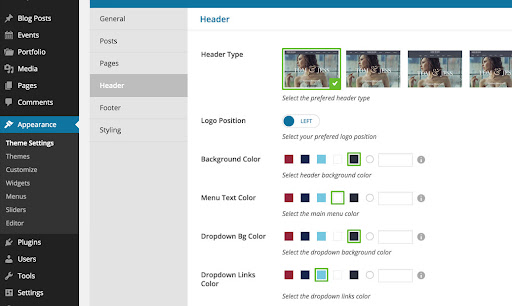
Afortunadamente, con la nueva función de Edición Completa del Sitio de WordPress, ahora puedes diseñar y personalizar tu encabezado como quieras. Existen muchos tipos de encabezados en WordPress:
- Encabezado global : un encabezado uniforme que se muestra en todas las páginas.
- Encabezado fijo : el encabezado permanece visible en la parte superior al desplazarse hacia abajo.
- Encabezado a pantalla completa : ocupa toda la pantalla con imágenes/vídeos de gran tamaño.
- Menú deslizante : en dispositivos móviles, el menú se desliza desde el lateral.
- Encabezado desplegable : se desliza hacia abajo a medida que te desplazas para mostrar más opciones.
- Menú vertical : el menú se muestra verticalmente en el lateral en lugar de horizontalmente.
- Encabezado transparente : encabezado transparente sobre el contenido de la página.
- Encabezado girado : el encabezado está girado 90 grados para lograr un aspecto único.
- Mega Menú : categorías expandibles ideales para sitios de comercio electrónico
El tipo de encabezado que elija dependerá del diseño, el contenido y la experiencia de usuario ideal de su sitio. Algunos son más adecuados para portafolios creativos, otros para sitios de contenido, tiendas online, etc. Un encabezado adecuado puede mejorar la experiencia de sus visitantes.
Cómo editar la apariencia del encabezado
¿Quieres transformar la apariencia de tu encabezado fácilmente ajustando el estilo, tamaño y color de la fuente para que se adapte a la estética de tu sitio web? Te mostraremos tres métodos para hacerlo bien
Método 1: mediante el personalizador de temas
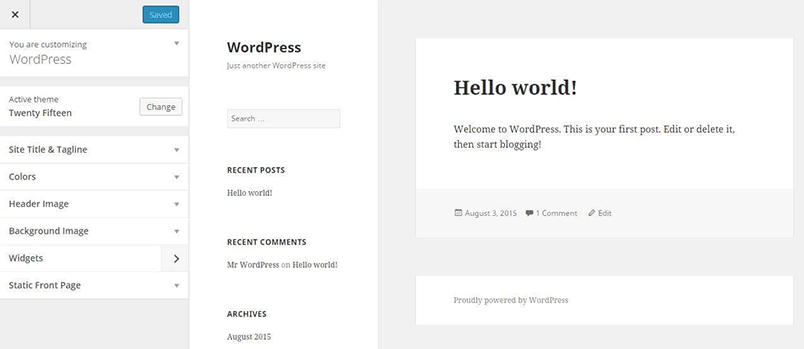
El personalizador de temas es una herramienta integrada en WordPress que permite a los usuarios modificar diversos aspectos del tema de su sitio web en tiempo real. Ofrece una interfaz intuitiva donde se pueden realizar cambios en elementos como colores, fuentes, diseños, widgetsy más, sin necesidad de saber programar. Esta función permite a los propietarios de sitios web personalizar la apariencia de su sitio y ver los cambios al instante antes de aplicarlos en directo.
Siga los pasos a continuación para refinar el atractivo visual de su sitio web de WordPress utilizando el personalizador de temas y ajustando la apariencia de su encabezado a la perfección.
Paso 1: Acceda al sitio web de WP
Inicia sesión en tu panel de WordPress con tus credenciales de administrador para comenzar. También puedes acceder a la página de inicio de sesión agregando wp-admin al final de la dirección de tu sitio web. Si la página de inicio de sesión es diferente, existen varias maneras de encontrar la URL de inicio de sesión de WordPress.
Paso 2: Vaya al Personalizador de temas
Para cambiar la apariencia de tu sitio web, ve a la izquierda del panel de administración de WordPress y haz clic en " Apariencia". Luego, selecciona "Personalizar" entre las opciones que aparecen. Esto abrirá el Personalizador de temas, donde podrás realizar todo tipo de ajustes de diseño.
Leer más: ¿No se ven los cambios en WordPress? ¡Solución fácil!
Paso 3: Localizar la configuración del encabezado
La forma de editar el encabezado puede variar según el tema. Normalmente, encontrarás las opciones para el encabezado en secciones llamadas «Encabezado», «Encabezado y navegación»u «Opciones del encabezado». Haz clic en la sección que mencione el encabezado para abrirla y ver las opciones que puedes modificar.
Paso 4: Personalizar los elementos del encabezado
Dependiendo de tu tema y lo que puedas personalizar, generalmente puedes cambiar estas partes del encabezado:
- Título/Logotipo del sitio: puede ajustar el título de su sitio o colocar un logotipo personalizado.
- Lema del sitio: cambie u oculte el lema de su sitio.
- Imagen/Degradado de encabezado: algunos temas le permiten agregar una imagen o un color degradado al fondo del encabezado.
- Menú de navegación: puedes elegir qué menú aparece en la parte superior del sitio web, a dónde va y cómo se ve.
- Diseño del encabezado: cambia el ancho, la altura y dónde se ubicará el encabezado.
- Texto y colores del encabezado: ajuste el color del texto, los enlaces y otros elementos de estilo en el encabezado.
Paso 5: Obtenga una vista previa de sus cambios
Al ajustar elementos en el Personalizador de WordPress, verás una vista previa en vivo de cómo se verá tu encabezado. Tómate tu tiempo para comprobar si te gustan los cambios antes de publicarlos. Así, te asegurarás de que todo se vea bien antes de publicarlo en tu sitio.
Paso 6: Guarde los cambios
Una vez que hayas ajustado el encabezado a tu gusto, haz clic en el Publicar o Guardar y publicar . Esto guardará los cambios y los mostrará inmediatamente en tu sitio web.
Paso 7: Consultar en el sitio web
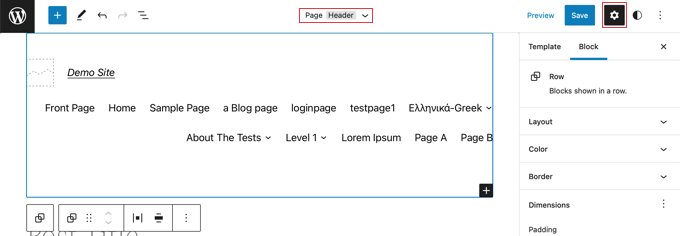
Para ver cómo se ve el encabezado con los cambios, abre la URL en una nueva pestaña del navegador. Recuerda que es posible que tengas que ir y venir varias veces para que todo quede perfecto. Mientras trabajas en ello, es recomendable borrar la caché de tu sitio de WordPress. Esto te ayudará a asegurarte de que ves las actualizaciones más recientes correctamente.
Consejo: Los distintos temas ofrecen diferentes maneras de personalizar el encabezado. Si tu tema actual no te ofrece suficientes opciones para el encabezado, considera cambiar a un tema nuevo.
Alternativamente, puede ponerse en contacto con nuestros servicios de diseño personalizado para obtener ayuda adicional para adaptar el encabezado a sus gustos.
¿Estás entusiasmado por personalizar los encabezados de WordPress?
¡Adopte servicios de diseño web personalizados a partir de un precio de pago único increíblemente bajo de $999!
Método 2: Editar el encabezado con el editor completo del sitio
Si buscas formas más avanzadas y flexibles de personalizar tu encabezado en WordPress, prueba a usar un editor de sitio completo en lugar del personalizador predeterminado. Puedes acceder al Editor de sitio completo a través de las nuevas funciones de WordPress o desde el moderno editor de bloques de WordPress, Gutenberg.
A continuación se explica cómo editar el encabezado utilizando el Editor de sitio completo:
Paso 1: Acceda al sitio web de WordPress
Acceda a su panel de administración de WordPress iniciando sesión.
Paso 2: Navega hasta el Editor de sitio completo
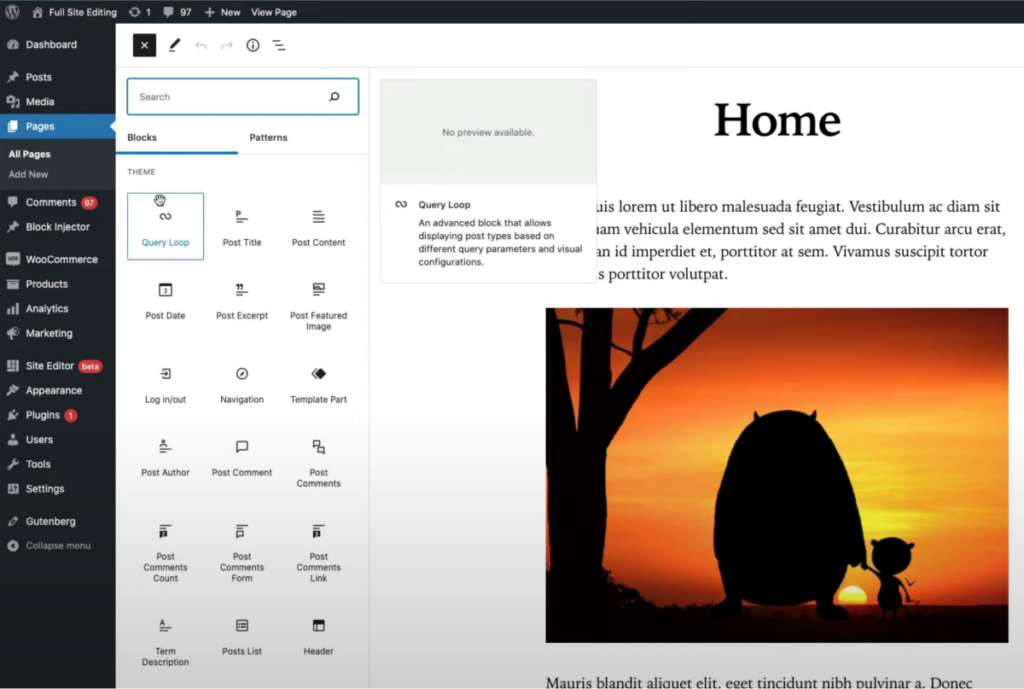
Vaya a Apariencia en el menú del panel de WordPress. Desde allí, seleccione Editor del sitio en el menú desplegable. Esta acción abrirá la interfaz del Editor completo del sitio.
Paso 3: Seleccione el bloque de encabezado
Ahora se muestra la vista previa en vivo del sitio web, y encontrará todas las opciones de edición en el lado izquierdo. Busque la sección del encabezado, que generalmente se encuentra en la parte superior del sitio. Probablemente se identifique como " Encabezado" o "Encabezado del sitio". Continúe haciendo clic en la sección del encabezado.
Paso 4: Editar el encabezado
Una vez que hayas seleccionado la sección del encabezado, verás varias opciones de edición en la barra lateral. Según el tema y las funciones del editor de bloques, puedes personalizar el encabezado de las siguientes maneras:
- Cambiar logotipo: cargue un logotipo personalizado o cambie el actual.
- Agregar bloques: utilice esta herramienta avanzada para incorporar y organizar texto, imágenes, botones u otro contenido dentro del encabezado.
- Ajustar la altura del encabezado: controle qué tan prominentemente aparece el sitio en la página haciendo que el encabezado sea más alto o más corto para que coincida con sus necesidades de diseño web.
- Bloques de encabezado: Utilice bloques para integrar diferentes elementos de contenido en el encabezado. Los bloques de texto, de imagen, botones, íconos de redes sociales y barras de búsqueda son de uso común.
- Alineación de los elementos del encabezado: Alinea cada bloque a la izquierda, al centro o a la derecha. También puedes gestionar la alineación y la ubicación de elementos del encabezado, como el logotipo, el título del sitio y el menú de navegación.
- Encabezado fijo: activa o desactiva la función de encabezado fijo, que mantiene el encabezado visible en la parte superior de la página a medida que los usuarios se desplazan hacia abajo.
Obtenga información sobre diseño: La importancia del kerning en el diseño web
Paso 5: Obtenga una vista previa y publique sus cambios
El Editor de Sitios Completos de WordPress te permite ver una vista previa en vivo del encabezado de tu sitio web. Revisa los cambios para asegurarte de que se ajusten a tus preferencias de diseño y cumplan con tus requisitos.
Paso 6: Verifique su sitio web
Dirígete a tu sitio y explora el encabezado recién actualizado.
En general, el Editor de Sitios Completos de WP ofrece un enfoque más visual y adaptable para personalizar tu encabezado distintivo en comparación con el Personalizador de Temas. Sin embargo, las funciones y opciones de personalización disponibles pueden variar según el tema y los plugins instalados.
Método 3: Editar el encabezado usando el complemento de encabezado
Para mejorar el encabezado de tu sitio web de WordPress de la forma más eficaz, considera usar un plugin. Los plugins ofrecen diversas posibilidades de personalización, permitiéndote personalizar tu encabezado a la perfección.
Además, reciben actualizaciones periódicas, lo que garantiza la compatibilidad con las últimas versiones de WordPress y te ofrece nuevas funciones para explorar. Así que, ¿por qué no aprovechar estas herramientas dinámicas para crear un encabezado que realmente destaque y evolucione según las necesidades de tu sitio?
Sigue leyendo: Los mejores creadores de sitios web de una sola página en WordPress para empresas
Siga estos pasos:
Paso 1: Instalar el generador de encabezados y pies de página de Elementor
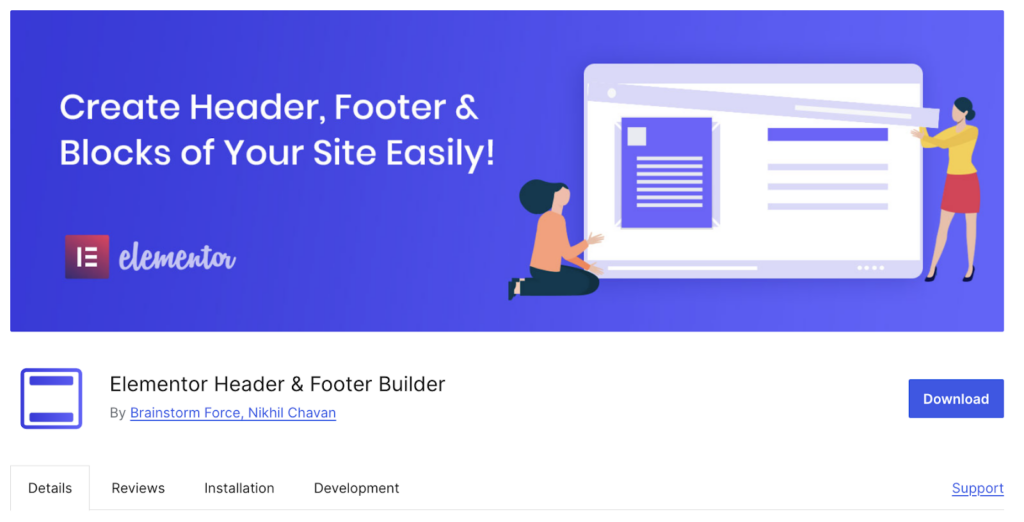
Para empezar a mejorar tu sitio de WordPress, accede al panel de administración. Desde allí, dirígete a la sección de Plugins. A continuación, haz clic en Añadir nuevo y busca el plugin Elementor Header & Footer Builder.
Una vez que lo encuentres, pulsa el Instalar . Tras la instalación, haz clic en Activar para activar el plugin. Siguiendo estos pasos, te asegurarás de que el Elementor Header & Footer Builder esté activo y listo para que empieces a usarlo.
Paso 2: Crear una plantilla de encabezado
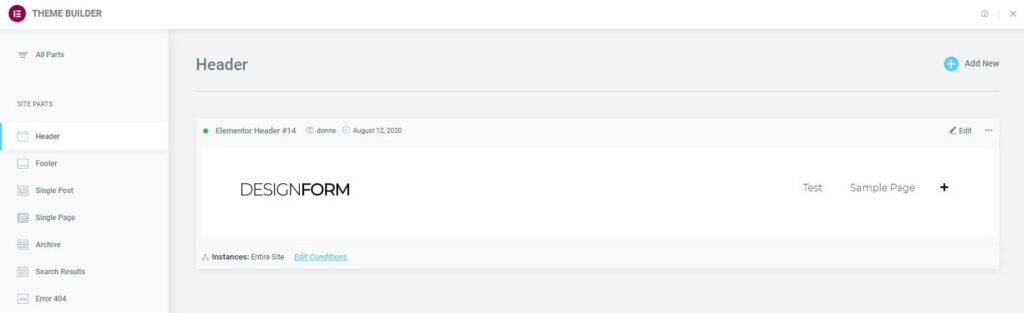
Una vez en el panel de control de WordPress, dirígete a la de Plantillas . Allí, selecciona la Creador de temas . Para crear una nueva plantilla de encabezado, simplemente haz clic en el Añadir nuevo . A continuación, selecciona el Encabezado para comenzar.
Paso 3: Elija una estructura de encabezado
Elementor ofrece diseños de encabezados predefinidos. Sin embargo, si lo prefieres, también puedes crear un encabezado completamente personalizado desde cero. Una vez que hayas hecho tu selección, se abrirá el editor de Elementor, lo que te permitirá empezar a perfeccionar el diseño elegido.
Paso 4: Diseña tu encabezado
Utiliza el editor Elementor para perfeccionar el diseño de tu encabezado. Con su interfaz intuitiva, puedes incorporar y personalizar fácilmente elementos como logotipos, menús de navegación, texto, botones, imágenes e incluso shortcodes, arrastrándolos desde la selección del panel izquierdo.
Además, Elementor ofrece amplias opciones de personalización de estilo, colores, tipografía y espaciado, lo que te permite ajustar cada elemento para que se adapte a tu visión de diseño. No dudes en explorar los widgets y funciones de Elementor para darle a tu encabezado dinamismo e interactividad, haciéndola destacar.
Sigue leyendo: Cómo editar el pie de página de WordPress con 5 métodos sencillos (guía paso a paso)
Paso 5: Obtenga una vista previa de su encabezado
Con Elementor, puedes previsualizar el encabezado que has creado haciendo clic en el icono del ojo que aparece junto al Publicar . Esto te permite revisar tu diseño y realizar los ajustes necesarios sin afectar a tus páginas web publicadas.
Paso 6: Guardar la plantilla de encabezado
Al hacer clic en el botón Publicar, aparecerá un cuadro de diálogo que le solicitará que elija dónde mostrar el encabezado que ha creado. Si no selecciona una opción en esta ventana emergente, continúe con el siguiente paso.
Paso 7: Asigna el encabezado a tu sitio web
Para mostrar tu encabezado personalizado en tu sitio web, debes asignarlo a páginas o condiciones específicas. Comienza por ir a tu panel de administración de WordPress y luego a Plantillas. Encontrarás varias opciones bajo el nombre que le asignaste a la sección Encabezado. Haz clic en Editar en ese panel. Desplázate hacia abajo y selecciona Condiciones de visualización, donde puedes configurar las reglas de visualización para insertar el encabezado.
Más información: Guía de accesibilidad de WordPress: Cumplimiento de las normas WCAG
Paso 8: Publica tu plantilla de encabezado
Después de configurar las condiciones de visualización, active el encabezado personalizado en su sitio web haciendo clic en el Publicar .
¡Tu nuevo encabezado ya está disponible! El plugin Header Footer de Elementor es versátil y visualmente atractivo para el diseño y la personalización de encabezados. Con este plugin, puedes crear encabezados estáticos, fijos o incluso transparentes.
Personalización del encabezado de WordPress mediante la edición completa del sitio
La edición completa del sitio en WordPress ofrece un enfoque innovador para la personalización, superando las limitaciones del antiguo Personalizador de temas. Si bien aún puedes usar el Personalizador, el Editor del sitio es la nueva frontera: un lienzo para la libertad creativa (aunque todavía en fase beta). Por ejemplo, al trabajar con el tema Twenty Twenty-Three, el Editor del sitio resulta invaluable para personalizar las fuentes, los colores, los estilos de los botones y mucho más del encabezado.
Mira esto: Los 25 mejores temas SaaS de Elementor para WordPress
Cómo acceder al encabezado de WordPress en el editor del sitio
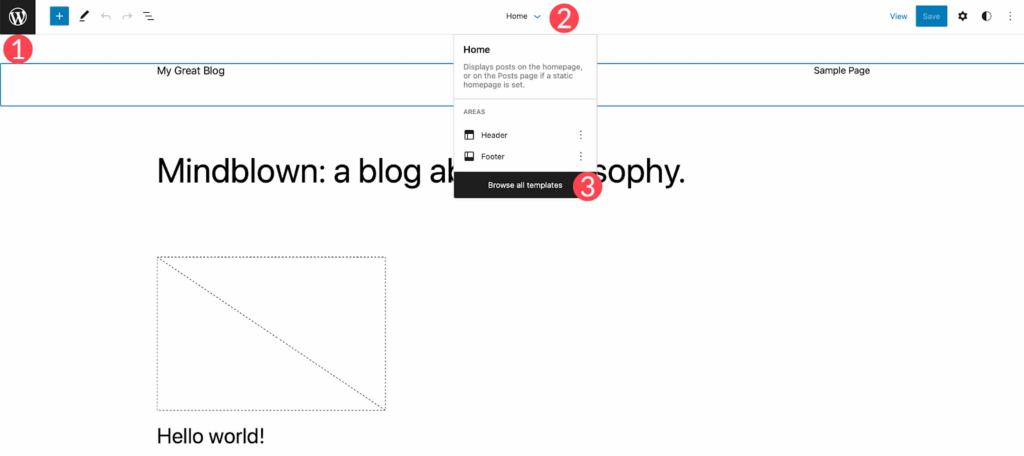
- En el panel de administración de WordPress, ve a Apariencia > Editor del sitio.
- Al cargar el editor, llegará a la configuración de inicio
- Para acceder a la configuración del encabezado, haga clic en el logotipo de WordPress (arriba a la izquierda) o en la flecha desplegable, luego seleccione Explorar todas las plantillas
- A continuación, seleccione Partes de plantilla en el menú de WordPress
- Finalmente, haz clic en Encabezado para editar el encabezado de tu sitio.
Dar estilo al encabezado
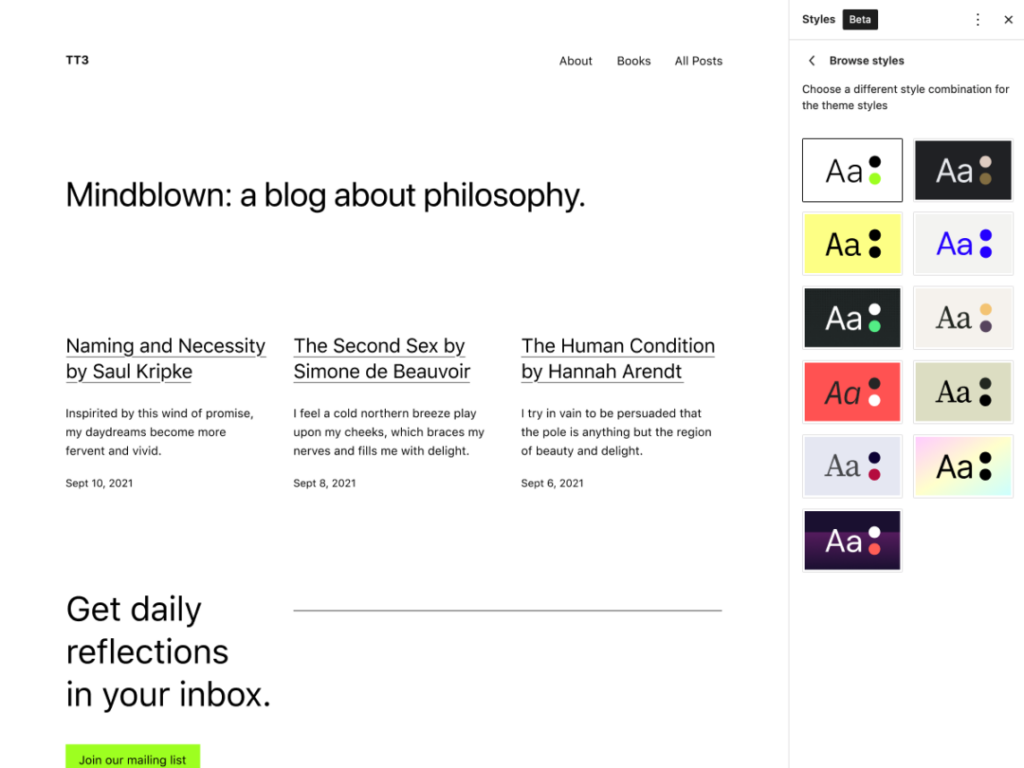
El tema Twenty Twenty-Three incluye una estructura de encabezado básica. Sin embargo, puedes añadir o eliminar bloques de WordPress según lo desees. Veamos cómo editar esta la plantilla para crear un encabezado personalizado sencillo:
- Haz clic en el de Vista de lista para ver la estructura del encabezado.
- Encontrará un bloque de grupo que contiene una fila con dos bloques secundarios: Título de página y Navegación
- La fila ya está centrada verticalmente y configurada en ancho completo
Personalizar el encabezado
- Elimine el de Título del sitio expandiendo su menú de puntos suspensivos y seleccionando Eliminar título del sitio
- Agregue el bloque de íconos sociales haciendo clic en el ícono más junto a Navegación y buscando íconos sociales
- Agregue los íconos de la plataforma social que desee (Facebook, Instagram, etc.) a través del cuadro modal
- Dale estilo al bloque de íconos sociales ajustando el diseño, la justificación, la orientación, el comportamiento del enlace, los colores y el espaciado
- Agregue un color de fondo al bloque de fila a través de Configuración adicional > Fondo.
- Insertar un nuevo bloque de fila para elementos de encabezado adicionales
- Mueva el bloque de Navegación a la nueva Fila arrastrándolo
- Agregue un bloque de Botón a la primera Fila y dale estilo (texto, color, radio del borde)
- Agregue el bloque del logotipo del sitio a la segunda fila, cargue su logotipo y configure los ajustes
- Asegúrese de que la segunda fila esté configurada con el ancho completo y la justificación sea "espacio entre elementos"
- Establezca la alineación de filas para alinearlas al medio.
Al organizar cuidadosamente los bloques y ajustar sus estilos, puede tener control granular sobre cada aspecto de su encabezado de WordPress y crear un encabezado personalizado que se alinee perfectamente con su marca y al mismo tiempo brinde una experiencia de usuario óptima.
¿Necesitas personalizar tu encabezado de WordPress?
¡Cubrimos el diseño completo de sitios web en WordPress con un estilo óptimo a precios increíblemente bajos! Aprovecha esta oferta con un pago único de $999.
Conclusión
Recuerda que personalizar los encabezados de WordPress te permite causar una impresión duradera en los visitantes, reflejando la identidad única de tu marca. Ya sea que uses el Personalizador de Temas, el Editor Completo del Sitio o plugins especializados, aprovecha las potentes herramientas a tu disposición. Experimenta con diferentes diseños, colores y elementos para crear un encabezado visualmente atractivo e intuitivo que impulse la interacción y las conversiones. Dale rienda suelta a tu creatividad, prioriza la funcionalidad y perfecciona continuamente tu encabezado para mantenerte a la vanguardia.


