

Editar el pie de página de WordPress es una tarea sencilla. Te permite personalizar la sección inferior de tu sitio web, añadiendo tu toque personal al diseño y la funcionalidad general del mismo.
El pie de página, que a menudo se pasa por alto, desempeña un papel crucial al proporcionar información esencial, enlaces de navegación y detalles sobre derechos de autor. Además, es lo último que ven los visitantes antes de abandonar el sitio, lo que lo convierte en un espacio ideal para mostrar información que refuerce la imagen de su marca.
Ya sea que quieras añadir texto personalizado, enlaces o elementos de diseño, WordPress facilita la personalización del pie de página. Aquí tienes cinco métodos sencillos para editar el pie de página en WordPress y adaptarlo a tu marca y mejorar la apariencia profesional de tu sitio web.
Entendiendo el pie de página de WordPress
El pie de página de WordPress es la sección inferior de un sitio web y aparece en todas las páginas. Generalmente, consta de varios elementos, como información sobre derechos de autor, enlaces a páginas importantes y, en ocasiones, widgets o créditos adicionales.
Desde una perspectiva de diseño, el pie de página aporta equilibrio y completitud al diseño general de una página web. Funcionalmente, proporciona a los usuarios acceso rápido a información esencial como datos de contacto, políticas de privacidad y términos de servicio. Además, puede ser un espacio para mostrar enlaces a redes sociales, publicaciones recientes u otro contenido relevante.
Al comprender el pie de página de WordPress, los propietarios de sitios web pueden aprovechar este espacio eficazmente. Pueden usarlo para transmitir la identidad de marca, mejorar la interacción del usuario y garantizar una apariencia profesional en todas las páginas del sitio.
Leer: Beneficios del diseño web personalizado en WordPress
No se conforme con un pie de página genérico y universal
¡Deje que nuestros desarrolladores de WordPress le ayuden a personalizarlo con un diseño llamativo, enlaces a redes sociales y mucho más!
Métodos sencillos para editar el pie de página en WordPress
Aquí tienes algunos métodos sencillos para personalizar la sección inferior del pie de página de tu sitio web de WordPress. Estos métodos te permitirán personalizar y refinar fácilmente tu pie de página de WordPress. Veamos el proceso de edición del pie de página en WordPress.
Método 1: Editar el pie de página con el Personalizador de WordPress
Al utilizar el Personalizador de WordPress, puede editar fácilmente el contenido del pie de página, adaptarlo a sus preferencias y garantizar una apariencia cohesiva y de marca en todo su sitio.
Paso 1: Navega hasta el Personalizador de WordPress
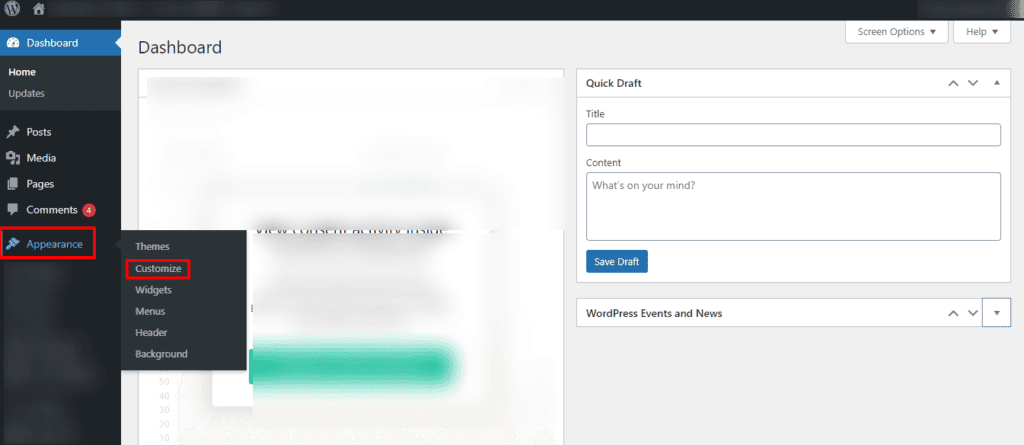
Para empezar, inicia sesión en tu panel de control de WordPress. Desde allí, localiza la pestaña "Apariencia" en la barra lateral izquierda y haz clic en "Personalizar". Esto abrirá el Personalizador de WordPress, una potente herramienta para modificar diversos aspectos de tu sitio.
Paso 2: Acceda a la sección de pie de página
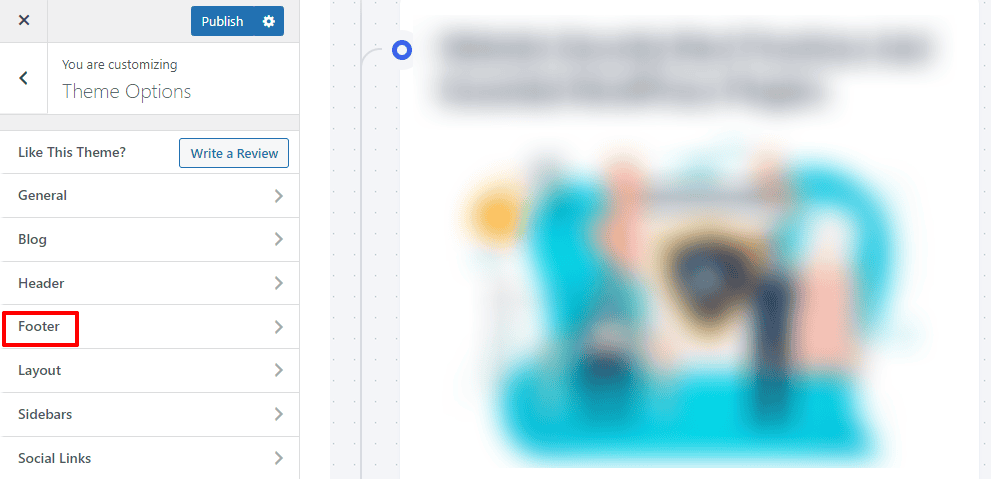
En el Personalizador, busca la opción "Pie de página". La ubicación exacta puede variar según el tema. Haz clic en ella para ver diversas opciones de personalización, como el texto del pie de página, la información de copyright y las áreas de widgets.
Paso 3: Editar el texto del pie de página y los derechos de autor
Aquí puedes modificar directamente el texto que se muestra en la barra inferior del pie de página. Por ejemplo, reemplaza el texto predeterminado de copyright (creado con WordPress) por el tuyo propio, incluyendo información esencial como el nombre de tu empresa y el año actual.
2024 Nombre de su sitio web. Todos los derechos reservados.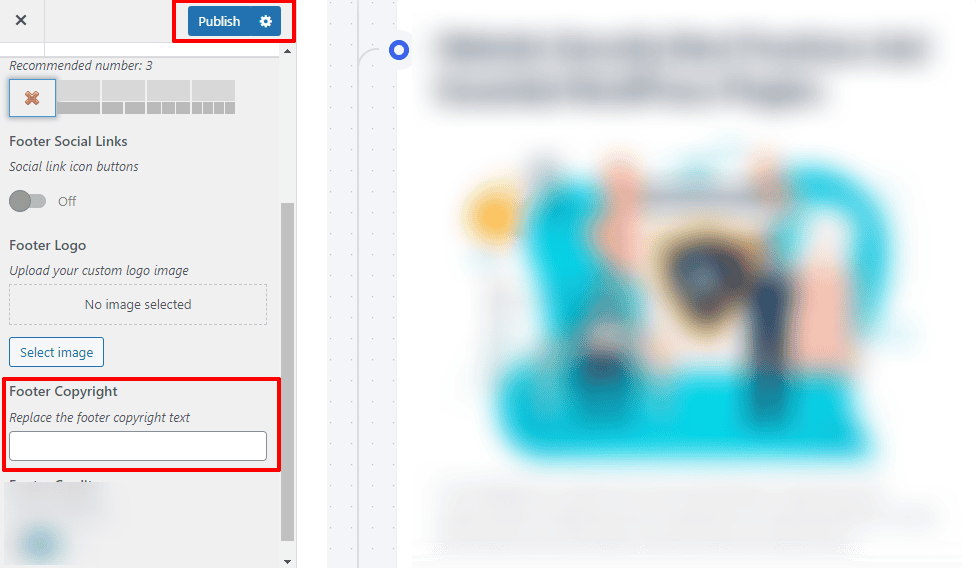
Paso 4: Guardar cambios
Después de realizar los cambios, haga clic en el botón "Publicar" para guardar los cambios. Esto garantiza que la información actualizada del pie de página sea visible en todo el sitio web.
Método 2: Usar código para editar el pie de página
Editar el pie de página mediante código proporciona un control más preciso sobre el crédito, su apariencia y su contenido. Permite una personalización avanzada, más allá de lo que ofrece el Personalizador de WordPress.
Paso 1: Acceda al Personalizador/Editor de temas de WordPress
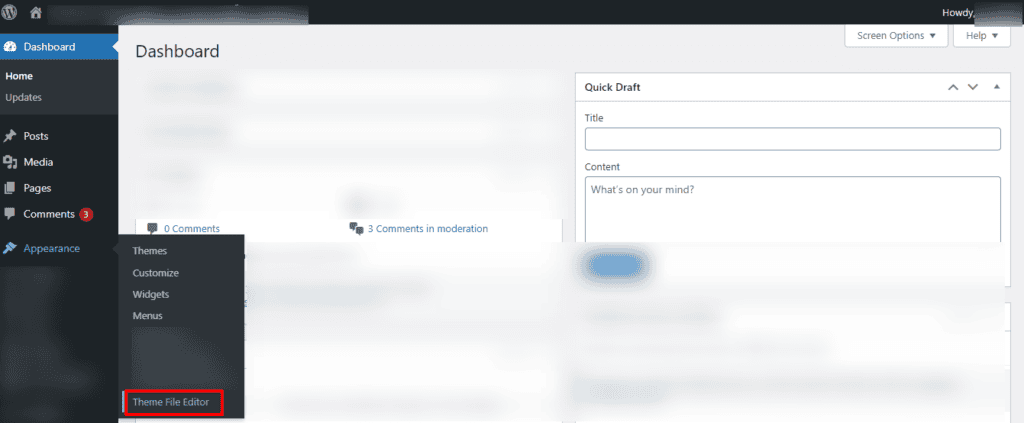
Para editar el pie de página mediante código, ve a la pestaña "Apariencia" del panel de WordPress. Selecciona "Editor de temas". A la derecha, encontrarás una lista de archivos de temas. Localiza el archivo "footer.php", que controla el contenido del pie de página.
Paso 2: Localice y modifique el código de pie de página
Dentro del archivo “footer.php”, busca la sección de código responsable de mostrar el contenido del pie de página. Esta sección puede variar según el tema, pero suele estar marcada con etiquetas HTML
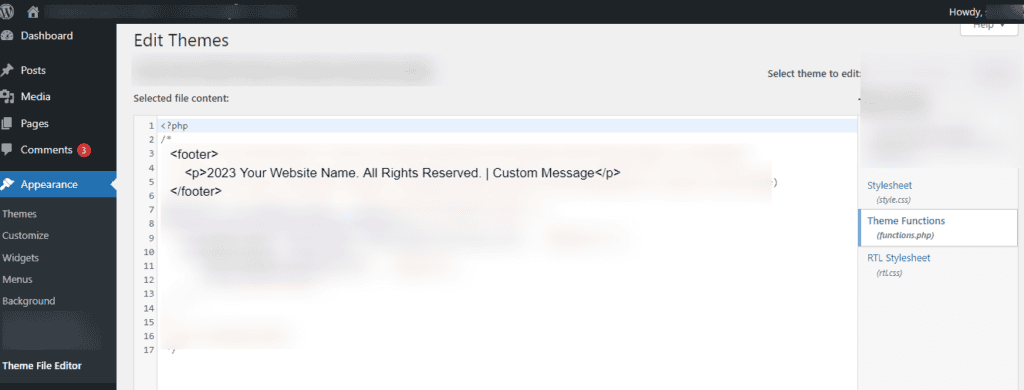
Una vez que lo encuentres, agrega un mensaje personalizado para eliminar el crédito del pie de página impulsado por WordPress:
<footer> <p>2024 Nombre de su sitio web. Todos los derechos reservados. | Mensaje personalizado</p></footer>Paso 3: Guardar cambios
Tras realizar modificaciones, guarda los cambios haciendo clic en el botón «Actualizar archivo» del editor de temas. Ten en cuenta que las ediciones directas del código deben realizarse con precaución. También es recomendable hacer una copia de seguridad del tema antes de realizar cualquier modificación.
Método 3: Utilice los widgets de WordPress para editar el pie de página
Usar widgets para personalizar el pie de página es intuitivo y no requiere conocimientos de programación. Es un enfoque versátil que permite añadir diversos elementos y funcionalidades al pie de página de tu sitio web. Los bloques de pie de página también pueden mejorar el atractivo visual y la funcionalidad de tu sitio web de WordPress.
Paso 1: Vaya a la sección de Widgets
Empieza por navegar a la pestaña "Apariencia" en tu panel de WordPress y seleccionar "Widgets". Aquí verás una lista de áreas de widgets disponibles para tu tema; el widget de pie de página suele ser una de ellas.
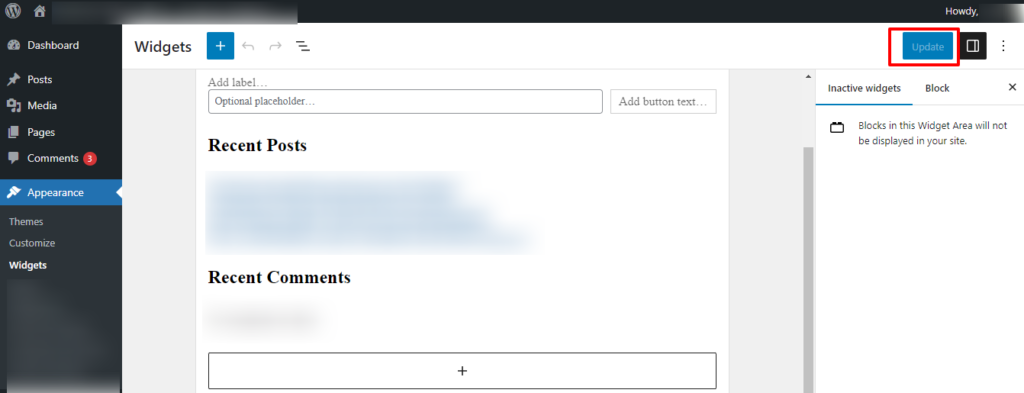
Paso 2: Ubica el área del widget de pie de página
Busca el área de widgets correspondiente al pie de página de tu tema. Puede estar etiquetada como "Pie de página", "Pie de página 1", "Pie de página 2", etc., según el tema. Arrastra y suelta los widgets que quieras en las áreas de widgets del pie de página.
Paso 3: Agregar y configurar widgets
Elige widgets que se adapten a las necesidades de tu pie de página. Por ejemplo, para añadir un widget de texto personalizado con tu información de copyright:
- Arrastre el widget “Texto” al área de pie de página.
- Ingrese el texto de sus derechos de autor en el campo de contenido del widget.
2024 Nombre de su sitio web. Todos los derechos reservados.Dependiendo de los objetivos de su sitio, también puede agregar otros widgets, como un widget de publicaciones recientes, íconos de redes sociales o un formulario de suscripción al boletín.
Paso 4: Guardar cambios
Una vez que haya configurado los widgets a su gusto, haga clic en el botón "Guardar" o "Actualizar" para aplicar los cambios. Su pie de página mostrará los widgets seleccionados con el contenido proporcionado.
Leer: Los mejores complementos de IA de WordPress para mejorar tu sitio
Método 4: Edición del pie de página mediante complementos de pie de página de WordPress
Usar plugins para personalizar el pie de página ofrece un método práctico y sin código para personalizar la sección inferior de tu sitio web. Es especialmente útil para quienes prefieren un enfoque simplificado sin tener que profundizar en archivos de tema ni código.
Explora varios complementos de personalización de pie de página para encontrar el que mejor se adapte a tus necesidades y mejore los aspectos visuales y funcionales de tu sitio de WordPress.
Paso 1: Instalar un complemento de personalización de pie de página
Para empezar, dirígete a la sección «Plugins» de tu panel de administración de WordPress. Haz clic en «Añadir nuevo». Busca un plugin para personalizar el pie de página. Una opción popular para crear pies de página es el plugin Insert Headers and Footers. Haz clic en «Instalar ahora» y luego en «Activar».
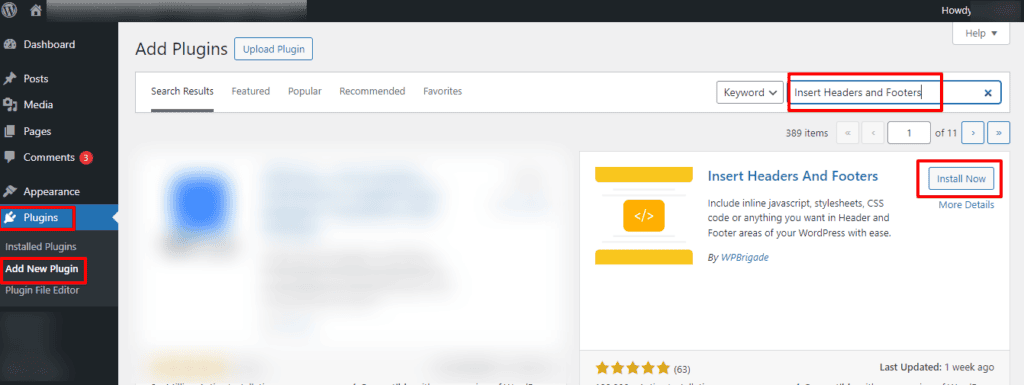
Paso 2: Acceda a la configuración del complemento
Una vez activado, localiza el plugin en tu panel de WordPress, generalmente en "Configuración" o con su propio elemento de menú. En el caso de "Insertar encabezados y pies de página", lo encontrarás en "Configuración" > "Insertar encabezados y pies de página"
Paso 3: Insertar código de pie de página personalizado
En la configuración del plugin, busca la sección donde puedes añadir código personalizado al pie de página. Esta sección puede ser "Pie de página" o "Scripts en el pie de página". Introduce el código HTML o JavaScript personalizado que desees.
Por ejemplo, para agregar un aviso de derechos de autor personalizado en lugar de "desarrollado por WordPress":
<footer>2024 Nombre de su sitio web. Todos los derechos reservados.</footer>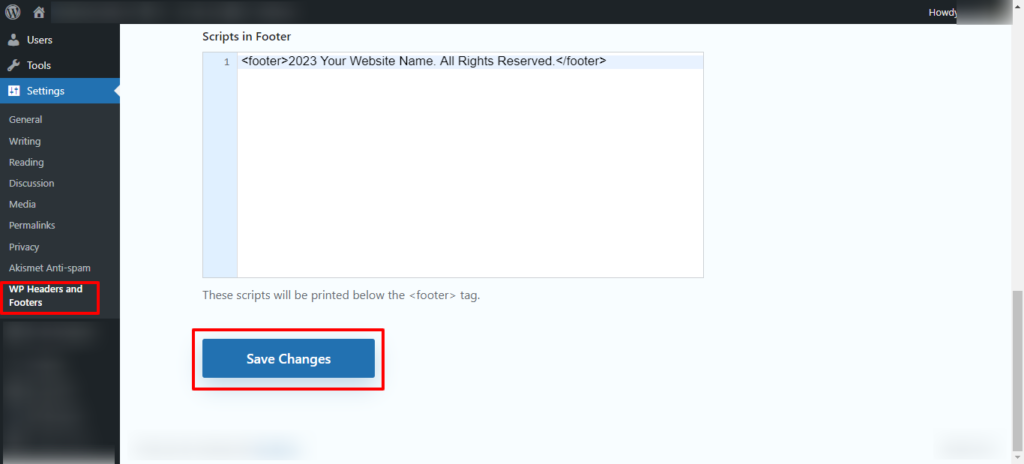
Paso 4: Guardar cambios
Después de insertar el código de pie de página personalizado de WordPress, guarde los cambios. El plugin lo insertará en todas las páginas de WordPress.
Método 5: Editar el pie de página de WordPress con Elementor
Elementor ofrece una interfaz visual e intuitiva para editar el pie de página en WordPress, lo que facilita la tarea a usuarios con distintos niveles de experiencia técnica. Con un sencillo editor de arrastrar y soltar, Elementor te permite diseñar un pie de página personalizado y profesional que se integra a la perfección con el resto de tu sitio web de WordPress.
Paso 1: Instalar y activar Elementor
Comience por asegurarse de tener el plugin Elementor instalado y activado en su sitio de WordPress. Puede encontrar Elementor en el repositorio de WordPress e instalarlo desde la sección "Plugins".
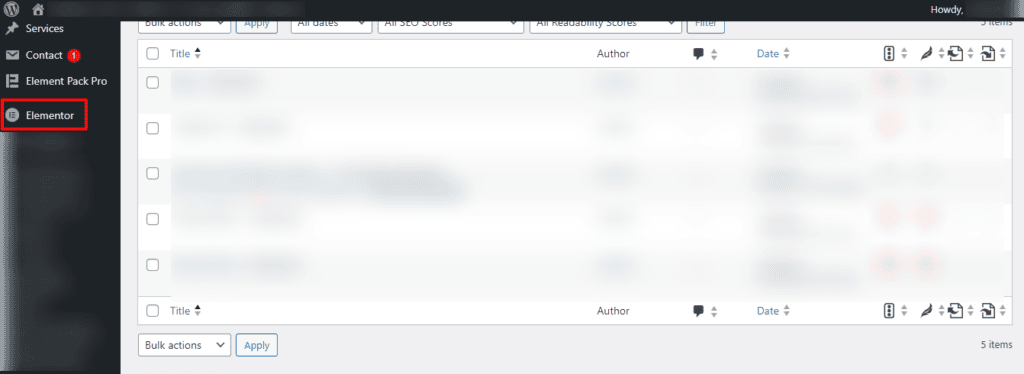
Paso 2: Editar el pie de página con Elementor
Después de activar Elementor, ve a la página donde quieras editar el pie de página. Haz clic en el botón "Editar con Elementor" para abrir el editor de Elementor.
Paso 3: Agregar una sección de pie de página
En el editor de Elementor, busca el icono "+" para añadir una nueva sección. Elige la estructura que mejor se adapte al diseño de tu pie de página. También puedes arrastrar y soltar widgets en esta sección para personalizar el contenido.
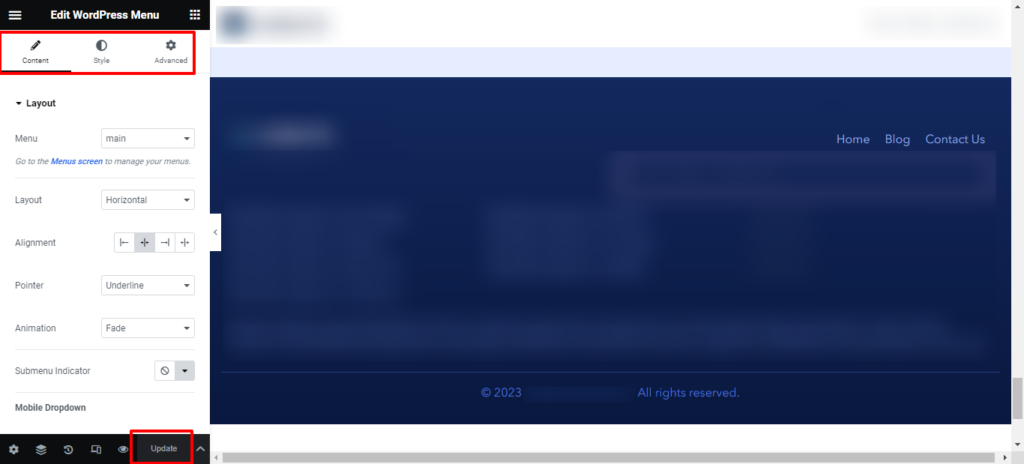
Paso 4: Personalizar los widgets del pie de página
Arrastre widgets como "Editor de texto" o "HTML" al pie de página para añadir contenido personalizado. Por ejemplo, para incluir un aviso de derechos de autor:
2024 Nombre de su sitio web. Todos los derechos reservados.También puedes usar otros widgets de Elementor para agregar columnas, imágenes, botones o cualquier otro elemento que desees.
Paso 5: Guardar cambios
Una vez que hayas personalizado el pie de página a tu gusto, haz clic en "Actualizar" para guardar los cambios. Elementor aplicará el pie de página editado a todo tu sitio.
Elementor: Comparación detallada
Eliminar el pie de página de WordPress por completo
Eliminar todo el pie de página puede afectar la usabilidad de su sitio y puede que no sea recomendable, especialmente si contiene información o enlaces esenciales. Antes de realizar estos cambios, considere cuidadosamente las implicaciones y asegúrese de que se ajusten a los objetivos de diseño y experiencia de usuario de su sitio web.
Cree siempre copias de seguridad antes de editar los archivos del tema y tenga en cuenta que eliminar ciertos elementos puede violar la licencia del tema o los principios de uso de WordPress.
Método 1: Opciones de personalización del tema
Inicia sesión en tu panel de WordPress. Ve a "Apariencia" y luego a "Personalizar". Busca una sección relacionada con el pie de página o la información de derechos de autor. Algunos temas ofrecen la opción de desactivar o personalizar el pie de página. Si está disponible, usa esta opción para ocultarlo.
Método 2: CSS personalizado
Ve a "Apariencia" en el panel de WordPress y luego a "Personalizar". Busca la opción "CSS adicional" o similar. Agrega el siguiente código CSS:
.pie de página { pantalla: ninguna;}Este código CSS apunta al elemento con la clase “footer” y lo oculta.
Método 3: Edición de archivos de tema
Ve a "Apariencia" en el panel de WordPress y luego a "Editor de temas". Busca y abre el archivo "footer.php". Elimina toda la sección que contiene el pie de página. Guarda los cambios después de editar los archivos del tema.
Nota: proceda con precaución y cree una copia de seguridad antes de realizar cambios.
Método 4: Usar un complemento
Hay plugins disponibles que permiten manipular el contenido del pie de página. Instala el plugin, ve a "Configuración" > "Insertar PHP" y añade el siguiente código:
eliminar_acción('wp_footer', 'wp_footer');Leer: Los 3 enlaces de pie de página esenciales que necesita su sitio web
Mejores prácticas para el diseño del pie de página de un sitio web en WordPress
Diseñar un pie de página efectivo y atractivo es esencial para ofrecer una experiencia de usuario positiva en tu sitio web de WordPress. Aquí tienes algunas prácticas recomendadas para diseñar el pie de página de tu sitio web:
Información esencial y navegación clara

Incluye información importante como datos de contacto, dirección y enlaces a redes sociales. Esto garantiza que los usuarios puedan contactarte fácilmente y encontrar recursos adicionales. También puedes implementar un menú de navegación en el pie de página lateral. Esto ayuda a los usuarios a acceder rápidamente a páginas importantes, especialmente si no han encontrado lo que buscaban en el menú principal.
Consistencia del diseño

Mantenga la coherencia del diseño con el resto de su sitio web. Use la misma paleta de colores, fuentesy estilo para crear una apariencia cohesiva y elegante. Además, asegúrese de que el pie de página sea adaptable, es decir, que se adapte bien a diferentes tamaños de pantalla y dispositivos.
Pruebe su apariencia tanto en computadoras de escritorio como en dispositivos móviles para garantizar una experiencia fluida para todos los usuarios. Además, refuerce su identidad de marca incorporando elementos como su logotipo, los colores de la marca o un eslogan en el pie de página. Esto ayuda a los usuarios a recordar y reconocer su marca.
Minimalismo y CTA
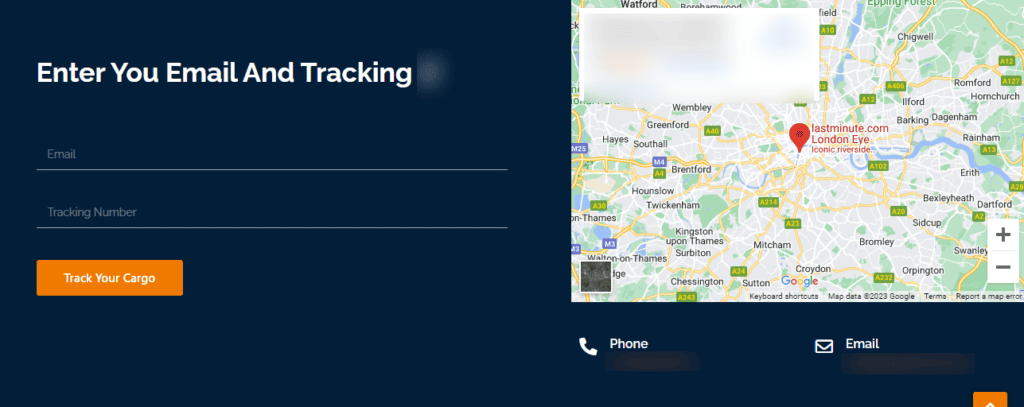
Mantenga un diseño de pie de página limpio y sencillo. Evite el desorden incluyendo solo los elementos esenciales. Esto evitará que los usuarios se sientan abrumados o distraídos. Además, integre una CTA sutil en el pie de página que anime a los usuarios a realizar acciones específicas. Esto podría incluir suscribirse a un boletín informativo, descargar un recurso o explorar un producto o servicio.
Áreas con widgets
Muchos temas de WordPress ofrecen áreas de pie de página con widgets. Úsalas para añadir widgets para publicaciones recientes, categorías populares o feeds de redes sociales. Esto crea contenido dinámico y atractivo.
Accesibilidad y botón de desplazamiento hacia arriba
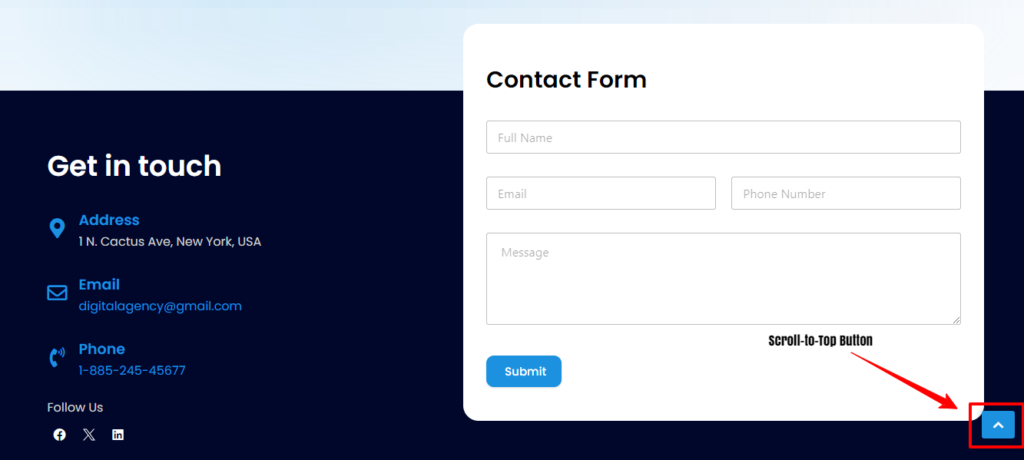
Haga que su pie de página sea accesible garantizando un contraste de color adecuado, tamaños de fuente legibles y una navegación sencilla. Esto es crucial para usuarios con discapacidades que utilizan lectores de pantalla.
Además, incluya un botón de desplazamiento hacia arriba en el pie de página para mejorar la experiencia del usuario, especialmente en páginas largas. Esta función permite a los usuarios volver rápidamente al inicio de la página sin tener que desplazarse demasiado.
Enlaces sobre derechos de autor, preguntas frecuentes y privacidad
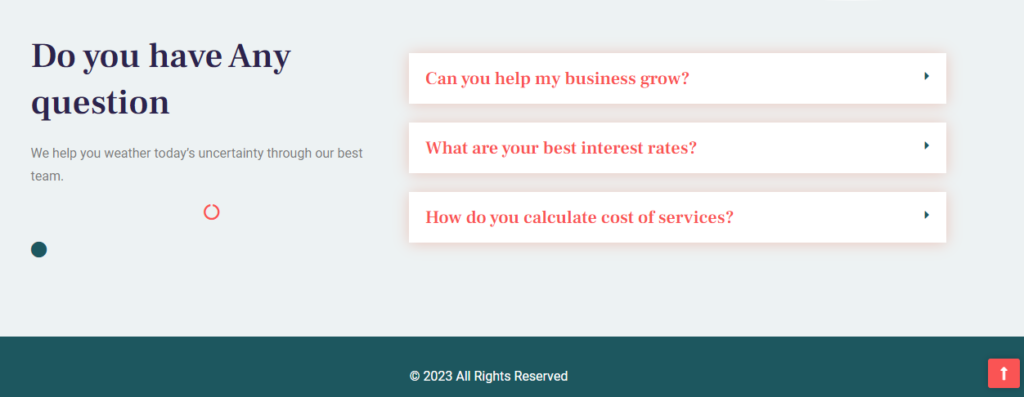
Muestra el aviso de derechos de autor y cualquier información legal necesaria. Esto no solo protege tu contenido, sino que también le da un toque profesional a tu sitio web. Si corresponde, incluye también enlaces a tu política de privacidad y condiciones de servicio.
Además, integre el código de seguimiento de análisis si utiliza servicios como Google Analytics para monitorear el rendimiento del sitio web.
Si sigue estas prácticas recomendadas para el diseño de pie de página de sitios web, podrá crear una sección de pie de página funcional, atractiva y fácil de usar que complemente el diseño general de su sitio web de WordPress.
Leer: Crea temas personalizados de WordPress desde cero
Reflexiones finales: Mejore el pie de página de su sitio web de WordPress
Personalizar el pie de página de tu sitio web de WordPress es una forma sencilla pero eficaz de mejorar su apariencia y funcionalidad. Ya sea que quieras añadir información esencial, mejorar la navegación o alinear el pie de página con tu identidad de marca, el proceso es accesible tanto para principiantes como para usuarios experimentados.
Desde el uso del Personalizador de WordPress hasta el empleo de código, complementos o creadores de páginas como Elementor, existen diversos enfoques que se adaptan a distintas preferencias y niveles de habilidad.
Es fundamental equilibrar la estética y la comodidad del usuario, garantizando que el pie de página del sitio sea informativo sin abrumar a los visitantes. Seguir las buenas prácticas también contribuye a una experiencia de usuario positiva.
Además, tener en cuenta las consideraciones legales, especialmente al modificar los avisos de derechos de autor predeterminados, es crucial para la gestión ética de sitios web.
En última instancia, un pie de página bien diseñado no solo agrega profesionalismo a su sitio de WordPress, sino que también sirve como un recurso valioso para los usuarios que buscan información adicional u opciones de navegación.
Preguntas frecuentes sobre el pie de página de WordPress
¿Cómo cambio el contenido de un pie de página?
Para cambiar el contenido de un pie de página en WordPress, puedes usar las opciones de personalización del tema. Ve a "Apariencia" > "Personalizar" en el panel de WordPress y busca la configuración del pie de página, donde puedes modificar contenido como el texto de copyright o información adicional. También puedes editar el archivo "footer.php" en el Editor de Temas, en "Apariencia"
¿Cómo puedo crear diferentes pies de página en cada página en WordPress?
Se pueden lograr diferentes pies de página en cada página de WordPress a través de áreas de widgets, especialmente si su tema de WordPress admite configuraciones de widgets únicas para páginas específicas.
Como alternativa, los creadores de páginas como Elementor te permiten diseñar pies de página personalizados para páginas individuales dentro de su interfaz. Para una personalización más avanzada, puedes usar código personalizado en la plantilla de página para mostrar diferentes pies de página según criterios específicos.
¿Cómo editar un pie de página en los temas de WordPress twenty-twenty o twenty-twenty-one?
Para editar el pie de página en temas predeterminados de WordPress como Twenty-Twenty o Twenty-Twenty-One, ve a Apariencia ⟶ Personalizar en tu panel de WordPress. Busca la sección Pie de página, donde puedes editar texto, widgets y otros elementos.
¿Cómo agrego un menú de pie de página en WordPress?
Para añadir un menú de pie de página en WordPress, crea un nuevo menú en Apariencia ⟶ Menús. Luego, ve a Apariencia ⟶ Personalizador de temas de WordPress, busca la sección Menús y asigna tu menú a la ubicación del pie de página.
¿Cómo cambio el tamaño de un pie de página en WordPress?
Para redimensionar un pie de página en WordPress, ajústalo mediante CSS. Ve a Apariencia ⟶ Personalizar ⟶ CSS adicional y añade código CSS para modificar la altura o el ancho del pie de página.
¿Cómo editar el pie de página en WordPress WPBakery?
Para editar el pie de página en WordPress WPBakery, accede al Creador de Páginas de WPBakery y localiza la plantilla o sección del pie de página. A continuación, debes editar el contenido del pie de página en la interfaz de WPBakery.
¿Cómo edito un pie de página existente en WordPress?
Para editar el pie de página de un sitio web de WordPress existente:
- Utilice las opciones de personalización del tema proporcionadas por su tema de WordPress.
- Generalmente se encuentra en Apariencia ⟶ Personalizar, aquí puedes modificar el contenido del pie de página.
Si utiliza un generador de páginas como WPBakery, edítelo dentro de la interfaz del generador.
¿Cómo crear un pie de página personalizado en WordPress?
Para crear un pie de página personalizado en WordPress, usa un plugin de creación de páginas como SeedProd o Elementor. A continuación, crea una nueva sección o plantilla en el creador de páginas y diséñala según tus preferencias.


