
¿Alguna vez has hecho cambios en tu sitio web, actualizado o publicado algo, pero aún no se han visto? No estás solo. El problema de que "los cambios en WordPress no se muestran" es común para muchos propietarios de sitios web.
Puede haber varias razones por las que tus actualizaciones no se reflejen en tu sitio web. Quizás se trate de un de caché , o un conflicto con algún plugin o tema. En ocasiones, incluso podría ser un error de configuración del servidor. Identificar la causa raíz nos lleva a los fundamentos del desarrollo de WordPress. Este artículo ofrece una guía detallada sobre cómo solucionar problemas de caché e implementar soluciones para garantizar que las actualizaciones se muestren puntualmente en tu sitio web.
¿Qué tan rápido muestra WordPress las actualizaciones?
Por lo general, tu sitio de WordPress debería reflejar las actualizaciones inmediatamente después de guardar o publicar. Esto significa que, al guardar, deberías poder actualizar la página y observar los cambios inmediatamente. Es fundamental que estas actualizaciones también sean visibles para los visitantes de tu sitio sin demora.
El reflejo inmediato de los cambios se debe a:
- Actualizaciones de contenido: Los cambios en publicaciones, páginas o archivos multimedia se procesan y almacenan instantáneamente en la base de datos. Al pulsar "Actualizar" o "Publicar", el frontend recupera dinámicamente los datos más recientes, lo que garantiza una visibilidad inmediata.
- Configuraciones de temas y complementos: los ajustes realizados a través de las opciones de temas o configuraciones de complementos se guardan directamente en la base de datos o en los archivos de configuración, que luego WordPress utiliza en tiempo real para representar el contenido actualizado.
- Sincronización de bases de datos: WordPress emplea un sólido sistema de gestión de bases de datos, lo que garantiza que todas las actualizaciones se escriban y recuperen rápidamente de la base de datos MySQL, minimizando la demora entre realizar un cambio y verlo en vivo.
Si descubre que los cambios en WordPress no aparecen inmediatamente, se puede identificar como un error de inmediato porque las actualizaciones deberían reflejarse instantáneamente para todo tipo de casos de uso, desde la edición de publicaciones de blogs, cambios de menú o actualizaciones de widgets hasta configuraciones complejas de complementos.
¿Por qué no se muestran los cambios en WordPress? Algunas razones
A veces, los cambios en WordPress no se muestran ni siquiera después de hacer clic en guardar o publicar. Si al realizar actualizaciones los cambios tardan más de cinco minutos en aparecer, es hora de investigar la causa.
Descubrirás que el almacenamiento en caché es el problema más común. Pero también existen otras posibles razones. Algunos de los problemas más comunes por los que los cambios en WordPress no se muestran son:
- Almacenamiento en caché del navegador: El almacenamiento en caché del navegador consiste en guardar ciertos archivos estáticos, como imágenes o scripts, en el almacenamiento del navegador de los usuarios. Esto puede acelerar la carga de los sitios web para quienes regresan. Sin embargo, en ocasiones, el almacenamiento en caché puede provocar que los cambios de WordPress no se muestren de inmediato, ya que el navegador puede mostrar la versión almacenada en caché (guardada) del sitio web en lugar de descargar el contenido actualizado del servidor.
Leer más: ¿Qué es la invalidación de caché?
- Almacenamiento en caché de páginas: El almacenamiento en caché de páginas crea una versión estática de las páginas de tu sitio web, que se guarda en los dispositivos de los visitantes. Esto acelera los tiempos de carga. Sin embargo, puede retrasar la visualización de los cambios en WordPress, ya que sirve la versión HTML guardada en lugar de generarla dinámicamente con PHP para cada visita.
- Almacenamiento en caché de CDN: El almacenamiento en caché de CDN puede dificultar la rápida visualización de los cambios en WordPress, ya que sirve versiones en caché de contenido estático almacenado en servidores de todo el mundo. Como resultado, es posible que las actualizaciones del sitio no se reflejen inmediatamente en todos de CDN , lo que provoca retrasos en la visualización de los cambios más recientes a los usuarios.
¿No está seguro de por qué sus cambios en WordPress no se muestran inmediatamente?
Solicite a nuestro equipo de soporte que investigue el problema y lo solucione antes de que afecte a su sitio. El soporte de WordPress ahora cuesta solo $59/hora.
- Configuración de visibilidad y permisos: Los roles de usuario de WordPress, la configuración de visibilidad de las publicaciones y los permisos de archivo pueden impedir que se muestren los cambios. Cada usuario tiene un nivel de acceso diferente, y los roles de usuario determinan los privilegios de acceso, lo que significa que algunos usuarios podrían no tener permiso para ver las modificaciones. Revisar la configuración de visibilidad de las publicaciones (públicas, privadas, protegidas con contraseña) puede ayudar a identificar si las restricciones de acceso son el problema.
Seguir leyendo: Guía de accesibilidad de WordPress: Cumplimiento de los estándares WCAG
- de codificación: Los errores de codificación, como la falta de puntuación o errores de sintaxis en HTML, CSSo PHP, pueden impedir que se muestren los cambios en WordPress. Si las ediciones no aparecen después de realizar ajustes en el código, revise cuidadosamente si hay errores y corríjalos para garantizar el correcto funcionamiento del sitio.
Lee una guía comparativa: Laravel vs WordPress: Los mejores rivales de PHP se enfrentan.
- Temas incorrectos: Algunos temas y complementos pueden almacenar versiones antiguas del contenido de tu sitio e impedir que se muestren las versiones actualizadas. Revisa la documentación de tus temas y complementos para saber si tienen sistemas específicos de limpieza de caché que impiden que se muestren los cambios de WordPress.
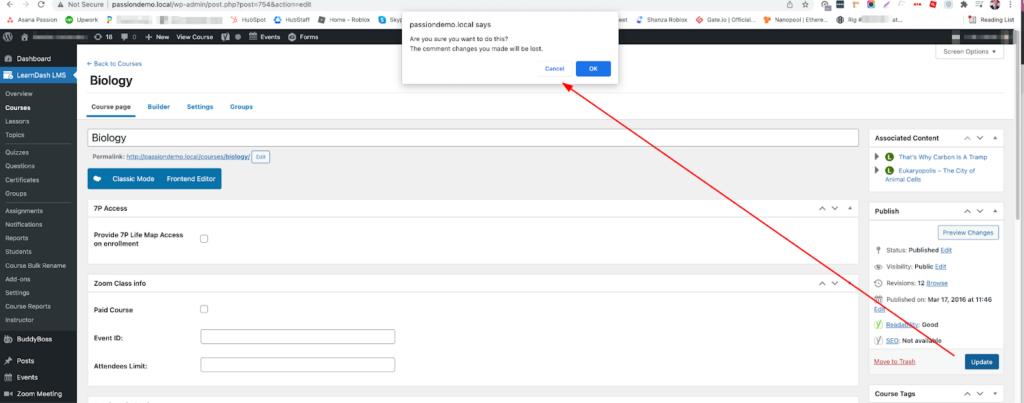
- Cambios sin guardar: Una consecuencia obvia: ¡puede que no hayas guardado los cambios! Olvidar guardar las modificaciones antes de salir del editor de páginas, entradas, widgets y plugins puede provocar que los cambios de WordPress no se muestren.
- Nombre de archivo incorrecto: Distinguir entre archivos con nombres similares como "image1.jpeg" e "imageI.jpeg" puede ser complicado, y un error en este sentido puede provocar que los cambios de WordPress no se muestren.
Guía de solución de problemas de WordPress: ¿Cómo solucionar la advertencia "Sitio web peligroso y engañoso"? (3 métodos sencillos)
- Almacenamiento en caché del servidor: El almacenamiento en caché del servidor es una técnica que utilizan los proveedores de alojamiento web para guardar copias de las páginas y archivos de tu sitio web en sus servidores. Esto ayuda a acelerar la carga del sitio web al ofrecer estas versiones almacenadas en caché a los visitantes en lugar de generarlas desde cero cada vez. Sin embargo, en ocasiones puede causar problemas con los cambios de WordPress, ya que la caché de los plugins puede no reflejar las últimas actualizaciones. Si te encuentras con este problema, contactar con tu proveedor de alojamiento web para borrar la caché puede ayudar a garantizar que los cambios se muestren correctamente en tu sitio web.
Recomendamos WP Engine para facilitar capas de almacenamiento en caché robustas, haciendo que su sitio sea más rápido al agregar encabezados que indican a los navegadores que almacenen en caché las páginas web durante diez minutos y recursos estáticos como imágenes, JavaScript y archivos CSS, disponibles durante 30 días seguidos con una sola suscripción.
Cómo solucionar problemas de visualización de cambios en WordPress
Si te frustra que los cambios no se reflejen en tu sitio de WordPress, ¡no te preocupes! Los siguientes pasos resolverán el misterio y tus actualizaciones brillarán enseguida.
Actualizar el navegador web
¿Alguna vez has notado que tu navegador recupera contenido antiguo de tu sitio favorito de WordPress? Es su práctica caché, pero a veces puede interferir con las actualizaciones. ¡No te preocupes! Una simple actualización puede solucionarlo.
Prueba con Ctrl + F5 (Windows) o Command + Shift + R (Mac) en Chrome , o combinaciones similares en otros navegadores. Si el problema persiste, realiza una limpieza completa de la caché de tu navegador. En Chrome, haz clic en los tres puntos → Más herramientas → Borrar datos de navegación.
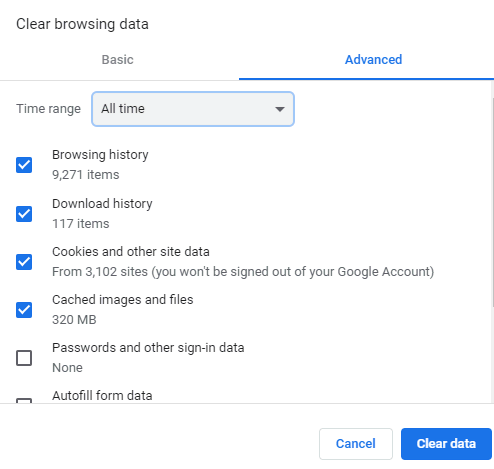
¡Listo!
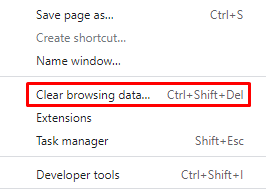
En el menú "Borrar datos de navegación", puede seleccionar el período y los tipos de datos que desea eliminar. Las opciones de tiempo varían desde la última hora hasta todo el historial de navegación. Las opciones de datos incluyen:
- Historial de navegación: Borra las páginas web que has visitado y que estaban almacenadas en caché.
- Cookies y otros datos del sitio: cierran la sesión de las cuentas.
- Imágenes y archivos almacenados en caché: elimina los archivos guardados, lo que puede ralentizar la carga de páginas futuras.
Para una limpieza completa, le sugerimos borrar "Imágenes y archivos en caché" de "Siempre". Haga clic en "Borrar datos" para completar el proceso.
Consejo práctico: Acostúmbrese a borrar la caché completa de su navegador cada semana para evitar este problema en el futuro.
Más información: Los 10 mejores servicios de diseño de sitios web en WordPress
Borrar la caché del navegador
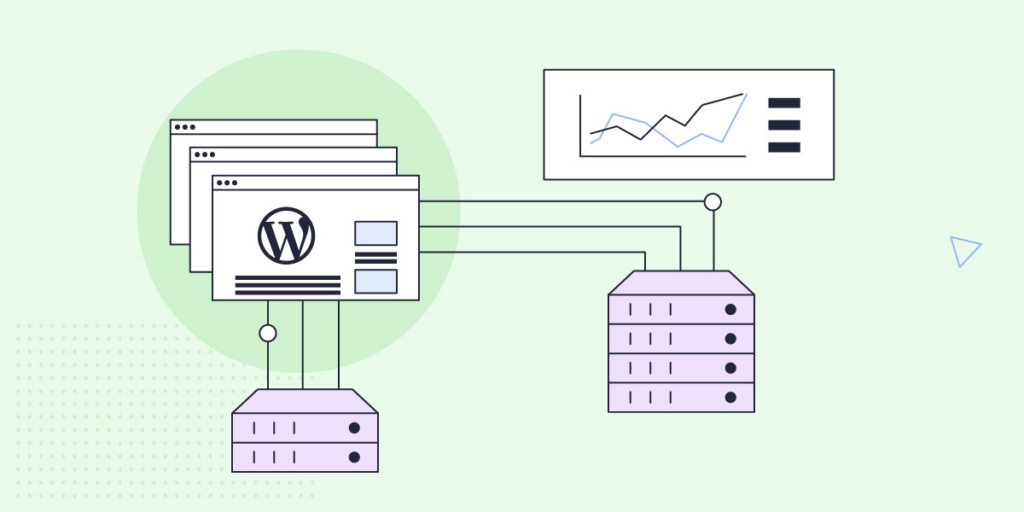
Si una actualización completa no soluciona el problema, considere borrar la caché de su navegador por completo. Esta acción elimina todos los archivos almacenados en caché, lo que le permite descargar versiones nuevas en todo su sitio. Las instrucciones específicas varían según el navegador, así que consulte la guía a continuación para borrar la caché del navegador
Técnicas de eliminación de caché para solucionar el error "No se muestran los cambios de WordPress"
Si te encuentras con el frustrante problema de que los cambios en WordPress no se muestran, existe una técnica avanzada llamada "cache-bushing" que puede ayudarte a garantizar que tus visitantes siempre vean la última versión de tu sitio. Este método es beneficioso para archivos almacenados en caché como logotipos, imágenes, hojas de estilo CSS y scripts.
Supongamos que has actualizado el archivo del logotipo (logo.png). Incluso después de subir el nuevo archivo, es posible que los navegadores de los visitantes sigan cargando la versión original almacenada en caché, impidiendo que el cambio sea visible. La técnica de invalidación de caché resuelve este problema obligando a los navegadores a descargar el nuevo archivo en lugar de servir la versión almacenada en caché.
Así es como funciona: en lugar de simplemente sobrescribir el archivo logo.png antiguo, subirías un archivo nuevo con un nombre diferente, como logo-v2.png. Como es un nombre de archivo nuevo, los navegadores se verán obligados a cargar la versión actualizada, evitando así cualquier problema de caché.
Esta táctica también se puede aplicar a hojas de estilo y scripts. Por ejemplo, si los cambios de CSS no se muestran, puedes intentar renombrar el archivo (p. ej., style.css a style-v2.css) o cambiar la ruta del archivo (p. ej., /css/style.css a /css/v2/style.css). Otra opción es añadir cadenas de consulta (p. ej., style.css?ver=2) a la URL del archivo, lo que engaña a los navegadores haciéndoles creer que se trata de un archivo nuevo.
Al implementar técnicas de eliminación de caché, puede garantizar que su sitio de WordPress siempre muestre los últimos cambios, brindando una experiencia perfecta para sus visitantes.
Leer más: Comprensión de los parámetros de URL
Utilice un complemento de almacenamiento en caché
Si los cambios persisten incluso después de borrar la caché del navegador, un plugin de caché de WordPress podría ser el culpable. Comprueba si estás utilizando uno diseñado para acelerar tu sitio y mejorar la experiencia del usuario. Si bien estos plugins suelen borrar la caché para actualizaciones como nuevas entradas o personalización del tema, a veces los problemas de configuración pueden impedir que se muestren los cambios.
Dos señales reveladoras de un problema con el complemento de almacenamiento en caché de WordPress incluyen actualizaciones visibles cuando se inicia sesión pero no cuando se cierra la sesión, y publicaciones nuevas que aparecen como páginas separadas pero no en la página de inicio.
Para solucionar esto, usa plugins de caché para borrar la caché directamente en tu sitio de WordPress. Consulta la documentación de tu plugin para obtener instrucciones específicas. Opciones populares como WP Rocket, WP Super Cache o WP Fastest Cache suelen tener funciones integradas para borrar la caché.
Una vez borrado, revise su panel de WordPress y vea su sitio en una pestaña privada del navegador o después de cerrar sesión para confirmar las modificaciones.
Lectura adicional: ¿Cómo redirigir una URL de WordPress con y sin plugin?
Cohete WP
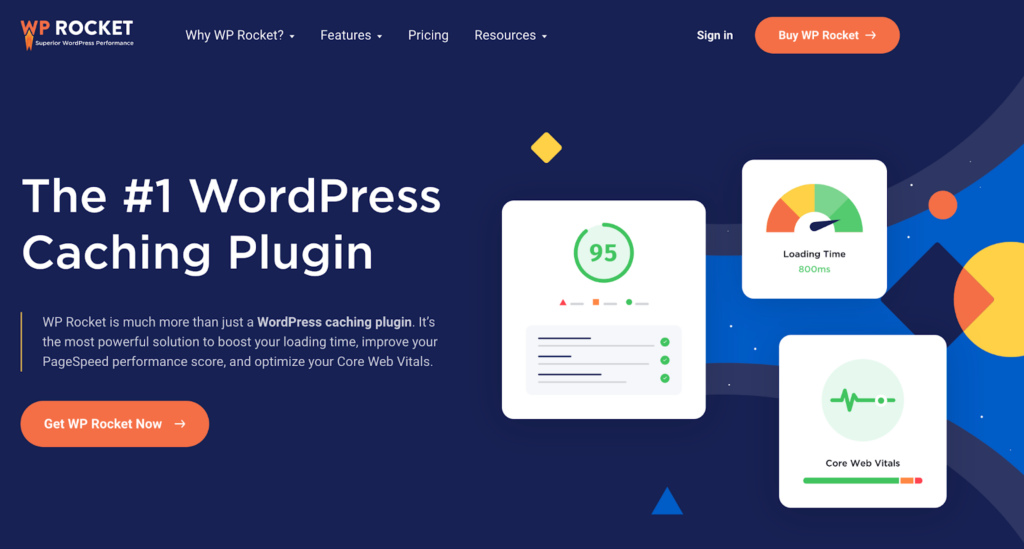
WP Rocket se destaca como la mejor opción entre los plugins de caché para WordPress, altamente recomendado por expertos por su capacidad para ofrecer mejoras de velocidad notables y optimizar sitios web según las métricas Core Web Vitals. Con WP Rocket, experimentará una transformación instantánea en el rendimiento de su sitio web, reflejada en mejores puntuaciones de PageSpeed y métricas Core Web Vitals
Diseñado específicamente para WordPress y actualizado constantemente para cumplir con los estándares de rendimiento web en constante evolución, WP Rocket no solo acelera los tiempos de carga de tu sitio, sino que también mejora significativamente el rendimiento general, garantizando que tu sitio web se ajuste a las recomendaciones cruciales de PageSpeed Insights. Borrar la caché de tu sitio con WP Rocket es facilísimo: simplemente pasa el cursor sobre la opción WP Rocket en la barra de herramientas de WordPress y selecciona "Borrar caché". Para cada elemento de contenido, pasa el cursor sobre el elemento en la lista de contenido y haz clic en "Borrar esta caché"
Sigue leyendo: Los mejores servicios de optimización de Core Web Vitals de WordPress
WP Super Cache soluciona el error "No se muestran los cambios de WordPress"
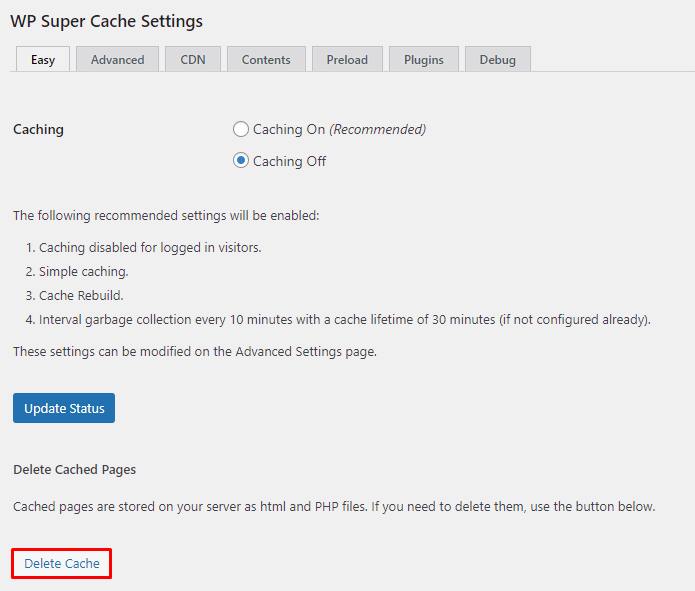
WP Super Cache ofrece dos métodos sencillos para borrar la caché de tu sitio web. Primero, puedes hacer clic en la opción "Borrar caché" directamente en la barra de herramientas de WordPress. Otra opción es ir a Escritorio → Ajustes → WP Super Cache y hacer clic en "Borrar caché". Ambos métodos te llevan a la pestaña Contenido, donde puedes finalizar el proceso de borrado de caché haciendo clic en "Borrar caché".
Caché más rápido de WP
WP Fastest Cache es una herramienta que acelera tu sitio web almacenando copias de tus páginas y entradas. Puede borrar la caché de todo el sitio o de páginas específicas al realizar actualizaciones. Para borrar la caché, ve a WP Fastest Cache en el panel de administración de WordPress. Marca la casilla junto a «Sistema de caché» para borrarla periódicamente. También puedes configurarla para que se borre cada vez que publiques contenido nuevo. Dependiendo de la actividad de tu sitio, es recomendable borrar la caché después de publicar nuevas entradas, pero no con demasiada frecuencia. También puedes borrar la caché de entradas o páginas específicas haciendo clic en «Borrar caché» junto a sus títulos.
Consejo profesional: Las empresas de alojamiento como Bluehost y SiteGround suelen configurar sistemas de almacenamiento en caché automático para los sitios web alojados en sus plataformas.
Administrar el almacenamiento en caché de CDN
Si utiliza una red de distribución de contenido (CDN) para mejorar los tiempos de carga globales de su sitio de WordPress, esto podría contribuir a que haya cambios en WordPress que no se muestren en su sitio.
Una CDN funciona almacenando el contenido estático de su sitio en su red de servidores en todo el mundo y entregando esos archivos desde la ubicación más cercana a cada visitante. Sin embargo, si su CDN conserva una versión desactualizada de un archivo de imagen o una hoja de estilos CSS, es posible que los cambios de WordPress no se muestren. Si bien este problema es menos probable con el contenido de su sitio, es común con los archivos estáticos alojados en la CDN, como imágenes y scripts.
Para solucionar esto, puede borrar la caché de su CDN, de forma similar a como se solucionan otros problemas de caché. Los pasos específicos para lograrlo varían según su proveedor de CDN. A continuación, le explicamos cómo realizar esta tarea con Kinsta:
- Revise la documentación de su CDN para obtener orientación sobre cómo borrar el caché.
- Busque opciones dentro del panel de control o tablero de su CDN para borrar el caché manualmente.
- Utilice opciones de purga o invalidación para eliminar versiones en caché de archivos o directorios específicos.
- Considere configurar la purga o invalidación automática de caché para garantizar actualizaciones oportunas.
- Supervise el estado y la actividad de la caché para identificar cualquier problema o discrepancia.
Leer más: El poder del almacenamiento en caché perimetral en WordPress: maximice la velocidad de su sitio web
Solucionar problemas de roles y capacidades de usuario para solucionar el problema de que los cambios en WordPress no se muestran
Para resolver los problemas de roles y capacidades de usuario que causan el error "No se muestran los cambios en WordPress", asegúrate de que tu cuenta de WordPress tenga los permisos necesarios para ver el contenido modificado. Por ejemplo, si has modificado el contenido para miembros registrados, pero navegas en modo incógnito, no verás esos cambios porque tu cuenta de invitado no tiene autorización para acceder al contenido actualizado.
Esta complejidad puede intensificarse en sitios de membresía con diversos niveles de membresía. Para solucionar esto, asegúrese de iniciar sesión con una cuenta de WordPress con los privilegios adecuados para ver el contenido modificado o, alternativamente, asegúrese de navegar sin iniciar sesión.
Para una depuración optimizada y un cambio sin inconvenientes entre cuentas de WordPress, considere aprovechar el complemento Cambio de usuario, disponible de forma gratuita.
Leer más: Herramientas de depuración de WordPress para solucionar problemas
¿El mantenimiento regular de WordPress te resulta pesado?
Nuestro personal de mantenimiento altamente experimentado puede detectar la falla de manera eficiente y rápida para que su sitio vuelva a funcionar de manera óptima.
Mejores prácticas adicionales para evitar problemas de "No se muestran los cambios en WordPress"
Hay un par de cosas más que puedes hacer y seguir como procedimiento estándar para evitar que se repita el error de que los cambios de WordPress no se muestran. Considera:
Actualización de enlaces permanentes
Ve a Ajustes > Enlaces permanentes y haz clic en Guardar cambios. Al guardar los enlaces permanentes, se actualiza la estructura de enlaces de tu sitio, lo que a veces soluciona problemas cuando los cambios no se reflejan. Es un paso sencillo que puede resolver muchos problemas ocultos.
Uso del modo incógnito
Revisa tu sitio en modo incógnito o en otro navegador. Tu navegador habitual podría seguir mostrando datos antiguos debido a las páginas almacenadas en caché. El modo incógnito no usa datos almacenados en caché, por lo que es una forma rápida de comprobar si tus actualizaciones están activas sin borrar toda la caché del navegador.
Utilice un entorno de prueba
¿Por qué arriesgarse a dañar tu sitio web en producción? Un entorno de pruebas es una copia de tu sitio web donde puedes probar los cambios de forma segura. Si algo falla, tu sitio web en producción no se verá afectado. Prueba primero los nuevos temas, revisa las actualizaciones de los plugins y experimenta con los cambios de diseño aquí. Solo implementa los cambios en tu sitio web en producción cuando estés seguro de que funcionan correctamente.
Lea también: ¿Qué es un sitio de prueba de WordPress?
Realice copias de seguridad periódicas
Las copias de seguridad periódicas son tu red de seguridad. Te garantizan que siempre podrás restaurar tu sitio a un estado anterior. Es un hábito sencillo que puede ahorrarte muchos problemas. Programa copias de seguridad automáticas, almacénalas en varias ubicaciones y pruébalas de vez en cuando. Más adelante te agradecerás haber estado preparado.
Leer más: Los mejores complementos de copia de seguridad de WordPress
Monitoreo y mantenimiento
Mantener un buen nivel de mantenimiento es fundamental. El monitoreo regular con servicios de mantenimiento de WordPress puede alertarte sobre problemas antes de que se agraven. Es como tener un guardia de seguridad para tu sitio. Usa herramientas de monitoreo, verifica la velocidad y el rendimiento del sitio, y actualiza los plugins y temas. Mantener tu sitio en óptimas condiciones garantiza un funcionamiento impecable.
Sigue leyendo: Monitoreo de WordPress: Guía definitiva
Conclusión
Actuar con rapidez para solucionar los cambios que no se muestran en WordPress es importante para mantener un sitio web actualizado y fácil de usar. Empieza por borrar la caché del navegador y del servidor, y utiliza técnicas de eliminación de caché para los problemas persistentes. Actualiza periódicamente los plugins de caché y las configuraciones de la CDN para garantizar un rendimiento óptimo. Revisa los roles y las capacidades de los usuarios para evitar problemas relacionados con los permisos. Por último, establece un programa de mantenimiento rutinario para identificar y resolver de forma proactiva cualquier conflicto de caché o visibilidad antes de que se agrave. Si sigues estos pasos con diligencia, garantizarás una experiencia fluida para tus visitantes y mantendrás un control total sobre el contenido y la apariencia de tu sitio WordPress.


