
Tus visitantes llegan a tu sitio web y ven una pantalla roja en lugar de tu página de inicio. La "Sitio web engañoso" destruye la confianza al instante y aleja el tráfico. En segundos, puedes perder clientes potenciales, ventas y credibilidad.
Esta alerta suele aparecer cuando Google detecta malware, contenido de phishing o código sospechoso en tu sitio. La buena noticia es que puedes solucionarlo.
Con los pasos correctos, puede eliminar la advertencia, proteger su sitio web y restaurar rápidamente su reputación en línea.
TL;DR: Resolviendo rápidamente la advertencia sobre sitios engañosos
- La advertencia aparece cuando Google detecta phishing, malware, problemas de SSL o contenido engañoso en su sitio.
- Escanee su sitio web, elimine malware, corrija vulnerabilidades y elimine complementos falsos o puertas traseras de inmediato.
- Utilice complementos de seguridad confiables o contrate profesionales para garantizar una limpieza completa y evitar la reinfección.
- Envíe una solicitud de revisión en Google Search Console después de solucionar los problemas y fortalecer la seguridad para evitar futuras advertencias.
¿Qué es la advertencia de sitio engañoso más adelante?
La advertencia "Sitio web engañoso" o señal de alerta de sitio web engañoso es una función de seguridad implementada por navegadores como Google Chrome.
Protege a los usuarios del acceso a sitios web potencialmente dañinos. Cuando aparece esta advertencia, significa que el sitio web al que intenta acceder podría estar comprometido o contener contenido malicioso, como phishing o malware.
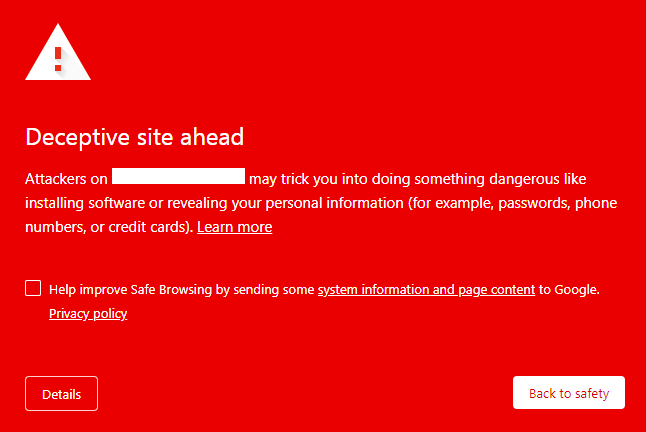
La advertencia de sitio peligroso alerta a los usuarios antes de ingresar a un sitio web que podría dañar su dispositivo o robar información confidencial.
Esto es especialmente importante en la era digital actual, donde las amenazas en línea son cada vez más sofisticadas. La advertencia puede aparecer de diferentes formas, según el navegador.
Por ejemplo, en Google Chrome, la advertencia aparecerá como una pantalla roja con un mensaje de advertencia. Mientras que en Mozilla Firefox, aparecerá como una barra de advertencia amarilla.
Recibir una advertencia de "Sitio engañoso a continuación" puede ser un problema grave para los propietarios de sitios web, ya que puede generar una pérdida de confianza y credibilidad ante sus visitantes.
Es importante abordar el problema rápidamente para evitar mayores daños a la reputación en línea del sitio web.
¡Elimine todo el malware de su sitio web en poco tiempo!
Somos expertos en reparar sitios web pirateados de WordPress y podemos ayudarlo a deshacerse de todas las amenazas en línea, incluido el malware, rápidamente.
Cómo entender los mensajes de advertencia de un sitio web
Encontrar un mensaje de advertencia mientras navega puede ser alarmante, pero cada mensaje tiene implicaciones específicas que pueden ayudarle a abordar los problemas subyacentes de manera eficaz.

A continuación, analizamos más detenidamente las advertencias más comunes y sus significados:
Sitio engañoso más adelante
Esta advertencia indica una posible actividad de phishing. Sugiere que un sitio web podría suplantar la identidad de un sitio legítimo para engañar a los usuarios y conseguir que revelen información personal. Esto conduce a una trampa digital para capturar a visitantes desprevenidos.
El sitio contiene malware
Esta alerta indica la presencia de software malicioso en el sitio web. El malware puede afectar a diversos elementos del sitio, como imágenes, anuncios o segmentos de terceros, lo que supone un riesgo para los dispositivos y la seguridad de los datos de los visitantes.
Más información: Servicios de eliminación de malware vs. servicios de seguridad de sitios web
Sitio sospechoso
Un mensaje de advertencia más general que indica que Google ha detectado actividad sospechosa o potencialmente peligrosa en el sitio web. Sugiere tener precaución antes de continuar en el sitio.
El sitio que se muestra a continuación contiene programas dañinos
Esta advertencia advierte a los usuarios sobre la posibilidad de encontrarse con programas dañinos que podrían interrumpir su experiencia de navegación o comprometer la seguridad de su dispositivo. Sirve como medida para prevenir posibles daños.
Esta página está intentando cargar scripts de fuentes no autenticadas
Aunque no es tan grave como otras advertencias, este mensaje destaca un descuido de seguridad. Indica que un sitio web seguro (HTTPS) intenta cargar contenido de fuentes no seguras (HTTP). No implica necesariamente una vulneración, pero destaca la importancia de alojar de forma segura todos los recursos del sitio web.
¿Quisiste decir [nombre del sitio]?
Google muestra este mensaje si sospecha que un usuario ha escrito mal la dirección de un sitio web, lo que podría llevarlo a un sitio fraudulento o engañoso. Es una advertencia para verificar el destino antes de continuar.
Para los propietarios de sitios web que encuentren esta advertencia, Google proporciona un formulario específico para abordar malentendidos o identificaciones erróneas.
Mensajes específicos del navegador
Las advertencias de Safari sobre sitios web fraudulentos y de Firefox sobre posibles riesgos de seguridad funcionan de forma similar a las de Google, aunque con una redacción ligeramente diferente. A pesar de las variaciones en la presentación, las causas subyacentes y los métodos de solución se mantienen constantes en todos los navegadores.
En todos los casos, la acción recomendada consiste en abordar cualquier vulnerabilidad de seguridad o práctica engañosa en el sitio web. Se trata de solicitar una revisión a Google o al equipo de soporte del navegador correspondiente.
Aprenda: Cómo proteger su sitio de WordPress del malware
Cómo limpiar su sitio web de malware y deshacerse de las advertencias comunes de malware
Limpiar su sitio web de malware es fundamental no solo para eliminar la advertencia de Google “Sitio engañoso a continuación” sino también para garantizar la seguridad frente a otros peligros potenciales.
A continuación te explicamos cómo puedes abordar este problema en tres sencillos pasos:
- Comience por revisar a fondo su sitio web en busca de software malicioso. Este paso consiste en identificar a todos los visitantes no deseados que acechan en su sitio.
- Una vez identificado el malware, el siguiente paso es eliminarlo cuidadosamente de su sitio. Este proceso debe realizarse con cuidado para evitar daños adicionales a su sitio web.
- Después de limpiar tu sitio, el último paso es pedirle a Google que lo revise. Así es como eliminas el mensaje de advertencia de malware, demostrando que tu sitio está limpio y seguro nuevamente.
Consideraciones clave:
Antes de sumergirte en este proceso, hay algunos puntos críticos que debes tener en cuenta:
- La rapidez es clave: Retrasar la eliminación del malware puede tener graves consecuencias. Esto permite que el malware cause más daño y, además, afecta negativamente la percepción que Google tiene de tu sitio web. Actúa con rapidez para solucionar estos problemas.
- Eliminar malware puede ser complicado: si no tienes mucha confianza en tus habilidades técnicas, especialmente con plataformas como WordPress, piénsalo dos veces antes de intentar eliminar el malware por tu cuenta. Un error en este paso puede ocasionar problemas adicionales y, potencialmente, dañar tu sitio web.
- Abordar la causa raíz: Es fundamental comprender por qué su sitio web fue comprometido. En la mayoría de los casos, las vulnerabilidades o puertas traseras permiten el acceso a los hackers. Simplemente eliminar el malware sin solucionar estos problemas implica el riesgo de una reinfección.
Por último, internet está lleno de consejos y trucos, pero no todos son buenos ni aplicables a tu situación. Seguir consejos incorrectos a veces puede ser más perjudicial que beneficioso, lo que puede generar problemas aún mayores para tu sitio web.
¿Por qué Google marca los sitios web peligrosos?
Google marca los sitios peligrosos para proteger a los usuarios. La prioridad del gigante de las búsquedas es garantizar que los usuarios tengan una experiencia de navegación segura.
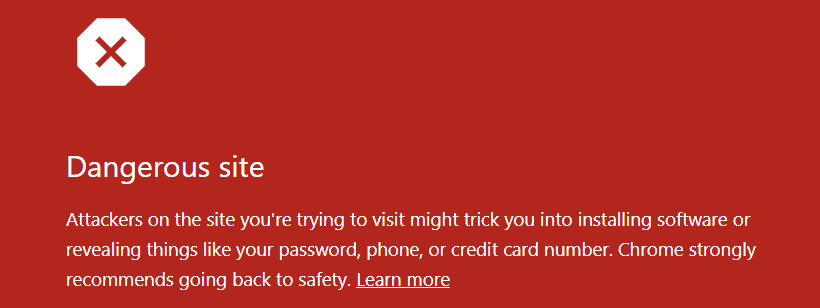
Google emplea algoritmos sofisticados para detectar sitios web que participan en phishing, distribución de malware y otras actividades maliciosas.
Estos algoritmos funcionan en tiempo real y se actualizan constantemente para detectar nuevas amenazas a medida que surgen.
El sistema de denuncias de Google también ayuda a los propietarios de sitios web a responsabilizarse de su contenido. Si se descubre que un sitio web aloja contenido malicioso o realiza otras actividades dañinas, Google tomará medidas para penalizarlo. Esto puede incluir la eliminación del sitio de los resultados de búsqueda o incluso su desindexación completa.
La señalización de sitios peligrosos por parte de Google es una parte crucial de sus esfuerzos por brindar una experiencia de navegación segura para los usuarios.
Al estar alerta y mantenerse actualizado con las últimas amenazas, Google puede mantener a los usuarios seguros y preservar la integridad de la web.
No te lo pierdas: Aprende cómo eliminar el malware de un sitio de WordPress.
¿Qué causa que aparezca la advertencia de sitio engañoso?
La advertencia “Sitio engañoso a continuación” es una alerta generada por el navegador que señala una amenaza potencial a los usuarios que intentan acceder a un sitio web en particular.
Esta advertencia es una medida de protección diseñada para salvaguardar a los usuarios de diversas formas de peligros en línea, como phishing, malware y ataques de ingeniería social.
Pero ¿qué causa exactamente que aparezca esta advertencia y cómo pueden los propietarios de sitios web evitarla?
Certificados SSL/TLS caducados o mal configurados
Los certificados SSL/TLS son cruciales para establecer una conexión segura entre un sitio web y sus visitantes.
Cifran los datos transmitidos entre el navegador y el servidor, protegiendo información sensible como contraseñas, números de tarjetas de crédito y datos personales.
Sin embargo, cuando un SSL/TLS instalado caduca o no está configurado correctamente, puede generar vulnerabilidades de seguridad.
Los navegadores pueden interpretar esto como una señal de peligro potencial y activar una advertencia de “Sitio engañoso a continuación” para evitar que los usuarios accedan a un sitio que puede no ser seguro.
Ataques de phishing
El phishing es uno de los tipos más comunes de ataques de ingeniería social, donde entidades maliciosas crean sitios web que parecen legítimos pero están diseñados para robar información confidencial.
Por ejemplo, un usuario podría llegar a un sitio web que parece exactamente igual a la página de inicio de sesión de su banco, pero que en realidad es una trampa inteligentemente disfrazada para robar sus credenciales.
Estos sitios falsos suelen usar URL que se parecen mucho a las de entidades confiables. Cuando los navegadores detectan estas actividades sospechosas, emiten una advertencia para proteger a los usuarios de ser víctimas de estas estafas.
Infecciones de malware
El malware se refiere a cualquier software diseñado intencionalmente para dañar una computadora, un servidor o una red. Los sitios web infectados con malware pueden representar riesgos significativos para los visitantes, desde la propagación de virus hasta el robo de datos personales.
A menudo, los hackers inyectan código malicioso en sitios web legítimos sin el conocimiento del propietario. Este código puede ejecutar acciones dañinas cuando un visitante accede al sitio, lo que provoca una advertencia en el navegador.
Eliminar el malware rápidamente y proteger su sitio contra futuros ataques es crucial para mantener su integridad.
Contenido engañoso
El contenido engañoso se refiere a cualquier material en un sitio web que induce a los usuarios a realizar acciones que normalmente no realizarían, como descargar software, compartir información personal o realizar pagos.
Este contenido a menudo se disfraza de ventanas emergentes o anuncios legítimos, afirmando falsamente que el software del usuario está desactualizado o que su dispositivo está en riesgo.
El contenido engañoso es particularmente insidioso porque explota la confianza que los usuarios depositan en lo que parece ser una fuente creíble, lo que conduce a consecuencias no deseadas y a menudo dañinas.
Ejemplos de violaciones de ingeniería social:
Para comprender mejor qué podría provocar que su sitio sea marcado, considere estos ejemplos:
Contenido engañoso:
- Ventanas emergentes destinadas a engañar a los usuarios para que instalen malware.
- Notificaciones falsas de actualización del navegador.
- Páginas de inicio de sesión falsas que imitan entidades confiables para robar credenciales.
Anuncios engañosos:
- Anuncios que se hacen pasar por elementos legítimos de la interfaz de página, como botones de acción.
- Ventanas emergentes que indican que el software está desactualizado, lo que provoca la descarga de software no deseado.
Servicios de terceros con etiquetas insuficientes
En algunos casos, los sitios web utilizan de terceros para diversas funciones, como el procesamiento de pagos o la atención al cliente.
Si la relación entre el sitio web principal y el servicio de terceros no se comunica claramente a los usuarios, puede generar confusión y potencialmente conducir a ataques de ingeniería social.
Por ejemplo, si el sitio web de una organización sin fines de lucro utiliza una plataforma de terceros para donaciones pero no deja clara esta relación, los usuarios podrían no estar seguros de con quién están compartiendo su información de pago, lo que genera desconfianza o incluso una bandera de seguridad en el navegador.
Impacto de la advertencia "Sitio web engañoso" en su sitio web
La señal de advertencia de sitio web peligroso o “Sitio engañoso a continuación” puede tener un impacto significativo en su sitio web.
- En primer lugar, la advertencia puede ahuyentar a los visitantes potenciales de su sitio web. Si los usuarios la ven, podrían pensar que su sitio web no es confiable ni seguro y optar por abandonarlo.
- Además, la advertencia puede perjudicar la reputación y la credibilidad. Si los usuarios ven la advertencia, podrían suponer que su sitio web ha sido comprometido o pirateado, lo que puede dañar la imagen de su marca.
- Esta advertencia también puede afectar negativamente el posicionamiento SEO de tu sitio web. Los motores de búsqueda como Google priorizan los sitios web seguros, y la advertencia "Sitio engañoso más adelante" puede indicarles que tu sitio web no es seguro, lo que puede resultar en una menor clasificación en los resultados de búsqueda.
- Además, si la advertencia se debe a una infección de malware o un ataque de phishing, los visitantes de su sitio web podrían ser víctimas de robo de identidad o fraude financiero. Esto puede derivar en acciones legales y dañar la reputación de su empresa.
Es fundamental tomar en serio la advertencia "Sitio web engañoso" y tomar medidas para solucionar el problema lo antes posible. De esta manera, protegerá la reputación y la credibilidad de su sitio web, así como la seguridad de sus visitantes.
¿Cómo identificar la fuente de la advertencia 'Sitio engañoso a continuación'?
Identificar el origen de la advertencia "Sitio web engañoso a continuación" es el primer paso para solucionar el problema. Hay varias maneras de identificar el problema, según la causa de la advertencia.
- Si la advertencia se debe a un certificado SSL/TLS caducado o instalado, puede comprobar su estado haciendo clic en el icono del candado en la barra de direcciones del navegador. Esto mostrará información sobre la validez y la entidad emisora del certificado.
- Si el certificado ha expirado o no fue emitido por una autoridad confiable, se activará una advertencia.
- Si la advertencia se debe a un ataque de phishing, puedes usar la herramienta Navegación Segura de Google para comprobar si tu sitio web ha sido marcado como sitio de phishing. Navegación Segura es una herramienta gratuita que ayuda a los propietarios de sitios web a identificar problemas de seguridad en sus páginas.
- Si su sitio web ha sido marcado, Navegación segura le proporcionará información sobre los problemas específicos que activaron la advertencia.
- Si la advertencia se debe a una infección de malware, puede usar un escáner de malware para analizar su sitio web en busca de código malicioso. Existen varios escáneres de malware gratuitos y de pago. Estos escáneres analizarán su sitio web en busca de malware y le proporcionarán un informe de cualquier problema detectado.
- Por último, si la advertencia se debe a complementos o widgets de terceros, puedes intentar deshabilitarlos uno por uno para identificar el complemento o widget específico que causa el problema.
Una vez que haya identificado la fuente del problema, puede tomar las medidas necesarias para solucionarlo.
Cómo corregir la advertencia "Sitio web engañoso a continuación"
Una vez que haya identificado la fuente de la advertencia "Sitio engañoso a continuación", es momento de tomar medidas para solucionar el problema.
El primer paso para corregir el sitio peligroso o la señal de advertencia "Sitio engañoso a continuación" es escanear su sitio web en busca de malware.
El malware es un software malicioso que puede infectar su sitio web y causar problemas de seguridad, incluida la activación de las advertencias de "Sitio engañoso a continuación".
Hay varias formas de escanear su sitio web en busca de malware, entre ellas:
- Análisis profundo de su sitio web: Un análisis profundo es un análisis exhaustivo que revisa todos los archivos y carpetas de su sitio web. Esto puede ayudar a identificar malware oculto mediante un análisis superficial.
- Utilice un escáner en línea: Hay varios disponibles. Estos escáneres analizarán su sitio web en busca de malware y le proporcionarán un informe de cualquier problema detectado.
- Escaneo manual: También puedes escanear manualmente tu sitio web siguiendo estos pasos:
- Visite su sitio web desde un navegador de incógnito: esto evitará que los archivos almacenados en caché afecten los resultados del escaneo.
- Compruebe el número de páginas indexadas en Google: si el número es mayor de lo esperado, puede indicar que su sitio web ha sido pirateado y se han agregado páginas adicionales sin su conocimiento.
- Busque registros de actividad de usuario inusuales: revise los registros de actividad de usuario de su sitio web en busca de cualquier actividad inusual, como inicios de sesión desde direcciones IP desconocidas o comportamiento sospechoso del usuario.
- Busque tendencias extrañas en los datos analíticos: busque picos o caídas inusuales en el tráfico o la participación en el sitio web, que puedan indicar un problema de seguridad.
- Busque las advertencias de Google Search Console: Google Search Console le notificará sobre cualquier problema de seguridad detectado en su sitio web.
- Eliminar complementos anulados: los complementos anulados pueden sonar bien al principio, pero nunca se sabe en qué punto dañarán su sitio web hasta el nivel de perder todo su negocio.
Métodos efectivos para eliminar la advertencia del sitio engañoso
Si su sitio web está marcado, necesita un plan de acción claro para restaurar la seguridad y la confianza. A continuación, se presentan tres métodos probados para eliminar el malware y corregir la advertencia eficazmente.
Método 1: Utilice un servicio de seguridad para eliminar malware
Evite las complicaciones de eliminar malware con estos complementos de seguridad fáciles de usar.
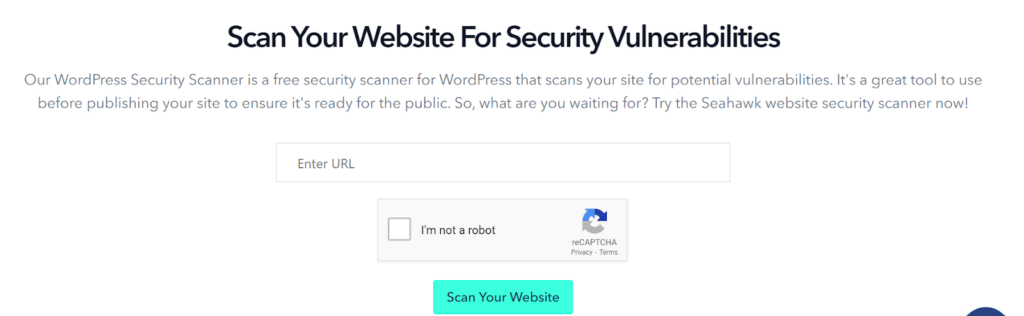
Escáner de seguridad de WordPress de Seahawk
Usa nuestra de análisis de seguridad de WordPress para identificar problemas en tu sitio web. Ya sea que tu sitio tenga problemas de malware, problemas con Search Console o notificaciones engañosas de Google, identifícalos con nuestro escáner y resuélvelos con nuestro servicio especializado en tiempo récord.
Complemento de seguridad de WordFence
WordFence Security es un popular plugin de WordPress diseñado para mejorar la seguridad de los sitios web de WordPress. Ofrece una amplia gama de funciones de seguridad, como análisis de malware, protección contra firewall, seguridad de inicio de sesión y más.
Una de las principales funciones de WordFence es su escáner de malware, diseñado para detectar y eliminar malware de los sitios de WordPress. El plugin analiza los archivos y bases de datos del sitio web en busca de cualquier indicio de código o actividad maliciosa.

También verifica el sitio web en busca de vulnerabilidades conocidas y compara los archivos con los archivos originales de WordPress para verificar si hay cambios.
Si el escáner detecta malware, WordFence alertará al administrador del sitio y le proporcionará instrucciones para eliminarlo. El complemento también ofrece una opción para eliminar el malware automáticamente si el administrador del sitio así lo desea.
Además del escáner de malware, WordFence también ofrece otras funciones, como un firewall que bloquea el tráfico malicioso y protege contra ataques de fuerza bruta. También cuenta con una función de seguridad de inicio de sesión que permite a los administradores del sitio establecer reglas para contraseñas seguras y limitar el número de intentos de inicio de sesión.
Si opta por actualizar a WordFence premium, le costará entre $99 y $950 por año, lo que le dará acceso a funciones de bloqueo de IP y país en tiempo real, deteniendo todas las solicitudes de direcciones IP maliciosas o países de su elección.
Método 2: Limpia tu sitio web manualmente
Si desea limpiar su sitio web manualmente, aquí está la guía.
Realice una copia de seguridad de su sitio web
El primer paso para limpiar tu sitio web manualmente es crear una copia de seguridad. Este paso es crucial para garantizar que tengas un punto de restauración si algo sale mal durante el proceso de limpieza.
Para realizar una copia de seguridad de su sitio web, puede utilizar un complemento como BlogVault, que le permite realizar copias de seguridad y restaurar su sitio con facilidad.
Alternativamente, puede utilizar el servicio de copia de seguridad de su proveedor de alojamiento web o hacer una copia de seguridad manual de su sitio web descargando todos los archivos a través de FTP y exportando la base de datos usando phpMyAdmin.
Es importante almacenar los archivos de respaldo en una ubicación segura, como un disco duro externo o un servicio de almacenamiento en la nube.
Comprueba si hay complementos falsos
El segundo paso para limpiar tu sitio web manualmente es buscar plugins falsos o anulados. Estos plugins son versiones pirateadas o modificadas de plugins legítimos y pueden contener código malicioso que comprometa la seguridad de tu sitio web.
Para comprobar si hay complementos falsos o nulos, debe comenzar por revisar la lista de complementos instalados en su sitio web.
Puedes hacerlo accediendo a la sección "Plugins" en tu panel de WordPress. Busca cualquier plugin que no reconozcas o que tenga nombres o descripciones sospechosos.
A continuación, debes comprobar el origen de los plugins. Descarga plugins únicamente de fuentes fiables, como el repositorio oficial de WordPress o el sitio web del autor.
Evite descargar complementos de sitios web de terceros, ya que pueden ser versiones falsas o nulas.
Si encuentra algún complemento falso o nulo, debe eliminarlo de inmediato.
Reinstalar WordPress
El tercer paso para limpiar tu sitio web manualmente es reinstalar WordPress. Reinstalar WordPress es una medida drástica; aquí te explicamos cómo hacerlo a través de cPanel
- Inicie sesión en su cuenta cPanel.
- Vaya a la sección “Instalador de aplicaciones Softaculous” y haga clic en el ícono de WordPress.
- Haga clic en el botón “Eliminar instalación” para eliminar por completo su instalación actual de WordPress.
- Una vez completado el proceso de eliminación, haga clic en el botón “Instalar” para iniciar el proceso de instalación de WordPress.
- Complete la información requerida, como el nombre de su sitio web, la descripción y el nombre de usuario y la contraseña del administrador.
- Seleccione su versión e idioma de WordPress preferidos.
- Haga clic en el botón “Instalar” para comenzar el proceso de instalación.
Una vez completado el proceso de instalación, podrá iniciar sesión en su panel de WordPress con el nombre de usuario y la contraseña de administrador que estableció durante el proceso de instalación.
No olvides actualizar todos tus complementos y temas a sus últimas versiones y cambiar todas tus contraseñas, como se describe en el paso 3 anterior.
Reinstalar WordPress a través de cPanel es una forma rápida y sencilla de limpiar completamente su sitio web de cualquier malware u otras amenazas de seguridad que puedan estar causando que aparezca la advertencia "Sitio engañoso".
Limpiar carpetas de complementos y temas
El cuarto paso para limpiar manualmente tu sitio web es limpiar las carpetas de plugins y temas. El código malicioso suele estar oculto en los archivos de los plugins y temas de tu sitio web, por lo que es importante limpiarlas a fondo.
Para limpiar las carpetas de complementos y temas, siga estos pasos:
- Inicie sesión en la cuenta FTP de su sitio web o utilice el administrador de archivos de cPanel para acceder a los archivos de su sitio web.
- Vaya a la carpeta “wp-content”.
- Dentro de la carpeta "wp-content", verás dos carpetas llamadas "plugins" y "temas". Abre cada una de ellas y examina su contenido.
- Elimina cualquier plugin o tema que no reconozcas o que sospeches que pueda estar provocando la advertencia "Sitio web engañoso". Ten cuidado de no eliminar ningún plugin o tema esencial para el funcionamiento de tu sitio web.
- Para los complementos y temas restantes, abra cada archivo individualmente y examine el código.
- Busque cualquier código sospechoso que pueda estar causando el problema. Si no está seguro de qué buscar, considere consultar con un experto en seguridad.
Una vez que haya eliminado todos los complementos y temas sospechosos y haya limpiado el código de los archivos restantes, su sitio web debería estar libre de cualquier código malicioso que pueda estar provocando que aparezca la advertencia "Sitio engañoso a continuación".
Recuerda mantener todos tus plugins y temas actualizados a sus últimas versiones para evitar futuras amenazas de seguridad.
Limpiar malware de la base de datos
El quinto paso para limpiar manualmente tu sitio web es eliminar el malware de la base de datos. El código malicioso también puede estar oculto en la base de datos de tu sitio web, por lo que es importante limpiarla a fondo.
Para limpiar el malware de la base de datos, siga estos pasos:
- Inicie sesión en el cPanel de su sitio web.
- Vaya a la sección “phpMyAdmin”.
- Seleccione la base de datos de su sitio web de la lista de bases de datos.
- Haga clic en la casilla de verificación “Marcar todo” para seleccionar todas las tablas de su base de datos.
- Haga clic en el botón “Reparar tabla” para reparar cualquier tabla dañada en la base de datos.
- A continuación, haga clic en la pestaña “SQL” en la parte superior de la página.
- En el cuadro de consulta SQL, ingrese el siguiente comando:
SELECCIONAR * DE wp_options DONDE nombre_opción = 'plugins_activos';
Este comando mostrará una lista de todos los complementos activos en su sitio web.
- Busque cualquier complemento sospechoso que no reconozca o que sospeche que pueda estar provocando la aparición del aviso "Sitio engañoso a continuación".
- Reemplace “suspicious-plugin-folder-name” con el nombre de la carpeta del complemento sospechoso.
- Repita los puntos 8 y 9 mencionados anteriormente para todos los complementos sospechosos.
- Por último, ejecute un análisis de malware en su sitio web para asegurarse de que se haya eliminado todo el código malicioso.
Limpiar la base de datos manualmente puede ser un proceso complejo y que requiere mucho tiempo, por lo que se recomienda que busque la ayuda de un experto en seguridad si no está familiarizado con este proceso.
Más información: Los mejores proveedores de servicios de seguridad de WordPress
Eliminar todas las puertas traseras
Las puertas traseras son entradas ocultas a su sitio web que los piratas informáticos pueden utilizar para obtener acceso a su sitio incluso después de haberlo limpiado.
Para eliminar todas las puertas traseras de su sitio web, siga estos pasos:
- Inicie sesión en el cPanel de su sitio web.
- Vaya a la sección “Administrador de archivos”.
- Localice el directorio raíz de su sitio web.
- Busque archivos o carpetas sospechosos que no reconozca o que tengan nombres extraños.
- Elimine cualquier archivo o carpeta sospechoso.
- Busca archivos o carpetas nuevos que no existían antes de empezar a limpiar tu sitio web. Podrían ser puertas traseras creadas por el hacker.
- Eliminar cualquier archivo o carpeta nueva.
- Cambie todas las contraseñas de su sitio web, incluida la contraseña de administrador de WordPress, la contraseña de FTP, la contraseña de cPanel y cualquier otra contraseña asociada a su sitio web.
Vuelva a cargar sus archivos limpios
Una vez que haya completado todos los pasos para limpiar su sitio web manualmente, el siguiente paso es volver a cargar los archivos limpios al servidor de su sitio web.
Para volver a cargar sus archivos limpios, siga estos pasos:
- Inicie sesión en el cPanel de su sitio web.
- Vaya a la sección “Administrador de archivos”.
- Localice el directorio raíz de su sitio web.
- Sube los archivos limpios de WordPress al directorio raíz de tu sitio web usando un cliente FTP como FileZilla o a través del “Administrador de archivos” en cPanel.
- Una vez completada la carga, asegúrese de que todos los archivos se hayan cargado correctamente y que no haya errores ni archivos faltantes.
Borrar la caché
Una vez que hayas vuelto a cargar tus archivos limpios, el siguiente paso es borrar el caché de tu sitio web para asegurarte de que todos los cambios surtan efecto.
A continuación te explicamos cómo borrar el caché de tu sitio web:
- Inicie sesión en su panel de WordPress.
- Vaya a la sección “Complementos”.
- Busque y active un complemento de caché, como W3 Total Cache o WP Super Cache.
- Vaya a la configuración de caché y borre el caché.
- Si no tienes instalado un plugin de caché, puedes borrarla accediendo a la sección "Configuración" de tu panel de WordPress, seleccionando "Enlaces permanentes" y haciendo clic en "Guardar cambios". Esto borrará la caché y reconstruirá los enlaces permanentes de tu sitio web.
Borrar el caché garantizará que los visitantes de su sitio web vean la versión actualizada y limpia del mismo sin malware persistente ni archivos infectados.
Utilice un escáner de seguridad para confirmar que el malware haya desaparecido por completo
El uso de un escáner de seguridad es el paso final para confirmar que el malware se ha eliminado por completo de su sitio web.
Es importante asegurarse de que su sitio web esté limpio antes de eliminar la advertencia “Sitio engañoso a continuación”, ya que no hacerlo podría provocar que la advertencia vuelva a aparecer.
A continuación se explica cómo utilizar un escáner de seguridad para confirmar que su sitio web está libre de malware:
- Elija un escáner de seguridad de buena reputación, como el Security Scanner de Seahawk
- Ejecute un análisis profundo de su sitio web para detectar cualquier malware restante o archivos infectados.
- Revise el informe del escáner para identificar cualquier problema restante.
- Si el escáner detecta malware o archivos infectados, repita los pasos anteriores para limpiar su sitio web.
- Una vez que el escáner de seguridad confirme que su sitio web está limpio, puede proceder a eliminar la advertencia “Sitio engañoso a continuación”.
El uso de un escáner de seguridad garantiza que su sitio web esté libre de malware, lo que proporciona tranquilidad para usted y los visitantes de su sitio web.
¿Por qué deberías evitar limpiar manualmente un sitio de WordPress pirateado?
Si bien limpiar manualmente un sitio de WordPress pirateado puede parecer una buena idea, es importante tener en cuenta los posibles riesgos que implica.
Hay varias razones por las que deberías evitar limpiar manualmente un sitio de WordPress pirateado, entre ellas:
- Falta de experiencia: Si no conoces el funcionamiento interno de WordPress, es posible que no sepas dónde buscar malware ni cómo identificar código malicioso. Esto puede provocar que no se detecten las infecciones o que la limpieza no sea completa, dejando tu sitio web vulnerable a futuros ataques.
- Mayor riesgo de error: Incluso si conoces WordPress, la limpieza manual es un proceso lento y propenso a errores. Un solo carácter mal colocado o un archivo pasado por alto podría provocar que tu sitio web deje de funcionar o incluso se bloquee, lo que se traduce en costosos tiempos de inactividad y pérdida de ingresos.
- Reinfección por malware: Aunque creas haber limpiado tu sitio web a fondo, es posible que aún quede malware oculto en rincones recónditos. Sin las herramientas y la experiencia adecuadas, es posible que no puedas detectar ni eliminar todas las instancias de malware, dejando tu sitio web vulnerable a una reinfección.
Básicamente, limpiar manualmente un sitio de WordPress pirateado puede ser un proceso riesgoso y que requiere mucho tiempo.
Para garantizar el mejor resultado posible, a menudo se recomienda buscar la ayuda de un servicio de seguridad profesional que se especialice en seguridad de WordPress.
Cuentan con la experiencia y las herramientas necesarias para limpiar su sitio web a fondo. También pueden ayudarle a garantizar que su sitio web esté protegido contra futuros ataques.
Método 3: Contratar un servicio de seguridad profesional para WordPress
Si bien hay muchos complementos de seguridad de WordPress disponibles que pueden ayudar a detectar y eliminar malware de su sitio web, a veces el problema puede ser más complejo y requerir un nivel más profundo de experiencia.

Contratar a un experto en seguridad de WordPress suele ser la mejor manera de resolver el problema del "sitio web engañoso", ya que poseen el conocimiento y la experiencia necesarios para investigar y diagnosticar el problema a fondo.
Seahawk realiza un análisis detallado de su sitio web e identifica las vulnerabilidades que puedan estar causando el problema. También realizamos un análisis exhaustivo de malware y eliminamos cualquier código malicioso presente.
Además, tomamos medidas para reforzar la seguridad de su sitio web, como actualizar el software, implementar controles de acceso más fuertes y mucho más.
Método 4: Eliminar la advertencia "Sitio engañoso a continuación" mediante Google Search Console
Estos son los pasos para eliminar la advertencia "Sitio engañoso a continuación" enviando una solicitud de revisión a Google:
- Inicia sesión en Google Search Console: Visita el sitio web de Google Search Console e inicia sesión con tu cuenta de Google. Si tu sitio web aún no está añadido, deberás verificar su propiedad y añadirlo a Search Console.
- Acceso a Problemas de seguridad: Una vez que hayas iniciado sesión, ve a la sección «Problemas de seguridad» dentro de la pestaña «Seguridad y acciones manuales». Aquí, Google te proporcionará detalles sobre cualquier problema de seguridad detectado en tu sitio web, incluyendo la advertencia «Sitio engañoso».
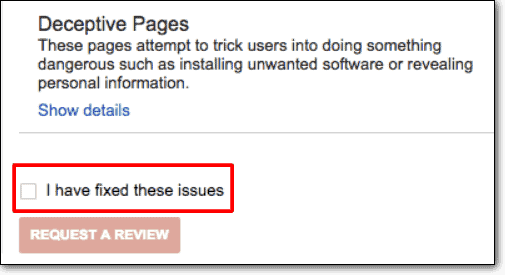
- Revisar el problema de seguridad: Haga clic en el problema para ver más detalles sobre la advertencia. Google proporcionará información sobre el tipo de problema detectado y las URL afectadas.
- Soluciona el problema de seguridad: Sigue los pasos que te indica Google para solucionar el problema de seguridad de tu sitio web. Una vez que hayas realizado los cambios necesarios, Google iniciará automáticamente el proceso de revisión.
- Solicitar revisión: Una vez solucionado el problema de seguridad, haz clic en el botón «Solicitar revisión» en la sección «Problemas de seguridad». Esto enviará tu sitio web a Google para su revisión.
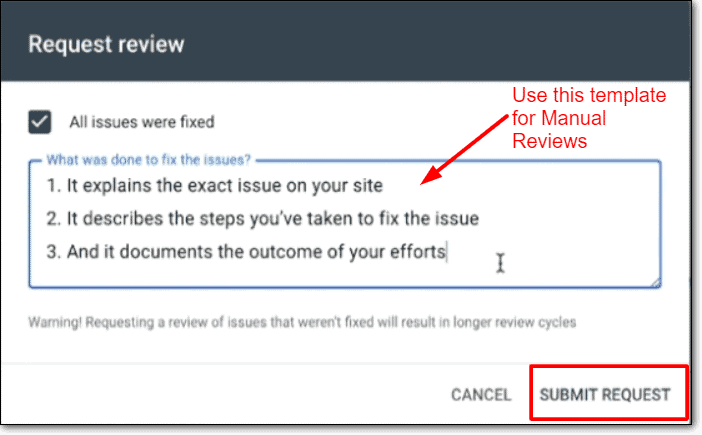
- Esperar la revisión: Google revisará tu sitio web para garantizar que el problema de seguridad se haya solucionado. Este proceso puede tardar desde unos días hasta varias semanas.
- Verificación: Si la revisión es exitosa, Google eliminará la advertencia "Sitio engañoso" de tu sitio web. Recibirás una notificación en la sección "Problemas de seguridad" de Search Console.
¿Cómo evitar que el mensaje de error engañoso «Sitio siguiente» vuelva a aparecer en el futuro?
Para evitar que el mensaje de error "Sitio web engañoso" vuelva a aparecer, debe tomar algunas medidas de seguridad. Aquí tiene algunos consejos:
- Mantén todo actualizado: Asegúrate de mantener actualizados los temas, plugins y versiones de WordPress de tu sitio web. Esto ayuda a corregir cualquier vulnerabilidad de seguridad que se haya detectado.
- Usa temas y plugins de confianza: Usa solo temas y plugins de fuentes confiables. Los temas y plugins gratuitos pueden ser tentadores, pero suelen conllevar riesgos de seguridad.
- Usa contraseñas seguras: Usa contraseñas seguras para todas tus cuentas de usuario, incluida tu cuenta de administrador de WordPress. Las contraseñas débiles son fáciles de hackear.
- Instalar un complemento de seguridad: Usa un complemento de seguridad para añadir una capa adicional de seguridad a tu sitio web. El complemento puede analizar tu sitio web en busca de malware y actividad sospechosa, bloquear direcciones IP maliciosas y ofrecer otras funciones de seguridad.
- Habilitar HTTPS: Habilitar HTTPS en su sitio web permite cifrar la comunicación entre el sitio web y el navegador del usuario. Esto ayuda a prevenir ataques de intermediario y otras vulnerabilidades de seguridad.
- Utilice un firewall de aplicaciones web (WAF): Un WAF puede ayudar a bloquear ataques antes de que lleguen a su sitio web. También puede bloquear tráfico malicioso, como bots y spam.
Si sigue estos pasos, podrá reducir significativamente el riesgo de que el sitio web sea pirateado y de que el mensaje de error "Sitio engañoso a continuación" vuelva a aparecer.
Conclusión
En conclusión, recibir una advertencia de "Sitio web engañoso" puede ser alarmante. Sin embargo, es importante tomar medidas inmediatas para solucionar el problema. Siguiendo los pasos que hemos descrito, puede eliminar cualquier malware de su sitio web y evitar así que la advertencia vuelva a aparecer en el futuro.
Usar un complemento de seguridad confiable también puede ayudarte con el proceso, garantizando así la seguridad de tu sitio web frente a posibles amenazas.
Sin embargo, no recomendamos la limpieza manual si no eres un experto en WordPress. ¿Significa eso que no puedes eliminar el malware? ¡Por supuesto que no!
Si tiene dificultades con el problema o necesita ayuda profesional, considere a Seahawk, los expertos de WordPress, como su solución ideal para la eliminación de malware engañoso.
Recuerde, mantener su sitio web seguro es crucial para mantener la confianza de sus visitantes y proteger su reputación en línea.
No esperes a que sea demasiado tarde. Toma medidas ahora para mantener tu sitio web seguro. Contáctanos hoy!
Preguntas frecuentes sobre sitios engañosos
¿Por qué Google dice que mi sitio es peligroso?
Si Google etiqueta su sitio como peligroso, significa que sus sistemas automatizados o informes de usuarios han detectado amenazas potenciales, vulnerabilidades de seguridad o actividades maliciosas en su sitio web.
Esto podría incluir la distribución de malware, intentos de phishing u otro contenido dañino. Google emite advertencias para proteger a los usuarios de posibles daños.
También recomienda a los propietarios de sitios web que aborden los problemas identificados para garantizar una experiencia de navegación segura para los visitantes.
¿Por qué recibo advertencias sobre sitios web?
Los navegadores web o el software de seguridad a menudo emiten advertencias sobre sitios web para informar a los usuarios sobre los posibles riesgos asociados con un sitio web en particular.
Estas advertencias pueden activarse por factores como la presencia de malware, intentos de phishing, contenido sospechoso o prácticas engañosas en el sitio.
Los usuarios deben tener cuidado o evitar interactuar con sitios web marcados para proteger su seguridad en línea.
¿Qué significa una advertencia engañosa?
Una advertencia engañosa generalmente se refiere a un mensaje de precaución o alerta que indica que un sitio web o contenido en línea puede ser engañoso, fraudulento o podría involucrar prácticas engañosas.
Advierte a los usuarios que el contenido o las actividades del sitio pueden no ser lo que parecen, lo que podría representar riesgos como estafas o comportamiento malicioso.
¿Qué es una advertencia de "Sitio engañoso a continuación"?
La advertencia "Sitio engañoso a continuación" alerta activamente a los usuarios sobre sitios web marcados que contienen malware, estafas de phishing u otro contenido dañino.
Esta característica de seguridad protege a los visitantes advirtiéndoles de posibles amenazas que podrían dañar sus computadoras o comprometer su información personal.
¿Cómo afecta la advertencia al tráfico del sitio web?
La advertencia "Sitio web engañoso" puede afectar gravemente el tráfico del sitio web y la confianza del usuario. Es probable que los visitantes abandonen el sitio inmediatamente al verla, lo que reduce el tráfico, la reputación y los ingresos del sitio web.
¿Cómo puedo evitar que aparezcan advertencias futuras?
Puede evitar futuras advertencias escaneando periódicamente su sitio web en busca de malware, manteniendo su software y complementos actualizados, utilizando credenciales de inicio de sesión seguras e instalando un complemento de seguridad del sitio web.
¿Mi sitio web será penalizado por los motores de búsqueda si recibo una advertencia?
Si su sitio web recibe la advertencia "Sitio web engañoso", esto podría provocar una caída en el posicionamiento en buscadores y una disminución del tráfico. Sin embargo, si soluciona el problema rápidamente, su sitio web puede recuperarse de la penalización.
¿Puedo eliminar la advertencia yo mismo o necesito buscar ayuda profesional?
Puede eliminar la advertencia usted mismo, pero requiere experiencia técnica y conocimientos de seguridad web. Como alternativa, puede buscar ayuda profesional de un experto en seguridad web.


