

Het opzetten van een WordPress-ontwikkelomgeving is de eerste stap naar het bouwen van een soepele, professionele website. Of je nu een beginner of een ervaren ontwikkelaar bent, een lokale ontwikkelomgeving stelt je in staat om ideeën veilig te testen en de ontwikkeling te versnellen.
Je kunt experimenteren met code, plugins en thema's zonder je live website te beïnvloeden. In deze handleiding leiden we je door het installatieproces, de tools en de beste werkwijzen om een betrouwbare lokale WordPress-ontwikkelomgeving die tijd bespaart en je workflow versnelt.
Kort samengevat: Belangrijkste stappen voor het opzetten van een WordPress-ontwikkelomgeving
- Stel een lokale of externe omgeving in met behulp van tools zoals WAMP, MAMP, Docker Compose of WP Env.
- Installeer WordPress, configureer de database en voeg thema's en plug-ins toe om te testen.
- Synchroniseer indien nodig met de live website en gebruik versiebeheer voor veilig codebeheer.
- Test de functionaliteit, optimaliseer de prestaties, waarborg de beveiliging en maak regelmatig back-ups vóór de implementatie.
Wat is een WordPress-ontwikkelomgeving?
Een WordPress-ontwikkelomgeving is een gespecialiseerde omgeving waarmee ontwikkelaars WordPress-websites, -plugins of -thema's kunnen bouwen, testen en aanpassen voordat ze deze op een live server implementeren.
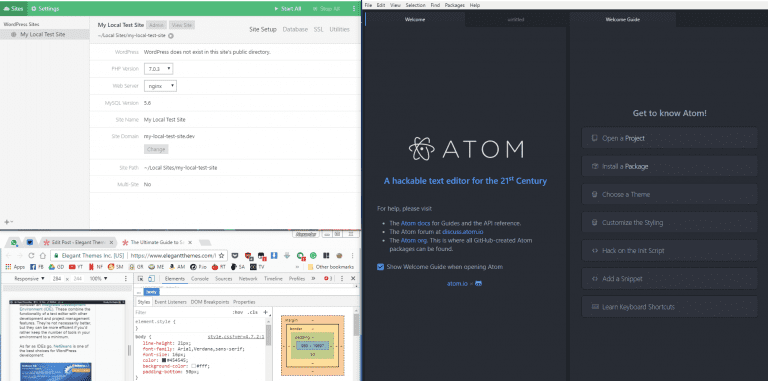
Deze omgeving dient als een veilige ruimte, afgescheiden van de productieomgeving of de live website, waardoor experimenteren en fouten maken mogelijk is zonder de gebruikerservaring of de functionaliteit van de website te beïnvloeden.
Er zijn twee hoofdtypen WordPress-ontwikkelomgevingen: lokaal en op afstand (gehost).
Wat is een lokale WordPress-ontwikkelomgeving?
Een lokale WordPress-ontwikkelomgeving is een configuratie waarbij de ontwikkelingsversie van een WordPress-site wordt gehost op de persoonlijke computer van de ontwikkelaar.
Deze configuratie stelt de WordPress-ontwikkelaar om offline aan de website te werken, zonder internetverbinding. Het is ideaal voor:
- Snelle ontwikkeling en testen: Wijzigingen kunnen direct worden getest zonder bestanden naar een server te uploaden.
- Privacy en beveiliging: De site is niet openbaar toegankelijk, wat gunstig is voor het ontwikkelen van nieuwe functies of het oplossen van beveiligingsproblemen.
- Kostenbesparing: Er zijn geen kosten voor webhosting of servers tijdens de ontwikkelingsfase.
Tools zoals WAMP, MAMP, XAMPPen Local by Flywheel worden vaak gebruikt om lokale WordPress-omgevingen te creëren. Deze bieden de softwarestack (Apache, MySQL en PHP) die nodig is om WordPress op een persoonlijke computer te draaien.
Lees: Hoe u uw WordPress-website opzet en lanceert
Wat is een externe/gehoste WordPress-ontwikkelomgeving?
Een externe of gehoste WordPress-ontwikkelomgeving wordt opgezet op een webserver, niet op de lokale computer. Deze omgeving is overal toegankelijk met een internetverbinding en wordt vaak aangeboden door webhostingbedrijven.
Belangrijke aspecten zijn onder meer:
- Samenwerking: Ideaal voor teams, omdat meerdere mensen vanaf verschillende locaties toegang hebben tot de site en eraan kunnen werken.
- Testen in de praktijk: Biedt een nauwkeurigere testomgeving, met name voor prestatie- en servergerelateerde problemen, omdat de website wordt gehost op een server die vergelijkbaar is met de live-omgeving.
- Implementatiegemak: Het implementeren van de ontwikkelde website op een live server is eenvoudiger omdat deze zich al op een externe server bevindt.
Zowel lokale als externe ontwikkelomgevingen dienen hetzelfde doel: een veilige en gecontroleerde omgeving bieden voor WordPress-ontwikkeling.
Toch verschillen ze in toegankelijkheid, mogelijkheden tot samenwerking en de mate waarin ze de live serveromgeving nabootsen. De keuze hangt af van de specifieke behoeften en workflow van de ontwikkelaar of het ontwikkelteam.
Wil je je WordPress-ontwikkelomgeving instellen?
Neem contact op met onze experts voor een probleemloze installatie van uw WordPress-ontwikkelomgeving. Begin efficiënt met het bouwen van uw website!
Stappen om een WordPress-ontwikkelomgeving in te stellen
Het opzetten van een WordPress-ontwikkelomgeving is eenvoudig, of je nu kiest voor een lokale of een externe omgeving. Hieronder vind je de belangrijkste stappen voor beide benaderingen:
Lokale WordPress-ontwikkelomgeving
Met een lokale WordPress-ontwikkelomgeving kunt u uw site veilig op uw computer bouwen en testen. Het is ideaal om te experimenteren met code, plug-ins en thema's zonder uw live website te beïnvloeden.
- Stap 1: Installeer lokale serversoftware: Kies lokale serversoftware zoals WAMP (Windows), MAMP (Mac), XAMPP (platformonafhankelijk) of Local by Flywheel. Deze tools bieden de benodigde Apache-, MySQL- en PHP-stack om WordPress te draaien.
- Stap 2: WordPress downloaden en installeren: Ga naar de WordPress.org . Download de nieuwste versie van WordPress. Pak de bestanden uit en plaats ze in de map die is ingesteld door uw lokale serversoftware (bijvoorbeeld de www-map voor WAMP of de htdocs-map voor XAMPP).
- Stap 3: Een database aanmaken: Open je lokale databasebeheertool (zoals phpMyAdmin). Maak een nieuwe database aan voor je WordPress- installatie.
- Stap 4: WordPress configureren: Ga naar de URL van uw lokale site (bijv. http://localhost/uw-sitenaam). Volg de installatiewizard van WordPress om de WordPress-bestanden te koppelen aan uw zojuist aangemaakte database.
- Stap 5: Thema's en plug-ins installeren: Zodra WordPress is geïnstalleerd, kunt u via het WordPress-dashboard thema's en plug-ins toevoegen om de configuratie van uw live website na te bootsen.
Externe/gehoste WordPress-ontwikkelomgeving
Houd je ontwikkelomgeving up-to-date door deze te synchroniseren met de live website. Importeer content, thema's en plug-ins om de productieomgeving nauwkeurig na te bootsen.
- Stap 1: Kies een hostingprovider: Selecteer een hostingprovider die testomgevingen aanbiedt of WordPress ondersteunt. Veel hostingproviders bieden een WordPress-installatie met één klik aan.
- Stap 2: Een testomgeving instellen: Als uw hostingprovider een testomgeving, gebruik dan hun tools om een testomgeving in te stellen. Zo niet, installeer WordPress dan handmatig op een subdomein of in een verborgen map.
- Stap 3: WordPress installeren: Gebruik de installatiefunctie met één klik als deze beschikbaar is. Als alternatief kunt u de WordPress-bestanden handmatig uploaden via FTP en een database aanmaken via het controlepaneel van uw hostingprovider.
- Stap 4: Configureer uw site: Open uw externe WordPress-installatie via de opgegeven URL. Voltooi het installatieproces en koppel de bestanden aan uw database.
- Stap 5: Synchroniseren met de live website (optioneel): Als u aan een bestaande website werkt, kunt u plug-ins of handmatige methoden gebruiken om de live website met uw ontwikkelomgeving te synchroniseren.
- Stap 6: Ontwikkelen en testen: Werk aan je thema's, plug-ins en site-inhoud. Test alles in de gehoste omgeving.
Volgende stappen na het opzetten van uw WordPress-ontwikkelomgeving
Nadat je je WordPress-ontwikkelomgeving succesvol hebt ingesteld, lokaal of op afstand, moeten er een aantal belangrijke stappen worden gevolgd om deze ruimte effectief en efficiënt te gebruiken. Deze stappen helpen je om het potentieel van je ontwikkelomgeving te maximaliseren:
Synchroniseer met de live website (indien van toepassing)
Houd je ontwikkelomgeving up-to-date door deze te synchroniseren met de live website. Importeer content, thema's en plug-ins om de productieomgeving nauwkeurig na te bootsen.
- Als je aan een bestaande website werkt, synchroniseer dan je ontwikkelomgeving met de live website. Dit houdt in dat je de inhoud, thema'sen plug-ins van de live website importeert in je ontwikkelomgeving.
- Gebruik plug-ins of handmatige methoden voor synchronisatie om ervoor te zorgen dat uw ontwikkelomgeving de live-omgeving zo goed mogelijk weerspiegelt.
Versiebeheer instellen
Versiebeheer helpt je elke wijziging in je WordPress-ontwikkelomgeving bij te houden. Het gebruik van Git zorgt voor veilige samenwerking, eenvoudige terugdraaimogelijkheden en georganiseerd codebeheer.
- Implementeer een versiebeheersysteem zoals Git. Dit is cruciaal voor het bijhouden van wijzigingen, het beheren van verschillende versies van je project en het samenwerken met andere ontwikkelaars.
- Stel een repository in en creëer een workflow voor het vastleggen en samenvoegen van wijzigingen.
Ontwikkel en test nieuwe functies en updates
Gebruik je WordPress-ontwikkelomgeving om op een veilige manier nieuwe functies, thema's of plug-ins te bouwen en te testen. Controleer elke update grondig voordat je de wijzigingen naar de live website overzet.
- Gebruik de ontwikkelomgeving om nieuwe functies, thema's of plug-ins te creëren.
- Test updates en wijzigingen grondig in de ontwikkelomgeving voordat u overweegt ze op de live website te implementeren.
Prestatieoptimalisatie
Optimaliseer de websiteprestaties in de ontwikkelomgeving. Dit omvat het testen van verschillende cachingoplossingen , het optimaliseren van afbeeldingenen het verbeteren van de laadtijden.
Je kunt ook databasequery's monitoren, bestanden comprimeren en tools zoals GTmetrix of Lighthouse gebruiken om de prestaties te meten.
Door met deze technieken te experimenteren, zowel lokaal als op afstand, zorgt u ervoor dat uw live website soepel draait, een snelle gebruikerservaring biedt en pieken in het verkeer efficiënt afhandelt zonder de functionaliteit te beïnvloeden.
Beveiligingstesten
Voer beveiligingsaudits uit om potentiële kwetsbaarheden te identificeren en te verhelpen. Dit is vooral belangrijk als u aangepaste thema's of plug-ins ontwikkelt.
Controleer regelmatig op verouderde plug-ins, zwakke wachtwoorden en ongepatchte PHP-versies. Gebruik beveiligingsplug-ins en scantools om aanvallen te simuleren en verdachte activiteiten te monitoren.
Door deze controles eerst in je ontwikkelomgeving uit te voeren, bescherm je de productieomgeving tegen mogelijke inbreuken en zorg je ervoor dat je code voldoet aan de specifieke beveiligingsrichtlijnen van WordPress.
Maak regelmatig een back-up
Ook al is het een ontwikkelomgeving, regelmatige back-ups zijn essentieel. Dit zorgt ervoor dat je eventuele fouten tijdens de ontwikkeling snel kunt herstellen.
Plan geautomatiseerde back-ups voor databases en WordPress-contentplugins, thema's en aangepaste code. Bewaar back-ups op meerdere locaties, waaronder cloudopslag of externe schijven.
Een betrouwbare back-upstrategie vermindert de downtime, voorkomt gegevensverlies en stelt u in staat om onbezorgd te experimenteren, wetende dat u eerdere versies kunt herstellen zonder uw workflow te onderbreken.
Samenwerken en beoordelen
Als je in een team werkt, gebruik dan de ontwikkelomgeving voor gezamenlijke ontwikkeling en collegiale beoordelingen. Deel je werk met teamleden voor feedback en suggesties ter verbetering.
Gebruik versiebeheersystemen zoals Git om wijzigingen bij te houden, meerdere projecten te beheren en conflicten te voorkomen.
Samenwerking zorgt ervoor dat de codekwaliteit hoog blijft, dat de ontwikkeling volgens de beste werkwijzen verloopt en dat problemen vroegtijdig worden opgespoord vóór de implementatie. Dit maakt het proces soepeler en efficiënter voor alle betrokkenen.
Blijf op de hoogte
Zorg ervoor dat je WordPress-versie, plug-ins en thema's up-to-date zijn in de ontwikkelomgeving. Dit helpt om compatibiliteitsproblemen op te sporen voordat ze de live website beïnvloeden.

Regelmatige updates stellen u ook in staat om nieuwe functies en beveiligingspatches veilig te testen. Houd de wijzigingslogboeken in de gaten, test in een testomgeving en zorg ervoor dat alle updates goed integreren met uw eigen code.
Door up-to-date te blijven, verklein je het risico op fouten, conflicten of beveiligingslekken wanneer wijzigingen naar de productieomgeving worden doorgevoerd.
Voorbereiding op de uitzending
Nu is het tijd om je voor te bereiden op de implementatie. Dit omvat de laatste tests, het samenstellen van de documentatie en het plannen van de migratie naar de live website.
Controleer alle functies, plug-ins en thema's op compatibiliteit en prestaties. Documenteer configuratie-instellingen en eventuele aangepaste codeaanpassingen om een soepele overdracht te garanderen.
Een gedegen implementatieplan minimaliseert downtime, voorkomt fouten en zorgt voor een naadloze overgang van ontwikkeling naar productie, waardoor gebruikers een betrouwbare en volledig functionele website-ervaring krijgen.
Samenvatting: Je WordPress-ontwikkelomgeving beheersen
Het opzetten en effectief gebruiken van een WordPress-ontwikkelomgeving is essentieel voor de ontwikkeling en het beheer van websites.
Of je nu kiest voor een lokale of een externe omgeving, het proces omvat het installeren van de benodigde software, het instellen van WordPress en het configureren ervan om aan je ontwikkelingsbehoeften te voldoen.
Deze omgeving is een essentieel hulpmiddel voor het testen van nieuwe functies, plug-ins, thema's en updates, zodat alle wijzigingen aan uw WordPress-site betrouwbaar, efficiënt en veilig zijn.
Door de beschreven stappen en best practices te volgen, kunt u uw WordPress-projecten vol vertrouwen beheren en ervoor zorgen dat elke update of nieuwe functie die aan uw live website wordt toegevoegd, grondig is getest en geoptimaliseerd voor de beste gebruikerservaring.
Een goed gestructureerde ontwikkelomgeving omarmen gaat niet alleen over het beperken van risico's; het gaat ook over het vergroten van de creativiteit en efficiëntie tijdens je WordPress-ontwikkeltraject.
Veelgestelde vragen over WordPress-ontwikkelomgevingen
Wat is een lokale WordPress-ontwikkelomgeving en waarom heb ik die nodig?
Met een lokale ontwikkelomgeving kun je WordPress op je eigen computer draaien. Het is gebruiksvriendelijk voor beginners, tijdsbesparend en ideaal voor het testen van nieuwe functies voordat je ze in de productieomgeving implementeert. Ervaren ontwikkelaars gebruiken het om meerdere projecten veilig te beheren.
Hoe stel ik een lokale WordPress-ontwikkelomgeving in?
Je kunt oplossingen zoals WP Engine, Docker Compose of WP Env gebruiken om een lokale serveromgeving op te zetten. Installeer een code-editor of teksteditor, configureer de PHP-versies en schakel SSL-ondersteuning in. Het installatieproces is eenvoudig, zowel voor beginners als ervaren ontwikkelaars.
Kan ik mijn lokale ontwikkelomgeving synchroniseren met de live website?
Ja, synchroniseren is mogelijk. Gebruik WordPress-specifieke tools, commandoregelinstructies of zip-bestanden om WP-content, plugins en thema's tussen de lokale en productieomgeving te verplaatsen. Dit zorgt ervoor dat de ontwikkelwerkzaamheden consistent blijven.
Welke tools zijn het meest geschikt voor het schrijven van code in een lokale omgeving?
Een code-editor of teksteditor is essentieel voor het efficiënt schrijven van code. Je kunt meerdere projecten beheren, WordPress-volumes testen en commandoregelinstructies gebruiken om het ontwikkelproces te stroomlijnen. Docker Compose maakt ook containergebaseerde WordPress-installaties mogelijk.
Hoe waarborg ik de veiligheid en prestaties in een lokale ontwikkelomgeving?
Test de SSL-ondersteuning, voer beveiligingscontroles uit en monitor PHP-versies in uw lokale omgeving. Regelmatige back-ups en versiebeheer helpen uw code te beschermen. Prestatieoptimalisatie tijdens de lokale ontwikkeling zorgt voor een soepele implementatie in de productieomgeving.


