

Configurar um de desenvolvimento WordPress é o primeiro passo para construir um site profissional e eficiente. Seja você um iniciante ou um desenvolvedor experiente, ter um ambiente de desenvolvimento local permite testar ideias com segurança e acelerar o desenvolvimento.
Você pode experimentar com código, plugins e temas sem afetar seu site em produção. Neste guia, vamos orientá-lo no processo de configuração, nas ferramentas e nas melhores práticas para criar um de desenvolvimento local , que economiza tempo e otimiza seu fluxo de trabalho.
Resumo: Etapas essenciais para configurar um ambiente de desenvolvimento WordPress
- Configure um ambiente local ou remoto usando ferramentas como WAMP, MAMP, Docker Compose ou WP Env.
- Instale o WordPress, configure o banco de dados e adicione temas e plugins para teste.
- Sincronize com o site em produção, se necessário, e utilize controle de versão para um gerenciamento de código seguro.
- Teste as funcionalidades, otimize o desempenho, garanta a segurança e faça backups regulares antes da implementação.
O que é um ambiente de desenvolvimento WordPress?
Um ambiente de desenvolvimento WordPress é uma configuração especializada que permite aos desenvolvedores criar, testar e modificar sites, plugins ou temas do WordPress antes de implantá-los em um servidor de produção.
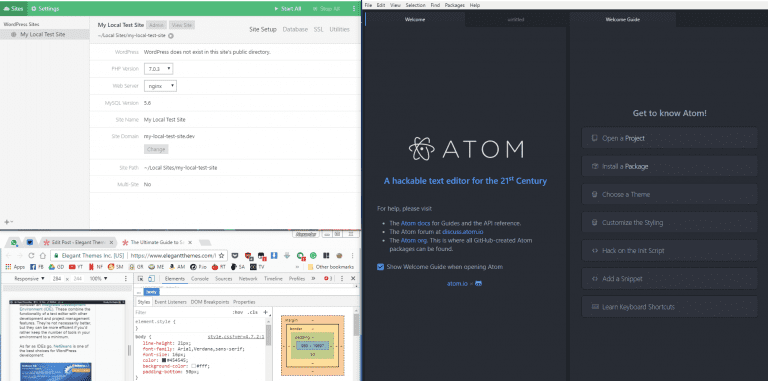
Este ambiente serve como um espaço seguro, distinto da produção ou do site em funcionamento, permitindo experimentação e erros sem afetar a experiência do usuário ou a funcionalidade do site.
Existem dois tipos principais de ambientes de desenvolvimento WordPress: local e remoto (hospedado).
O que é um ambiente de desenvolvimento local do WordPress?
Um ambiente de desenvolvimento local do WordPress é uma configuração na qual a versão de desenvolvimento de um site WordPress é hospedada no computador pessoal do desenvolvedor.
Essa configuração permite que o desenvolvedor WordPress trabalhe no site offline, sem conexão com a internet. É ideal para:
- Desenvolvimento e testes rápidos: as alterações podem ser testadas instantaneamente sem a necessidade de enviar arquivos para um servidor.
- Privacidade e segurança: O site não é acessível ao público, o que é benéfico para o desenvolvimento de novas funcionalidades ou para a correção de vulnerabilidades de segurança.
- Relação custo-benefício: Não há necessidade de custos com hospedagem na web ou servidores durante a fase de desenvolvimento.
Ferramentas como WAMP, MAMP, XAMPPe Local by Flywheel são comumente usadas para criar ambientes locais do WordPress, fornecendo o conjunto de softwares (Apache, MySQL e PHP) necessário para executar o WordPress em um computador pessoal.
Leia: Como configurar e lançar seu site WordPress
O que é um ambiente de desenvolvimento WordPress remoto/hospedado?
Um ambiente de desenvolvimento WordPress remoto ou hospedado é configurado em um servidor web, e não na máquina local. Esse ambiente pode ser acessado de qualquer lugar com conexão à internet e geralmente é fornecido por empresas de hospedagem web.
Os principais aspectos incluem:
- Colaboração: Ideal para equipes, pois várias pessoas podem acessar e trabalhar no site a partir de locais diferentes.
- Testes em ambiente real: Oferece um ambiente de teste mais preciso, especialmente para problemas de desempenho e relacionados ao servidor, já que o site é hospedado em um servidor semelhante ao ambiente de produção.
- Facilidade de Implantação: Implantar o site desenvolvido em um servidor de pode ser mais simples, visto que ele já está em um servidor remoto.
Tanto os ambientes de desenvolvimento local quanto os remotos têm o mesmo propósito: fornecer um ambiente seguro e controlado para o desenvolvimento em WordPress.
Ainda assim, elas diferem em acessibilidade, potencial de colaboração e no grau de fidelidade com que simulam o ambiente de servidor real. A escolha entre elas depende das necessidades específicas e do fluxo de trabalho do desenvolvedor ou da equipe de desenvolvimento.
Como configurar seu ambiente de desenvolvimento WordPress?
Entre em contato com nossos especialistas para uma configuração perfeita do seu ambiente de desenvolvimento WordPress. Comece a construir seu site com eficiência!
Passos para configurar um ambiente de desenvolvimento WordPress
Configurar um ambiente de desenvolvimento WordPress é simples, seja em um ambiente local ou remoto. Aqui estão os passos essenciais para ambas as abordagens:
Ambiente de desenvolvimento local do WordPress
Um ambiente de desenvolvimento local do WordPress permite que você crie e teste seu site com segurança em seu computador. É ideal para experimentar com código, plugins e temas sem afetar seu site em produção.
- Passo 1: Instale um software de servidor local: Escolha um software de servidor local como WAMP (Windows), MAMP (Mac), XAMPP (multiplataforma) ou Local by Flywheel. Essas ferramentas fornecem o conjunto necessário de Apache, MySQL e PHP para executar o WordPress.
- Passo 2: Baixe e instale o WordPress: Acesse o WordPress.org . Baixe a versão mais recente do WordPress. Extraia os arquivos e coloque-os no diretório configurado pelo seu software de servidor local (por exemplo, o diretório www para WAMP ou o diretório htdocs para XAMPP).
- Passo 3: Criar um banco de dados: Acesse sua ferramenta de gerenciamento de banco de dados local (como o phpMyAdmin). Crie um novo banco de dados para sua instalação do WordPress.
- Passo 4: Configurar o WordPress: Acesse o URL do seu site local (por exemplo, http://localhost/nome-do-seu-site). Siga o assistente de instalação do WordPress para conectar os arquivos do WordPress ao banco de dados recém-criado.
- Passo 5: Instalar temas e plugins: Depois de instalar o WordPress, você pode adicionar temas e plugins através do painel de controle do WordPress para replicar a configuração do seu site em produção.
Ambiente de desenvolvimento WordPress remoto/hospedado
Mantenha seu ambiente de desenvolvimento atualizado sincronizando-o com o site em produção. Importe conteúdo, temas e plugins para espelhar com precisão o ambiente de produção.
- Passo 1: Escolha um provedor de hospedagem: Selecione um provedor de hospedagem que ofereça ambientes de teste ou suporte ao WordPress. Muitos provedores de hospedagem oferecem instalação do WordPress com um clique.
- Passo 2: Configurar um ambiente de teste: Se o seu provedor de hospedagem oferece um ambiente de teste, use as ferramentas dele para configurar um site de teste. Caso contrário, instale o WordPress manualmente em um subdomínio ou em um diretório oculto.
- Passo 3: Instale o WordPress: Utilize o recurso de instalação com um clique, se disponível. Como alternativa, faça o upload manual dos arquivos do WordPress via FTP e crie um banco de dados através do painel de controle da sua hospedagem.
- Etapa 4: Configure seu site: Acesse sua instalação remota do WordPress através do URL fornecido. Conclua o processo de instalação, vinculando os arquivos ao seu banco de dados.
- Etapa 5: Sincronizar com o site em produção (opcional): Se você estiver trabalhando em um site existente, use plugins ou métodos manuais para sincronizar o site em produção com seu ambiente de desenvolvimento.
- Etapa 6: Desenvolvimento e Teste: Trabalhe nos seus temas, plugins e conteúdo do site. Teste tudo no ambiente de hospedagem.
Próximos passos após configurar seu ambiente de desenvolvimento WordPress
Após configurar com sucesso seu ambiente de desenvolvimento WordPress, local ou remotamente, é necessário seguir alguns passos importantes para garantir o uso eficaz e eficiente desse espaço. Esses passos ajudarão você a maximizar o potencial do seu ambiente de desenvolvimento:
Sincronizar com o site ativo (se aplicável)
Mantenha seu ambiente de desenvolvimento atualizado sincronizando-o com o site em produção. Importe conteúdo, temas e plugins para espelhar com precisão o ambiente de produção.
- Se você estiver trabalhando em um site existente, sincronize seu ambiente de desenvolvimento com o site em produção. Isso envolve importar o conteúdo, os temase os plugins do site em produção para o seu ambiente de desenvolvimento.
- Utilize plugins ou métodos manuais de sincronização para garantir que seu ambiente de desenvolvimento seja um reflexo fiel do ambiente de produção.
Configuração do controle de versão
O controle de versão ajuda você a rastrear todas as alterações no seu ambiente de desenvolvimento WordPress. Usar o Git garante colaboração segura, reversões fáceis e gerenciamento de código organizado.
- Implemente um sistema de controle de versões como o Git. Isso é crucial para rastrear alterações, gerenciar diferentes versões do seu projeto e colaborar com outros desenvolvedores.
- Configure um repositório e estabeleça um fluxo de trabalho para confirmar e mesclar alterações.
Desenvolver e testar novos recursos e atualizações.
Utilize seu ambiente de desenvolvimento WordPress para criar e testar com segurança novos recursos, temas ou plugins. Verifique minuciosamente cada atualização antes de implementá-la no site em produção.
- Utilize o ambiente de desenvolvimento para criar novos recursos, temas ou plugins.
- Teste minuciosamente as atualizações e alterações no ambiente de desenvolvimento antes de considerar a implementação no site de produção.
Otimização de desempenho
Otimizar o desempenho do site no ambiente de desenvolvimento. Isso inclui testar diferentes soluções de cache , otimizar imagense melhorar os tempos de carregamento .
Você também pode monitorar consultas ao banco de dados, compactar arquivos e usar ferramentas como GTmetrix ou Lighthouse para medir o desempenho.
Experimentar essas técnicas em um ambiente local ou remoto garante que seu site em produção funcione sem problemas, ofereça uma experiência de usuário rápida e lide com picos de tráfego de forma eficiente, sem afetar a funcionalidade.
Testes de segurança
Realize auditorias de segurança para identificar e corrigir possíveis vulnerabilidades. Isso é especialmente importante se você estiver criando temas ou plugins personalizados.
Verifique regularmente se há plugins desatualizados, senhas fracas e versões do PHP sem patches. Use plugins de segurança e ferramentas de varredura para simular ataques e monitorar atividades suspeitas.
Realizar essas verificações primeiro no seu ambiente de desenvolvimento protege o ambiente de produção contra possíveis violações e garante que seu código siga as melhores práticas de segurança específicas do WordPress.
Faça backup regularmente.
Mesmo sendo um ambiente de desenvolvimento, backups regulares são essenciais. Isso garante que você possa se recuperar rapidamente de quaisquer erros durante o desenvolvimento.
Agende backups automáticos para bancos de dados e conteúdo do WordPress, incluindo plugins, temas e código personalizado. Armazene backups em vários locais, incluindo armazenamento em nuvem ou unidades externas.
Ter uma estratégia de backup confiável reduz o tempo de inatividade, evita a perda de dados e permite que você experimente livremente, sabendo que pode restaurar versões anteriores sem interromper seu fluxo de trabalho.
Colaborar e revisar
Se estiver trabalhando em equipe, utilize o ambiente de desenvolvimento para colaboração e revisões por pares. Compartilhe seu trabalho com os membros da equipe para receber feedback e sugestões de melhoria.
Utilize sistemas de controle de versão como o Git para rastrear alterações, gerenciar múltiplos projetos e evitar conflitos.
A colaboração garante que a qualidade do código permaneça alta, que o desenvolvimento siga as melhores práticas e que os problemas sejam detectados precocemente, antes da implantação, tornando o processo mais tranquilo e eficiente para todos os envolvidos.
Mantenha-se atualizado
Mantenha sua versão do WordPress, plugins e temas atualizados no ambiente de desenvolvimento. Isso ajuda a identificar problemas de compatibilidade antes que eles afetem o site em produção.

As atualizações regulares também permitem testar novos recursos e correções de segurança com segurança. Monitore os registros de alterações, teste em um ambiente de homologação e garanta que todas as atualizações se integrem bem ao seu código personalizado.
Manter-se atualizado reduz os riscos de erros, conflitos ou vulnerabilidades de segurança quando as alterações são implementadas em produção.
Prepare-se para o destacamento.
Agora é o momento de se preparar para a implantação. Isso inclui os testes finais, a compilação da documentação e o planejamento da migração para o ambiente de produção.
Verifique a compatibilidade e o desempenho de todos os recursos, plugins e temas . Documente as configurações e quaisquer modificações de código personalizadas para garantir uma transição tranquila.
Um plano de implantação completo minimiza o tempo de inatividade, previne erros e garante uma transição perfeita do desenvolvimento para a produção, proporcionando aos usuários uma experiência de website confiável e totalmente funcional.
Conclusão: Dominando seu ambiente de desenvolvimento WordPress
Configurar e utilizar eficazmente um ambiente de desenvolvimento WordPress é fundamental para o desenvolvimento e gerenciamento de websites.
Quer opte por um ambiente local ou remoto, o processo envolve a instalação do software necessário, a configuração do WordPress e a adaptação às suas necessidades de desenvolvimento.
Este ambiente é uma ferramenta crucial para testar novos recursos, plugins, temas e atualizações, garantindo que quaisquer alterações feitas em seu site WordPress sejam confiáveis, eficientes e seguras.
Seguindo os passos e as melhores práticas descritas, você poderá gerenciar seus projetos WordPress com confiança, garantindo que cada atualização ou novo recurso introduzido em seu site ativo seja bem testado e otimizado para a melhor experiência do usuário.
Adotar um ambiente de desenvolvimento bem estruturado não se trata apenas de mitigar riscos; trata-se de aprimorar a criatividade e a eficiência em sua jornada de desenvolvimento WordPress.
Perguntas frequentes sobre ambientes de desenvolvimento WordPress
O que é um ambiente de desenvolvimento local do WordPress e por que eu preciso dele?
Um ambiente de desenvolvimento local permite executar o WordPress no seu computador. É fácil de usar para iniciantes, economiza tempo e é ideal para testar novos recursos antes de implantá-los no ambiente de produção. Desenvolvedores experientes o utilizam para gerenciar vários projetos com segurança.
Como faço para configurar um ambiente de desenvolvimento local do WordPress?
Você pode usar soluções como WP Engine, Docker Compose ou WP Env para configurar um ambiente de servidor local. Instale um editor de código ou de texto, configure as versões do PHP e habilite o suporte a SSL. O processo de configuração é simples tanto para iniciantes quanto para desenvolvedores experientes.
Posso sincronizar meu ambiente de desenvolvimento local com o site em produção?
Sim, a sincronização é possível. Utilize ferramentas específicas do WordPress, instruções de linha de comando ou transferência de arquivos ZIP para mover conteúdo, plugins e temas do WordPress entre os ambientes local e de produção. Isso garante a consistência do trabalho de desenvolvimento.
Quais são as melhores ferramentas para escrever código em um ambiente local?
Um editor de código ou editor de texto é essencial para escrever código de forma eficiente. Você pode gerenciar vários projetos, testar volumes do WordPress e usar instruções de linha de comando para agilizar o trabalho de desenvolvimento. O Docker Compose também permite configurações de WordPress em contêineres.
Como posso garantir segurança e desempenho em um ambiente de desenvolvimento local?
Teste o suporte a SSL, execute verificações de segurança e monitore as versões do PHP em seu ambiente local. Backups regulares e controle de versão ajudam a proteger seu código. A otimização de desempenho no desenvolvimento local garante uma implantação tranquila no ambiente de produção.


