
Em nosso blog anterior, abordamos como converter um site do Figma para WordPress. Então, dando um passo adiante, aqui está um guia sobre como converter um site do Figma para HTML. Embora o WordPress seja ótimo para sistemas de gerenciamento de conteúdo, às vezes você precisa da simplicidade e flexibilidade de um site HTML estático.
Além disso, com HTML, você tem controle total sobre a estrutura e o design do seu site. Neste artigo, exploraremos três métodos simples para transformar seus designs do Figma em sites HTML totalmente funcionais sem problemas.
Visão geral do Figma e do HTML
O Figma é usado principalmente para projetar interfaces digitais, enquanto o HTML é usado para estruturar e exibir esses designs na web. A combinação dos dois permite que os designers deem vida aos seus projetos do Figma como sites HTML funcionais. Aqui está uma breve visão geral de ambos:
- O Figma é uma ferramenta de design online popular que designers e equipes usam para criar interfaces de usuário, protótipos e projetos de design colaborativos. Ele oferece diversos recursos para criação e edição de designs, incluindo ferramentas de layout, vetorial e colaboração em tempo real.
- HTML (HyperText Markup Language), por outro lado, é uma linguagem de marcação padrão usada para criar páginas da web. Ela ajuda a definir a estrutura e o conteúdo de uma página da web usando um sistema de tags e atributos. Ela fornece a base para exibir conteúdo na web, incluindo texto, imagens, links e elementos multimídia.
Leia: Como converter HTML em tema WordPress
Importância da conversão de designs do Figma para HTML em projetos de desenvolvimento web

Converter designs do Figma para HTML é crucial para de desenvolvimento web por diversos motivos, como:
- Preservação da Integridade do Design: A conversão do Figma para HTML garante que a visão original do design seja traduzida com precisão no site final, mantendo a consistência e a fidelidade visual.
- Implementação de Design Responsivo: O HTML permite a integração dos do design responsivo , garantindo que o site se adapte e seja exibido de forma otimizada em diversos dispositivos e tamanhos de tela.
- Experiência do usuário aprimorada: Ao converter designs do Figma em HTML, os desenvolvedores web podem implementar elementos interativos, animações e funcionalidades amigáveis que melhoram a experiência geral do usuário.
- Otimização para mecanismos de busca (SEO): Sites em HTML são facilmente rastreados e indexados por mecanismos de busca, o que facilita a descoberta do site pelos usuários através de resultados de busca orgânica.
- Otimização de desempenho: a codificação manual de designs do Figma em HTML permite que os desenvolvedores otimizem o desempenho do site, minimizando códigos desnecessários, otimizando imagense implementando técnicas de carregamento eficientes.
- Integração com sistemas de backend: O HTML é a base para integrar designs de frontend com sistemas de backend e bancos de dados, permitindo a geração de conteúdo dinâmico e a interação do usuário.
- Conformidade com a acessibilidade: O HTML fornece a estrutura necessária para implementar de acessibilidade . Isso garante que o site seja utilizável por todas as pessoas, inclusive aquelas com deficiência, e esteja em conformidade com os padrões de acessibilidade.
Saiba mais: Figma para Gutenberg: Guia completo de conversão para WordPress
Roteiro para migrar do Figma para o HTML
Antes de começarmos a jornada do seu design no Figma até um site HTML totalmente funcional, vamos detalhar os passos que nos guiarão pelo processo. Cada passo flui naturalmente para o próximo, garantindo que a transição do conceito à conclusão seja a mais tranquila possível. Veja como o fluxo de trabalho funciona:

Preparando seu ambiente de programação
- Escolha um editor de código: Antes de mais nada, você precisará de um editor de código robusto, como o Visual Studio Code ou o Sublime Text. É nele que você passará a maior parte do tempo escrevendo e ajustando seu código.
- Escolha um navegador da Web: Ao programar, você vai querer ver seu trabalho ganhar vida em tempo real. Escolha um navegador como o Chrome ou o Firefox para verificar como as coisas estão se desenvolvendo conforme você avança.
- Organize seus arquivos e pastas: É importante manter tudo organizado desde o início. Criar uma estrutura de arquivos clara para o seu projeto facilita o gerenciamento posterior.
Convertendo o design do Figma em uma página da web
- Analise o design do Figma: Antes de começar a programar, observe atentamente o design do Figma. É importante compreender completamente o layout, a estrutura e os elementos antes de iniciar a codificação.
- Transforme o design em HTML: Agora é hora de programar! Comece definindo a estrutura básica da página web usando HTML. Concentre-se em implementar o layout, como cabeçalhos, rodapés e seções, com base no design.
Estilizando a página com CSS
É aqui que você dá vida ao design — adicione CSS para combinar as cores, fontes e estilos do arquivo do Figma. Lembre-se de garantir que ele fique perfeito em todos os dispositivos e navegadores! Teste sua página em diferentes dispositivos e navegadores, faça ajustes e corrija quaisquer problemas para garantir que ela funcione sem falhas.
Mostre o produto final
Agora que tudo está pronto, reserve um momento para admirar seu trabalho. Você pegou um design do Figma e o transformou em uma página web HTML totalmente funcional — hora de clicar em “publicar” e mostrá-la!
Coisas que você precisa saber antes de converter Figma para HTML
Reunir os recursos essenciais e preparar-se adequadamente antes de iniciar o processo de conversão de Figma para HTML é fundamental. Isso ajudará a otimizar o processo e garantir uma transição bem-sucedida do design para o desenvolvimento.
- Arquivos de design do Figma: Primeiramente, certifique-se de ter acesso aos arquivos de design do Figma que contêm os layouts, recursos e estilos que precisam ser convertidos para HTML. Esses arquivos servem como base para o design do site.
- Guia de Estilo e Especificações de Design: Você também precisa de um guia de estilo ou um documento de especificações de design que descreva a tipografia, as cores, o espaçamento e outros elementos de design usados nos projetos do Figma. Este documento servirá como referência para manter a consistência do design durante o processo de conversão.
- Ferramentas de desenvolvimento: Configure as ferramentas de desenvolvimento necessárias, incluindo um editor de código e frameworks ou bibliotecas de desenvolvimento web que você planeja usar para construir o site HTML.
Relacionado: Ferramentas essenciais de desenvolvimento web que todo desenvolvedor de sites precisa.
- HTML e CSS: Familiarize-se com HTML e CSS (Folhas de Estilo em Cascata). Compreender essas linguagens é essencial para traduzir com precisão os designs do Figma em código HTML.
- Considerações sobre design responsivo: Planeje a implementação de um design responsivo para garantir que o site em HTML tenha uma aparência e funcione perfeitamente em computadores, tablets e smartphones.
- Técnicas de Otimização: Familiarize-se com as técnicas de otimização para melhorar o desempenho do site. Essas técnicas ajudam a aumentar a velocidade e a eficiência do site HTML.
- Padrões de acessibilidade: Considere os padrões e diretrizes de acessibilidade para garantir que o site HTML seja acessível a usuários com deficiência.
Saiba mais: Avaliação do accessiBe: A melhor solução para acessibilidade web e conformidade com a ADA
Métodos para conversão de Figma para HTML
Existem diversos métodos disponíveis para traduzir seus designs do Figma em sites HTML sem problemas. Vamos explorar três métodos populares que ajudarão você a dar vida aos seus designs.
Método 1: Escolha um provedor de serviços para conversão de Figma para HTML
Na Seahawk, somos especialistas em converter designs do Figma em sites HTML responsivos e com qualidade impecável. Nossa metodologia exclusiva e serviços com garantia de qualidade asseguram que seus designs sejam transformados em sites impressionantes e seguros.

Por que nos escolher?
Escolha a Seahawk para serviços de conversão de Figma para HTML de alta qualidade, pois oferecemos gerentes de projeto e garantia de qualidade.
- Nossa equipe experiente já gerenciou inúmeros projetos ao longo dos anos, entregando código HTML de alta qualidade e livre de erros.
- Priorizamos a conversão perfeita em cada pixel, código leve e de carregamento rápido, testes meticulosos em diferentes navegadores e a adesão às melhores práticas do setor.
- Oferecemos soluções de desenvolvimento white-label e código otimizado para SEO para melhorar o posicionamento nos mecanismos de busca.
Processo de conversão de Figma para HTML
Nosso processo de conversão de Figma para HTML é bastante simples:
- Faça seu pedido: Basta nos fornecer seus arquivos de design do Figma e os requisitos do projeto, e nós cuidaremos do resto.
- Desenvolvimento: Nossos desenvolvedores qualificados converterão meticulosamente seus designs estáticos do Figma em código HTML, garantindo uma página web totalmente funcional e responsiva.
- Testes: Testamos minuciosamente seu site em todos os navegadores, plataformas e dispositivos modernos para garantir compatibilidade e desempenho ideal.
- Entrega: Você receberá seu site em HTML dentro do prazo acordado, pronto para ser implantado em sua plataforma de hospedagem.
- Suporte pós-lançamento: Oferecemos suporte contínuo para solucionar quaisquer dúvidas ou problemas que você possa encontrar após a entrega.
Transforme designs do Figma em sites HTML perfeitos em cada pixel
Não deixe sua visão estagnada – dê o próximo passo rumo a um site interativo e envolvente com a Seahawk.
Método 2: Guia passo a passo para converter manualmente designs do Figma em um site HTML
Converter manualmente designs do Figma em um site HTML envolve uma abordagem prática, na qual os desenvolvedores traduzem os elementos de design em código HTML e CSS. Aqui está uma visão geral detalhada do processo:
Passo 1: Analise seu design no Figma
Esta etapa inicial estabelece a base para uma transição tranquila do Figma para o código. Ao compreender as complexidades do seu projeto, você estará mais bem preparado para tomar decisões informadas ao longo do processo de desenvolvimento.
Segue um resumo das principais ações:
- Analisar a estrutura do layout: Identificar as principais seções, gradese relações entre os componentes.
- Especificações de design: cores do documento, tipografia, espaçamento e dimensões.
- Identificar componentes reutilizáveis: reconhecer elementos que aparecem várias vezes ao longo do design.

- Planeje a responsividade: considere como o design deve se adaptar a diferentes tamanhos de tela.
Dica profissional: Crie um documento de sistema de design que resuma os principais elementos e regras de design para consulta durante o processo de desenvolvimento. Isso servirá como um valioso ponto de referência ao longo de todo o processo de conversão.
Etapa 2: Prepare seu design do Figma para exportação
Com uma compreensão completa do seu projeto, o próximo passo é preparar o arquivo do Figma para o processo de exportação. Esta etapa de preparação é crucial para garantir uma transição tranquila do design para o desenvolvimento. Ao organizar seu arquivo do Figma de forma eficaz, você economizará tempo e reduzirá a probabilidade de erros nas etapas posteriores do processo de conversão.
Os passos principais são:
- Renomeie as camadas: Use nomes claros e descritivos para todas as camadas e grupos.
- Agrupe elementos relacionados: combine elementos que formam unidades lógicas ou componentes.
- Configurar exportação de ativos: Configure as definições de exportação para imagens, ícones e outros elementos gráficos.
- Verificar compatibilidade de fontes: Certifique-se de que todas as fontes sejam seguras para uso na web ou estejam disponíveis para uso na web.
Dica profissional: Use o recurso "Exportar" do Figma para exportar vários ativos em lote, economizando tempo e mantendo a consistência em todo o seu projeto. Isso pode ser especialmente útil para projetos maiores com muitos ativos.
Saiba mais: Como migrar seu site para o WordPress?
Etapa 3: Configure seu ambiente de desenvolvimento
Com seu design do Figma analisado e preparado, é hora de configurar seu ambiente de desenvolvimento. Esta etapa consiste em criar um espaço de trabalho organizado e eficiente para seus arquivos HTML, CSS e outros recursos. Uma configuração de projeto bem estruturada tornará seu processo de desenvolvimento mais fluido e gerenciável.

Siga isto:
Criar pasta do projeto: Configure uma pasta principal para o seu projeto.
- Estabeleça a estrutura de pastas: Crie subpastas para CSS, imagens e JavaScript (se necessário).
- Inicializar o controle de versão: Configurar um repositório Git para rastrear alterações (opcional, mas recomendado).
- Escolha um editor de código: Selecione e configure o editor de código de sua preferência para desenvolvimento web.
Dica profissional: considere usar um gerador de sites estáticos ou uma ferramenta de compilação como o Gulp ou o Webpack para automatizar tarefas e otimizar seu fluxo de trabalho. Essas ferramentas podem ajudar com tarefas como minificar CSS, otimizar imagens e atualizar seu navegador automaticamente quando você fizer alterações.
Etapa 4: Criar a estrutura HTML
Agora que seu ambiente de desenvolvimento está configurado, é hora de começar a traduzir seu design do Figma para HTML. Esta etapa consiste em criar a base estrutural da sua página web, focando na semântica e na hierarquia, em vez do estilo visual.

Crie sua estrutura HTML desta forma:
- Configure o código HTML básico: Comece com um modelo HTML5 básico.
- Defina as principais seções de layout: Use tags HTML5 semânticas (header, nav, main, footer) para as principais áreas de layout.
- Criar estruturas de componentes: Crie HTML para componentes reutilizáveis identificados em seu projeto.
- Adicionar conteúdo: Insira texto, espaços reservados para imagens e outros elementos estáticos.
Dica profissional: Use comentários no seu HTML para marcar diferentes seções e componentes, tornando seu código mais navegável. Isso será especialmente útil à medida que seu documento crescer e se tornar mais complexo.
Saiba mais: Como converter HTML em tema WordPress?
Passo 5: Implementar estilos CSS básicos
Com a estrutura HTML definida, é hora de começar a dar vida ao seu design com CSS. Esta etapa concentra-se em configurar os estilos e o layout básicos, criando uma base sobre a qual você construirá nas etapas posteriores.
Eis o que você deve fazer nesta fase básica de estilização:
- Criar arquivo CSS: Configure um arquivo CSS principal e vincule-o ao seu HTML.
- Defina estilos globais: configure redefinições de CSS, tipografia base e variáveis de cor globais.

- Implemente os conceitos básicos de layout: Utilize Flexbox e Grid para criar a estrutura principal do layout.
- Estilize os principais componentes: Adicione estilos básicos a elementos-chave como cabeçalhos, navegação e botões.
Dica profissional: Use propriedades personalizadas (variáveis) de CSS para cores, fontes e outros valores recorrentes para manter a consistência e facilitar atualizações futuras. Isso pode ser especialmente útil para criar diferentes temas ou esquemas de cores para o seu site.
Etapa 6: Desenvolver estilos de componentes detalhados
Agora que você já definiu os estilos básicos, é hora de refinar e desenvolver estilos mais detalhados para componentes individuais. É nesta etapa que sua página realmente começa a ganhar forma e a se assemelhar ao seu design do Figma.
Desenvolva estilos de componentes detalhados desta forma:
- Estilizar tipografia: Implementar estilos de fonte, tamanhos e alturas de linha específicos.
- Adicione cores e fundos: Aplique esquemas de cores e estilos de fundo aos elementos. Implemente espaçamento: Adicione margens, preenchimento e posicionamento para corresponder ao layout do design.
- Criar variações de componentes: Desenvolver estilos para diferentes estados (ao passar o cursor, ativo, em foco) de elementos interativos.
Dica profissional: Utilize metodologias CSS como BEM (Block Element Modifier) para criar código CSS escalável e de fácil manutenção. Isso pode ajudar a evitar problemas de especificidade e tornar seus estilos mais modulares e reutilizáveis.
Etapa 7: Integrar os elementos de design
Com a estrutura HTML e os estilos CSS definidos, é hora de integrar os elementos visuais do seu design no Figma. Esta etapa envolve a incorporação de imagens, ícones e quaisquer outros elementos gráficos que deem vida ao seu design.
Continue integrando os elementos de design:
- Otimização de imagens: Comprima e formate imagens para uso na web.
- Implementar ícones: Utilize ícones SVG sempre que possível para garantir escalabilidade e melhor desempenho.
- Adicionar imagens de fundo: Implemente imagens e padrões de fundo conforme especificado no projeto.
- Gerenciamento de fontes personalizadas: Se estiver usando fontes personalizadas, assegure-se de que estejam carregadas corretamente e que haja fontes alternativas.
Dica profissional: considere usar uma fonte de ícones ou SVG para carregamento eficiente e estilização fácil de vários ícones. Isso pode melhorar significativamente o tempo de carregamento da sua página, especialmente em designs com muitos ícones.
Etapa 8: Implementar a capacidade de resposta
No ecossistema multidispositivos atual, garantir que seu design funcione bem em diversos tamanhos de tela é crucial. Esta etapa concentra-se na implementação de técnicas de design responsivo para tornar seu site adaptável e fácil de usar em todos os dispositivos.

Eis o que fazer:
Defina pontos de interrupção: estabeleça pontos de interrupção importantes com base no seu projeto e nos tamanhos de dispositivos comuns.
Criar consultas de mídia: Implemente consultas de mídia CSS para aplicar estilos responsivos.
Ajustar layouts: Modifique layouts, tamanhos e posicionamentos para diferentes tamanhos de tela.
Testar e aprimorar: Testar continuamente em diversos dispositivos e tamanhos de tela, refinando conforme necessário.
Dica profissional: Adote uma abordagem "mobile-first", começando com estilos para telas pequenas e aprimorando progressivamente para telas maiores. Isso geralmente resulta em um CSS mais eficiente e uma melhor experiência em dispositivos móveis.
Leia também: Design responsivo para sites WordPress: a chave para converter visitantes de dispositivos móveis
Etapa 9: Adicionar interatividade e animações
Com o design responsivo implementado, é hora de aprimorar a experiência do usuário com interatividade e animações. Esta etapa consiste em dar vida ao seu design estático, tornando-o mais envolvente e intuitivo para os usuários.
Hora de adicionar interatividade e animações:
- Implementar transições CSS: Adicionar mudanças de estado suaves para os estados de foco e ativo.
- Criar animações CSS: Desenvolva animações mais complexas para estados de carregamento ou feedback da interface do usuário.
- Adicionar JavaScript básico: Implementar o JavaScript necessário para componentes interativos (por exemplo, menus suspensos, modais).
- Aprimore com interações avançadas: Se necessário, adicione interações mais complexas baseadas em JavaScript.
Dica profissional: Use propriedades personalizadas de CSS com JavaScript para criar animações dinâmicas e personalizáveis. Isso permite maior flexibilidade e facilita a manutenção dos seus elementos interativos.
Não quer um design genérico para o seu ambicioso website recém-lançado?
Obtenha sites personalizados que se destaquem da concorrência
Etapa 10: Otimizar e Finalizar
A etapa final na conversão do seu design do Figma para HTML/CSS é a otimização e finalização. Esta fase crucial garante que seu site não só tenha uma ótima aparência, mas também um bom desempenho e seja acessível a todos os usuários.
Otimize o CSS: minimize estilos redundantes e considere usar um pré-processador CSS para melhor organização.
Melhorar a acessibilidade: Garantir o uso adequado dos atributos ARIA e da navegação por teclado.
Testes de compatibilidade entre navegadores: Teste e ajuste os estilos para garantir a compatibilidade em diferentes navegadores.
Auditoria de desempenho: Utilize as ferramentas de desenvolvedor do navegador para identificar e resolver quaisquer problemas de desempenho.
Dica profissional: Use as ferramentas de desenvolvedor do navegador e serviços online como o PageSpeed Insights do Google ou o GTmetrix para identificar quaisquer problemas de desempenho durante a auditoria. Isso pode envolver a otimização de imagens, o aproveitamento do cache do navegadorou a minimização de solicitações HTTP.
Leia também: Como funciona o cache HTTP e como usá-lo?
Método 3: Converter Figma para HTML com plugins
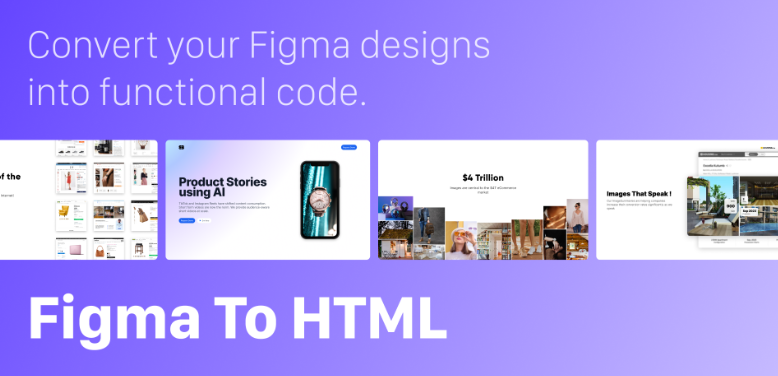
Os plugins de Figma para HTML oferecem uma abordagem automatizada para converter designs do Figma em código HTML. Essas ferramentas visam agilizar o processo de conversão e minimizar o esforço manual. Aqui está uma visão geral detalhada de como elas funcionam:
Selecione um plugin
Pesquise e selecione um plugin ou ferramenta de conversão online adequada para converter Figma em HTML. Existem várias opções disponíveis, cada uma com seus próprios recursos, preços e compatibilidade. Duas opções populares são:
- Figma para HTML: Este plugin permite exportar seus designs do Figma diretamente para código HTML. Ele oferece configurações de exportação personalizáveis, incluindo opções para design responsivo e estilização CSS. O Figma para HTML simplifica o processo de conversão e ajuda a manter a fidelidade do design.
- Conversão de Figma para HTML com Zeplin: O Zeplin oferece um plugin para Figma que permite exportar seus designs do Figma diretamente para código HTML. Ele fornece documentação detalhada, suporte e opções de personalização para otimizar o código HTML de saída, garantindo responsividade e compatibilidade.
Integração com o Figma
Instale o plugin escolhido diretamente na sua conta Figma ou acesse a ferramenta de conversão online através de um navegador web. Certifique-se de que o plugin ou a ferramenta seja compatível com o seu espaço de trabalho e versão do Figma.
Exportando designs do Figma
Com o plugin ou ferramenta online instalado, selecione os designs do Figma ou os frames específicos que deseja converter para HTML. Siga as instruções fornecidas pelo plugin ou ferramenta para exportar os designs.
Processo de conversão
O plugin ou ferramenta online analisará automaticamente os designs selecionados do Figma e gerará o código HTML correspondente. Esse processo pode envolver a análise dos elementos do design, a extração de estilos CSS e a geração da marcação HTML.
Opções de personalização
Dependendo do plugin ou da ferramenta, você pode personalizar o código HTML de saída. Isso pode incluir o ajuste de configurações para design responsivo, a especificação de classes CSS ou a configuração de preferências de exportação.
Pré-visualização e Validação
Após a conclusão do processo de conversão, visualize o código HTML gerado para garantir a precisão e a fidelidade aos designs originais do Figma. Valide a marcação HTML de acordo com os padrões e as melhores práticas da web.
Download ou integração
Após revisar o código HTML gerado, baixe os arquivos diretamente do plugin ou da ferramenta online. Como alternativa, integre o código HTML gerado ao seu fluxo de trabalho de desenvolvimento web ou sistema de gerenciamento de conteúdo existente, como o WordPress.
Ajustes pós-conversão
Embora os plugins e ferramentas online visem automatizar o processo de conversão, é comum que sejam necessários ajustes pós-conversão. Isso pode envolver o refinamento do estilo CSS, a otimização do layout para responsividade ou a correção de discrepâncias entre os designs do Figma e o código HTML gerado.
Testes e Implantação
Teste o código HTML convertido em diferentes navegadores e dispositivos para garantir compatibilidade e responsividade. Após a verificação, implemente o código HTML em seu servidor de hospedagem web ou sistema de gerenciamento de conteúdo para acesso público.
Observação: Essas ferramentas podem ser úteis para projetos com prazos apertados ou quando a conversão manual é inviável. No entanto, é importante avaliar cuidadosamente os recursos e limitações de cada ferramenta para garantir a compatibilidade com suas necessidades e fluxo de trabalho específicos.
Conclusão
Converter Figma para HTML abre um mundo de possibilidades para dar vida aos seus designs na web. Seja codificando seus designs manualmente, utilizando plugins ou aproveitando ferramentas de conversão online, cada processo permite uma transição perfeita do design para o desenvolvimento.
Basta seguir as melhores práticas, manter a fidelidade ao design e otimizar a responsividade e o desempenho. Isso ajudará você a criar sites impressionantes e funcionais que cativam os usuários e oferecem experiências digitais excepcionais.
Além disso, embora existam vários métodos de conversão disponíveis, contratar um profissional como a Seahawk pode garantir uma execução impecável e resultados otimizados. Seja criando layouts responsivos, otimizando o desempenho ou seguindo os padrões do setor, os profissionais podem trazer expertise para todos os aspectos da jornada de conversão.
Perguntas frequentes sobre a conversão de Figma para HTML
Posso converter meu Figma para HTML?
Sim, você pode converter seus designs do Figma para HTML usando vários métodos, como codificação manual, plugins ou ferramentas de conversão online. A maneira mais fácil de todas é contratar um profissional, como a Seahawk, para fazer a conversão de Figma para HTML.
É possível transformar o Figma em um site?
Com certeza! Os designs do Figma podem ser transformados em sites totalmente funcionais, convertendo-os em código HTML, que forma a base do desenvolvimento web.
Como faço para converter uma imagem do Figma em código?
Você pode converter designs do Figma em código, seja codificando manualmente o HTML e o CSS com base no design, seja utilizando plugins e ferramentas de conversão online.
O Figma pode substituir o HTML?
O Figma é uma ferramenta de design que cria interfaces de usuário e protótipos, enquanto o HTML é uma linguagem de marcação. O Figma pode complementar o HTML, fornecendo modelos de design, mas não pode substituí-lo no desenvolvimento de sites.
É possível usar HTML no Figma?
O Figma foca-se principalmente no design e na prototipagem, pelo que não é possível utilizar HTML diretamente na interface do Figma. No entanto, pode exportar designs do Figma como recursos ou imagens e, em seguida, utilizar HTML para implementar esses designs em websites funcionais.


