
Textos muito apertados e confusos afastam os visitantes antes mesmo de terminarem de ler o primeiro parágrafo. Ajustar o espaçamento entre linhas é uma das maneiras mais rápidas de melhorar a experiência do usuário com o conteúdo, sem precisar reformular todo o site.
Este guia aborda quatro métodos para alterar o espaçamento entre linhas no WordPress, desde o editor de blocos até CSS personalizado, para que você possa escolher a abordagem que melhor se adapta à sua configuração.
Você pode alterar o espaçamento entre linhas no WordPress através das configurações de Tipografia do editor de blocos Gutenberg, do menu suspenso Formatar do Editor Clássico ou do CSS embutido, da seção CSS Adicional do Personalizador de Temas ou de um plugin de espaçamento. Uma altura de linha entre 1,5 e 1,8 funciona bem para a maioria dos sites WordPress e produz um texto confortável e legível em diversos dispositivos.
Importância do espaçamento entre linhas no WordPress
O espaçamento entre linhas controla a quantidade de espaço vertical entre cada linha de texto. Pouco espaço faz com que o conteúdo pareça apertado e difícil de ler. Muito espaço faz com que o texto perca a coerência e pareça desconexo.

O espaçamento correto entre linhas facilita a leitura e a fluidez do conteúdo. Além disso, transmite profissionalismo. Uma página com espaçamento adequado parece bem planejada e organizada. Já uma página com espaçamento inadequado dá a impressão de estar inacabada, independentemente da qualidade do texto.
Para a maioria dos sites WordPress, uma altura de linha entre 1,5 e 1,8 produz um texto confortável e legível tanto em telas de computadores quanto em telas de dispositivos móveis.
Melhore a formatação do seu site para uma melhor experiência do usuário
Corrija problemas de espaçamento, tipografia e layout para melhorar a legibilidade e criar uma experiência de usuário perfeita em todo o seu site WordPress.
Como alterar o espaçamento entre linhas no WordPress?
O WordPress oferece diversas maneiras de ajustar o espaçamento entre linhas, dependendo do seu editor, tema e nível de familiaridade com código. Experimente o método que melhor se adapta à sua configuração.
Método 1: Alterar o espaçamento entre linhas no WordPress usando o editor clássico
Se você ainda estiver usando o Editor Clássico, terá duas opções para ajustar o espaçamento entre linhas. O menu suspenso Formatar é o mais rápido. O editor de texto oferece um controle mais preciso por meio de CSS embutido.
Usando o menu suspenso “Formato”
- Passo 1: Acesse sua postagem ou página do WordPress e selecione o texto que deseja ajustar.
- Passo 2: Clique no menu suspenso Formatar na barra de ferramentas do Editor Clássico.
- Passo 3: Selecione a altura da linha, se o seu tema suportar essa opção, e escolha um valor predefinido, como 1,5 ou 2,0.
Usando o editor de texto
O Editor Clássico permite alternar entre a edição “Visual” e a edição de “Texto” (HTML). Veja como personalizar o espaçamento entre linhas usando o editor de “Texto”:
- Passo 1: No canto superior direito do Editor Clássico, clique na guia “Texto” para alternar para a visualização HTML.
- Passo 2: Agora, você pode adicionar CSS inline diretamente às suas tags de parágrafo para controlar o espaçamento entre linhas.
Por exemplo:
<p style="line-height: 1.7;">Este parágrafo tem uma altura de linha de 1,7.</p>Assim como no Gutenberg, a propriedade line-height aqui pode usar números, valores de comprimento, porcentagens ou palavras-chave para definir o espaçamento.
Método 2: Use o Editor Gutenberg para alterar o espaçamento entre linhas
O editor de blocos Gutenberg possui controles de tipografia integrados que permitem ajustar o espaçamento entre linhas sem precisar mexer no código. Para um controle mais preciso, você também pode editar o HTML do bloco diretamente.

Ajustando o espaçamento entre linhas por meio das configurações de parágrafo
- Passo 1: Dentro da sua publicação ou página do WordPress, selecione o parágrafo que deseja modificar.
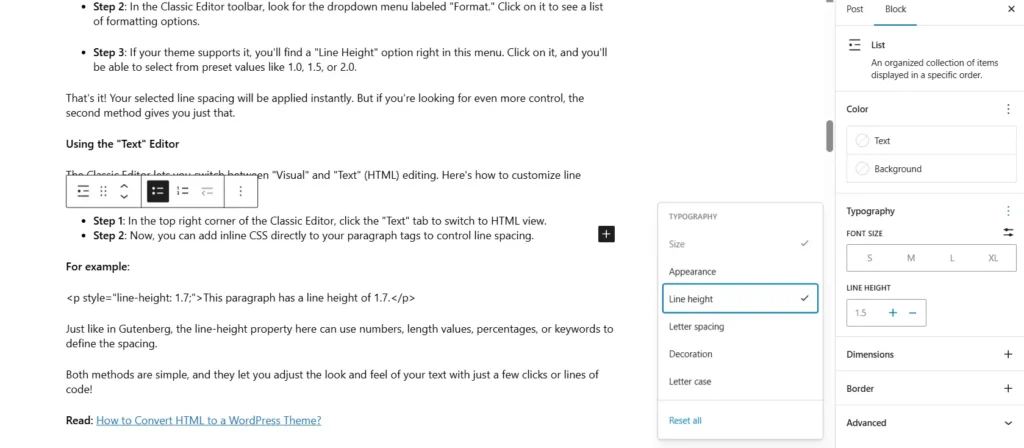
- Passo 2: Acesse a barra lateral de configurações do bloco, à direita. Procure a seção intitulada "Tipografia" ou "Configurações de texto".
- Passo 3: Clique no menu de três pontos ao lado de Tipografia e você verá a opção “Altura da linha”.
- Passo 4: Agora, basta ajustar o espaçamento entre as linhas ao seu gosto. É muito fácil!
Personalizando o espaçamento entre linhas com HTML
Se você busca um controle mais preciso, a opção de HTML personalizado é a solução ideal
Eis como fazer:
- Passo 1: Selecione o bloco de parágrafo que deseja editar. Clique no ícone “p” e, em seguida, mude para “Código”.
- Passo 2: Clique novamente no ícone de código e selecione "HTML personalizado". Isso transformará seu parágrafo em HTML editável.
- Passo 3: Agora, adicione o seguinte trecho de código com o conteúdo desejado:
<p style="line-height: 1.8em;">Seu texto aqui.</p>A propriedade line-height controla o espaço entre as linhas de texto.
Veja como você pode configurar:
- Número: Um multiplicador do tamanho da fonte (ex.: 1,5 significa 1,5 vezes o tamanho da fonte).
- Valor do comprimento: como 20px para um espaçamento de 20 pixels.
- Percentagem: 150% para espaçamento, que corresponde a 150% do tamanho da fonte.
- Palavra-chave: Como o normal (que geralmente tem um valor padrão de cerca de 1,2).
Observação: Os ajustes feitos nas configurações do bloco serão aplicados apenas ao parágrafo específico, mas usar o bloco "HTML personalizado" com CSS embutido oferece mais flexibilidade, permitindo que você estilize vários parágrafos ou elementos exatamente como desejar.
Método 3: Ajustar o espaçamento entre linhas usando o Personalizador de Temas
O Personalizador de Temas permite ajustar o espaçamento entre linhas em todo o site sem precisar editar blocos ou posts individualmente. As opções disponíveis dependem do tema escolhido, mas a maioria dos temas modernos inclui controles de tipografia.

Passo 1: Acesse o de administração do WordPress e vá para Aparência > Personalizar. Isso abrirá o Personalizador de Temas.
Passo 2: Depois de acessar o Personalizador, procure as seções com os nomes “Tipografia”, “Conteúdo” ou “Global”. O nome e a localização exatos podem variar dependendo do seu tema.
Passo 3: Agora, localize os controles de altura da linha. Dependendo do seu tema, você poderá encontrar um dos seguintes:
- Controle deslizante: Basta arrastar para ajustar o espaçamento.
- Campo de entrada numérica: Insira um valor específico para a altura da linha, como 1,5.
- Opções predefinidas: Escolha configurações predefinidas de altura da linha.
Passo 4: Depois de fazer os ajustes, clique no botão “Publicar” para salvar as alterações. A melhor parte? Você terá uma pré-visualização ao vivo de como as alterações afetarão seu site, podendo ver os resultados instantaneamente!
Como usar CSS adicional para espaçamento entre linhas?
Se o seu tema não incluir controles de altura de linha integrados, use a seção CSS Adicional no Personalizador. Adicione o seguinte código para ajustar o espaçamento entre linhas em todos os parágrafos do seu site.
Para direcionar apenas uma área de conteúdo específica, ajuste o seletor para corresponder à classe de conteúdo do seu tema. Você pode usar valores em px, em, rem ou sem unidade, dependendo da sua preferência.
Método 4: Use plugins do WordPress para ajustar o espaçamento entre linhas
Se você deseja ajustar o espaçamento sem mexer no código ou no personalizador, um plugin é a opção mais simples. O plugin Spacer adiciona um bloco de espaçamento dedicado ao editor Gutenberg que permite controlar a altura entre os elementos usando um controle deslizante ou um valor numérico.
Instale e ative o Spacer a partir do diretório de plugins do WordPress. Um novo bloco Spacer aparecerá no seu inseridor de blocos. Adicione-o entre quaisquer dois blocos, defina a altura desejada, visualize o resultado e, em seguida, publique ou atualize sua página.
Conclusão
O espaçamento entre linhas é uma pequena alteração que faz uma diferença significativa na leitura do seu conteúdo e no tempo que os visitantes permanecem na sua página. Comece pelas configurações de Tipografia do Gutenberg se quiser ajustar rapidamente blocos individuais.
Use a seção CSS Adicional do Personalizador de Temas para ajustar o espaçamento em todo o seu site de uma só vez. Uma altura de linha entre 1,5 e 1,8 funciona bem para a maioria dos sites WordPress e é um ponto de partida seguro antes de fazer ajustes finos para corresponder à sua fonte e design específicos.
Perguntas frequentes sobre como alterar o espaçamento entre linhas no WordPress
Como faço para alterar o espaçamento entre linhas no WordPress?
Use as configurações de Tipografia do editor Gutenberg para ajustar a altura da linha em blocos individuais. Para alterações em todo o site, adicione CSS à seção CSS Adicional no Personalizador de Temas. Para uma opção sem código, use o plugin Spacer.
Qual a diferença entre altura da linha e espaçamento entre parágrafos?
A altura da linha controla o espaço entre as linhas individuais dentro de um parágrafo. O espaçamento entre parágrafos controla o espaço entre parágrafos separados. Ambos afetam a legibilidade, mas são ajustados por meio de propriedades CSS diferentes.
Posso alterar o espaçamento no WordPress sem usar código?
Sim. As configurações de Tipografia do editor Gutenberg e o Personalizador de Temas permitem ajustar o espaçamento entre linhas sem escrever nenhum código. O plugin Spacer é outra opção sem código para adicionar espaçamento entre blocos.
Por que o espaçamento entre linhas é importante para a legibilidade?
O espaçamento adequado entre linhas proporciona espaço suficiente para que cada linha de texto seja lida confortavelmente. Textos densos cansam os leitores rapidamente e aumentam as taxas de rejeição em páginas com muito conteúdo.
Qual é o valor ideal para a altura da linha no WordPress?
Uma altura de linha entre 1,5 e 1,8 funciona bem para a maioria dos sites WordPress. Comece com 1,6 e ajuste de acordo com o tamanho da fonte e o design até que o texto fique confortável nos tamanhos de tela mais comuns.


