
Un testo fitto e disordinato allontana i visitatori prima ancora che abbiano finito di leggere il primo paragrafo. Regolare l'interlinea è uno dei modi più rapidi per migliorare la leggibilità dei contenuti senza dover riprogettare l'intero sito.
Questa guida illustra quattro metodi per modificare l'interlinea in WordPress, dall'editor a blocchi al CSS personalizzato, in modo da poter scegliere l'approccio più adatto alla propria configurazione.
È possibile modificare l'interlinea in WordPress tramite le impostazioni di tipografia dell'editor a blocchi Gutenberg, il menu a tendina Formato dell'editor classico o il CSS in linea, la sezione CSS aggiuntivo del Personalizza tema o un plugin per la spaziatura. Un'interlinea compresa tra 1,5 e 1,8 funziona bene per la maggior parte dei siti WordPress e produce un testo comodo e leggibile su tutti i dispositivi.
Importanza dell'interlinea in WordPress
L'interlinea controlla la quantità di spazio verticale tra una riga di testo e l'altra. Uno spazio insufficiente rende il contenuto compresso e difficile da leggere. Uno spazio eccessivo, invece, compromette la coerenza e rende il testo frammentario.

Un'interlinea corretta permette ai lettori di scorrere agevolmente il contenuto. Inoltre, trasmette professionalità. Una pagina ben spaziata appare curata e ordinata. Una pagina con un'interlinea errata sembra incompiuta, a prescindere dalla qualità della scrittura.
Per la maggior parte dei siti WordPress, un'altezza di riga compresa tra 1,5 e 1,8 produce un testo comodo e leggibile sia su schermi desktop che mobile.
Migliora la formattazione del tuo sito web per una migliore esperienza utente
Correggi i problemi di spaziatura, tipografia e layout per migliorare la leggibilità e creare un'esperienza utente fluida sul tuo sito WordPress.
Come modificare l'interlinea in WordPress?
WordPress offre diversi modi per regolare l'interlinea, a seconda dell'editor, del tema e della familiarità con il codice. Scegli il metodo più adatto alla tua configurazione.
Metodo 1: Modificare l'interlinea in WordPress utilizzando l'editor classico
Se utilizzi ancora l'editor classico, hai due opzioni per regolare l'interlinea. Il menu a tendina Formato è il più rapido. L'editor di testo ti offre un controllo più preciso tramite CSS inline.
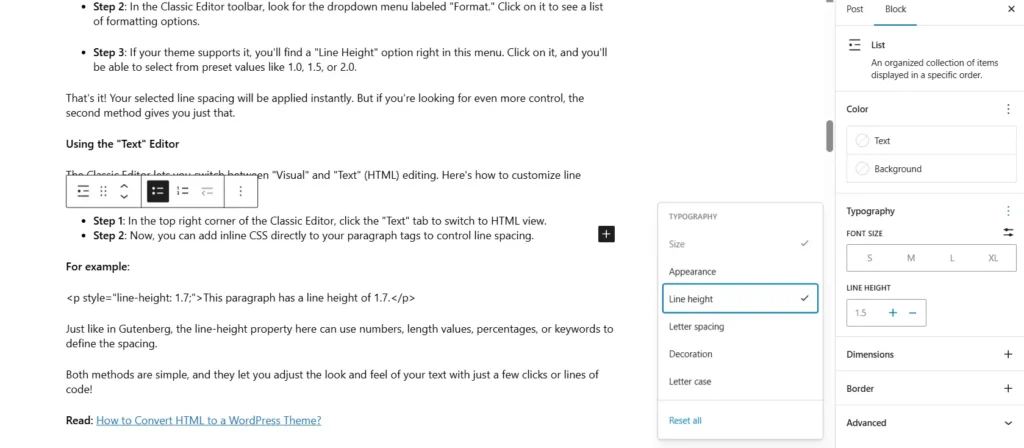
Utilizzo del menu a tendina "Formato"
- Passaggio 1: Vai al tuo articolo o alla tua pagina WordPress e seleziona il testo che desideri modificare.
- Passaggio 2: Fai clic sul menu a discesa Formato nella barra degli strumenti dell'Editor classico.
- Passaggio 3: Seleziona "Altezza riga" se il tuo tema lo supporta e scegli un valore preimpostato come 1.5 o 2.0.
Utilizzo dell'editor “Testo”
L'editor classico consente di passare dalla modalità di modifica "Visiva" a quella "Testuale" (HTML). Ecco come personalizzare l'interlinea utilizzando l'editor "Testo":
- Passaggio 1: Nell'angolo in alto a destra dell'editor classico, fai clic sulla scheda "Testo" per passare alla visualizzazione HTML.
- Passaggio 2: Ora puoi aggiungere CSS inline direttamente ai tag di paragrafo per controllare l'interlinea.
Per esempio:
<p style="line-height: 1.7;">Questo paragrafo ha un'altezza di riga di 1,7.</p>Proprio come in Gutenberg, la proprietà line-height può utilizzare numeri, valori di lunghezza, percentuali o parole chiave per definire la spaziatura.
Metodo 2: Utilizzare l'editor Gutenberg per modificare l'interlinea
L'editor a blocchi Gutenberg include controlli tipografici integrati che consentono di regolare l'interlinea senza modificare il codice. Per un controllo più preciso, è anche possibile modificare direttamente l'HTML del blocco.

Regolazione dell'interlinea tramite le impostazioni del paragrafo
- Passaggio 1: all'interno del tuo post o della tua pagina WordPress , seleziona il paragrafo che desideri modificare.
- Passaggio 2: Vai alla barra laterale delle impostazioni del blocco sulla destra. Cerca la sezione denominata "Tipografia" o "Impostazioni testo".
- Passaggio 3: Fai clic sul menu con i tre puntini accanto a Tipografia e vedrai l'opzione "Altezza riga".
- Passaggio 4: Ora, regola semplicemente l'interlinea a tuo piacimento. È facilissimo!
Personalizzazione dell'interlinea con HTML
Se desideri un controllo più preciso, l' HTML fa al caso tuo.
Ecco come fare:
- Passaggio 1: Seleziona il blocco di paragrafo che desideri modificare. Fai clic sull'icona "p", quindi passa a "Codice".
- Passaggio 2: Fai di nuovo clic sull'icona del codice, quindi scegli "HTML personalizzato". In questo modo il paragrafo verrà trasformato in codice HTML modificabile.
- Passaggio 3: ora aggiungi il seguente frammento di codice con il contenuto desiderato:
<p style="line-height: 1.8em;">Il tuo testo qui.</p>La proprietà line-height controlla lo spazio tra le righe di testo.
Ecco come impostarlo:
- Numero: un moltiplicatore della dimensione del carattere (ad esempio, 1,5 significa 1,5 volte la dimensione del carattere).
- Valore della lunghezza: ad esempio 20px per 20 pixel di spaziatura.
- Percentuale: 150% per la spaziatura, ovvero il 150% della dimensione del carattere.
- Parola chiave: come ad esempio normale (che in genere ha un valore predefinito di circa 1,2).
Nota: le modifiche apportate nelle impostazioni del blocco si applicheranno solo a quel paragrafo specifico, ma l'utilizzo del blocco "HTML personalizzato" con CSS inline offre maggiore flessibilità, consentendo di personalizzare lo stile di più paragrafi o elementi esattamente come desiderato.
Metodo 3: Regolare l'interlinea utilizzando il Personalizza tema
Il Personalizzatore di temi consente di regolare l'interlinea in tutto il sito senza dover modificare singoli blocchi o articoli. Le opzioni disponibili dipendono dal tema, ma la maggior parte dei temi moderni include controlli tipografici.

Passaggio 1: Accedi alla di amministrazione di WordPress e vai su Aspetto > Personalizza. Si aprirà il Personalizzatore del tema.
Passaggio 2: Una volta nel Personalizza tema, cerca le sezioni denominate "Tipografia", "Contenuto" o "Globale". Il nome e la posizione esatti potrebbero variare a seconda del tema.
Passaggio 3: Ora individua i controlli per l'altezza della riga. A seconda del tema, potresti trovare uno dei seguenti:
- Cursore: trascinalo semplicemente per regolare la spaziatura.
- Campo di input numerico: inserisci un valore specifico per l'interlinea, ad esempio 1,5.
- Opzioni predefinite: scegli le impostazioni predefinite per l'altezza della riga.
Passaggio 4: Dopo aver apportato le modifiche, fai clic sul pulsante "Pubblica" per salvare le modifiche. La parte migliore? Potrai visualizzare un'anteprima in tempo reale di come le modifiche influiscono sul tuo sito, così potrai vedere i risultati immediatamente!
Come utilizzare CSS aggiuntivo per la spaziatura tra le righe?
Se il tuo tema non include controlli integrati per l'interlinea, utilizza la sezione CSS aggiuntivo nel Personalizza. Aggiungi il seguente codice per regolare l'interlinea di tutti i paragrafi del tuo sito.
Per selezionare solo una specifica area di contenuto, regola il selettore in modo che corrisponda alla classe di contenuto del tuo tema. Puoi utilizzare valori in px, em, rem o senza unità di misura, a seconda delle tue preferenze.
Metodo 4: Utilizzare i plugin di WordPress per regolare l'interlinea
Se desideri regolare la spaziatura senza modificare il codice o il personalizzatore, un plugin è l'opzione più semplice. Il plugin Spacer aggiunge un blocco dedicato alla spaziatura nell'editor Gutenberg che ti permette di controllare l'altezza tra gli elementi tramite un cursore o un input numerico.
Installa e attiva Spacer dalla directory dei plugin di WordPress. Un nuovo blocco Spacer apparirà nel tuo strumento di inserimento blocchi. Aggiungilo tra due blocchi qualsiasi, imposta l'altezza desiderata, visualizza l'anteprima del risultato, quindi pubblica o aggiorna la pagina.
Conclusione
L'interlinea è una piccola modifica che fa una grande differenza sulla leggibilità dei contenuti e sul tempo che i visitatori trascorrono sulla tua pagina. Inizia dalle impostazioni di tipografia di Gutenberg se desideri una soluzione rapida per singoli blocchi.
Utilizza la sezione CSS aggiuntivo del Personalizza tema per regolare la spaziatura su tutto il sito contemporaneamente. Un'altezza di riga compresa tra 1,5 e 1,8 funziona bene per la maggior parte dei siti WordPress ed è un buon punto di partenza prima di perfezionarla per adattarla al tuo font e al tuo design specifici.
Domande frequenti sulla modifica dell'interlinea in WordPress
Come si modifica l'interlinea in WordPress?
Utilizza le impostazioni di tipografia dell'editor Gutenberg per regolare l'altezza delle righe nei singoli blocchi. Per modifiche a livello di sito, aggiungi codice CSS alla sezione CSS aggiuntivo nel Personalizza tema. Per un'opzione senza codice, utilizza il plugin Spacer.
Qual è la differenza tra interlinea e spaziatura tra paragrafi?
L'altezza della riga controlla lo spazio tra le singole righe all'interno di un paragrafo. La spaziatura tra i paragrafi controlla lo spazio tra i paragrafi separati. Entrambe influiscono sulla leggibilità, ma vengono regolate tramite diverse proprietà CSS.
È possibile modificare la spaziatura in WordPress senza scrivere codice?
Sì. Sia le impostazioni di tipografia dell'editor Gutenberg che il Personalizza tema consentono di regolare l'interlinea senza scrivere codice. Il plugin Spacer è un'altra opzione senza codice per aggiungere spaziatura tra i blocchi.
Perché l'interlinea è importante per la leggibilità?
Una spaziatura corretta tra le righe offre a ciascuna riga di testo lo spazio sufficiente per una lettura confortevole. Un testo troppo denso affatica rapidamente il lettore e aumenta la frequenza di rimbalzo sulle pagine ricche di contenuti.
Qual è il valore ideale di interlinea in WordPress?
Un'interlinea compresa tra 1,5 e 1,8 funziona bene per la maggior parte dei siti WordPress. Iniziate con 1,6 e regolatela in base alla dimensione del carattere e al design fino a quando il testo non risulta leggibile sulle dimensioni dello schermo più comuni.


