
Temi di perdere i contenuti del tuo blog durante una migrazione o un aggiornamento? Esporta tutti i post da WordPress per mantenere i tuoi dati al sicuro e pronti per essere riutilizzati.
Che tu abbia bisogno di un backup, voglia cambiare piattaforma o organizzare i tuoi contenuti, il processo è più semplice di quanto sembri. Anche i principianti possono farlo senza rischi.
In questa guida, ti illustriamo semplici metodi per spostare, salvare e gestire i tuoi post in modo efficiente, mantenendo al contempo il tuo sito web sicuro e integro.
In breve: Guida rapida alla gestione e allo spostamento dei contenuti
- Utilizza lo strumento di esportazione integrato di WordPress per scaricare i tuoi contenuti in modo rapido e semplice e in tutta sicurezza.
- Salva i file multimediali separatamente per garantire che le immagini rimangano intatte durante la migrazione o il backup.
- Utilizza i plugin per convertire i post in formato PDF, in modo da poterli condividere facilmente e accedervi offline.
- Filtra i post per categoria, autore o data per esportare solo quelli che ti servono e rimanere organizzato.
Perché è necessario esportare i post da WordPress?
Beh, non c'è un motivo specifico per esportare i post da WordPress. Può variare a seconda delle esigenze specifiche di ogni sito web. Esportare i post di WordPress potrebbe sembrare un'operazione tecnica, ma in realtà è essenziale per diversi motivi.

Innanzitutto, ti dà la libertà di eseguire il backup dei tuoi contenuti, il che è fondamentale se stai pensando di passare a una nuova piattaforma o semplicemente se vuoi avere una rete di sicurezza nel caso in cui qualcosa vada storto con il tuo sito. Nessuno vuole perdere anni di articoli del blog o contenuti preziosi a causa di un problema tecnico, giusto?
Un altro motivo fondamentale è la facilità di migrazione dei contenuti e di gestione di WordPress. Supponiamo che tu stia ridisegnando il tuo sito web o passando a un nuovo tema. Esportare i tuoi articoli ti permette di trasferire tutti i contenuti senza problemi.
Inoltre, esportare i post aiuta a organizzare e archiviare i contenuti meno recenti. Che tu stia creando un portfolio offline o utilizzando strumenti di analisi, esportare i tuoi post rende la gestione dei contenuti un gioco da ragazzi!
Migra il tuo sito WordPress senza perdita di dati
Garantisci un processo di esportazione e migrazione sicuro e senza intoppi con il supporto di esperti che proteggono i tuoi contenuti, i tuoi file multimediali e le tue prestazioni.
Metodi per esportare tutti i post da WordPress
Sebbene esistano diversi modi per esportare tutti i post da WordPress, abbiamo raccolto tre semplici metodi per aiutarti a strutturare il processo. Vediamo quali sono questi tre metodi:
Metodo 1: Esportare tutti i post da WordPress utilizzando lo strumento di esportazione
Lo sapevi che WordPress ha uno strumento di esportazione integrato che ti permette di esportare tutti i tuoi contenuti, inclusi gli articoli, da WordPress? WordPress non smette mai di semplificare il processo per i suoi utenti!

È possibile accedere a questo strumento dalla dashboard di WordPress andando su Strumenti → Esporta e scaricando le pagine dei post o qualsiasi file multimediale dal sito.
Quando si sceglie di esportare tutti i contenuti dal proprio sito WordPress, non si tratta solo di articoli e pagine. L'esportazione include anche tutto il resto, come commenti, menu di navigazione, termini, campi personalizzati e persino tipi di post personalizzati, il tutto ordinatamente racchiuso nel file di esportazione.
Una volta deciso cosa esportare, basta cliccare sul pulsante "Scarica file di esportazione". Verrà salvato un file XML che potrai facilmente importare in un altro sito WordPress utilizzando lo strumento di importazione integrato, rendendo l'intero processo fluido e senza intoppi!
Leggi questo articolo: Come nascondere il nome dell'autore dai post del blog WordPress
Ma cosa succede se ho bisogno di esportare i post con le immagini?
Probabilmente ti starai chiedendo la stessa cosa! Beh, è un'ottima domanda, perché il primo metodo permette di esportare solo i post senza immagini. Se vuoi esportare i tuoi post con le immagini, devi scaricare la cartella WP-Content/Uploads.
Puoi accedere ai file del tuo sito web tramite il File Manager fornito dal tuo provider di hosting WordPress oppure utilizzando un account FTP. Ecco come scaricare i file tramite il File Manager del tuo hosting :
Utilizzo del gestore file del tuo hosting:
- Accedi al tuo account di hosting e apri il File Manager (di solito si trova nella dashboard del tuo hosting).
- Individua la cartella principale del tuo sito (spesso chiamata public_html o con un nome simile).
- Vai alla cartella wp-content: all'interno della cartella principale, troverai una cartella chiamata wp-content. Cliccaci sopra.
- Scarica la cartella degli upload: fai clic con il pulsante destro del mouse sulla cartella degli upload, quindi seleziona Scarica. È consigliabile scaricarla come file ZIP per mantenere tutto più organizzato.
- Salvalo sul tuo computer: la cartella verrà salvata sul tuo dispositivo e potrai decomprimerla e utilizzare i file ogni volta che ne avrai bisogno.
Utilizzo di un client FTP
- Connessione tramite FTP: crea un account FTP con il tuo provider di hosting, quindi accedi utilizzando un client FTP come FileZilla.
- Individua la cartella wp-content: una volta stabilita la connessione, accedi alla cartella wp-content nei file del tuo sito.
- Scarica la cartella degli upload: fai clic con il pulsante destro del mouse sulla cartella degli upload, quindi seleziona Scarica. I file verranno salvati direttamente sul tuo computer.
Vedi anche: Come configurare un account FTP per WordPress
Metodo 2: Esportazione dei post di WordPress in PDF
Il primo metodo per spostare i post di WordPress tra siti è rapido ed efficiente. Tuttavia, il file esportato è in un formato leggibile solo da WordPress, rendendolo inutilizzabile al di fuori della piattaforma.
Se stai cercando un modo per esportare i post di WordPress contenenti immagini in un formato più accessibile come il PDF, un plugin specializzato è la soluzione ideale.
Questo è particolarmente utile per i blogger che desiderano riutilizzare i propri contenuti o condividerli in un formato più leggibile. La buona notizia è che, utilizzando il plugin giusto, sia il testo che le immagini verranno esportati insieme, eliminando la necessità di scaricarli separatamente.
Qui puoi esportare i post del tuo blog WordPress in PDF utilizzando il Print My Blog , uno strumento semplice ma potente per creare versioni PDF dei tuoi contenuti:
- Installazione e attivazione del plugin: Inizia installando Print My Blog dalla dashboard di WordPress, quindi attivalo.
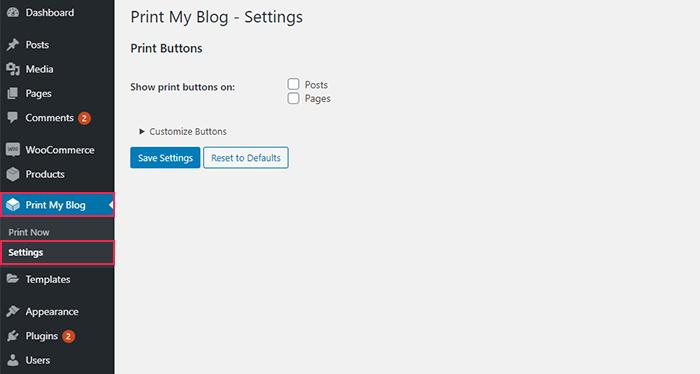
- Configura il plugin: vai su Print My Blog → Impostazioni e seleziona la casella accanto a Post. Non dimenticare di cliccare su Salva impostazioni per applicare le modifiche.
- Esporta il tuo articolo: vai all'articolo del blog che desideri convertire. Noterai un nuovo pulsante PDF nella parte superiore della pagina. Cliccandoci sopra si aprirà una finestra pop-up con l'opzione di stampa per il tuo articolo.
- Stampa come PDF: nella finestra a comparsa, seleziona il pulsante Stampa in PDF. Si apriranno le impostazioni di stampa del tuo browser. Modifica la destinazione in Salva come PDF, quindi fai clic su Salva per completare la procedura.
Da non perdere: Dal design al documento: da Figma a PDF semplificato
Metodo 3: Esportare specifici post del blog da diverse categorie
WordPress semplifica l'esportazione di specifici post del blog consentendo di filtrarli in base a vari fattori, come categoria, intervallo di date, autore e stato.

Questa flessibilità è ottima quando non è necessario esportare l'intero sito e si desidera semplicemente recuperare determinati post per la migrazione o il backup.
Utilizzare questa funzione di filtro, in particolare il vincolo Autore, può essere estremamente utile per individuare post appartenenti a diverse categorie. Vediamo insieme i passaggi:
Crea un utente fittizio: vai su Utenti → Aggiungi nuovo dalla dashboard di WordPress. Inserisci i dati richiesti e assegna il ruolo di Autore. Ad esempio, puoi chiamare questo utente "non".
Assegna i post all'utente fittizio: vai su Post → Tutti i post e seleziona i post del blog che desideri esportare. Modifica l'autore di questi post impostandolo sull'utente fittizio appena creato.
Esporta i post: ora vai su Strumenti → Esporta e scegli Post. Sotto il filtro Autore, seleziona il tuo account fittizio (ad esempio, "non") e fai clic su Scarica file di esportazione.
Come aggiungere nuovi utenti al tuo sito web WordPress?
Metodo 4: Esportare i dati di WordPress tramite API REST
Se hai bisogno di un metodo di esportazione flessibile e scalabile, l' API REST di WordPress è un'opzione molto valida.
Consente di esportare i dati in modo programmatico, il che è ideale per sviluppatori o team che gestiscono grandi quantità di dati. Questo metodo funziona direttamente con il core di WordPress e offre il pieno controllo sui dati dei post e sui campi di esportazione.
Ecco come funziona il processo di esportazione:
- Accedi agli endpoint API: utilizza URL come /wp-json/wp/v2/posts per recuperare i dati dei post dal tuo sito web WordPress.
- Personalizza i campi di esportazione: puoi definire quali colonne di esportazione ti servono, come titolo, contenuto, stato dei commenti o elementi multimediali.
- Gestione di grandi volumi: utilizza la paginazione per gestire grandi set di dati senza rallentare le prestazioni.
- Scegli il formato del file: converti l'output in JSON, CSV o Excel utilizzando strumenti esterni.
Questo metodo di esportazione è ideale per l'automazione o le esportazioni ricorrenti. È possibile integrarlo con strumenti come Fogli Google o script per ottimizzare i flussi di lavoro.
Sebbene richieda alcune conoscenze tecniche, offre una flessibilità e un controllo senza pari sul database di WordPress e sulle impostazioni di esportazione.
Scopri anche come esportare e importare una pagina Elementor specifica in WordPress.
Metodo 5: Esportare i dati di WordPress utilizzando WP CLI
WP CLI è uno strumento da riga di comando che semplifica il processo di esportazione per gli utenti esperti. È veloce, efficiente e adatto a grandi volumi di dati WordPress. Questo metodo è comunemente utilizzato dagli sviluppatori che gestiscono più siti web o migrazioni complesse.
Segui questi passaggi per esportare i dati:
- Esegui il comando di esportazione: usa wp export per generare un file WXR che include articoli, pagine, commenti e altro ancora.
- Applica i filtri necessari: aggiungi parametri per filtrare i dati dei post in base all'autore, alla data o al tipo di esportazione.
- Salva il file bundle: il sistema crea un file bundle scaricabile che puoi utilizzare per migrare facilmente i post.
- Gestisci le impostazioni di esportazione: regola i campi e la struttura di esportazione direttamente dalla riga di comando.
Questo metodo di esportazione è estremamente efficiente per la gestione di grandi set di dati e backup completi del sito. Supporta inoltre l'automazione, risultando ideale per le esportazioni ricorrenti.
Se hai familiarità con gli strumenti da riga di comando, WP CLI offre velocità e precisione superiori rispetto alla schermata di esportazione standard.
Metodo 6: Esportare i dati direttamente dal database di WordPress
Esportare direttamente dal database di WordPress ti offre il controllo completo sui tuoi dati. Questo metodo è utile quando hai bisogno di accedere ai dati grezzi dei post, a tabelle personalizzateo a colonne di esportazione specifiche che non sono disponibili negli strumenti predefiniti.
Ecco come fare:
- Apri il gestore del database: utilizza phpMyAdmin o uno strumento simile presente nella dashboard del tuo hosting.
- Seleziona le tabelle: scegli tabelle come wp_posts e wp_postmeta che contengono i dati di WordPress.
- Applica le opzioni di filtro: utilizza query SQL per estrarre solo i filtri necessari, come il tipo di post o lo stato del commento.
- Formato di esportazione: Scarica i dati come file CSV o SQL per un utilizzo successivo.
Questo metodo di esportazione è ideale per utenti esperti che necessitano di un controllo preciso. È possibile trasferire facilmente i dati in strumenti come Fogli Google o in un file Excel per l'analisi. Tuttavia, è sempre consigliabile eseguire un backup del plugin prima di apportare modifiche per evitare la perdita di dati.
Metodo 7: Esportare i dati di WordPress tramite plugin
Utilizzare un plugin di terze parti è uno dei modi più semplici per esportare i dati da un sito web WordPress. Questi strumenti semplificano il processo di esportazione e offrono maggiore flessibilità rispetto alla schermata di esportazione predefinita.
Ecco come funziona:
- Installa il plugin: utilizza strumenti come WP Ultimate CSV Importer o altre soluzioni professionali per l'esportazione.
- Seleziona il tipo di esportazione: scegli articoli, pagine, commenti o tutto il contenuto dal menu a tendina.
- Configura le impostazioni di esportazione: seleziona i campi di esportazione, il formato del file e le opzioni della libreria multimediale.
- Fai clic sul pulsante Esporta: genera un'esportazione in formato CSV, un file Excel o un file bundle contenente i file immagine effettivi.
Questo metodo di esportazione è adatto ai principianti e supporta grandi volumi di dati. Molti plugin offrono inoltre nuove funzionalità di esportazione, come esportazioni ricorrenti e opzioni di filtraggio avanzate.
È un'ottima scelta per gli utenti che desiderano un'esperienza WordPress fluida e affidabile, senza complessità tecniche.
Procedure consigliate per l'esportazione dei dati di WordPress
Esportare i dati da WordPress è semplice, ma seguire le migliori pratiche garantisce un processo fluido e senza errori. Che si tratti di piccoli blog o di grandi set di dati, questi suggerimenti aiutano a proteggere i contenuti e a migliorare l'efficienza.
- Esegui sempre un backup prima: utilizza un plugin di backup prima di avviare qualsiasi processo di esportazione. Questo protegge il tuo database WordPress e previene la perdita di dati.
- Scegli il metodo di esportazione più adatto: seleziona un metodo di esportazione in base al tuo obiettivo, che si tratti di migrare i post, creare un'esportazione in formato CSV o scaricare un file WXR.
- Utilizza opzioni di filtraggio appropriate: applica i filtri necessari come data, autore o tipo di post per evitare di esportare dati superflui. Questo ti aiuterà a gestire grandi volumi di dati con facilità.
- Verifica la compatibilità del formato del file: assicurati che il formato del file di esportazione sia compatibile con la piattaforma di destinazione, che si tratti di Fogli Google, un file Excel o un altro sito web WordPress.
- Seleziona attentamente i file multimediali: ricorda che i file immagine effettivi vengono archiviati separatamente nella libreria multimediale. Scaricali sempre se necessario.
- Prima di procedere con la migrazione completa, esegui un test: effettua prima un'esportazione di prova per verificare le impostazioni e confermare che tutto funzioni come previsto.
- Mantieni le esportazioni organizzate: etichetta chiaramente il file del pacchetto e conservalo in un luogo sicuro per un utilizzo futuro o per esportazioni ricorrenti.
Conclusione
Esportare tutti i tuoi articoli da WordPress non deve essere complicato. Che tu stia migrando a un nuovo sito, creando backup o riutilizzando i contenuti, WordPress offre diversi modi per farlo.
È possibile utilizzare lo strumento di esportazione integrato per un'esportazione rapida, selezionare post specifici utilizzando i filtri o persino esportare i post come PDF con i plugin per una maggiore flessibilità.
Ogni metodo si adatta a esigenze diverse, quindi puoi scegliere quello più adatto alla tua situazione. Seguendo questi semplici passaggi, i tuoi articoli di WordPress saranno esportati e pronti in pochissimo tempo!
Domande frequenti sull'esportazione dei post da WordPress
Come faccio a esportare i post in formato CSV da WordPress?
Utilizza un plugin che supporti l'esportazione in formato CSV. Seleziona i post dal menu a tendina, regola le impostazioni di esportazione e fai clic su "Esporta". Otterrai un file CSV che potrai aprire in Fogli Google o Excel.
Posso selezionare post specifici prima dell'esportazione?
Sì. La maggior parte degli strumenti consente di selezionare i post utilizzando filtri come stato del post, categoria o autore. È possibile perfezionare le colonne di esportazione, quindi fare clic su Conferma per scaricare il file di esportazione.
In quale formato di file WordPress esporta per impostazione predefinita?
Il core di WordPress utilizza il formato di file WXR basato su XML. Se hai bisogno di un file CSV o di altri formati, utilizza un programma di esportazione professionale o un plugin di terze parti.
È possibile esportare i campi personalizzati insieme ai post?
Sì. Molti strumenti avanzati supportano i campi personalizzati nel modello di esportazione. È possibile includere colonne di esportazione specifiche e strutturare i dati secondo le proprie esigenze.
Come faccio ad aprire e utilizzare i dati esportati?
È possibile caricare il file esportato su un altro sito WordPress oppure convertirlo in un file CSV. Strumenti come Google Sheets semplificano la visualizzazione, la modifica e la gestione dei dati.


