

Come utente WordPress, potresti voler nascondere la tua identità per vari motivi, come proteggere la tua privacy o mantenere un'immagine professionale. Fortunatamente, WordPress semplifica questa operazione. Puoi facilmente nascondere il nome dell'autore dai post del tuo blog WordPress con pochi semplici passaggi, tra cui la data di pubblicazione.
Alla base di questa su come nascondere l'autore in WordPressc'è un concetto semplice: separare l'account utente di WordPress da quello associato ai tuoi articoli del blog. In questo modo, nessuno potrà risalire alla tua identità. Per farlo, dovrai creare un nuovo nome utente per i tuoi articoli e poi nascondere il nome dell'autore dal post stesso.
Perché nascondere il nome dell'autore nei post del blog di WordPress?
Nascondere il nome dell'autore dai post di WordPress può servire a diversi scopi. Ecco i motivi principali alla base di questa pratica:
Problemi di privacy e necessità di proteggere le informazioni personali
Uno dei motivi principali per cui il nome dell'autore viene nascosto nei post di WordPress è quello di tutelare la privacy e proteggere le informazioni personali. Non tutti i blogger, infatti, si sentono a proprio agio nel condividere pubblicamente il proprio nome completo a causa di potenziali rischi per la privacy.

Rivelare i nomi reali può esporre gli autori ad attenzioni indesiderate, comunicazioni indesiderate o persino a potenziali furti di identità. Tenendo nascosti i nomi degli autori, i blogger possono mantenere un certo livello di anonimato e proteggere i propri dati personali da un pubblico online più vasto.
Leggi: Come eliminare gli utenti amministratori invisibili di WordPress
Mantenere un'identità di blog neutrale rispetto al marchio o basata sul team
Alcuni blog WordPress mirano a creare un'identità neutrale rispetto al brand o basata sul team, in cui l'attenzione è rivolta ai contenuti piuttosto che ai singoli autori. Questo approccio è comune nei blog che trattano argomenti diversi e vogliono presentare un'immagine coerente.

Nascondendo i nomi dei singoli autori, il contenuto si concentra maggiormente sulla conoscenza e le competenze collettive del blog piuttosto che sull'identità di una singola persona. Questo può contribuire a creare una voce coerente e unificata, particolarmente utile per i blog collaborativi o organizzativi.
Evitare pregiudizi o distorsioni basati sull'identità dell'autore
Nascondere il nome dell'autore nei post di un blog WordPress può anche contribuire a mitigare pregiudizi o preconcetti che potrebbero derivare dall'identità dell'autore. I lettori spesso si formano opinioni o giudizi sui contenuti basandosi sul background, sul genere, sull'etnia o su altre caratteristiche percepite dell'autore.

Mantenere anonimi i nomi degli autori sposta l'attenzione interamente sul contenuto, soprattutto se si hanno più membri dello staff. Questo approccio incoraggia i lettori a interagire con le idee presentate, piuttosto che formulare supposizioni o opinioni basate sulle caratteristiche personali dell'autore.
Correlati: Come aggiungere nuovi utenti al tuo sito web WordPress
Come nascondere l'autore in WordPress: guida passo passo
Seguendo questi passaggi, puoi prendere una decisione consapevole se nascondere i nomi degli autori nei tuoi post di WordPress.
Utilizzo di uno pseudonimo o di un alias per il nome dell'autore
Utilizzare uno pseudonimo o un alias per il nome dell'autore su WordPress può garantire un equilibrio tra privacy e mantenimento di un contatto personale con i lettori. Ecco come raggiungere questo obiettivo:
Metodo del plugin WordPress per la gestione degli pseudonimi
Per prima cosa, cerca e seleziona un plugin WordPress adatto che ti consenta di gestire pseudonimi o alias per gli autori dei post.
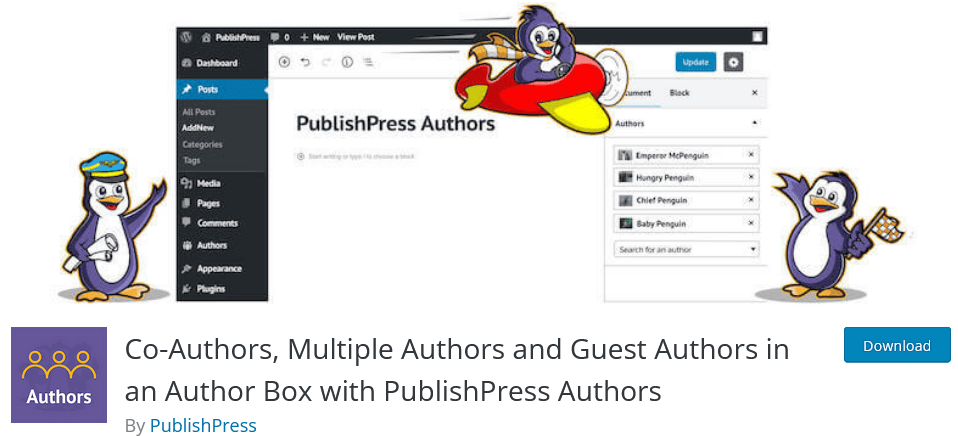
Esistono diversi plugin per nascondere gli autori, come Simple Author Box e PublishPress Authors , che offrono questa funzionalità. Cerca quelli con recensioni positive, aggiornamenti recenti e funzionalità in linea con le tue esigenze.
Configurazione del plugin e impostazione di un alias per l'autore
Ad esempio, se hai scelto il plugin Simple Author Box, ecco i passaggi per configurare questo plugin per impostare un alias per l'autore sul tuo blog WordPress.
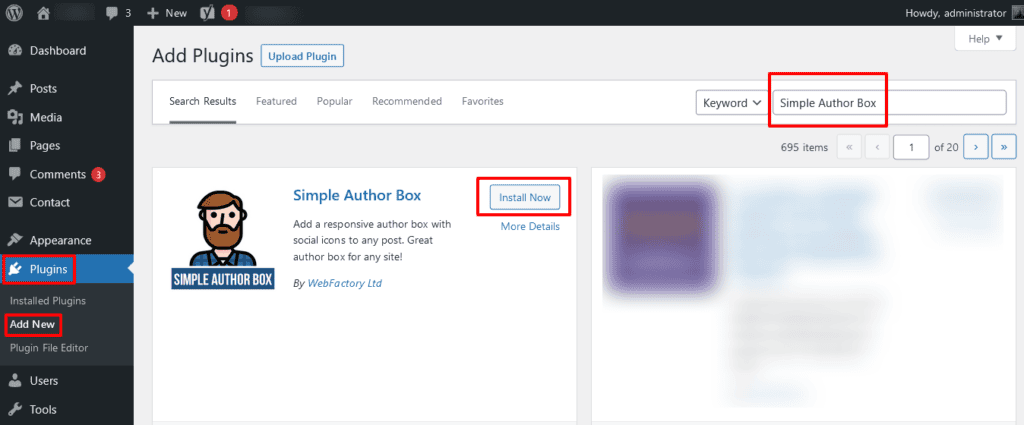
Passaggio 1: Installa e attiva il plugin: Accedi alla dashboard di WordPress. Vai su Plugin ⟶ Aggiungi nuovo. Cerca Simple Author Box utilizzando la barra di ricerca. Installa e attiva il plugin.
Passaggio 2: Accedere alle impostazioni del plugin: Dopo aver attivato il plugin, fare clic su "Impostazioni", cercare Simple Author Box nel menu a tendina e fare clic su di esso.
Passaggio 3: Configura le opzioni dello pseudonimo: nelle impostazioni del plugin, troverai diverse opzioni per personalizzare l'aspetto del riquadro dell'autore, incluso lo pseudonimo. Trova la sezione "Visibilità" relativa al nome dell'autore e allo pseudonimo.
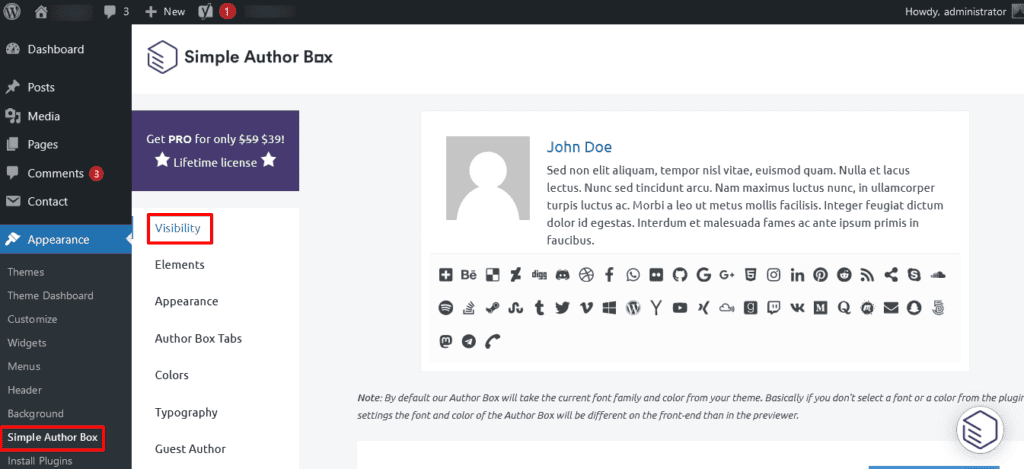
Passaggio 4: Impostazione di un alias: Attiva l'opzione "Inserisci manualmente la casella Autore semplice" per inserire l'alias desiderato per l'autore. Dopo aver inserito il nome generico, salva le modifiche facendo clic su "Salva impostazioni".
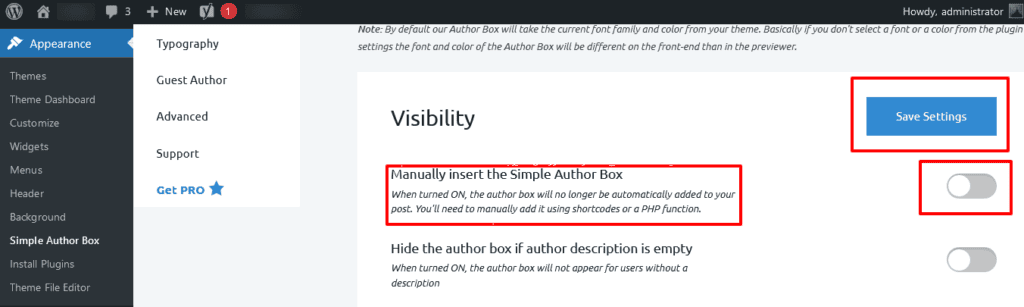
Passaggio 5: Verifica la visualizzazione del post: Vai a un post del blog in cui desideri che appaia il nome generico o lo pseudonimo. Nell'editor del post, assicurati che il nome generico o l'alias venga visualizzato correttamente come nome dell'autore.
A seconda della versione e delle impostazioni del plugin, puoi personalizzare la biografia dell'autore insieme al post. Cerca le opzioni per aggiungere una biografia, un avatar e altre informazioni rilevanti.
Inoltre, visualizza l'anteprima del post del blog per vedere come appaiono ai lettori lo pseudonimo e la biografia dell'autore . Se necessario, torna alle impostazioni del plugin per apportare eventuali modifiche al nome generico o alla biografia.
Leggi: I migliori plugin di intelligenza artificiale per WordPress
Metodi avanzati per nascondere il nome dell'autore dai post di WordPress
Se desideri adottare un approccio avanzato per nascondere il nome dell'autore dai post di WordPress, puoi utilizzare il metodo CSS personalizzato. Questo metodo prevede l'aggiunta di codice personalizzato ai file del tema WordPress per controllare la visualizzazione dei nomi degli autori. Ecco come fare.
Utilizza un semplice plugin CSS personalizzato
Utilizzando un plugin CSS personalizzato per nascondere il nome dell'autore, si ottiene un maggiore controllo sugli elementi visivi del blog.
Tuttavia, tieni presente che le modifiche apportate tramite CSS personalizzato potrebbero non essere a prova di tema e potrebbero essere influenzate da futuri aggiornamenti o modifiche del tema. Pertanto, monitora sempre l'aspetto del tuo sito dopo aver apportato tali modifiche.
Passaggio 1: installa e attiva un plugin CSS personalizzato
Accedi alla dashboard di WordPress. Vai su Plugin ⟶ Aggiungi nuovo. Cerca Simple Custom CSS, installa e attiva il plugin.
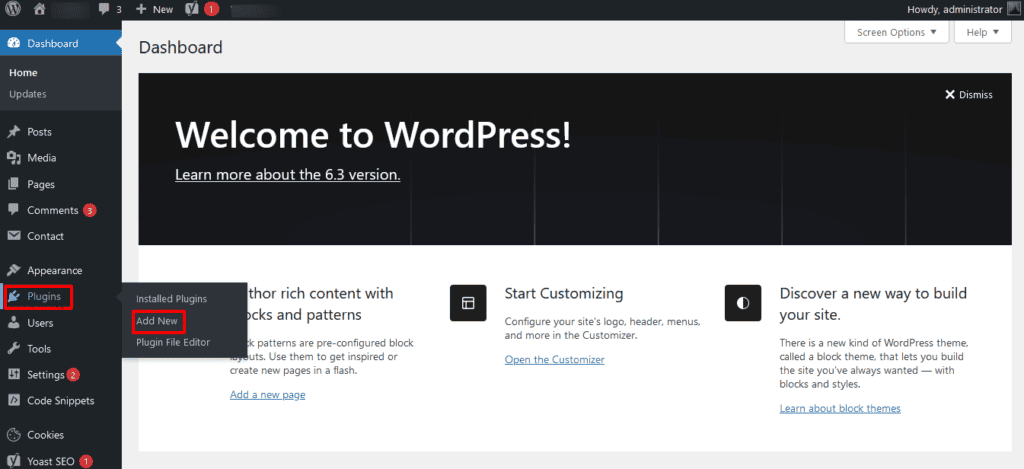
Passaggio 2: accedi alle impostazioni CSS personalizzate
Dopo aver attivato il plugin, in genere troverai una nuova opzione di menu nella dashboard, spesso etichettata come "CSS personalizzato" o simile. Clicca su questa opzione per accedere alle impostazioni CSS personalizzate.
Passaggio 3: inserisci il codice CSS personalizzato
Avrai a disposizione un'area di testo per inserire il tuo codice CSS personalizzato nelle impostazioni CSS personalizzate. Scrivi codice CSS che includa l'elemento "nome dell'autore" e lo nasconda. Il codice esatto dipenderà dalla struttura HTML del tuo tema.
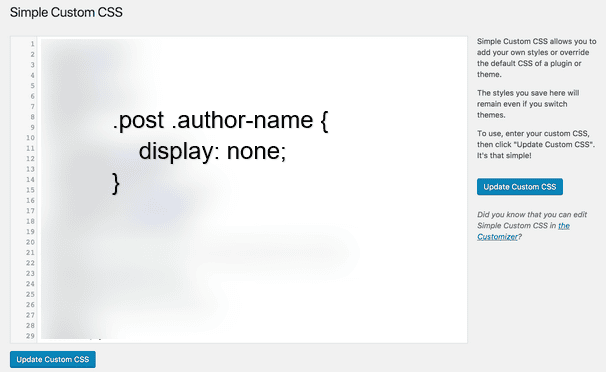
Ecco un esempio generale:
.post .author-name { display: none; }Sostituisci .post .author-name con il selettore CSS appropriato per il tuo tema WordPress. Potrebbe essere necessario esaminare il codice HTML dei tuoi post per identificare il selettore corretto.
Passaggio 4: salva le modifiche e controlla la visualizzazione del post
Dopo aver inserito il codice CSS personalizzato, salva le modifiche utilizzando il pulsante "Salva" o "Aggiorna". Vai a un post del blog di cui desideri nascondere il nome dell'autore. Verifica se il nome dell'autore è nascosto durante la visualizzazione del post.
Se necessario, torna alle impostazioni CSS personalizzate per modificare il codice. Inoltre, visualizza in anteprima le modifiche e assicurati che vengano applicate in modo uniforme a tutti i tuoi post.
Nota: metodi avanzati come l'utilizzo di CSS personalizzati richiedono una conoscenza di base della codifica CSS e di come influisce sull'aspetto del tuo sito web WordPress. Esegui sempre un backup del tuo sito web e testa le modifiche in un ambiente sicuro prima di applicarle al tuo sito web online.
Leggi: Come aggiungere CSS personalizzato in Elementor
Aggiungi CSS personalizzato per nascondere il nome dell'autore nel post del blog
Personalizzare l'aspetto del tuo sito web tramite CSS personalizzato ti offre un controllo preciso su vari elementi di design, inclusa la possibilità di nascondere il nome dell'autore. Segui questi passaggi per rimuovere manualmente un determinato autore da un post di WordPress:
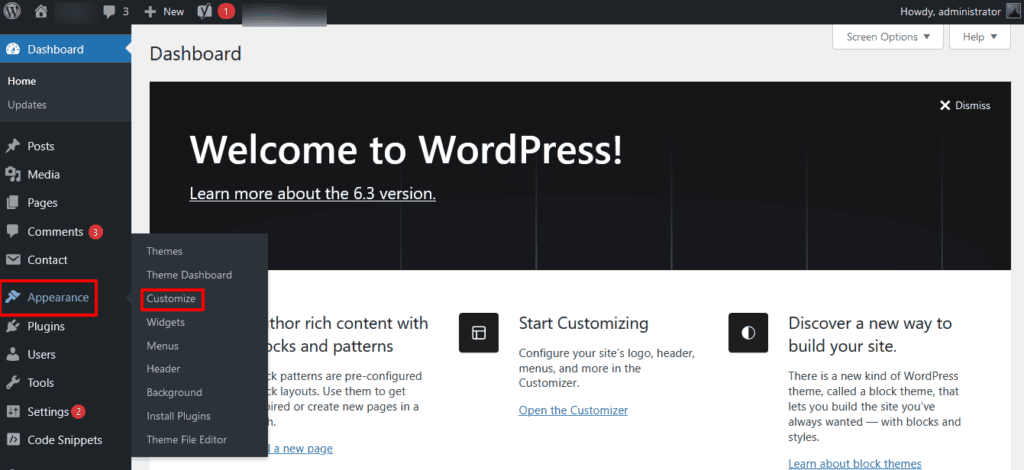
Passaggio 1: Accedi alla tua bacheca di WordPress: Accedi alla tua bacheca di WordPress. Vai su Aspetto ⟶ Personalizza. Si aprirà lo strumento di personalizzazione di WordPress.
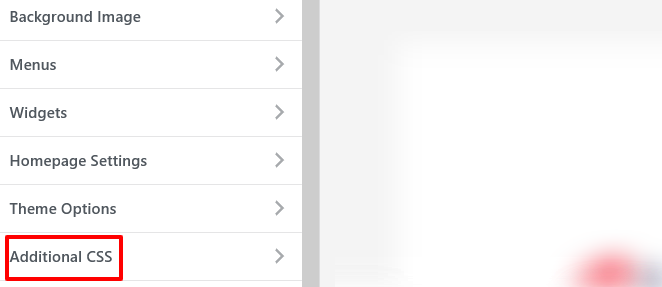
Passaggio 2: Apri la sezione CSS aggiuntivo: all'interno del Personalizza tema, cerca l'opzione "CSS aggiuntivo". Qui puoi aggiungere il tuo codice CSS personalizzato.
Nella sezione "CSS aggiuntivo" troverai una casella di testo per inserire il tuo codice CSS personalizzato. Scrivi il codice CSS che punta all'elemento contenente il nome dell'autore.
Ecco un esempio generale:
.post .author-name { display: none; }Sostituisci .post .author-name con il selettore CSS appropriato per il tuo tema. Potrebbe essere necessario esaminare la struttura HTML dei tuoi post per identificare il selettore corretto.
Passaggio 3: Anteprima e salvataggio delle modifiche: Dopo aver inserito il codice CSS, fai clic sul pulsante "Anteprima" per vedere come influisce sull'aspetto del tuo sito web. Se sei soddisfatto dell'anteprima, fai clic sul pulsante "Salva" per applicare le modifiche.
Vai a un post del blog per vedere se il nome dell'autore è ora nascosto. Se il codice CSS è corretto, il nome dell'autore non dovrebbe più essere visibile.
Se necessario, torna alla sezione "CSS aggiuntivo" per apportare modifiche al codice. Puoi perfezionare il CSS per garantire risultati coerenti in tutti i tuoi post.
Tieni presente che le modifiche CSS personalizzate potrebbero potenzialmente influire su altri elementi del tuo sito. Controlla regolarmente l'aspetto del tuo sito web per assicurarti che le modifiche desiderate vengano applicate correttamente.
Leggi: Come rimuovere i CSS inutilizzati in WordPress
Come sostituire il nome dell'autore in tutti i post di WordPress?
Probabilmente dovrai utilizzare una combinazione di aggiornamenti del database e, potenzialmente, una funzione personalizzata per sostituire il nome dell'autore nei post di WordPress. Ecco i passaggi per sostituire il nome dell'autore con un nome generico.
Esegui il backup del tuo sito web
Prima di apportare modifiche, crea un backup completo del sito web, incluso il database. Questo ti garantirà di poter ripristinare il sito in caso di problemi. Uno dei migliori plugin per eseguire un backup di WordPress è BlogVault.
Accedi al tuo database
Utilizza uno strumento come phpMyAdmin (solitamente accessibile tramite il pannello di controllo del tuo web hosting) per accedere al database di WordPress. Identifica le tabelle che contengono il nome dell'autore. La tabella principale si chiamerà probabilmente wp_posts.
Esegui query SQL
Esegui una query SQL per aggiornare il nome dell'autore in tutti i post del blog. La query esatta dipenderà dalla struttura del database e dalle modifiche desiderate. Una query di esempio potrebbe essere la seguente:
AGGIORNA wp_posts IMPOSTA post_author = NEW_AUTHOR_ID DOVE post_type = 'post';Sostituisci NEW_AUTHOR_ID con l'ID utente del nuovo autore che vuoi assegnare a tutti i post.
Aggiorna le informazioni sull'autore
Se desideri modificare il nome dell'autore visualizzato nei post del blog, potresti dover utilizzare funzioni e hook personalizzati per sostituirlo dinamicamente. Ciò richiederebbe la modifica del file functions.php del tuo tema.
Ecco un esempio semplificato per iniziare:
function replace_author_name($display_name) { return 'Nuovo nome autore'; // Sostituisci con il nome del nuovo autore } add_filter('the_author', 'replace_author_name');Questo frammento di codice modifica il nome visualizzato dell'autore nel contenuto del post. Puoi modificarlo in base alle tue esigenze.
Testare ampiamente
Dopo aver apportato queste modifiche, testa attentamente il tuo sito web per assicurarti che tutto funzioni come previsto. Controlla vari post e pagine per assicurarti che la sostituzione del nome dell'autore sia coerente.
Nota: modificare direttamente il database di WordPress può essere rischioso e, se non eseguito correttamente, può comportare conseguenze indesiderate. Si consiglia vivamente di eseguire un backup del sito prima di procedere e di valutare la possibilità di richiedere assistenza a uno sviluppatore WordPress.
Per saperne di più: Come risolvere l'avviso di sito pericoloso e ingannevole più avanti
Conclusione
Quando si creano contenuti, la scelta di nascondere il nome dell'autore dai post del blog WordPress simboleggia l'impegno a esplorare nuove strade senza compromettere l'integrità personale.
Con l'aumentare delle preoccupazioni relative alla privacy, nascondere i nomi degli autori ci spinge a valutare criticamente il compromesso tra trasparenza e anonimato. Rafforza inoltre la necessità di trovare modi innovativi per coinvolgere il pubblico nel rispetto degli standard etici.
Che si tratti di plugin per nascondere l'autore, di personalizzazioni CSS o di metodi alternativi di attribuzione della paternità, nascondere il nome dell'autore dai post di WordPress sottolinea che i paesaggi digitali possono essere modellati per soddisfare obiettivi specifici, rispettando al contempo i limiti della privacy.
Hai bisogno di aiuto per nascondere il nome dell'autore dai post del tuo blog WordPress? I nostri servizi di sviluppo WordPress, , coprono tutte le tue esigenze relative a WordPress.
Possiamo aiutarti a implementare questa funzionalità senza problemi, garantendo che i tuoi contenuti mantengano un aspetto professionale e curato. Contattaci oggi stesso per scoprire come possiamo migliorare la privacy del tuo sito web e al contempo ottimizzare l'esperienza utente.
Domande frequenti su come nascondere i nomi degli autori in WordPress
Esiste un modo semplice per verificare l'aspetto del mio sito senza i nomi degli autori e le date?
Sì, prima di apportare modifiche permanenti, puoi utilizzare la funzione "Anteprima live" nella dashboard di WordPress, se disponibile, per vedere come appare il tuo sito senza nomi degli autori e date. In alternativa, puoi utilizzare un sito di staging per apportare modifiche e rivederle prima di pubblicarle.
Nascondere i nomi degli autori e le date influirà sulla credibilità del mio sito?
Potrebbe, a seconda del tuo pubblico e della natura dei tuoi contenuti. Alcuni lettori apprezzano la trasparenza e la contestualizzazione di chi ha scritto il contenuto e quando è stato pubblicato. Considera le preferenze del tuo pubblico e gli obiettivi del tuo sito prima di apportare questa modifica.
Posso nascondere i nomi degli autori e le date senza modificare i file del tema?
Sì, spesso è possibile nascondere i nomi degli autori e le date utilizzando un plugin o modificando le impostazioni di determinati temi. Molti temi premium offrono opzioni integrate per controllare la visualizzazione delle meta informazioni senza dover modificare i file del tema.
Che impatto ha la rimozione dei nomi degli autori e delle date sulla SEO?
La rimozione di nomi e date degli autori generalmente non ha un impatto diretto sulla SEO. Tuttavia, potrebbe influire sul coinvolgimento degli utenti, poiché i timestamp possono aiutare gli utenti a determinare la pertinenza e la credibilità dei contenuti. È importante assicurarsi che qualsiasi modifica sia in linea con la strategia complessiva per l'esperienza utente.
Come faccio a disattivare il link dell'autore in WordPress?
Per disabilitare il link autore in WordPress, puoi modificare il codice del tuo tema rimuovendo o modificando i tag del template PHP che generano il link autore. In alternativa, puoi utilizzare CSS personalizzato per disabilitare il clic sul link autore:
.post-author a, .byline a {
pointer-events: none;
cursor: default;
}
Come faccio a modificare il nome dell'autore visualizzato nei post su WordPress?
Per modificare il nome dell'autore visualizzato nei post, vai su "Utenti" nella dashboard di WordPress, seleziona l'utente che desideri modificare e modifica l'opzione "Visualizza nome pubblicamente come" con il nome desiderato. Questo cambierà il nome visualizzato nei post scritti da quell'utente.
Come rimuovere il nome dell'autore e il collegamento dall'anteprima di un collegamento condiviso in WordPress?
Per rimuovere il nome dell'autore e il link dalle anteprime dei link condivisi, utilizza un plugin SEO come Yoast SEO per personalizzare i tag Open Graph. Nelle impostazioni del plugin, modifica i tag nella sezione "Social" per modificare le informazioni visualizzate nelle anteprime dei link.


