
I tuoi visitatori arrivano sul tuo sito web e vedono una schermata rossa in grassetto invece della homepage. L' "Sito ingannevole in vista" distrugge immediatamente la fiducia e allontana il traffico. In pochi secondi, puoi perdere lead, vendite e credibilità.
Questo avviso solitamente appare quando Google rileva malware, contenuti di phishing o codice sospetto sul tuo sito. La buona notizia è che puoi risolvere il problema.
Con i passaggi giusti, puoi rimuovere l'avviso, proteggere il tuo sito web e ripristinare rapidamente la tua reputazione online.
TL;DR: Risoluzione rapida dell'avviso di sito ingannevole più avanti
- L'avviso viene visualizzato quando Google rileva phishing, malware, problemi SSL o contenuti ingannevoli sul tuo sito.
- Esegui subito la scansione del tuo sito web, rimuovi malware, correggi le vulnerabilità ed elimina plugin falsi o backdoor.
- Utilizza plugin di sicurezza affidabili o assumi professionisti per garantire una pulizia completa e prevenire nuove infezioni.
- Invia una richiesta di revisione in Google Search Console dopo aver risolto i problemi e rafforzato la sicurezza per evitare avvisi futuri.
Che cos'è l'avviso di sito ingannevole più avanti?
L'avviso "Sito ingannevole in arrivo", o segnale di pericolo sito web ingannevole, è una funzionalità di sicurezza implementata da browser come Google Chrome.
Protegge gli utenti dall'accesso a siti web potenzialmente dannosi. Quando viene visualizzato questo avviso, significa che il sito web a cui si sta tentando di accedere potrebbe essere compromesso o contenere contenuti dannosi, come phishing o malware.
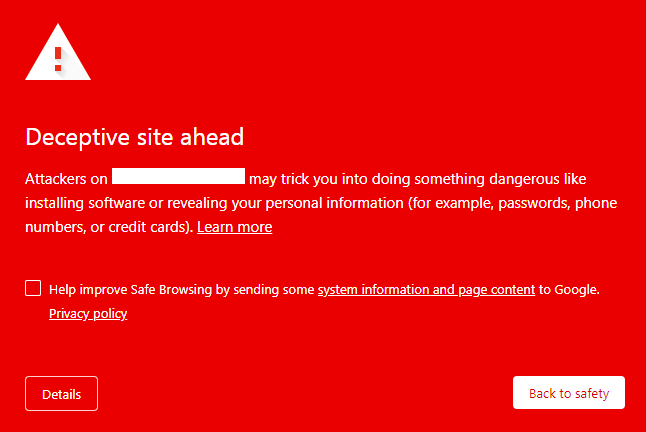
L'avviso di sito pericoloso avvisa gli utenti prima che accedano a un sito web che potrebbe potenzialmente danneggiare il loro dispositivo o rubare informazioni sensibili.
Ciò è particolarmente importante nell'era digitale odierna, in cui le minacce online stanno diventando sempre più sofisticate. L'avviso può apparire in forme diverse, a seconda del browser.
Ad esempio, in Google Chrome, l'avviso apparirà come una schermata rossa con un messaggio di avviso. Mentre in Mozilla Firefox apparirà come una barra di avviso gialla.
Ricevere un avviso "Sito ingannevole in vista" può rappresentare un problema serio per i proprietari di siti web, poiché può comportare una perdita di fiducia e credibilità da parte dei visitatori.
È importante affrontare il problema tempestivamente per evitare ulteriori danni alla reputazione online del sito web.
Libera il tuo sito web da tutti i malware in un attimo!
Siamo esperti nella riparazione di siti web WordPress hackerati e possiamo aiutarti a sbarazzarti rapidamente di tutte le minacce online, compresi i malware.
Comprensione dei messaggi di avviso del sito Web
Incontrare un messaggio di avviso durante la navigazione può essere allarmante, ma ogni messaggio ha implicazioni specifiche che possono aiutarti ad affrontare efficacemente i problemi di fondo.

Ecco uno sguardo più approfondito agli avvertimenti più comuni e al loro significato:
Sito ingannevole più avanti
Questo avviso segnala una potenziale attività di phishing. Suggerisce che un sito web potrebbe spacciarsi per un sito legittimo per indurre gli utenti a rivelare informazioni personali. Si tratta di una trappola digitale creata per catturare ignari visitatori.
Il sito contiene malware
Questo avviso segnala la presenza di software dannoso sul sito web. Il malware può colpire vari elementi del sito, tra cui immagini, annunci pubblicitari o segmenti di terze parti, mettendo a rischio i dispositivi dei visitatori e la sicurezza dei dati.
Scopri di più: Servizi di rimozione malware vs Servizi di sicurezza del sito web
Sito sospetto
Un messaggio di avvertimento più generale, che segnala il rilevamento da parte di Google di attività sospette o potenzialmente pericolose sul sito web. Suggerisce di prestare attenzione prima di procedere oltre sul sito.
Il sito Ahead contiene programmi dannosi
Questo avviso avvisa gli utenti della possibilità di imbattersi in programmi dannosi che potrebbero compromettere la loro esperienza di navigazione o la sicurezza del loro dispositivo. Serve come potenziale misura per prevenire possibili danni.
Questa pagina sta tentando di caricare script da fonti non autenticate
Sebbene non sia grave come altri avvisi, questo messaggio evidenzia una svista nella sicurezza. Indica che un sito web protetto (HTTPS) tenta di caricare contenuti da fonti non protette (HTTP). Non indica necessariamente una violazione, ma sottolinea l'importanza di ospitare in modo sicuro tutte le risorse del sito web.
Intendevi [nome del sito]?
Google visualizza questo messaggio se sospetta che un utente abbia digitato in modo errato l'indirizzo di un sito web, potenzialmente reindirizzandolo a un sito fraudolento o fuorviante. Si tratta di un avviso di verifica della destinazione prevista prima di procedere.
Per i proprietari di siti web che ricevono questo avviso, Google mette a disposizione un modulo specifico per risolvere eventuali incomprensioni o identificazioni errate.
Messaggi specifici del browser
Gli avvisi di Safari relativi a siti web fraudolenti e di Firefox relativi a potenziali rischi per la sicurezza funzionano in modo simile a quelli di Google, pur presentando formulazioni leggermente diverse. Nonostante le variazioni nella presentazione, le cause sottostanti e i metodi di risoluzione rimangono gli stessi per tutti i browser.
In ogni caso, la linea d'azione consigliata consiste nel risolvere eventuali vulnerabilità di sicurezza o pratiche ingannevoli presenti sul sito web. Si tratta di richiedere una revisione a Google o al team di supporto del browser in questione.
Scopri: come proteggere il tuo sito WordPress dal malware
Come ripulire il tuo sito web dal malware e sbarazzarti dei comuni avvisi di malware
Pulire il tuo sito web dal malware è fondamentale non solo per rimuovere l'avviso "Deceptive Site Ahead" di Google, ma anche per garantire la sicurezza da altri potenziali pericoli.
Ecco come puoi affrontare questo problema in tre semplici passaggi:
- Inizia controllando attentamente il tuo sito web alla ricerca di software dannoso. Questo passaggio consiste nell'identificare tutti gli ospiti indesiderati che si nascondono negli angoli più nascosti del tuo sito.
- Una volta identificato il malware, il passo successivo è rimuoverlo con attenzione dal tuo sito. Questa procedura deve essere gestita con cura per evitare ulteriori danni al tuo sito web.
- Dopo aver ripulito il tuo sito, il passaggio finale è chiedere a Google di esaminarlo. In questo modo, puoi rimuovere il messaggio di avviso malware, dimostrando che il tuo sito è di nuovo pulito e sicuro.
Considerazioni chiave:
Prima di addentrarci in questo processo, ci sono alcuni punti critici che dovresti tenere a mente:
- La velocità è fondamentale: ritardare la rimozione del malware può avere gravi conseguenze. Ciò consente al malware di causare maggiori danni e influisce negativamente sulla percezione che Google ha del tuo sito. Agisci tempestivamente per risolvere questi problemi.
- La rimozione del malware può essere complicata: se non hai molta dimestichezza con le competenze tecniche, soprattutto con piattaforme come WordPress, pensaci due volte prima di tentare una rimozione del malware fai-da-te. Un errore in questa fase può causare ulteriori problemi, rischiando di compromettere il tuo sito.
- Affrontare la causa principale: è fondamentale capire perché il tuo sito web è stato compromesso. Nella maggior parte dei casi, vulnerabilità o backdoor consentono agli hacker di accedere. Limitarsi a rimuovere il malware senza risolvere questi problemi significa rischiare una nuova infezione.
Infine, Internet è pieno di consigli e trucchi, ma non tutti sono validi o applicabili alla tua situazione. Seguire indicazioni sbagliate a volte può fare più male che bene, causando problemi ancora più gravi al tuo sito web.
Perché Google segnala i siti web pericolosi?
Google segnala i siti pericolosi per proteggere gli utenti da eventuali danni. La priorità del gigante della ricerca è garantire agli utenti un'esperienza di navigazione sicura e protetta.
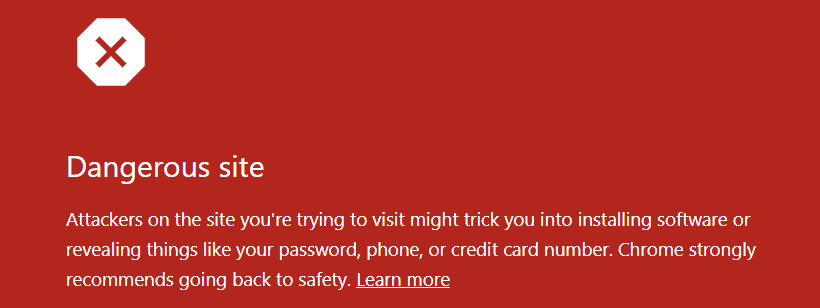
Google utilizza algoritmi sofisticati per rilevare i siti web coinvolti in attività di phishing, distribuzione di malware e altre attività dannose.
Questi algoritmi funzionano in tempo reale e vengono costantemente aggiornati per individuare le nuove minacce non appena emergono.
Il sistema di segnalazione di Google aiuta anche a responsabilizzare i proprietari di siti web per i loro contenuti. Se un sito web ospita contenuti dannosi o svolge altre attività dannose, Google adotterà misure per penalizzarlo. Questo può includere la rimozione del sito dai risultati di ricerca o persino la sua completa deindicizzazione.
La segnalazione dei siti pericolosi da parte di Google è una parte fondamentale del suo impegno per garantire agli utenti un'esperienza di navigazione sicura e protetta.
Grazie alla sua vigilanza e al suo aggiornamento sulle ultime minacce, Google è in grado di garantire la sicurezza degli utenti e di preservare l'integrità del web.
Da non perdere: Scopri come rimuovere il malware da un sito WordPress
Cosa causa la visualizzazione dell'avviso di sito ingannevole?
L'avviso "Sito ingannevole in arrivo" è un avviso generato dal browser che segnala una potenziale minaccia per gli utenti che tentano di accedere a un determinato sito web.
Questo avviso è una misura protettiva, progettata per salvaguardare gli utenti da varie forme di pericoli online, come phishing, malware e attacchi di ingegneria sociale.
Ma cosa provoca esattamente la visualizzazione di questo avviso e come possono i proprietari di siti web impedirlo?
Certificati SSL/TLS scaduti o non configurati correttamente
I certificati SSL/TLS sono fondamentali per stabilire una connessione sicura tra un sito web e i suoi visitatori.
Crittografano i dati trasmessi tra il browser e il server, proteggendo informazioni sensibili come password, numeri di carte di credito e dati personali.
Tuttavia, quando un SSL/TLS installato scade o non è configurato correttamente, possono verificarsi vulnerabilità di sicurezza.
I browser potrebbero interpretare questo come un segnale di potenziale pericolo e attivare un avviso "Sito ingannevole in vista" per impedire agli utenti di accedere a un sito che potrebbe non essere sicuro.
Attacchi di phishing
Il phishing è uno degli attacchi di ingegneria sociale più comuni, in cui entità malintenzionate creano siti web che sembrano legittimi ma che in realtà sono progettati per rubare informazioni sensibili.
Ad esempio, un utente potrebbe arrivare su un sito web che sembra esattamente la pagina di accesso della sua banca, ma che in realtà è una trappola abilmente camuffata per rubare le sue credenziali.
Questi siti falsi utilizzano spesso URL che assomigliano molto a quelli di entità attendibili. Quando i browser rilevano tali attività sospette, visualizzano un avviso per proteggere gli utenti dal rischio di cadere vittime di queste truffe.
Infezioni da malware
Il termine malware si riferisce a qualsiasi software progettato intenzionalmente per danneggiare un computer, un server o una rete. I siti web infettati da malware possono rappresentare rischi significativi per i visitatori, dalla diffusione di virus al furto di dati personali.
Spesso, gli hacker iniettano codice dannoso in siti web legittimi all'insaputa del proprietario. Questo codice può quindi eseguire azioni dannose quando un visitatore accede al sito, inducendo il browser a visualizzare un avviso.
Per preservarne l'integrità è fondamentale rimuovere tempestivamente il malware e proteggere il tuo sito da futuri attacchi
Contenuto ingannevole
Per contenuto ingannevole si intende qualsiasi materiale presente su un sito web che induce gli utenti a compiere azioni che normalmente non compirebbero, come scaricare software, condividere informazioni personali o effettuare pagamenti.
Questo contenuto spesso si maschera da pop-up o annunci pubblicitari legittimi, affermando falsamente che il software dell'utente è obsoleto o che il suo dispositivo è a rischio.
I contenuti ingannevoli sono particolarmente insidiosi perché sfruttano la fiducia che gli utenti ripongono in quella che sembra una fonte attendibile, portando a conseguenze indesiderate e spesso dannose.
Esempi di violazioni di ingegneria sociale:
Per capire meglio cosa potrebbe causare la segnalazione del tuo sito, considera questi esempi:
Contenuto ingannevole:
- Pop-up pensati per indurre gli utenti a installare malware.
- Notifiche di aggiornamento del browser false.
- Pagine di accesso false che imitano entità attendibili per rubare le credenziali.
Pubblicità ingannevoli:
- Annunci che si spacciano per elementi legittimi dell'interfaccia della pagina, come pulsanti di azione.
- Pop-up che segnalano che il software è obsoleto, inducendo a scaricare software indesiderati.
Servizi di terze parti non sufficientemente etichettati
In alcuni casi, i siti web utilizzano di terze parti per varie funzioni, come l'elaborazione dei pagamenti o l'assistenza clienti.
Se la relazione tra il sito web principale e il servizio di terze parti non viene comunicata chiaramente agli utenti, può creare confusione e potenzialmente portare ad attacchi di ingegneria sociale.
Ad esempio, se il sito web di un'organizzazione non profit utilizza una piattaforma di terze parti per le donazioni ma non riesce a chiarire questa relazione, gli utenti potrebbero non essere sicuri di chi stanno condividendo le loro informazioni di pagamento, il che potrebbe generare sfiducia o addirittura causare un avviso di sicurezza nel browser.
Impatto dell'avviso "Sito ingannevole in arrivo" sul tuo sito web
Il cartello di avviso "Sito web pericoloso" o "Sito ingannevole in vista" può avere un impatto significativo sul tuo sito web.
- Innanzitutto, l'avviso può spaventare i potenziali visitatori del tuo sito web. Se gli utenti visualizzano l'avviso, potrebbero pensare che il tuo sito web non sia affidabile o sicuro e decidere di abbandonarlo.
- Inoltre, l'avviso può danneggiare la reputazione e la credibilità del tuo sito web . Se gli utenti visualizzano l'avviso, potrebbero presumere che il tuo sito web sia stato compromesso o hackerato, il che può danneggiare l'immagine del tuo marchio.
- L'avviso può anche avere un impatto negativo sulla SEO del tuo sito web. I motori di ricerca come Google danno priorità ai siti web sicuri e l'avviso "Sito ingannevole in arrivo" può segnalare ai motori di ricerca che il tuo sito web non è sicuro, il che può comportare un posizionamento inferiore nei risultati di ricerca.
- Inoltre, se l'avviso è dovuto a un'infezione da malware o a un attacco di phishing, i visitatori del tuo sito web potrebbero diventare vittime di furto di identità o frode finanziaria. Ciò potrebbe comportare azioni legali e danni alla reputazione della tua azienda.
È fondamentale prendere sul serio l'avviso "Sito ingannevole in vista" e adottare misure per risolvere il problema il prima possibile. In questo modo, puoi proteggere la reputazione, la credibilità e la sicurezza del tuo sito web.
Come identificare la fonte dell'avviso "Sito ingannevole più avanti"?
Identificare la fonte dell'avviso "Sito ingannevole più avanti" è il primo passo per risolvere il problema. Esistono diversi modi per identificare il problema, a seconda della causa dell'avviso.
- Se l'avviso è dovuto a un certificato SSL/TLS scaduto o installato, è possibile verificarne lo stato facendo clic sull'icona del lucchetto nella barra degli indirizzi del browser. Verranno visualizzate informazioni sulla validità del certificato e sull'emittente.
- Se il certificato è scaduto o non è stato rilasciato da un'autorità attendibile, verrà visualizzato un avviso.
- Se l'avviso è dovuto a un attacco di phishing, puoi utilizzare lo strumento Navigazione sicura di Google per verificare se il tuo sito web è stato segnalato come sito di phishing. Navigazione sicura è uno strumento gratuito che aiuta i proprietari di siti web a identificare i problemi di sicurezza sui propri siti.
- Se il tuo sito web è stato segnalato, Navigazione sicura fornirà informazioni sui problemi specifici che hanno attivato l'avviso.
- Se l'avviso è dovuto a un'infezione da malware, puoi utilizzare uno scanner antimalware per analizzare il tuo sito web alla ricerca di codice dannoso. Sono disponibili diversi scanner antimalware gratuiti e a pagamento. Questi scanner analizzeranno il tuo sito web alla ricerca di malware e ti forniranno un report di eventuali problemi rilevati.
- Infine, se l'avviso è dovuto a plugin o widget di terze parti, puoi provare a disattivarli uno per uno per identificare il plugin o il widget specifico che causa il problema.
Una volta individuata la fonte del problema, è possibile adottare le misure necessarie per risolverlo.
Correzione dell'avviso "Sito ingannevole in arrivo"
Una volta identificata la fonte dell'avviso "Sito ingannevole in vista", è il momento di adottare misure per risolvere il problema.
Il primo passo per correggere il segnale di avviso "Sito pericoloso in arrivo" è quello di eseguire la scansione del sito web alla ricerca di malware.
Il malware è un software dannoso che può infettare il tuo sito web e causare problemi di sicurezza, tra cui l'attivazione degli avvisi "Sito ingannevole in vista".
Esistono diversi modi per eseguire la scansione del tuo sito web alla ricerca di malware, tra cui:
- Scansione approfondita del tuo sito web: una scansione approfondita è una scansione completa che controlla tutti i file e le cartelle del tuo sito web. Questo può aiutare a identificare eventuali malware nascosti tramite una scansione superficiale.
- Utilizza uno scanner online: ne sono disponibili diversi. Questi scanner analizzeranno il tuo sito web alla ricerca di malware e ti forniranno un report di eventuali problemi rilevati.
- Scansione manuale: puoi anche eseguire la scansione manuale del tuo sito web seguendo questi passaggi:
- Visita il tuo sito web da un browser in incognito: questo impedirà che i file memorizzati nella cache influenzino i risultati della scansione.
- Controlla il numero di pagine indicizzate su Google: se il numero è superiore al previsto, potrebbe indicare che il tuo sito web è stato hackerato e che sono state aggiunte pagine aggiuntive a tua insaputa.
- Verifica la presenza di attività utente insolite: controlla i registri delle attività utente del tuo sito web per individuare eventuali attività anomale, come accessi da indirizzi IP sconosciuti o comportamenti sospetti degli utenti.
- Controlla eventuali tendenze anomale nei dati analitici: cerca picchi o cali insoliti nel traffico o nell'interazione del sito web, che potrebbero indicare un problema di sicurezza.
- Cerca gli avvisi di Google Search Console: Google Search Console ti informerà di eventuali problemi di sicurezza rilevati sul tuo sito web.
- Rimuovere i plugin annullati: i plugin annullati possono sembrare una buona idea all'inizio, ma non si sa mai a che punto danneggeranno il tuo sito web al punto da farti perdere l'intera attività.
Metodi efficaci per rimuovere l'avviso ingannevole del sito in arrivo
Se il tuo sito web viene segnalato, hai bisogno di un piano d'azione chiaro per ripristinare sicurezza e affidabilità. Di seguito sono riportati tre metodi comprovati per eliminare il malware e risolvere efficacemente l'avviso.
Metodo 1: utilizzare un servizio di sicurezza per rimuovere il malware
Elimina il fastidio di dover rimuovere il malware con questi plugin di sicurezza intuitivi.
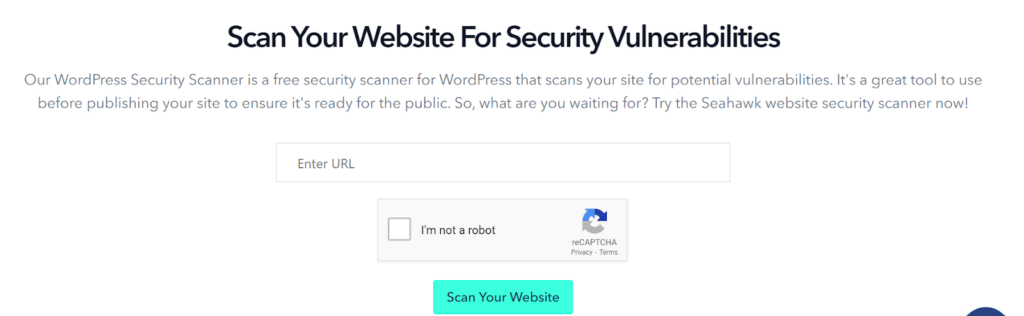
Scanner di sicurezza WordPress di Seahawk
Utilizza il nostro di scansione della sicurezza di WordPress per identificare i problemi del tuo sito web. Che il tuo sito abbia malware, problemi con la Search Console o notifiche ingannevoli di Google, identificali tutti con il nostro scanner e risolvili con il nostro servizio dedicato in tempi record.
Plugin di sicurezza WordFence
WordFence Security è un popolare plugin per WordPress progettato per migliorare la sicurezza dei siti web WordPress. Offre un'ampia gamma di funzionalità di sicurezza, come la scansione antimalware, la protezione firewall, la sicurezza degli accessi e altro ancora.
Una delle caratteristiche principali di WordFence è il suo scanner antimalware, progettato per rilevare e rimuovere malware dai siti WordPress. Il plugin analizza i file e i database del sito web alla ricerca di eventuali segni di codice o attività dannosi.

Controlla inoltre il sito web per individuare eventuali vulnerabilità note e confronta i file con i file WordPress originali per verificare eventuali modifiche.
Se lo scanner rileva un malware, WordFence avviserà l'amministratore del sito e fornirà istruzioni su come rimuoverlo. Il plugin offre anche un'opzione per rimuovere automaticamente il malware, se l'amministratore del sito lo desidera.
Oltre allo scanner antimalware, WordFence offre anche altre funzionalità, come un firewall in grado di bloccare il traffico dannoso e proteggere dagli attacchi brute-force. Dispone inoltre di una funzionalità di sicurezza dell'accesso che consente agli amministratori del sito di impostare regole per password complesse e limitare il numero di tentativi di accesso.
Se scegli di passare a WordFence Premium, ti costerà dai 99 ai 950 dollari all'anno e avrai accesso a funzionalità di blocco IP e paese in tempo reale, bloccando tutte le richieste provenienti da indirizzi IP dannosi o paesi di tua scelta.
Metodo 2: pulisci manualmente il tuo sito web
Se vuoi pulire manualmente il tuo sito web, ecco la guida.
Esegui un backup del tuo sito web
Il primo passo per pulire manualmente il tuo sito web è eseguirne un backup. Questo è un passaggio fondamentale che ti garantisce di avere un punto di ripristino nel caso in cui qualcosa vada storto durante il processo di pulizia.
Per eseguire il backup del tuo sito web, puoi utilizzare un plugin come BlogVault, che ti consente di eseguire il backup e il ripristino del tuo sito con facilità.
In alternativa, puoi utilizzare il servizio di backup del tuo provider di web hosting o eseguire manualmente il backup del tuo sito web scaricando tutti i file tramite FTP ed esportando il database tramite phpMyAdmin.
È importante archiviare i file di backup in un luogo sicuro, come un disco rigido esterno o un servizio di archiviazione cloud.
Controlla i plugin falsi
Il secondo passaggio per la pulizia manuale del tuo sito web è verificare la presenza di plugin falsi e invalidati. Si tratta di plugin piratati o versioni modificate di plugin legittimi, che possono contenere codice dannoso in grado di compromettere la sicurezza del tuo sito web.
Per verificare la presenza di plugin falsi o nulli, dovresti iniziare esaminando l'elenco dei plugin installati sul tuo sito web.
Puoi farlo andando alla sezione "Plugin" nella dashboard di WordPress. Cerca eventuali plugin che non riconosci o che hanno nomi o descrizioni sospetti.
Successivamente, dovresti controllare la fonte dei plugin. Scarica i plugin solo da fonti affidabili, come il repository ufficiale di WordPress o il sito web dell'autore del plugin.
Evita di scaricare plugin da siti web di terze parti, poiché potrebbero trattarsi di versioni false o annullate.
Se trovi plugin falsi o invalidati, dovresti rimuoverli immediatamente.
Reinstalla WordPress
Il terzo passaggio per pulire manualmente il tuo sito web è reinstallare WordPress. Reinstallare WordPress è un passo drastico, ecco come farlo tramite cPanel
- Accedi al tuo account cPanel.
- Vai alla sezione "Softaculous Apps Installer" e clicca sull'icona di WordPress.
- Fai clic sul pulsante "Rimuovi installazione" per rimuovere completamente l'installazione attuale di WordPress.
- Una volta completato il processo di rimozione, clicca sul pulsante "Installa" per avviare il processo di installazione di WordPress.
- Inserisci le informazioni richieste, come il nome del tuo sito web, la descrizione, il nome utente e la password dell'amministratore.
- Seleziona la versione e la lingua di WordPress che preferisci.
- Fare clic sul pulsante "Installa" per avviare il processo di installazione.
Una volta completato il processo di installazione, potrai accedere alla dashboard di WordPress con il nome utente e la password dell'amministratore impostati durante il processo di installazione.
Non dimenticare di aggiornare tutti i tuoi plugin e temi alle versioni più recenti e di cambiare tutte le tue password, come descritto nel passaggio 3 sopra.
Reinstallare WordPress tramite cPanel è un modo semplice e veloce per ripulire completamente il tuo sito web da malware o altre minacce alla sicurezza che potrebbero causare la visualizzazione dell'avviso "Sito ingannevole in arrivo".
Pulisci le cartelle dei plugin e dei temi
Il quarto passaggio per pulire manualmente il tuo sito web è pulire le cartelle dei plugin e dei temi. Spesso nei file dei plugin e dei temi del tuo sito web può nascondersi del codice dannoso, quindi è importante pulire accuratamente queste cartelle.
Per pulire le cartelle dei plugin e dei temi, segui questi passaggi:
- Accedi all'account FTP del tuo sito web oppure utilizza il file manager di cPanel per accedere ai file del tuo sito web.
- Vai alla cartella “wp-content”.
- All'interno della cartella "wp-content" troverai due cartelle denominate "plugins" e "themes". Apri ciascuna di queste cartelle ed esaminane il contenuto.
- Elimina tutti i plugin o i temi che non riconosci o che sospetti possano causare la visualizzazione dell'avviso "Sito ingannevole in arrivo". Fai attenzione a non eliminare plugin o temi essenziali per la funzionalità del tuo sito web.
- Per i restanti plugin e temi, apri ogni file singolarmente ed esamina il codice.
- Cerca eventuali codici sospetti che potrebbero causare il problema. Se non sai cosa cercare, valuta la possibilità di chiedere aiuto a un esperto di sicurezza.
Dopo aver eliminato tutti i plugin e i temi sospetti e ripulito il codice dei file rimanenti, il tuo sito web dovrebbe essere libero da qualsiasi codice dannoso che potrebbe causare la visualizzazione dell'avviso Deceptive Site Ahead.
Ricordatevi di mantenere tutti i vostri plugin e temi aggiornati alle ultime versioni per prevenire future minacce alla sicurezza.
Pulisci il malware dal database
Il quinto passaggio nella pulizia manuale del tuo sito web è la rimozione del malware dal database. Il codice dannoso può anche essere nascosto nel database del tuo sito web, quindi è importante pulirlo a fondo.
Per pulire il malware dal database, seguire questi passaggi:
- Accedi al cPanel del tuo sito web.
- Vai alla sezione “phpMyAdmin”.
- Seleziona il database del tuo sito web dall'elenco dei database.
- Fare clic sulla casella di controllo "Seleziona tutto" per selezionare tutte le tabelle nel database.
- Fare clic sul pulsante "Ripara tabella" per riparare eventuali tabelle danneggiate nel database.
- Successivamente, fare clic sulla scheda "SQL" nella parte superiore della pagina.
- Nella casella della query SQL, immettere il seguente comando:
SELEZIONA * DA wp_options DOVE option_name = 'active_plugins';
Questo comando visualizzerà un elenco di tutti i plugin attivi sul tuo sito web.
- Cerca eventuali plugin sospetti che non riconosci o che ritieni possano causare la visualizzazione dell'avviso Deceptive Site Ahead.
- Sostituisci “nome-cartella-plugin-sospetto” con il nome della cartella del plugin sospetto.
- Ripetere i punti 8 e 9 sopra menzionati per tutti i plugin sospetti.
- Infine, esegui una scansione antimalware sul tuo sito web per assicurarti che tutto il codice dannoso sia stato rimosso.
La pulizia manuale del database può essere un processo complesso e dispendioso in termini di tempo, pertanto è consigliabile rivolgersi a un esperto di sicurezza se non si ha familiarità con questa procedura.
Scopri di più: i migliori fornitori di servizi di sicurezza per WordPress
Rimuovi tutte le backdoor
Le backdoor sono accessi nascosti al tuo sito web che gli hacker possono utilizzare per accedervi anche dopo averlo ripulito.
Per rimuovere tutte le backdoor dal tuo sito web, segui questi passaggi:
- Accedi al cPanel del tuo sito web.
- Vai alla sezione "Gestione file".
- Individua la directory principale del tuo sito web.
- Cerca eventuali file o cartelle sospetti che non riconosci o che hanno nomi strani.
- Eliminare tutti i file o le cartelle sospetti.
- Cerca nuovi file o cartelle che non erano presenti prima di iniziare la pulizia del tuo sito web. Potrebbero essere backdoor create dall'hacker.
- Eliminare tutti i nuovi file o cartelle.
- Cambia tutte le password del tuo sito web, tra cui la password di amministratore di WordPress, la password FTP, la password cPanel e qualsiasi altra password associata al tuo sito web.
Ricarica i tuoi file puliti
Dopo aver completato tutti i passaggi per pulire manualmente il tuo sito web, il passo successivo è ricaricare i file puliti sul server del tuo sito web.
Per ricaricare i file puliti, segui questi passaggi:
- Accedi al cPanel del tuo sito web.
- Vai alla sezione "Gestione file".
- Individua la directory principale del tuo sito web.
- Carica i file WordPress puliti nella directory principale del tuo sito web utilizzando un client FTP come FileZilla o tramite il "File Manager" in cPanel.
- Una volta completato il caricamento, assicurati che tutti i file siano stati caricati correttamente e che non ci siano errori o file mancanti.
Cancella la cache
Dopo aver ricaricato i file puliti, il passaggio successivo consiste nello svuotare la cache del sito web per garantire che tutte le modifiche abbiano effetto.
Ecco come svuotare la cache del tuo sito web:
- Accedi alla dashboard di WordPress.
- Vai alla sezione “Plugin”.
- Trova e attiva un plugin di cache, come W3 Total Cache o WP Super Cache.
- Vai alle impostazioni della cache e cancellala.
- Se non hai installato un plugin per la cache, puoi svuotare la cache andando alla sezione "Impostazioni" della dashboard di WordPress, selezionando "Permalink" e cliccando su "Salva modifiche". In questo modo la cache verrà svuotata e i permalink del tuo sito web verranno ricostruiti.
Svuotando la cache, i visitatori del tuo sito web visualizzeranno la versione aggiornata e pulita del sito, senza malware o file infetti.
Utilizzare uno scanner di sicurezza per confermare che il malware sia completamente scomparso
L'utilizzo di uno scanner di sicurezza è il passaggio finale per confermare che il malware sia stato completamente rimosso dal tuo sito web.
È importante accertarsi che il sito web sia pulito prima di rimuovere l'avviso "Sito ingannevole in arrivo", altrimenti l'avviso potrebbe riapparire.
Ecco come utilizzare uno scanner di sicurezza per verificare che il tuo sito web sia privo di malware:
- Scegli uno scanner di sicurezza affidabile, come Seahawk's Security Scanner
- Esegui una scansione approfondita del tuo sito web per rilevare eventuali malware o file infetti rimasti.
- Esaminare il report dello scanner per identificare eventuali problemi rimanenti.
- Se lo scanner rileva malware o file infetti, ripeti i passaggi precedenti per pulire il tuo sito web.
- Una volta che lo scanner di sicurezza conferma che il tuo sito web è pulito, puoi procedere alla rimozione dell'avviso "Sito ingannevole in arrivo".
Utilizzando uno scanner di sicurezza garantisci che il tuo sito web sia privo di malware, garantendo tranquillità a te e ai visitatori del tuo sito.
Perché dovresti evitare di pulire manualmente un sito WordPress hackerato?
Anche se pulire manualmente un sito WordPress hackerato può sembrare una buona idea, è importante essere consapevoli dei potenziali rischi che ciò comporta.
Esistono diversi motivi per cui dovresti evitare di pulire manualmente un sito WordPress hackerato, tra cui:
- Mancanza di competenza: se non hai familiarità con il funzionamento interno di WordPress, potresti non sapere dove cercare malware o come identificare codice dannoso. Ciò può portare a infezioni non rilevate o a pulizie incomplete, lasciando il tuo sito web vulnerabile a ulteriori attacchi.
- Aumento del rischio di errore: anche se si ha familiarità con WordPress, la pulizia manuale è un processo che richiede tempo e che può generare errori. Un carattere fuori posto o un file trascurato potrebbero causare il malfunzionamento o addirittura l'arresto anomalo del sito web, con conseguenti costosi tempi di inattività e perdite di fatturato.
- Reinfezione da malware: anche se pensi di aver ripulito a fondo il tuo sito web, è possibile che il malware si nasconda ancora in angoli nascosti. Senza gli strumenti e le competenze adeguate, potresti non essere in grado di rilevare o rimuovere tutte le istanze di malware, lasciando il tuo sito web vulnerabile a una nuova infezione.
In pratica, pulire manualmente un sito WordPress hackerato può essere un processo rischioso e dispendioso in termini di tempo.
Per garantire il miglior risultato possibile, spesso si consiglia di rivolgersi a un servizio di sicurezza professionale specializzato nella sicurezza di WordPress.
Hanno le competenze e gli strumenti necessari per pulire a fondo il tuo sito web. Possono anche aiutarti a garantire che il tuo sito web rimanga protetto da attacchi futuri.
Metodo 3: assumere un servizio di sicurezza WordPress professionale
Sebbene siano disponibili molti plugin di sicurezza per WordPress che possono aiutarti a rilevare e rimuovere malware dal tuo sito web, a volte il problema può essere più complesso e richiedere un livello di competenza più approfondito.

Rivolgersi a un esperto di sicurezza WordPress è spesso la soluzione migliore per risolvere il problema del "sito ingannevole" perché possiede le conoscenze e l'esperienza necessarie per analizzare e diagnosticare a fondo il problema.
Seahawk esegue un'analisi dettagliata del tuo sito web e identifica eventuali vulnerabilità che potrebbero causare il problema. Effettuiamo anche una scansione completa del malware e rimuoviamo qualsiasi codice dannoso presente.
Inoltre, adottiamo misure per rafforzare la sicurezza del tuo sito web, ad esempio aggiornando il software, implementando controlli di accesso più rigorosi e molto altro ancora.
Metodo 4: rimuovere l'avviso "Sito ingannevole in arrivo" tramite Google Search Console
Ecco i passaggi per rimuovere l'avviso "Sito ingannevole in vista" inviando una richiesta di revisione a Google:
- Accedi a Google Search Console: visita il sito web di Google Search Console e accedi con il tuo account Google. Se il tuo sito web non è ancora stato aggiunto, dovrai verificarne la proprietà e aggiungerlo a Search Console.
- Accedi alla sezione "Problemi di sicurezza": una volta effettuato l'accesso, vai alla sezione "Problemi di sicurezza" nella scheda "Sicurezza e azioni manuali". Qui Google fornirà dettagli su eventuali problemi di sicurezza rilevati sul tuo sito web, incluso l'avviso "Sito ingannevole in arrivo".
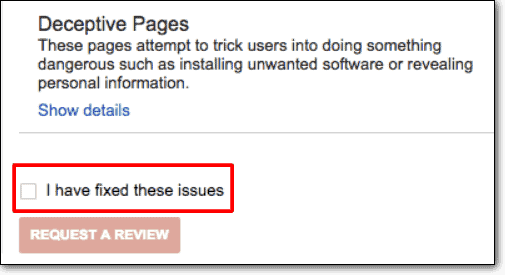
- Esamina il problema di sicurezza: fai clic sul problema per visualizzare maggiori dettagli sull'avviso. Google fornirà informazioni sul tipo di problema riscontrato e sugli URL interessati.
- Risolvi il problema di sicurezza: segui i passaggi forniti da Google per risolvere il problema di sicurezza sul tuo sito web. Una volta apportate le modifiche necessarie, Google avvierà automaticamente il processo di revisione.
- Richiedi una revisione: dopo aver risolto il problema di sicurezza, fai clic sul pulsante "Richiedi una revisione" nella sezione "Problemi di sicurezza". In questo modo il tuo sito web verrà inviato a Google per la revisione.
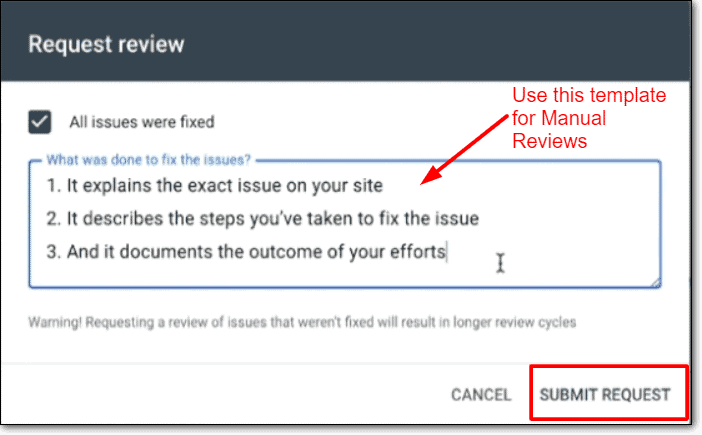
- Attendi la revisione: Google esaminerà il tuo sito web per assicurarsi che il problema di sicurezza sia stato risolto. Questo processo può richiedere da alcuni giorni a qualche settimana.
- Ricezione della verifica: se la verifica ha esito positivo, Google rimuoverà l'avviso "Sito ingannevole in arrivo" dal tuo sito web. Riceverai una notifica nella sezione "Problemi di sicurezza" della Search Console.
Come impedire che il messaggio di errore ingannevole "Site Ahead" si ripresenti in futuro?
Per evitare che il messaggio di errore Deceptive Site Ahead si ripresenti, è necessario adottare alcune misure di sicurezza. Ecco alcuni suggerimenti:
- Mantieni tutto aggiornato: assicurati di tenere aggiornati i temi del tuo sito web, i plugin e le versioni di WordPress. Questo aiuta a correggere eventuali vulnerabilità di sicurezza che potrebbero essere state scoperte.
- Utilizza temi e plugin affidabili: utilizza solo temi e plugin provenienti da fonti affidabili. I temi e i plugin gratuiti possono essere allettanti, ma spesso comportano rischi per la sicurezza.
- Utilizza password complesse: utilizza password complesse per tutti i tuoi account utente, incluso l'account amministratore di WordPress. Le password deboli possono essere facilmente violate.
- Installa un plugin di sicurezza: utilizza un plugin di sicurezza per aggiungere un ulteriore livello di sicurezza al tuo sito web. Il plugin può scansionare il tuo sito web alla ricerca di malware e attività sospette, bloccare indirizzi IP dannosi e fornire altre funzionalità di sicurezza.
- Abilita HTTPS: Abilita HTTPS sul tuo sito web per crittografare la comunicazione tra il sito e il browser dell'utente. Questo aiuta a prevenire attacchi man-in-the-middle e altre vulnerabilità di sicurezza.
- Utilizza un firewall per applicazioni web (WAF): un WAF può aiutarti a bloccare gli attacchi prima che raggiungano il tuo sito web. Può anche bloccare il traffico dannoso, come bot e spam.
Seguendo questi passaggi, puoi ridurre significativamente il rischio che il sito web venga hackerato e che il messaggio di errore Deceptive Site Ahead venga nuovamente visualizzato.
Conclusione
In conclusione, ricevere un avviso "Sito ingannevole in vista" può essere allarmante. Tuttavia, è importante intervenire immediatamente per risolvere il problema. Seguendo i passaggi che abbiamo descritto, puoi ripulire il tuo sito web da qualsiasi malware, impedendo così che l'avviso si ripresenti in futuro.
Anche l'utilizzo di un plugin di sicurezza affidabile può aiutarti in questo processo, garantendoti così la sicurezza del tuo sito web da potenziali minacce.
Tuttavia, sconsigliamo la pulizia manuale se non si è esperti di WordPress. Ma questo significa che non è possibile eliminare il malware? Assolutamente no!
Se stai riscontrando questo problema o hai bisogno di assistenza professionale, considera Seahawk, gli esperti di WordPress, come la soluzione ideale per la rimozione di malware ingannevoli che invadono il sito.
Ricorda che proteggere il tuo sito web è fondamentale per mantenere la fiducia dei tuoi visitatori e proteggere la tua reputazione online.
Non aspettare che sia troppo tardi. Agisci ora per proteggere il tuo sito web. Contattaci oggi stesso!
Domande frequenti sul sito ingannevole Ahead
Perché Google dice che il mio sito è pericoloso?
Se Google etichetta il tuo sito come pericoloso, significa che i suoi sistemi automatizzati o le segnalazioni degli utenti hanno rilevato potenziali minacce, vulnerabilità di sicurezza o attività dannose sul tuo sito web.
Ciò potrebbe includere la distribuzione di malware, tentativi di phishing o altri contenuti dannosi. Google emette avvisi per proteggere gli utenti da potenziali danni.
Raccomanda inoltre ai proprietari di siti web di risolvere i problemi individuati per garantire ai visitatori un'esperienza di navigazione sicura.
Perché ricevo avvisi sui siti web?
I browser Web o i software di sicurezza spesso emettono avvisi sui siti Web per informare gli utenti sui potenziali rischi associati a un determinato sito Web.
Questi avvisi possono essere attivati da fattori quali la presenza di malware, tentativi di phishing, contenuti sospetti o pratiche ingannevoli sul sito.
Per proteggere la propria sicurezza online, gli utenti devono prestare attenzione o evitare di interagire con i siti web segnalati.
Cosa significa un avviso ingannevole?
Un avviso ingannevole in genere si riferisce a un messaggio di cautela o a un avviso che indica che un sito web o un contenuto online potrebbe essere fuorviante, fraudolento o potrebbe potenzialmente adottare pratiche ingannevoli.
Avvisa gli utenti che il contenuto o le attività del sito potrebbero non essere ciò che sembrano, comportando potenziali rischi quali truffe o comportamenti dannosi.
Che cosa è un avviso "Sito ingannevole più avanti"?
L'avviso "Sito ingannevole in vista" avvisa attivamente gli utenti della presenza di siti web segnalati che contengono malware, truffe di phishing o altri contenuti dannosi.
Questa funzione di sicurezza protegge i visitatori avvisandoli di potenziali minacce che potrebbero danneggiare i loro computer o compromettere le loro informazioni personali.
In che modo l'avviso influisce sul traffico del sito web?
L'avviso "Sito ingannevole in arrivo" può avere un impatto significativo sul traffico del sito web e sulla fiducia degli utenti. È probabile che i visitatori abbandonino immediatamente il sito dopo aver visualizzato l'avviso, con conseguente calo del traffico, della reputazione e dei ricavi del sito web.
Come posso evitare che vengano visualizzati avvisi in futuro?
Puoi prevenire futuri avvisi eseguendo regolarmente la scansione del tuo sito web alla ricerca di malware, mantenendo aggiornati software e plugin, utilizzando credenziali di accesso complesse e installando un plugin per la sicurezza del sito web.
Il mio sito web verrà penalizzato dai motori di ricerca se ricevo un avviso?
Se il tuo sito web riceve un avviso "Sito ingannevole in vista", ciò potrebbe comportare un calo del posizionamento nei motori di ricerca e una diminuzione del traffico. Tuttavia, se risolvi il problema tempestivamente, il tuo sito web potrà recuperare dalla penalizzazione.
Posso rimuovere l'avviso da solo o devo rivolgermi a un professionista?
Puoi rimuovere l'avviso autonomamente, ma ciò richiede competenze tecniche e conoscenze sulla sicurezza dei siti web. In alternativa, puoi chiedere aiuto a un esperto di sicurezza dei siti web.


