
Un texto apretado y recargado aleja a los visitantes antes de que terminen de leer el primer párrafo. Ajustar el interlineado es una de las maneras más rápidas de mejorar la experiencia de lectura sin tener que rediseñar todo el sitio web.
Esta guía abarca cuatro métodos para cambiar el interlineado en WordPress, desde el editor de bloques hasta el CSS personalizado, para que puedas elegir el método que mejor se adapte a tu configuración.
Puedes cambiar el interlineado en WordPress mediante la configuración de tipografía del editor de bloques Gutenberg, el menú desplegable Formato del Editor Clásico, el CSS en línea, la sección CSS adicional del Personalizador de Temas o un plugin de espaciado. Un interlineado de entre 1,5 y 1,8 funciona bien para la mayoría de los sitios de WordPress y produce un texto cómodo y legible en todos los dispositivos.
Importancia del interlineado en WordPress
El interlineado controla la cantidad de espacio vertical entre cada línea de texto. Si hay poco espacio, el contenido se ve apretado y difícil de leer. Si hay demasiado, pierde coherencia y se lee de forma inconexa.

El interlineado adecuado facilita la lectura y permite que los lectores se desplacen con fluidez por el contenido. Además, transmite profesionalidad. Una página con un interlineado correcto da una imagen cuidada y ordenada. Una página con un interlineado deficiente da la impresión de estar inacabada, independientemente de la calidad del texto.
Para la mayoría de los sitios de WordPress, una altura de línea de entre 1,5 y 1,8 produce un texto cómodo y legible tanto en pantallas de escritorio como de dispositivos móviles.
Mejora el formato de tu sitio web para una mejor experiencia de usuario
Corrige los problemas de espaciado, tipografía y diseño para mejorar la legibilidad y crear una experiencia de usuario fluida en todo tu sitio de WordPress.
¿Cómo cambiar el interlineado en WordPress?
WordPress ofrece varias maneras de ajustar el interlineado, según el editor, el tema y tus conocimientos de programación. Prueba el método que mejor se adapte a tu configuración.
Método 1: Cambiar el interlineado en WordPress usando el editor clásico
Si aún utilizas el Editor Clásico, tienes dos opciones para ajustar el interlineado. El menú desplegable Formato es la más rápida. El editor de texto te ofrece un control más preciso mediante CSS en línea.
Utilizar el menú desplegable “Formato”
- Paso 1: Ve a tu entrada o página de WordPress y selecciona el texto que deseas modificar.
- Paso 2: Haga clic en el menú desplegable Formato en la barra de herramientas del Editor clásico.
- Paso 3: Seleccione la opción "Altura de línea" si su tema lo admite y elija un valor preestablecido como 1,5 o 2,0.
Uso del editor de texto
El Editor Clásico permite alternar entre la edición "Visual" y "Texto" (HTML). A continuación, se explica cómo personalizar el interlineado con el editor "Texto":
- Paso 1: En la esquina superior derecha del Editor clásico, haga clic en la pestaña "Texto" para cambiar a la vista HTML.
- Paso 2: Ahora, puedes agregar CSS en línea directamente a las etiquetas de párrafo para controlar el espaciado entre líneas.
Por ejemplo:
<p style="line-height: 1.7;">Este párrafo tiene una altura de línea de 1,7.</p>Al igual que en Gutenberg, la propiedad de altura de línea aquí puede usar números, valores de longitud, porcentajes o palabras clave para definir el espaciado.
Método 2: Utilizar el editor Gutenberg para cambiar el interlineado
El editor de bloques Gutenberg incluye controles tipográficos que permiten ajustar el interlineado sin necesidad de modificar el código. Para un control más preciso, también se puede editar directamente el código HTML del bloque.

Ajuste del interlineado mediante la configuración de párrafo
- Paso 1: Dentro de tu publicación o página de WordPress, selecciona el párrafo que deseas modificar.
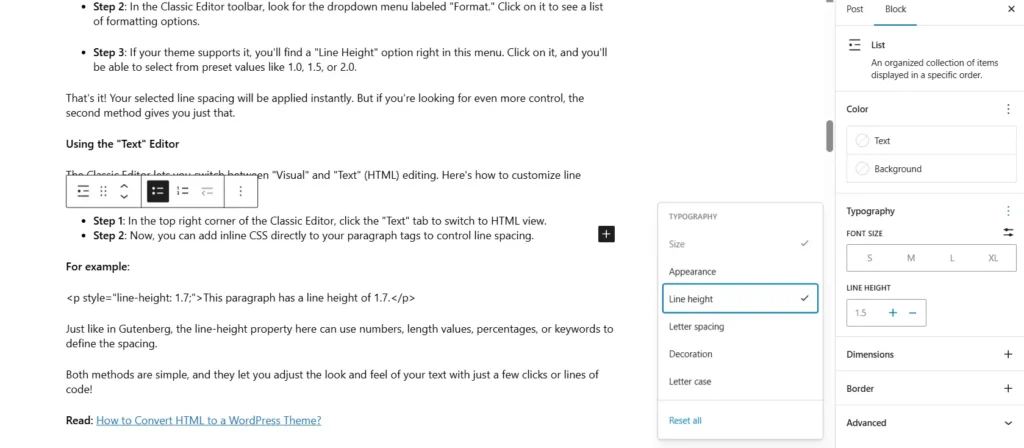
- Paso 2: Dirígete a la barra lateral de configuración del bloque, a la derecha. Busca la sección denominada "Tipografía" o "Configuración de texto".
- Paso 3: Haz clic en el menú de tres puntos que aparece junto a Tipografía y verás la opción "Altura de línea".
- Paso 4: Ahora, simplemente ajusta el interlineado a tu gusto. ¡Es así de fácil!
Personalización del interlineado con HTML
Si buscas un control más preciso, la HTML te lo ofrece.
Aquí te explicamos cómo hacerlo:
- Paso 1: Seleccione el bloque de párrafo que desea editar. Haga clic en el icono “p” y luego cambie a “Código”.
- Paso 2: Haz clic de nuevo en el icono de código y, a continuación, elige "HTML personalizado". Esto convertirá tu párrafo en HTML editable.
- Paso 3: Ahora, agregue el siguiente fragmento de código con el contenido deseado:
<p style="line-height: 1.8em;">Tu texto aquí.</p>La propiedad line-height controla el espacio entre las líneas de texto.
Así es como puedes configurarlo:
- Número: Un multiplicador del tamaño de la fuente (por ejemplo, 1,5 significa 1,5 veces el tamaño de la fuente).
- Valor de longitud: Por ejemplo, 20px para un espaciado de 20 píxeles.
- Porcentaje: 150% para el espaciado, que es el 150% del tamaño de la fuente.
- Palabra clave: Como normal (que normalmente tiene un valor predeterminado de alrededor de 1,2).
Nota: Los ajustes realizados en la configuración del bloque solo se aplicarán a ese párrafo específico, pero usar el bloque "HTML personalizado" con CSS en línea le brinda más flexibilidad, lo que le permite dar estilo a varios párrafos o elementos exactamente como desee.
Método 3: Ajustar el interlineado mediante el Personalizador de temas
El personalizador de temas te permite ajustar el interlineado en todo el sitio web sin necesidad de editar bloques o entradas individuales. Las opciones disponibles dependen de tu tema, pero la mayoría de los temas modernos incluyen controles de tipografía.

Paso 1: Dirígete al de administración de WordPress y ve a Apariencia > Personalizar. Esto abrirá el Personalizador de temas.
Paso 2: Una vez en el Personalizador, busca las secciones denominadas “Tipografía”, “Contenido” o “Global”. El nombre y la ubicación exactos pueden variar según tu tema.
Paso 3: Ahora, localiza los controles de altura de línea. Dependiendo del tema, podrías encontrar alguno de los siguientes:
- Control deslizante: Simplemente arrástrelo para ajustar el espaciado.
- Campo de entrada numérica: Introduzca un valor específico para la altura de línea, como 1,5.
- Opciones predefinidas: Elija ajustes de altura de línea predefinidos.
Paso 4: Después de realizar los ajustes, pulsa el botón «Publicar» para guardar los cambios. ¿Lo mejor? ¡Podrás ver una vista previa en tiempo real de cómo los cambios afectan a tu sitio web y ver los resultados al instante!
¿Cómo usar CSS adicional para el espaciado entre líneas?
Si tu tema no incluye controles de interlineado integrados, usa la sección CSS adicional del Personalizador. Agrega lo siguiente para ajustar el interlineado en todos los párrafos de tu sitio.
Para seleccionar solo un área de contenido específica, ajusta el selector para que coincida con la clase de contenido de tu tema. Puedes usar valores px, em, rem o sin unidades, según tus preferencias.
Método 4: Utilizar plugins de WordPress para ajustar el interlineado
Si quieres ajustar el espaciado sin modificar el código ni el personalizador, un plugin es la opción más sencilla. El plugin Spacer añade un bloque de espaciado específico al editor Gutenberg que te permite controlar la altura entre elementos mediante un control deslizante o un campo numérico.
Instala y activa Spacer desde el directorio de plugins de WordPress. Aparecerá un nuevo bloque de Spacer en tu insertador de bloques. Añádelo entre dos bloques cualesquiera, establece la altura que prefieras, previsualiza el resultado y, a continuación, publica o actualiza tu página.
Conclusión
El interlineado es un pequeño cambio que influye significativamente en la legibilidad del contenido y en la permanencia de los visitantes en la página. Si desea realizar ajustes rápidos en bloques individuales, comience por la configuración de tipografía de Gutenberg.
Utiliza la sección CSS adicional del Personalizador de temas para ajustar el espaciado en todo tu sitio web a la vez. Un interlineado de entre 1,5 y 1,8 funciona bien para la mayoría de los sitios de WordPress y es un buen punto de partida antes de realizar ajustes precisos para adaptarlo a tu tipografía y diseño específicos.
Preguntas frecuentes sobre cómo cambiar el interlineado en WordPress
¿Cómo puedo cambiar el interlineado en WordPress?
Utiliza la configuración de tipografía del editor Gutenberg para ajustar el interlineado de cada bloque. Para cambios en todo el sitio, añade CSS a la sección CSS adicional del Personalizador de temas. Si prefieres una opción sin código, utiliza el plugin Spacer.
¿Cuál es la diferencia entre el interlineado y el espaciado entre párrafos?
La altura de línea controla el espacio entre las líneas de un párrafo. El espaciado entre párrafos controla el espacio entre párrafos. Ambos afectan la legibilidad, pero se ajustan mediante diferentes propiedades CSS.
¿Puedo cambiar el espaciado en WordPress sin necesidad de programar?
Sí. Tanto la configuración de tipografía del editor Gutenberg como el Personalizador de temas permiten ajustar el interlineado sin necesidad de escribir código. El plugin Spacer es otra opción sin código para añadir espacio entre bloques.
¿Por qué es importante el interlineado para la legibilidad?
El interlineado adecuado proporciona a cada línea de texto el espacio suficiente para una lectura cómoda. El texto denso fatiga rápidamente a los lectores y aumenta la tasa de rebote en páginas con mucho contenido.
¿Cuál es el valor ideal de altura de línea en WordPress?
Un interlineado de entre 1,5 y 1,8 funciona bien para la mayoría de los sitios de WordPress. Empieza con 1,6 y ajústalo según el tamaño de la fuente y el diseño hasta que el texto se vea bien en los tamaños de pantalla más comunes.


