
¿Te preocupa perder el contenido de tu blog durante la migración o las actualizaciones? Exporta todas las entradas de WordPress para mantener tus datos seguros y listos para su reutilización.
Ya sea que necesites una copia de seguridad, quieras cambiar de plataforma u organizar tu contenido, el proceso es más sencillo de lo que parece. Incluso los principiantes pueden hacerlo sin riesgo.
En esta guía, le mostramos métodos sencillos para mover, guardar y administrar sus publicaciones de manera eficiente, manteniendo su sitio web seguro e intacto.
TL:DR: Guía rápida para gestionar y trasladar tu contenido
- Utiliza la herramienta de exportación integrada de WordPress para descargar tu contenido de forma rápida y sencilla, de manera segura.
- Guarda los archivos multimedia por separado para garantizar que tus imágenes permanezcan intactas durante la migración o la copia de seguridad.
- Utiliza plugins para convertir las publicaciones a formato PDF y así compartirlas fácilmente y acceder a ellas sin conexión.
- Filtra las publicaciones por categoría, autor o fecha para exportar solo lo que necesitas y mantenerte organizado.
¿Por qué necesitas exportar publicaciones desde WordPress?
Bueno, no hay una razón específica para exportar entradas de WordPress. Esto puede variar según las necesidades específicas de cada sitio web. Exportar entradas de WordPress puede parecer una tarea técnica, pero en realidad es esencial por varias razones.

Para empezar, te da la libertad de hacer copias de seguridad de tu contenido, algo fundamental si estás pensando en migrar a una nueva plataforma o simplemente quieres tener un plan B en caso de que algo falle en tu sitio web. Nadie quiere perder años de publicaciones de blog o contenido valioso por un fallo técnico, ¿verdad?
Otra razón clave es la facilidad de migración de contenido y WordPress. Por ejemplo, si estás rediseñando tu sitio web o cambiando a un nuevo tema, exportar tus publicaciones te permite transferir todo tu contenido sin complicaciones.
Además, exportar tus publicaciones te ayuda a organizar y archivar contenido antiguo. Ya sea que estés creando un portafolio sin conexión o utilizando herramientas de análisis, ¡exportar tus publicaciones facilita enormemente la gestión de tu contenido!
Migra tu sitio WordPress sin perder datos
Garantice un proceso de exportación y migración seguro y sin contratiempos con el apoyo de expertos que protege su contenido, sus archivos multimedia y su rendimiento.
Métodos para exportar todas las entradas de WordPress
Aunque existen varias maneras de exportar todas las entradas de WordPress, hemos recopilado tres métodos sencillos para ayudarte a estructurar el proceso. Veamos cuáles son:
Método 1: Exportar todas las entradas de WordPress usando la herramienta de exportación
¿Sabías que WordPress tiene una herramienta de exportación integrada que te permite exportar todo tu contenido, incluyendo las entradas? ¡WordPress siempre facilita el proceso a sus usuarios!

Puedes acceder a esta herramienta desde tu panel de WordPress yendo a Herramientas → Exportar y descargando páginas de entradas o cualquier archivo multimedia de tu sitio.
Al exportar todo el contenido de tu sitio WordPress, no solo se exportan las entradas y las páginas. También incluye todo lo demás, como comentarios, menús de navegación, términos, campos personalizados e incluso tipos de publicaciones personalizadas, todo perfectamente organizado en el archivo de exportación.
Una vez que hayas decidido qué exportar, simplemente haz clic en el botón "Descargar archivo de exportación". Esto guardará un archivo XML que podrás importar fácilmente a otro sitio de WordPress con la herramienta de importación integrada, lo que simplificará el proceso
Léelo: Cómo ocultar el nombre del autor en las entradas de un blog de WordPress
Pero, ¿qué ocurre si necesito exportar publicaciones con imágenes?
¡Seguro que te preguntas lo mismo! Es una buena pregunta, porque el primer método solo permite exportar las entradas sin imágenes. Si quieres exportar tus entradas con imágenes, tienes que descargar la carpeta WP-Content/Uploads.
Puedes acceder a los archivos de tu sitio web a través del Administrador de archivos que te proporciona tu proveedor de alojamiento de WordPress o mediante una cuenta FTP. Aquí te explicamos cómo descargar archivos usando el administrador de tu hosting :
Usando su administrador de archivos de hosting:
- Inicia sesión en tu cuenta de hosting y abre el Administrador de archivos (normalmente en el panel de control de tu hosting).
- Localiza la carpeta raíz de tu sitio (a menudo llamada public_html o con un nombre similar).
- Ve a wp-content: Dentro de la carpeta raíz, verás una carpeta llamada wp-content. Haz clic en ella.
- Descarga la carpeta de subidas: Haz clic derecho en la carpeta de subidas y selecciona Descargar. Es recomendable descargarla como un archivo ZIP para mantener todo más organizado.
- Guárdalo en tu computadora: la carpeta se guardará en tu dispositivo y podrás descomprimirla y usar los archivos cuando lo necesites.
Usando un cliente FTP
- Conéctese vía FTP: Cree una cuenta FTP con su proveedor de alojamiento y, a continuación, inicie sesión con un cliente FTP como FileZilla.
- Encuentra wp-content: Una vez conectado, navega hasta la carpeta wp-content en los archivos de tu sitio.
- Descarga la carpeta de archivos subidos: Haz clic derecho en la carpeta de archivos subidos y selecciona Descargar. Los archivos se guardarán directamente en tu ordenador.
Consulta también: Cómo configurar una cuenta FTP para WordPress
Método 2: Exportar publicaciones de WordPress a PDF
El primer método para mover entradas de WordPress entre sitios es rápido y eficiente. Sin embargo, el archivo exportado está en un formato que solo WordPress puede leer, lo que lo hace inutilizable fuera de la plataforma.
Si buscas una forma de exportar publicaciones de WordPress con imágenes a un formato más accesible como PDF, un plugin especializado es la solución.
Esto resulta especialmente útil para los blogueros que desean reutilizar su contenido o compartirlo en un formato más legible. La buena noticia es que, al usar el plugin adecuado, tanto el texto como las imágenes se exportarán juntos, evitando la molestia de descargarlos por separado.
Aquí puedes exportar las entradas de tu blog de WordPress a PDF utilizando el Print My Blog , una herramienta sencilla pero potente para crear versiones en PDF de tu contenido:
- Instala y activa el plugin: Empieza por instalar Print My Blog desde tu panel de WordPress y, a continuación, actívalo.
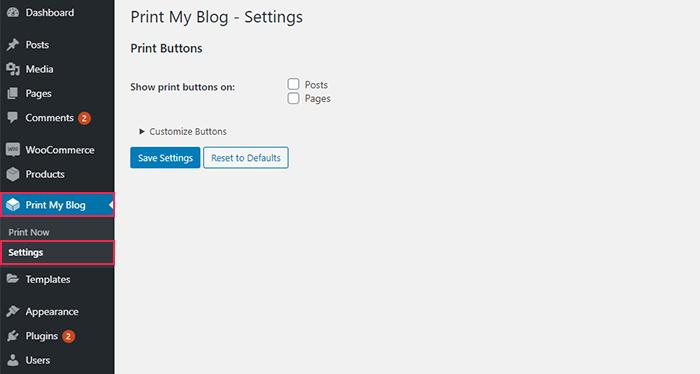
- Configura el plugin: ve a Imprimir mi blog → Ajustes y marca la casilla junto a Entradas. No olvides pulsar Guardar ajustes para aplicar los cambios.
- Exporta tu publicación: Ve a la entrada del blog que deseas convertir. Verás un nuevo botón de PDF en la parte superior de la página. Al hacer clic en él, se abrirá una ventana emergente con la opción de imprimir tu publicación.
- Imprimir como PDF: En la ventana emergente, seleccione el botón Imprimir a PDF. Se abrirá la configuración de impresión de su navegador. Cambie la opción a Guardar como PDF y, a continuación, haga clic en Guardar para completar el proceso.
No te pierdas: Del diseño al documento: Figma a PDF fácil de usar
Método 3: Exportar entradas de blog específicas de diferentes categorías
WordPress facilita la exportación de publicaciones de blog específicas al permitirle filtrarlas según diversos factores como categoría, rango de fechas, autor y estado.

Esta flexibilidad es estupenda cuando no necesitas exportar todo tu sitio web y solo quieres seleccionar ciertas publicaciones para migrarlas o hacer una copia de seguridad.
Utilizar esta función de filtrado, especialmente la restricción de autor, puede ser de gran ayuda para seleccionar publicaciones de diferentes categorías. Veamos los pasos:
Crea un usuario ficticio: Ve a Usuarios → Añadir nuevo desde tu panel de WordPress. Rellena los datos necesarios y asigna el rol de Autor. Por ejemplo, puedes llamar a este usuario "non".
Asigna las entradas al usuario ficticio: Ve a Entradas → Todas las entradas y selecciona las entradas del blog que quieras exportar. Cambia el autor de estas entradas al usuario ficticio que acabas de crear.
Exporta las publicaciones: Ahora, ve a Herramientas → Exportar y elige Publicaciones. En el filtro Autor, selecciona tu cuenta ficticia (por ejemplo, “ninguna”) y haz clic en Descargar archivo de exportación.
¿Sabes cómo añadir nuevos usuarios a tu sitio web de WordPress?
Método 4: Exportar datos de WordPress mediante la API REST
Si necesita un método de exportación flexible y escalable, la API REST de WordPress es una opción muy potente.
Permite exportar datos mediante programación, lo cual es ideal para desarrolladores o equipos que manejan grandes conjuntos de datos. Este método funciona directamente con el núcleo de WordPress y ofrece control total sobre los datos de las publicaciones y los campos de exportación.

Así es como funciona el proceso de exportación:
- Acceso a los puntos finales de la API: utilice URL como /wp-json/wp/v2/posts para obtener datos de las publicaciones de su sitio web de WordPress.
- Personaliza los campos de exportación: puedes definir qué columnas de exportación necesitas, como título, contenido, estado de los comentarios o elementos multimedia.
- Gestionar grandes volúmenes: utilice la paginación para gestionar grandes conjuntos de datos sin que se vea afectado el rendimiento.
- Seleccione el formato de archivo: Convierta el resultado a JSON, CSV o un archivo de Excel utilizando herramientas externas.
Este método de exportación es ideal para la automatización o las exportaciones recurrentes. Puedes conectarlo con herramientas como Google Sheets o scripts para optimizar los flujos de trabajo.
Si bien requiere ciertos conocimientos técnicos, ofrece una flexibilidad y un control inigualables sobre la base de datos de WordPress y la configuración de exportación.
Aprende también sobre: Cómo exportar e importar una página específica de Elementor en WordPress.
Método 5: Exportar datos de WordPress usando WP CLI
WP CLI es una herramienta de línea de comandos que simplifica el proceso de exportación para usuarios avanzados. Es rápida, eficiente y muy adecuada para grandes volúmenes de datos de WordPress. Este método es comúnmente utilizado por desarrolladores que administran múltiples sitios web o migraciones complejas.
Siga estos pasos para exportar los datos:
- Ejecuta el comando de exportación: Usa wp export para generar un archivo WXR que incluya entradas, páginas, comentarios y más.
- Aplique los filtros necesarios: Añada parámetros para filtrar los datos de las publicaciones por autor, fecha o tipo de exportación.
- Guardar archivo de paquete: El sistema crea un archivo de paquete descargable que puedes usar para migrar publicaciones fácilmente.
- Gestiona la configuración de exportación: ajusta los campos y la estructura de exportación directamente desde la línea de comandos.
Este método de exportación es muy eficiente para gestionar grandes conjuntos de datos y copias de seguridad completas del sitio. Además, admite la automatización, lo que lo hace ideal para exportaciones recurrentes.
Si te sientes cómodo utilizando herramientas de línea de comandos, WP CLI ofrece velocidad y precisión superiores a las de la pantalla de exportación estándar.
Método 6: Exportar datos directamente desde la base de datos de WordPress
Exportar directamente desde la base de datos de WordPress te brinda control total sobre tus datos. Este método es útil cuando necesitas acceder a los datos brutos de las publicaciones, tablas personalizadaso columnas de exportación específicas que no están disponibles en las herramientas predeterminadas.
Aquí te explicamos cómo hacerlo:
- Abra el administrador de la base de datos: utilice phpMyAdmin o una herramienta similar en el panel de control de su alojamiento web.
- Seleccionar tablas: Elija tablas como wp_posts y wp_postmeta que almacenan datos de WordPress.
- Aplicar opciones de filtrado: Utilice consultas SQL para extraer solo los filtros necesarios, como el tipo de publicación o el estado del comentario.
- Formato de archivo de exportación: Descargue los datos como un archivo CSV o SQL para su posterior uso.
Este método de exportación es ideal para usuarios avanzados que requieren un control preciso. Puedes transferir fácilmente los datos a herramientas como Google Sheets o un archivo de Excel para su análisis. Sin embargo, siempre realiza una copia de seguridad del plugin antes de realizar cambios para evitar la pérdida de datos.
Método 7: Exportar datos de WordPress usando plugins
Utilizar un plugin de terceros es una de las maneras más sencillas de exportar datos desde un sitio web de WordPress. Estas herramientas simplifican el proceso de exportación y ofrecen mayor flexibilidad que la pantalla de exportación predeterminada.
Así es como funciona:
- Instalar plugin: Utilice herramientas como WP Ultimate CSV Importer u otras soluciones profesionales de exportación.
- Seleccione el tipo de exportación: Elija entradas, páginas, comentarios o todo el contenido de la lista desplegable.
- Configure los ajustes de exportación: seleccione los campos de exportación, el formato de archivo y las opciones de la biblioteca multimedia.
- Haz clic en el botón de exportación: Genera un archivo CSV, un archivo de Excel o un archivo que incluya archivos de imagen.
Este método de exportación es sencillo para principiantes y admite grandes volúmenes de datos. Muchos complementos también ofrecen nuevas funciones de exportación, como exportaciones recurrentes y opciones de filtrado avanzadas.
Es una excelente opción para los usuarios que desean una experiencia de WordPress fluida y confiable sin la complejidad técnica.
Mejores prácticas para exportar datos de WordPress
Exportar datos de WordPress es sencillo, pero seguir las mejores prácticas garantiza un proceso fluido y sin errores. Tanto si trabajas con blogs pequeños como con grandes conjuntos de datos, estos consejos te ayudarán a proteger tu contenido y mejorar la eficiencia.
- Crea siempre una copia de seguridad primero: utiliza un plugin de copia de seguridad antes de iniciar cualquier proceso de exportación. Esto protege tu base de datos de WordPress y evita la pérdida de datos.
- Elige el método de exportación adecuado: Selecciona un método de exportación en función de tu objetivo, ya sea migrar publicaciones, crear una exportación CSV o descargar un archivo WXR.
- Utilice las opciones de filtrado adecuadas: aplique los filtros necesarios, como fecha, autor o tipo de publicación, para evitar exportar datos innecesarios. Esto facilita la gestión de grandes volúmenes de datos.
- Comprueba la compatibilidad del formato de archivo: Asegúrate de que el formato de archivo de exportación sea compatible con la plataforma de destino, ya sea Google Sheets, un archivo de Excel u otro sitio web de WordPress.
- Incluya los archivos multimedia con cuidado: recuerde que los archivos de imagen se almacenan por separado en la biblioteca multimedia. Descárguelos siempre que sea necesario.
- Prueba antes de la migración completa: Realiza primero una pequeña exportación para comprobar la configuración de exportación y confirmar que todo funciona como se espera.
- Mantén las exportaciones organizadas: etiqueta claramente el archivo del paquete y guárdalo de forma segura para su uso futuro o para exportaciones recurrentes.
Terminando
Exportar todas tus publicaciones de WordPress no tiene por qué ser complicado. Ya sea que te mudes a un sitio nuevo, crees copias de seguridad o reutilices contenido, WordPress ofrece varias maneras de hacerlo.
Puedes usar la herramienta de exportación integrada para una exportación rápida, seleccionar publicaciones específicas mediante filtros o incluso exportar tus publicaciones como PDF con complementos para una mayor flexibilidad.
Cada método se adapta a diferentes necesidades, así que puedes elegir el que mejor se ajuste a tu situación. ¡Con estos sencillos pasos, tendrás tus publicaciones de WordPress exportadas y listas en un abrir y cerrar de ojos!
Preguntas frecuentes sobre la exportación de entradas desde WordPress
¿Cómo exporto las entradas como archivo CSV en WordPress?
Utiliza un plugin que admita la exportación a CSV. Selecciona las entradas del menú desplegable, ajusta la configuración de exportación y haz clic en Exportar. Obtendrás un archivo CSV que podrás abrir en Google Sheets o Excel.
¿Puedo seleccionar publicaciones específicas antes de exportarlas?
Sí. La mayoría de las herramientas permiten seleccionar publicaciones mediante filtros como estado, categoría o autor. Puedes refinar las columnas de exportación y, a continuación, hacer clic en Confirmar para descargar el archivo.
¿Qué formato de archivo exporta WordPress por defecto?
El núcleo de WordPress utiliza el formato de archivo WXR basado en XML. Si necesita un archivo CSV u otros formatos, utilice un programa de exportación o un plugin de terceros.
¿Puedo exportar campos personalizados junto con las publicaciones?
Sí. Muchas herramientas avanzadas admiten campos personalizados en la plantilla de exportación. Puede incluir columnas de exportación específicas y estructurar sus datos según sea necesario.
¿Cómo puedo abrir y usar los datos exportados?
Puedes subir el archivo exportado a otro sitio de WordPress o convertirlo a un archivo CSV. Herramientas como Google Sheets facilitan la visualización, edición y gestión de tus datos.


