

Como usuario de WordPress, es posible que desees ocultar tu identidad por diversos motivos, como proteger tu privacidad o mantener una imagen profesional. Afortunadamente, WordPress facilita esta tarea. Puedes ocultar fácilmente el nombre del autor de las entradas de tu blog de WordPress siguiendo unos sencillos pasos, incluyendo la fecha de publicación.
En esencia, esta sobre cómo ocultar al autor en WordPressse basa en un concepto simple: separar la cuenta de usuario de WordPress de la asociada a las entradas de tu blog. De esta forma, nadie podrá rastrear las entradas hasta ti. Para ello, deberás crear un nuevo nombre de usuario para tus entradas y luego ocultar el nombre del autor en la propia entrada.
¿Por qué ocultar el nombre del autor en las publicaciones del blog de WordPress?
Ocultar el nombre del autor en las publicaciones de WordPress puede tener varias finalidades. Estas son las principales razones de esta práctica:
Preocupaciones sobre la privacidad y la necesidad de proteger la información personal
Una de las principales razones para ocultar el nombre del autor en las publicaciones de WordPress es abordar las preocupaciones sobre la privacidad y proteger la información personal. No todos los blogueros se sienten cómodos compartiendo su nombre completo públicamente debido a los posibles riesgos para su privacidad.

Revelar los nombres reales puede exponer a los autores a atención no deseada, comunicaciones no solicitadas o incluso a un posible robo de identidad. Al mantener ocultos los nombres de los autores, los blogueros pueden mantener cierto nivel de anonimato y proteger sus datos personales del fácil acceso a una amplia audiencia en línea.
Leer: Cómo eliminar usuarios administradores invisibles de WordPress
Mantener una identidad de blog neutral respecto a la marca o basada en equipos
Algunos blogs de WordPress buscan crear una identidad neutral respecto a la marca o de equipo, donde el enfoque se centra en el contenido y no en los autores individuales. Este enfoque es común en blogs que abordan diversos temas y buscan presentar una imagen cohesiva.

Al ocultar los nombres de los autores individuales, el contenido se centra más en el conocimiento y la experiencia colectiva del blog, en lugar de en la identidad de una sola persona. Esto puede ayudar a establecer una voz coherente y unificada, lo cual resulta especialmente útil para blogs colaborativos u organizacionales.
Cómo evitar sesgos o prejuicios basados en la identidad del autor
Ocultar los nombres de los autores en las entradas de blogs de WordPress también puede ayudar a mitigar los sesgos o prejuicios que puedan surgir en función de la identidad del autor. Los lectores suelen formarse opiniones o juicios sobre el contenido basándose en los antecedentes, el género, la etnia u otras características percibidas del autor.
Mantener el anonimato de los nombres de los autores centra la atención por completo en el contenido si cuenta con varios miembros del personal. Este enfoque anima a los lectores a interactuar con las ideas presentadas en lugar de hacer suposiciones o formarse opiniones basadas en las características personales del autor.
Relacionado: Cómo agregar nuevos usuarios a su sitio web de WordPress
Cómo ocultar el autor en WordPress: guía paso a paso
Siguiendo estos pasos, podrá tomar una decisión informada sobre ocultar los nombres de los autores en sus publicaciones de WordPress.
Utilizar un seudónimo o alias para el nombre del autor
Usar un seudónimo o alias para el nombre del autor en WordPress puede ofrecer un equilibrio entre la privacidad y el mantenimiento de una conexión personal con los lectores. Así es como puedes lograrlo:
Método del complemento de WordPress para gestionar seudónimos
Comience por investigar y seleccionar un complemento de WordPress adecuado que le permita administrar seudónimos o alias para los autores de publicaciones.
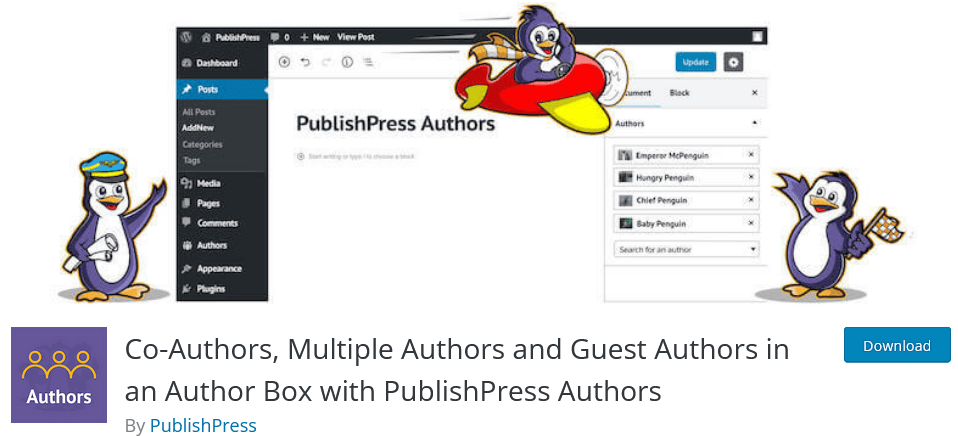
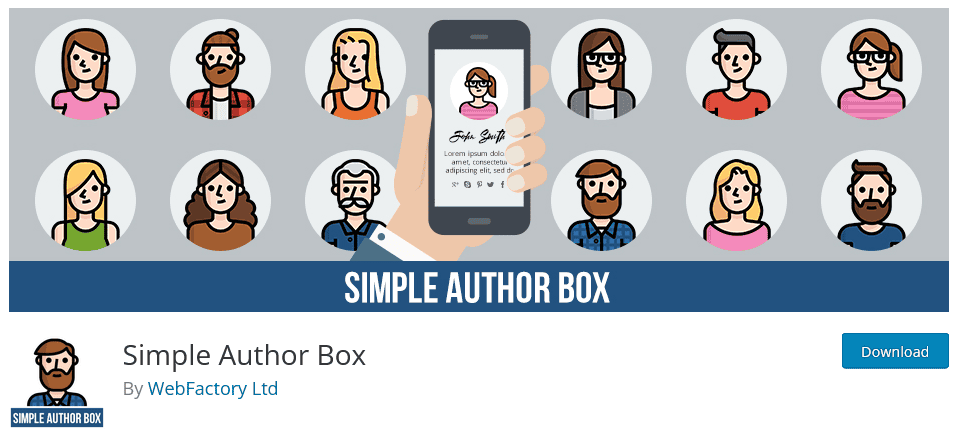
Existen varios plugins para ocultar autores, como Simple Author Box y PublishPress Authors , que ofrecen esta funcionalidad. Busca aquellos con reseñas positivas, actualizaciones recientes y funciones que se ajusten a tus necesidades.
Configuración del complemento y establecimiento de un alias para el autor
Por ejemplo, si ha elegido el complemento Simple Author Box, estos son los pasos para configurar este complemento para establecer un alias para el autor en su blog de WordPress.
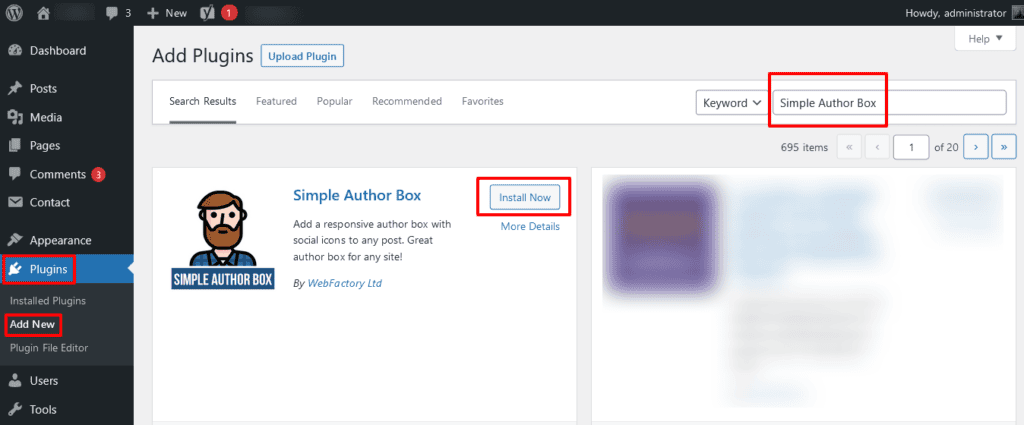
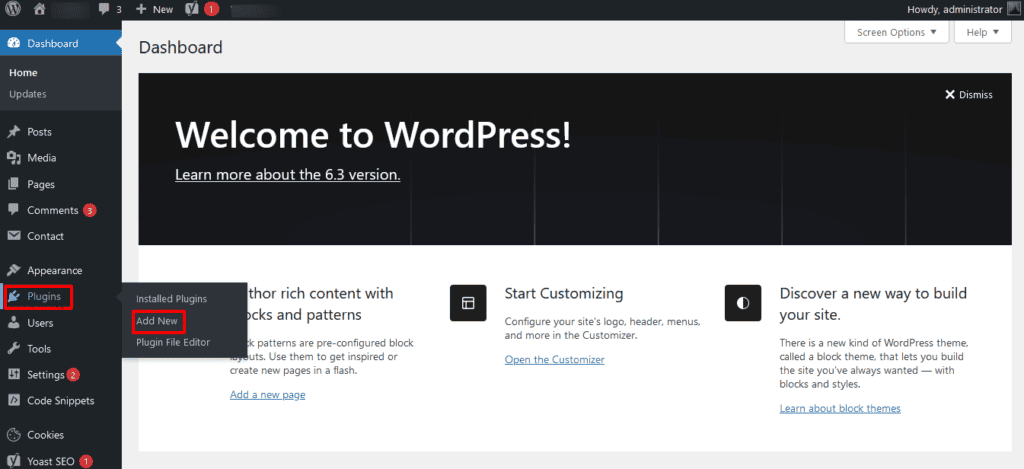
Paso 1: Instalar y activar el plugin: Inicie sesión en su panel de WordPress. Vaya a Plugins ⟶ Añadir nuevo. Busque Simple Author Box en la barra de búsqueda. Instale y active el plugin.
Paso 2: Acceda a la configuración del plugin: Después de activar el plugin, haga clic en "Configuración", busque Simple Author Box en el menú desplegable y haga clic en él.
Paso 3: Configurar las opciones del seudónimo: En la configuración del plugin, encontrará varias opciones para personalizar la apariencia del cuadro del autor, incluido el seudónimo. Busque la sección "Visibilidad" relacionada con el nombre y el seudónimo del autor.
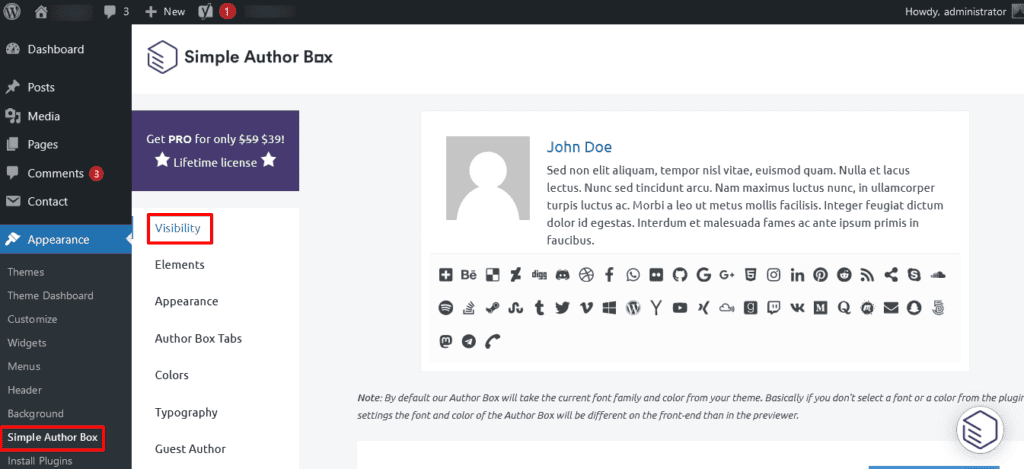
Paso 4: Configurar un alias: Active la opción "Insertar manualmente el cuadro de autor simple" para introducir el alias deseado para el autor. Una vez introducido el nombre genérico, guarde los cambios haciendo clic en "Guardar configuración".
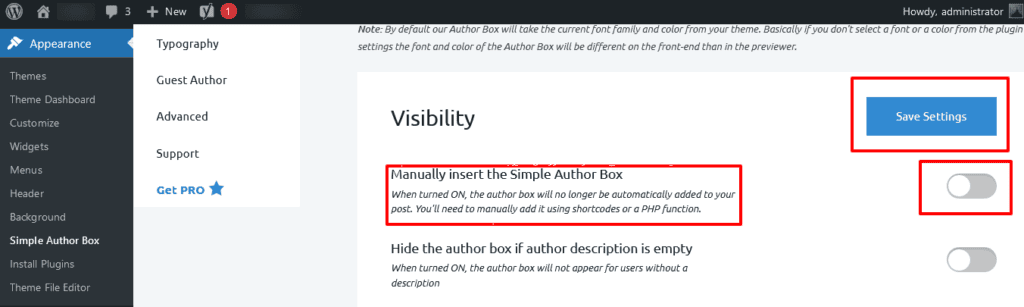
Paso 5: Verificar la visualización de la publicación: Vaya a una entrada de blog donde desee que aparezca el nombre genérico o seudónimo. En el editor de la publicación, asegúrese de que el nombre genérico o alias se muestre correctamente como el nombre del autor.
Según la versión y la configuración del plugin, puedes personalizar la biografía del autor junto con la publicación. Busca opciones para agregar una biografía, un avatar y otra información relevante.
Además, previsualiza la entrada del blog para ver cómo se muestran el seudónimo y la biografía del autor a los lectores. Si es necesario, vuelve a la configuración del plugin para realizar los ajustes pertinentes al nombre genérico o la biografía.
Leer: Los mejores complementos de IA para WordPress
Métodos avanzados para ocultar el nombre del autor en las publicaciones de WordPress
Si quieres un enfoque avanzado para ocultar el nombre del autor en las entradas de WordPress, puedes usar el método CSS personalizado. Este método implica añadir código personalizado a los archivos del tema de WordPress para controlar cómo se muestran los nombres de los autores. Aquí te explicamos cómo hacerlo.
Utilice un complemento CSS personalizado simple
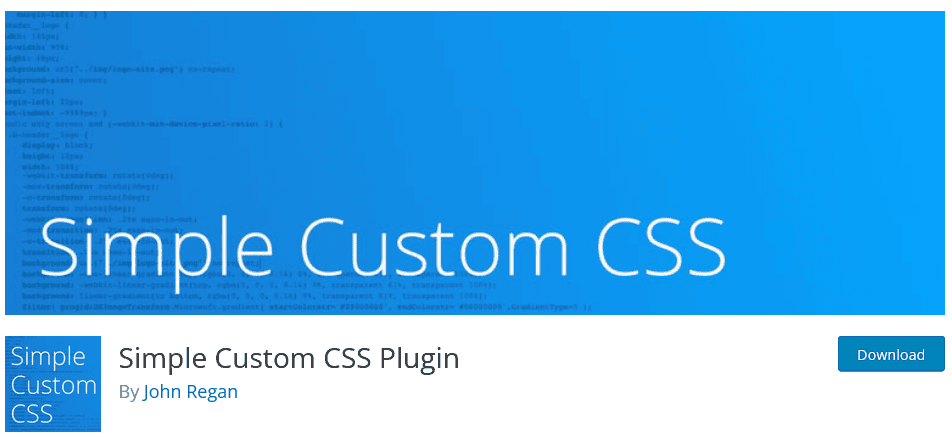
Al usar un plugin CSS personalizado para ocultar el nombre del autor, tendrás más control sobre los elementos visuales de tu blog.
Sin embargo, recuerda que los cambios realizados con CSS personalizado podrían no ser a prueba de errores y podrían verse afectados por futuras actualizaciones o cambios en el tema. Por lo tanto, siempre supervisa la apariencia de tu sitio después de realizar dichas modificaciones.
Paso 1: Instalar y activar un complemento CSS personalizado
Inicia sesión en tu panel de WordPress. Ve a Plugins ⟶ Añadir nuevo. Busca Simple Custom CSS, instala y activa el plugin.
Paso 2: Acceder a la configuración CSS personalizada
Tras activar el complemento, normalmente encontrarás una nueva opción de menú en tu panel de control, a menudo denominada "CSS personalizado" o similar. Haz clic en esta opción para acceder a la configuración de CSS personalizado.
Paso 3: Ingrese el código CSS personalizado
Tendrás un área de texto para introducir tu código CSS personalizado en la configuración de CSS personalizado. Escribe código CSS que oculte el elemento del nombre del autor. El código exacto dependerá de la estructura HTML de tu tema.
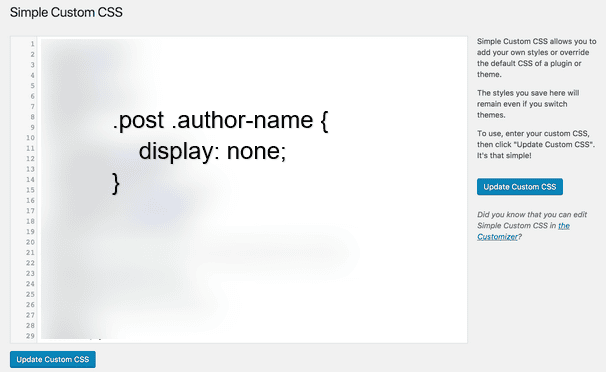
He aquí un ejemplo general:
.post .nombre-del-autor { display: ninguno; }Reemplaza .post .author-name con el selector CSS adecuado para tu tema de WordPress. Es posible que tengas que revisar el código HTML de tus entradas para identificar el selector correcto.
Paso 4: Guardar cambios y verificar la visualización de publicaciones
Después de introducir el código CSS personalizado, guarde los cambios con el botón "Guardar" o "Actualizar". Vaya a la entrada del blog donde desee ocultar el nombre del autor. Compruebe si el nombre del autor está oculto al visualizar la entrada.
Si es necesario, vuelve a la configuración CSS personalizada para ajustar el código. Además, previsualiza los cambios y asegúrate de que se apliquen de forma uniforme en todas tus publicaciones.
Nota: Los métodos avanzados, como el uso de CSS personalizado, requieren conocimientos básicos de codificación CSS y cómo afecta la apariencia de tu sitio web de WordPress. Siempre haz una copia de seguridad de tu sitio web y prueba los cambios en un entorno seguro antes de aplicarlos a tu sitio web en línea.
Leer: Cómo agregar CSS personalizado en Elementor
Agregar CSS personalizado para ocultar el nombre del autor en una publicación de blog
Personalizar la apariencia de tu sitio web mediante CSS personalizado te brinda control preciso sobre varios elementos de diseño, incluyendo ocultar el nombre del autor. Sigue estos pasos para eliminar manualmente un autor específico de una entrada de WordPress:
Paso 1: Acceda a su panel de WordPress: Inicie sesión en su panel de WordPress. Vaya a Apariencia ⟶ Personalizar. Esto abrirá la herramienta Personalizador de WordPress.
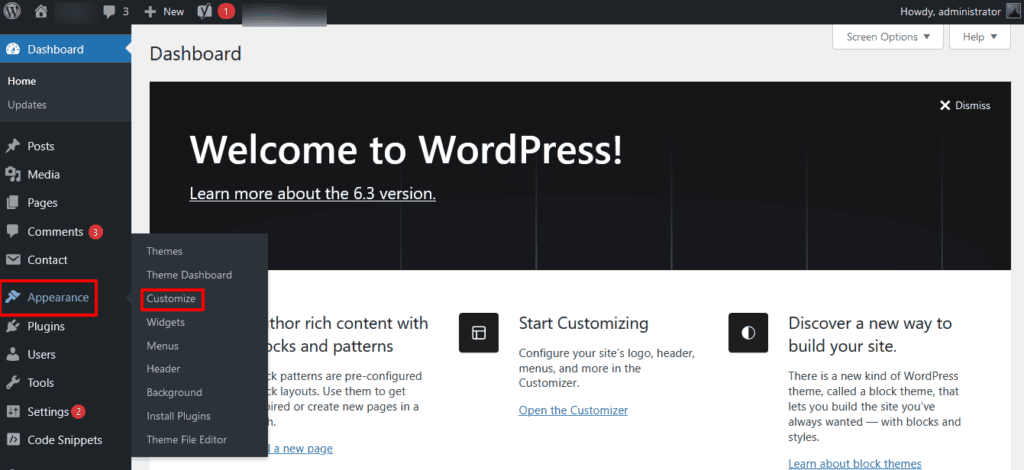
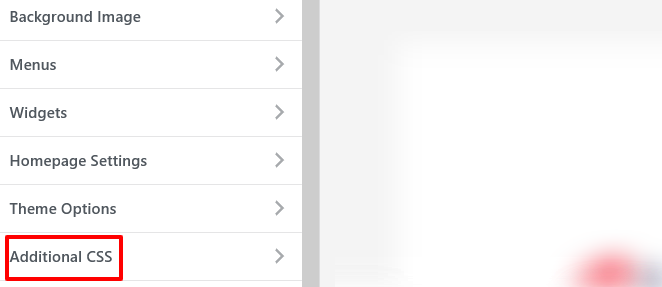
Paso 2: Abrir la sección CSS adicional: Dentro del Personalizador, busque la opción "CSS adicional". Aquí podrá agregar su código CSS personalizado.
En la sección "CSS adicional", encontrarás un cuadro de texto para introducir tu código CSS personalizado. Escribe el código CSS que se dirija al elemento que contiene el nombre del autor.
He aquí un ejemplo general:
.post .nombre-del-autor { display: ninguno; }Reemplaza .post .author-name con el selector CSS adecuado para tu tema. Quizás necesites revisar la estructura HTML de tus publicaciones para identificar el selector correcto.
Paso 3: Previsualizar y guardar cambios: Tras introducir el código CSS, haz clic en el botón «Previsualizar» para ver cómo afecta a la apariencia de tu sitio web. Si te convence la previsualización, haz clic en el botón «Guardar» para aplicar los cambios.
Ve a una entrada del blog para comprobar si el nombre del autor ya está oculto. Si el código CSS es correcto, ya no debería ser visible.
Si es necesario, vuelve a la sección "CSS adicional" para ajustar el código. Puedes ajustar el CSS para garantizar resultados consistentes en todas tus publicaciones.
Tenga en cuenta que los cambios personalizados en CSS podrían afectar otros elementos de su sitio. Revise periódicamente la apariencia de su sitio web para asegurarse de que los cambios deseados se apliquen correctamente.
Leer: Cómo eliminar CSS no utilizado en WordPress
¿Cómo reemplazar el nombre del autor en todas las publicaciones de WordPress?
Probablemente necesitarás usar una combinación de actualizaciones de la base de datos y posiblemente una función personalizada para reemplazar el nombre del autor en las publicaciones de WordPress. Aquí están los pasos para reemplazar el nombre del autor con un nombre genérico.
Haga una copia de seguridad de su sitio web
Antes de realizar cualquier cambio, crea una copia de seguridad completa del sitio web, incluyendo la base de datos. Esto te garantiza que podrás restaurar tu sitio si algo sale mal. Uno de los mejores plugins para realizar copias de seguridad de WordPress es BlogVault.
Acceda a su base de datos
Usa una herramienta como phpMyAdmin (normalmente accesible a través del panel de control de tu hosting) para acceder a tu base de datos de WordPress. Identifica las tablas que contienen el nombre del autor. Es probable que la tabla principal se llame wp_posts.
Ejecutar consulta SQL
Ejecute una consulta SQL para actualizar el nombre del autor en todas las entradas del blog. La consulta exacta dependerá de la estructura de su base de datos y de los cambios deseados. Un ejemplo de consulta podría ser el siguiente:
ACTUALIZAR wp_posts ESTABLECER post_author = NUEVO_ID_DE_AUTOR DONDE post_type = 'post';Reemplace NEW_AUTHOR_ID con el ID de usuario del nuevo autor que desea asignar a todas las publicaciones.
Actualizar la información del autor
Si quieres cambiar el nombre del autor que se muestra en las entradas del blog, podrías necesitar usar funciones y ganchos personalizados para reemplazarlo dinámicamente. Esto implica modificar el archivo functions.php de tu tema.
A continuación se muestra un ejemplo simplificado para comenzar:
función replace_author_name($display_name) { return 'Nuevo nombre de autor'; // Reemplazar con el nombre del nuevo autor } add_filter('the_author', 'replace_author_name');Este fragmento de código cambia el nombre que se muestra del autor en el contenido de la publicación. Puedes modificarlo según tus necesidades.
Pruebe extensamente
Después de realizar estos cambios, pruebe su sitio web exhaustivamente para asegurarse de que todo funcione correctamente. Revise varias publicaciones y páginas para asegurarse de que el reemplazo del nombre del autor sea consistente.
Nota: Modificar directamente la base de datos de WordPress puede ser arriesgado y tener consecuencias no deseadas si no se hace correctamente. Se recomienda encarecidamente hacer una copia de seguridad del sitio antes de continuar y considerar la posibilidad de solicitar ayuda a un desarrollador de WordPress.
Leer más: Cómo solucionar un sitio peligroso y engañoso (Advertencia más adelante)
Conclusión
Al crear contenido, la elección de ocultar el nombre del autor de las publicaciones del blog de WordPress significa un compromiso de explorar nuevos caminos sin comprometer la integridad personal.
A medida que crece la preocupación por la privacidad, ocultar los nombres de los autores nos impulsa a evaluar críticamente las ventajas y desventajas de la transparencia y el anonimato. También refuerza la necesidad de encontrar formas innovadoras de conectar con el público, respetando al mismo tiempo los estándares éticos.
Ya sea que se logre a través de complementos para ocultar al autor, personalización de CSS o métodos de autoría alternativos, ocultar el nombre del autor de las publicaciones de WordPress enfatiza que los paisajes digitales se pueden adaptar para adaptarse a objetivos únicos y al mismo tiempo respetar los límites de la privacidad.
¿Necesitas ayuda para ocultar el nombre del autor en las entradas de tu blog de WordPress? Nuestros servicios expertos de desarrollo de WordPress cubren todas tus necesidades relacionadas con esta plataforma.
Permítanos ayudarle a implementar esta función sin problemas, garantizando que su contenido mantenga una apariencia profesional y cuidada. Contáctenos hoy mismo para descubrir cómo podemos mejorar la privacidad de su sitio web y, al mismo tiempo, optimizar la experiencia del usuario.
Preguntas frecuentes sobre cómo ocultar nombres de autores en WordPress
¿Existe una forma sencilla de probar cómo se ve mi sitio sin los nombres de los autores ni las fechas?
Sí, antes de realizar cambios permanentes, puedes usar la función "Vista previa en vivo" en tu panel de WordPress, si está disponible, para ver cómo se ve tu sitio sin los nombres de autor ni las fechas. También puedes usar un sitio de prueba para realizar cambios y revisarlos antes de publicarlos.
¿Ocultar los nombres de los autores y las fechas afectará la credibilidad de mi sitio?
Podría ser, dependiendo de tu audiencia y la naturaleza de tu contenido. Algunos lectores valoran la transparencia y el contexto sobre quién escribió el contenido y cuándo se publicó. Considera las preferencias de tu audiencia y los objetivos de tu sitio antes de realizar este cambio.
¿Puedo ocultar los nombres de los autores y las fechas sin modificar los archivos del tema?
Sí, a menudo puedes ocultar los nombres de los autores y las fechas usando un plugin o ajustando la configuración de ciertos temas. Muchos temas premium ofrecen opciones integradas para controlar la visualización de la metainformación sin editar los archivos del tema.
¿Qué impacto tiene en el SEO la eliminación de los nombres de los autores y las fechas?
Eliminar los nombres y las fechas de los autores no suele tener un impacto directo en el SEO. Sin embargo, podría afectar la interacción del usuario, ya que las marcas de tiempo pueden ayudarles a determinar la relevancia y credibilidad del contenido. Es importante asegurarse de que cualquier cambio se ajuste a la estrategia general de experiencia del usuario.
¿Cómo desactivo el enlace del autor en WordPress?
Para deshabilitar el enlace del autor en WordPress, puedes editar el código de tu tema eliminando o modificando las etiquetas de plantilla PHP que generan dicho enlace. Como alternativa, puedes usar CSS personalizado para deshabilitar el clic en el enlace del autor:
.post-author a, .byline a {
pointer-events: none;
cursor: default;
}
¿Cómo cambio el nombre del autor que se muestra en las publicaciones en WordPress?
Para cambiar el nombre del autor que se muestra en las publicaciones, ve a "Usuarios" en tu panel de WordPress, selecciona el usuario que quieres editar y actualiza la opción "Mostrar nombre públicamente como" con el nombre deseado. Esto cambiará el nombre que se muestra en las publicaciones creadas por ese usuario.
¿Cómo eliminar el nombre del autor y el enlace de una vista previa de enlace compartido en WordPress?
Para eliminar el nombre del autor y el enlace de las vistas previas de enlaces compartidos, usa un plugin de SEO como Yoast SEO para personalizar las etiquetas de Open Graph. En la configuración del plugin, ajusta las etiquetas en la sección "Social" para modificar la información que se muestra en las vistas previas de enlaces.


