
Tæt, rodet tekst skræmmer besøgende væk, før de er færdige med at læse det første afsnit. Justering af linjeafstand er en af de hurtigste måder at forbedre, hvordan dit indhold føles, uden at skulle redesigne hele dit websted.
Denne guide dækker fire metoder til at ændre linjeafstand i WordPress, fra blokeditoren til brugerdefineret CSS, så du kan vælge den tilgang, der bedst passer til din opsætning.
Du kan ændre linjeafstanden i WordPress via Gutenberg-blokeditorens typografiindstillinger, den klassiske editors format-rullemenu eller inline CSS, tematilpasserens ekstra CSS-sektion eller et linjeafstandsplugin. En linjehøjde mellem 1,5 og 1,8 fungerer godt for de fleste WordPress-websteder og producerer behagelig, læsbar tekst på tværs af enheder.
Vigtigheden af linjeafstand i WordPress
Linjeafstand styrer, hvor meget lodret afstand der er mellem hver tekstlinje. For lidt plads, og dit indhold føles trangt og vanskeligt at læse. For meget plads, og det mister sammenhæng og opfattes som usammenhængende.

Den rigtige linjehøjde holder læserne i gang med at navigere gennem dit indhold uden gnidning. Det signalerer også professionalisme. En side med god linjeafstand ser velovervejet og ren ud. En side med dårlig linjeafstand ser ufærdig ud, uanset hvor god teksten er.
For de fleste WordPress-sider giver en linjehøjde mellem 1,5 og 1,8 behagelig og læsbar tekst på tværs af både desktop- og mobilskærme.
Forbedr din hjemmesides formatering for bedre brugeroplevelse
Ret problemer med afstand, typografi og layout for at forbedre læsbarheden og skabe en problemfri brugeroplevelse på tværs af dit WordPress-websted.
Hvordan ændrer man linjeafstand i WordPress?
WordPress tilbyder flere måder at justere linjeafstand på, afhængigt af din editor, tema og dit komfortniveau med kode. Arbejd dig igennem den metode, der passer bedst til din opsætning.
Metode 1: Ændre linjeafstand i WordPress ved hjælp af den klassiske editor
Hvis du stadig bruger den klassiske editor, har du to muligheder for at justere linjeafstanden. Rullemenuen Format er den hurtigste. Teksteditoren giver dig mere præcis kontrol via indlejret CSS.
Brug af rullemenuen "Format"
- Trin 1: Gå til dit WordPress-indlæg eller din side, og marker den tekst, du vil justere.
- Trin 2: Klik på rullemenuen Format i værktøjslinjen i den klassiske editor.
- Trin 3: Vælg Linjehøjde, hvis dit tema understøtter det, og vælg en forudindstillet værdi som 1,5 eller 2,0.
Brug af "Tekst"-editoren
Den klassiske editor giver dig mulighed for at skifte mellem "Visuel" og "Tekst" (HTML) redigering. Sådan tilpasser du linjeafstanden ved hjælp af "Tekst"-editoren:
- Trin 1: Klik på fanen "Tekst" i øverste højre hjørne af den klassiske editor for at skifte til HTML-visning.
- Trin 2: Nu kan du tilføje inline CSS direkte til dine afsnittags for at kontrollere linjeafstanden.
For eksempel:
<p style="line-height: 1.7;">Dette afsnit har en linjehøjde på 1,7.</p>Ligesom i Gutenberg kan line-height-egenskaben her bruge tal, længdeværdier, procenter eller nøgleord til at definere afstanden.
Metode 2: Brug Gutenberg-editoren til at ændre linjeafstand
Gutenberg-blokeditoren har indbyggede typografikontroller, der giver dig mulighed for at justere linjeafstanden uden at røre ved nogen kode. For mere præcis kontrol kan du også redigere blokkens HTML direkte.

Justering af linjeafstand via afsnitindstillinger
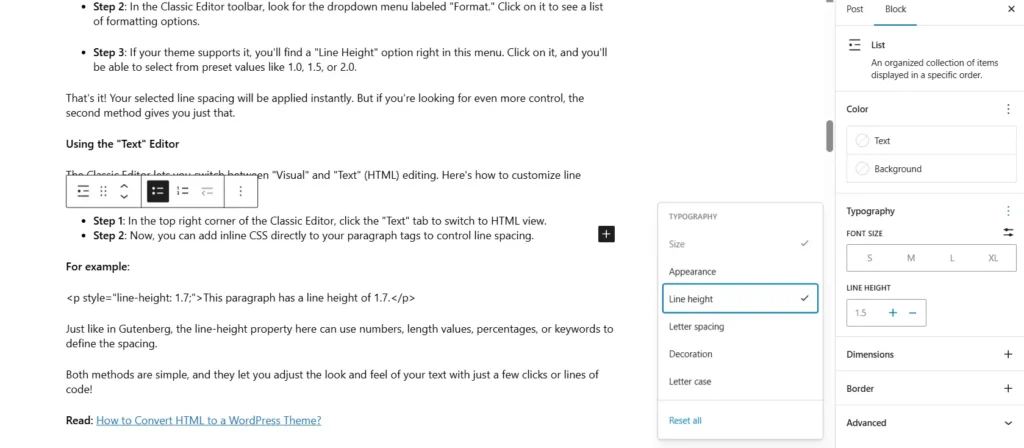
- Trin 1 : Vælg det afsnit, du vil ændre, i dit WordPress-indlæg eller din WordPress-side
- Trin 2: Gå til sidebjælken med blokindstillinger til højre. Se efter sektionen mærket "Typografi" eller "Tekstindstillinger".
- Trin 3: Klik på menuen med tre prikker ud for Typografi, så ser du muligheden for "Linjehøjde".
- Trin 4: Juster nu bare linjeafstanden efter din smag. Så nemt er det!
Tilpasning af linjeafstand med HTML
Hvis du ønsker mere præcis kontrol, har den brugerdefinerede HTML- mulighed en god løsning
Sådan gør du:
- Trin 1: Vælg den afsnitsblok, du vil redigere. Klik på ikonet "p", og skift derefter til "Kode".
- Trin 2: Klik på kodeikonet igen, og vælg derefter "Brugerdefineret HTML". Dette vil konvertere dit afsnit til redigerbar HTML.
- Trin 3: Tilføj nu følgende kodestykke med det ønskede indhold:
<p style="line-height: 1.8em;">Din tekst her.</p>Line-height-egenskaben styrer afstanden mellem tekstlinjer.
Sådan kan du indstille det:
- Tal: En multiplikator af skriftstørrelsen (f.eks. betyder 1,5 1,5 gange skriftstørrelsen).
- Længdeværdi: F.eks. 20px for 20 pixels afstand.
- Procent: 150% for afstand, hvilket er 150% af skriftstørrelsen.
- Nøgleord: Såsom normal (som typisk er standardværdien omkring 1,2).
Bemærk: Justeringer foretaget i blokindstillingerne gælder kun for det specifikke afsnit, men brugen af blokken "Brugerdefineret HTML" med indlejret CSS giver dig mere fleksibilitet, så du kan style flere afsnit eller elementer præcis, som du ønsker.
Metode 3: Juster linjeafstand ved hjælp af tematilpasningsværktøjet
Med Tematilpasningsværktøjet kan du justere linjeafstanden på hele webstedet uden at redigere individuelle blokke eller indlæg. Hvad der er tilgængeligt afhænger af dit tema, men de fleste moderne temaer inkluderer typografikontroller.

Trin 1: Gå til dit WordPress-administratordashboard og gå til Udseende > Tilpas. Dette åbner Tematilpasningsværktøjet.
Trin 2: Når du er i Customizer, skal du kigge efter sektioner mærket "Typografi", "Indhold" eller "Global". Det nøjagtige navn og placering kan variere afhængigt af dit tema.
Trin 3: Find nu linjehøjdekontrollerne. Afhængigt af dit tema kan du finde en af følgende:
- Slider: Træk den blot for at justere afstanden.
- Numerisk inputfelt: Indtast en specifik linjehøjdeværdi, f.eks. 1,5.
- Forudindstillede indstillinger: Vælg foruddefinerede linjehøjdeindstillinger.
Trin 4: Når du har foretaget dine justeringer, skal du trykke på knappen "Udgiv" for at gemme dine ændringer. Det bedste af det? Du får en live forhåndsvisning af, hvordan ændringerne påvirker dit websted, så du kan se resultaterne med det samme!
Hvordan bruger man ekstra CSS til linjeafstand?
Hvis dit tema ikke inkluderer indbyggede linjehøjdekontroller, skal du bruge afsnittet Yderligere CSS i Customizer. Tilføj følgende for at justere linjeafstanden på tværs af alle afsnit på dit websted.
Hvis du kun vil målrette mod et specifikt indholdsområde, skal du justere vælgeren, så den matcher dit temas indholdsklasse. Du kan bruge px-, em-, rem- eller enhedsløse værdier afhængigt af din præference.
Metode 4: Brug WordPress-plugins til at justere linjeafstand
Hvis du vil justere afstanden uden at røre kode eller brugertilpasningsværktøjet, er et plugin den nemmeste løsning. Spacer-pluginnet tilføjer en dedikeret afstandsblok til Gutenberg-editoren, der giver dig mulighed for at kontrollere højden mellem elementer ved hjælp af en skyder eller numerisk input.
Installer og aktiver Spacer fra WordPress plugin-mappen. En ny Spacer-blok vises i din blokindsætter. Tilføj den mellem to blokke, indstil din foretrukne højde, se et eksempel på resultatet, og udgiv eller opdater derefter din side.
Konklusion
Linjeafstand er en lille ændring, der gør en betydelig forskel for, hvordan dit indhold læses, og hvor længe besøgende bliver på din side. Start med Gutenberg Typography-indstillingerne, hvis du ønsker en hurtig løsning på individuelle blokke.
Brug Tematilpasningssektionen Ekstra CSS til at justere afstanden på tværs af hele dit websted på én gang. En linjehøjde mellem 1,5 og 1,8 fungerer godt for de fleste WordPress-websteder og er et sikkert udgangspunkt, før du finjusterer, så det matcher din specifikke skrifttype og design.
Ofte stillede spørgsmål om ændring af linjeafstand i WordPress
Hvordan ændrer jeg linjeafstand i WordPress?
Brug Gutenberg-editorens typografiindstillinger til at justere linjehøjden på individuelle blokke. For ændringer på tværs af webstedet skal du tilføje CSS til afsnittet Yderligere CSS i Tematilpasningsværktøjet. For en mulighed uden kode skal du bruge Spacer-pluginnet.
Hvad er forskellen mellem linjehøjde og afsnitafstand?
Linjehøjden styrer afstanden mellem individuelle linjer i et afsnit. Afsnitsafstand styrer afstanden mellem separate afsnit. Begge påvirker læsbarheden, men justeres via forskellige CSS-egenskaber.
Kan jeg ændre afstanden i WordPress uden at kode?
Ja. Gutenberg-editorens typografiindstillinger og tematilpasningsværktøjet giver dig mulighed for at justere linjeafstanden uden at skrive kode. Spacer-pluginnet er en anden mulighed for at tilføje afstand mellem blokke uden kode.
Hvorfor er linjeafstand vigtig for læsbarheden?
Korrekt linjeafstand giver hver tekstlinje tilstrækkelig plads til at læses komfortabelt. Tæt tekst trætter læserne hurtigt og øger afvisningsprocenterne på indholdstunge sider.
Hvad er den ideelle linjehøjdeværdi i WordPress?
En linjehøjde mellem 1,5 og 1,8 fungerer godt for de fleste WordPress-sider. Start ved 1,6 og juster baseret på din skriftstørrelse og design, indtil teksten føles behagelig i dine mest almindelige skærmstørrelser.


