
Bekymret for at miste dit blogindhold under migrering eller opdateringer? Eksporter alle indlæg fra WordPress for at holde dine data sikre og klar til genbrug.
Uanset om du har brug for en sikkerhedskopi, vil skifte platform eller organisere dit indhold, er processen nemmere end den ser ud til. Selv begyndere kan gøre det uden risiko.
I denne guide gennemgår vi enkle metoder til at flytte, gemme og administrere dine opslag effektivt, samtidig med at dit websted forbliver sikkert og intakt.
TL:DR: Lynguide til administration og flytning af dit indhold
- Brug det indbyggede WordPress-eksportværktøj til en hurtig og nem måde at downloade dit indhold sikkert.
- Gem mediefiler separat for at sikre, at dine billeder forbliver intakte under migrering eller sikkerhedskopiering.
- Brug plugins til at konvertere opslag til PDF-format for nem deling og offlineadgang.
- Filtrer indlæg efter kategori, forfatter eller dato for kun at eksportere det, du har brug for, og holde dig organiseret.
Hvorfor skal du eksportere indlæg fra WordPress?
Der er ingen specifik grund til at eksportere indlæg fra WordPress. Det kan variere afhængigt af de specifikke behov på specifikke websteder. Eksport af WordPress-indlæg kan virke som en teknisk opgave, men det er faktisk vigtigt af flere årsager.

For det første giver det dig friheden til at sikkerhedskopiere dit indhold, hvilket er super vigtigt, hvis du overvejer at skifte til en ny platform eller bare har et sikkerhedsnet, hvis noget går galt med dit websted. Ingen ønsker at miste mange års blogindlæg eller værdifuldt indhold på grund af en teknisk fejl, vel?
En anden vigtig årsag er den nemme migrering af indhold og WordPress. Lad os sige, at du redesigner dit websted eller skifter til et nyt tema. Ved at eksportere dine indlæg kan du nemt overføre alt dit indhold uden besvær.
Derudover hjælper eksport af opslag med at organisere og arkivere gammelt indhold. Uanset om du opretter en offline portefølje eller bruger analyser, gør det nemt at administrere dit indhold, når du eksporterer dine opslag!
Migrer dit WordPress-websted uden datatab
Sørg for en sikker og problemfri eksport- og migreringsproces med ekspertsupport, der beskytter dit indhold, dine medier og din ydeevne.
Metoder til at eksportere alle indlæg fra WordPress
Selvom der findes flere måder at eksportere alle indlæg fra WordPress, har vi samlet tre nemme metoder, der kan hjælpe dig med at strukturere processen. Lad os se på, hvad disse tre metoder er:
Metode 1: Eksporter alle indlæg fra WordPress ved hjælp af eksportværktøjet
Vidste du, at WordPress har et indbygget eksportværktøj, der lader dig eksportere alt dit indhold, inklusive indlæg, i WordPress? WordPress gør altid processen nemmere for sine brugere!

Du kan få adgang til dette værktøj fra dit WordPress-dashboard ved at gå til Værktøj → Eksporter og downloade indlægssider eller mediefiler fra dit websted.
Når du vælger at eksportere alt indhold fra dit WordPress-websted, stopper det ikke kun ved indlæg og sider. Det inkluderer også alt andet, såsom kommentarer, navigationsmenuer, termer, brugerdefinerede felter og endda brugerdefinerede indlægstyper, alt sammen pænt pakket ind i eksportfilen.
Når du har besluttet, hvad du vil eksportere, skal du blot trykke på knappen "Download eksportfil". Dette gemmer en XML-fil, som du nemt kan importere til et andet WordPress-websted ved hjælp af det indbyggede importværktøj, hvilket gør hele processen problemfri og problemfri!
Læs det lige: Sådan skjuler du forfatterens navn fra WordPress-blogindlæg
Men hvad hvis jeg har brug for at eksportere opslag med billeder?
Du tænker sikkert over ovenstående spørgsmål! Det er et godt spørgsmål, for den første metode lader dig kun eksportere indlæg uden billeder. Hvis du vil eksportere dine indlæg med billeder, skal du downloade mappen WP-Content/Uploads.
Du kan tilgå din hjemmesides filer enten via filhåndteringen fra din WordPress-host eller ved hjælp af en FTP-konto. Sådan downloader du ved hjælp af din hostingadministratorfil :
Brug af din hostingfilhåndtering:
- Log ind på din hostingkonto , og åbn filhåndteringen (normalt i dit hosting-dashboard).
- Find rodmappen til dit websted (ofte kaldet public_html eller et lignende navn).
- Gå til wp-content: I rodmappen finder du en mappe kaldet wp-content. Klik på den.
- Download uploadmappen: Højreklik på uploadmappen, og vælg derefter Download. Det er en god idé at downloade den som en ZIP-fil for at holde tingene mere organiserede.
- Gem det på din computer: Mappen gemmes på din enhed, og du kan pakke den ud og bruge filerne, når du har brug for det.
Brug af en FTP-klient
- Opret forbindelse via FTP: Opret en FTP-konto hos din hostingudbyder, og log derefter ind med en FTP-klient som f.eks. FileZilla.
- Find wp-content: Når du har oprettet forbindelse, skal du navigere til wp-content-mappen i dine webstedsfiler.
- Download uploadmappen: Højreklik på uploadmappen, og vælg derefter Download. Filerne gemmes direkte på din computer.
Se også: Sådan opretter du en FTP-konto til WordPress
Metode 2: Eksport af WordPress-indlæg til PDF
Den første metode til at flytte WordPress-indlæg mellem websteder er hurtig og effektiv. Den eksporterede fil er dog i et format, der kun kan læses af WordPress, hvilket gør den ubrugelig uden for platformen.
Hvis du leder efter en måde at eksportere WordPress-indlæg med billeder til et mere tilgængeligt format som PDF, er et specialiseret plugin vejen frem.
Dette er især nyttigt for bloggere, der ønsker at genbruge deres indhold eller dele det i et mere læsbart format. Den gode nyhed er, at ved at bruge det rigtige plugin, vil både din tekst og dine billeder blive eksporteret sammen, hvilket eliminerer besværet med at downloade dem separat.
Her kan du eksportere dine WordPress-blogindlæg til PDF ved hjælp af Print My Blog- pluginnet, et simpelt, men effektivt værktøj til at oprette PDF-versioner af dit indhold:
- Installer og aktivér plugin'et: Start med at installere Print My Blog fra dit WordPress-dashboard, og aktiver det derefter.
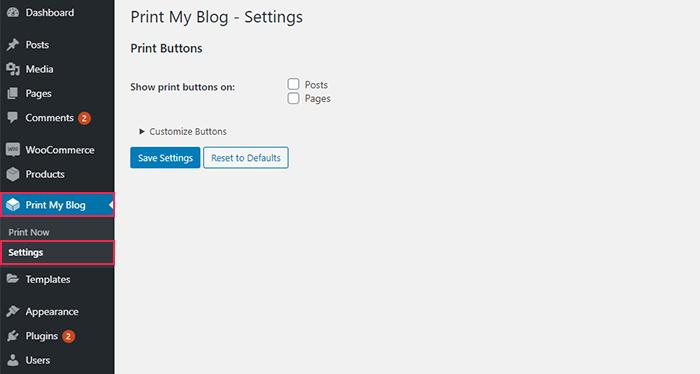
- Konfigurer plugin'et: Gå til Udskriv min blog → Indstillinger og marker feltet ud for Indlæg. Glem ikke at trykke på Gem indstillinger for at anvende dine ændringer.
- Eksporter dit indlæg: Gå til det blogindlæg, du vil konvertere. Du vil se en ny PDF-knap øverst på siden. Hvis du klikker på den, åbnes et pop op-vindue med en udskrivningsmulighed for dit indlæg.
- Udskriv som PDF: Vælg knappen Udskriv til PDF i pop op-vinduet. Din browsers udskriftsindstillinger åbnes. Skift destinationen til Gem som PDF, og klik derefter på Gem for at fuldføre processen.
Gå ikke glip af: Fra design til dokument: Figma til PDF gjort nemt
Metode 3: Eksport af specifikke blogindlæg fra forskellige kategorier
WordPress gør det nemt at eksportere specifikke blogindlæg ved at give dig mulighed for at filtrere dem baseret på forskellige faktorer som kategori, datointerval, forfatter og status.

Denne fleksibilitet er fantastisk, når du ikke behøver at eksportere hele dit websted og blot vil hente bestemte indlæg til migrering eller backup.
Brug af denne filtreringsfunktion, især forfatterbegrænsningen, kan være super nyttig til at målrette indlæg fra forskellige kategorier. Lad os gennemgå trinnene:
Opret en dummy-bruger: Gå til Brugere → Tilføj ny fra dit WordPress-dashboard. Udfyld de nødvendige oplysninger, og tildel forfatterrollen. Du kan f.eks. kalde denne bruger "ikke".
Tildel indlæg til dummy-brugeren: Gå til Indlæg → Alle indlæg, og vælg de blogindlæg, du vil eksportere. Skift forfatteren af disse indlæg til den dummy-bruger, du lige har oprettet.
Eksporter indlæggene: Gå nu til Værktøjer → Eksporter, og vælg Indlæg. Under Forfatter-filteret skal du vælge din dummy-konto (f.eks. "ikke") og klikke på Download eksportfil.
Vid: Sådan tilføjer du nye brugere til din WordPress-hjemmeside?
Metode 4: Eksporter WordPress-data ved hjælp af REST API
Hvis du har brug for en fleksibel og skalerbar eksportmetode, WordPress REST API en effektiv mulighed.
Den giver dig mulighed for at eksportere data programmatisk, hvilket er ideelt for udviklere eller teams, der håndterer store datasæt. Denne metode fungerer direkte med WordPress-kernen og giver dig fuld kontrol over opslagsdata og eksportfelter.
Sådan fungerer eksportprocessen:
- Adgang til API-slutpunkter: Brug URL'er som /wp-json/wp/v2/posts til at hente opslagsdata fra dit WordPress-websted.
- Tilpas eksportfelter: Du kan definere, hvilke eksportkolonner du har brug for, f.eks. titel, indhold, kommentarstatus eller medieelementer.
- Håndter store mængder: Brug paginering til at administrere store datasæt uden at forsinke ydeevnen.
- Vælg filformat: Konverter outputtet til JSON, CSV eller en Excel-fil ved hjælp af eksterne værktøjer.
Denne eksportmetode er ideel til automatisering eller tilbagevendende eksport. Du kan forbinde den med værktøjer som Google Sheets eller scripts for at strømline arbejdsgange.
Selvom det kræver en vis teknisk viden, tilbyder det uovertruffen fleksibilitet og kontrol over din WordPress-database og eksportindstillinger.
Lær også om: Sådan eksporterer og importerer du en specifik Elementor-side i WordPress.
Metode 5: Eksporter WordPress-data ved hjælp af WP CLI
WP CLI er et kommandolinjeværktøj, der forenkler eksportprocessen for avancerede brugere. Det er hurtigt, effektivt og velegnet til store mængder WordPress-data. Denne metode bruges ofte af udviklere, der administrerer flere websteder eller komplekse migreringer.
Følg disse trin for at eksportere data:
- Kør export-kommandoen: Brug wp export til at generere en WXR-fil, der indeholder indlæg, sider, kommentarer og mere.
- Anvend nødvendige filtre: Tilføj parametre for at filtrere opslagsdata efter forfatter, dato eller eksporttype.
- Gem bundtfil: Systemet opretter en bundtfil, der kan downloades, som du nemt kan bruge til at migrere opslag.
- Administrer eksportindstillinger: Juster eksportfelter og struktur direkte fra kommandolinjen.
Denne eksportmetode er yderst effektiv til håndtering af store datasæt og komplette sikkerhedskopier af websteder. Den understøtter også automatisering, hvilket gør den ideel til tilbagevendende eksport.
Hvis du er fortrolig med kommandolinjeværktøjer, tilbyder WP CLI hastighed og præcision ud over standard eksportskærmen.
Metode 6: Eksporter data direkte fra WordPress-databasen
Eksport direkte fra WordPress-databasen giver dig fuld kontrol over dine data. Denne metode er nyttig, når du har brug for adgang til rå indlægsdata, brugerdefinerede tabellereller specifikke eksportkolonner, der ikke er tilgængelige i standardværktøjerne.
Sådan gør du det:
- Åbn databaseadministratoren: Brug phpMyAdmin eller et lignende værktøj i dit hosting-dashboard.
- Vælg tabeller: Vælg tabeller som wp_posts og wp_postmeta, der gemmer WordPress-data.
- Anvend filtreringsmuligheder: Brug SQL-forespørgsler til kun at udtrække de nødvendige filtre, f.eks. opslagstype eller kommentarstatus.
- Eksportfilformat: Download dataene som en CSV-eksport- eller SQL-fil til senere brug.
Denne eksportmetode er bedst for avancerede brugere, der har brug for præcis kontrol. Du kan nemt flytte data til værktøjer som Google Sheets eller en Excel-fil til analyse. Du skal dog altid sikkerhedskopiere plugin'et, før du foretager ændringer, for at undgå datatab.
Metode 7: Eksporter WordPress-data ved hjælp af plugins
Brug af et tredjeparts plugin er en af de nemmeste måder at eksportere data fra et WordPress-websted. Disse værktøjer forenkler eksportprocessen og giver mere fleksibilitet end standardeksportskærmen.
Sådan fungerer det:
- Installer plugin: Brug værktøjer som WP Ultimate CSV Importer eller andre eksportløsninger.
- Vælg eksporttype: Vælg indlæg, sider, kommentarer eller alt indhold fra rullelisten.
- Konfigurer eksportindstillinger: Vælg eksportfelter, filformat og mediebiblioteksindstillinger.
- Klik på eksportknappen: Generer en CSV-eksport, en Excel-fil eller en bundtfil med faktiske billedfiler inkluderet.
Denne eksportmetode er brugervenlig og understøtter store datamængder. Mange plugins tilbyder også nye eksportfunktioner, såsom tilbagevendende eksport og avancerede filtreringsmuligheder.
Det er et godt valg for brugere, der ønsker en problemfri og pålidelig WordPress-oplevelse uden den tekniske kompleksitet.
Bedste praksis for eksport af WordPress-data
Det er enkelt at eksportere WordPress-data, men at følge bedste praksis sikrer en problemfri og fejlfri proces. Uanset om du arbejder med små blogs eller store datasæt, hjælper disse tips med at beskytte dit indhold og forbedre effektiviteten.
- Opret altid en sikkerhedskopi først: Brug et sikkerhedskopi-plugin, før du starter en eksportproces. Dette beskytter din WordPress-database og forhindrer datatab.
- Vælg den rigtige eksportmetode: Vælg en eksportmetode baseret på dit mål, uanset om det er at migrere opslag, oprette en CSV-eksport eller downloade en WXR-fil.
- Brug de rigtige filtreringsmuligheder: Anvend nødvendige filtre som dato, forfatter eller indlægstype for at undgå at eksportere unødvendige data. Dette hjælper med nemt at håndtere store mængder.
- Tjek filformatkompatibilitet: Sørg for, at dit eksportfilformat fungerer med din destinationsplatform, uanset om det er Google Sheets, en Excel-fil eller et andet WordPress-websted.
- Medtag mediefiler omhyggeligt: Husk, at faktiske billedfiler gemmes separat i mediebiblioteket. Download dem altid, hvis det er nødvendigt.
- Test før fuld migrering: Kør først en lille eksport for at kontrollere eksportindstillingerne og bekræfte, at alt fungerer som forventet.
- Hold eksport organiseret: Mærk din pakkefil tydeligt, og opbevar den sikkert til fremtidig brug eller tilbagevendende eksport.
Afslutning
Det behøver ikke at være kompliceret at eksportere alle dine opslag fra WordPress. Uanset om du flytter til et nyt websted, opretter sikkerhedskopier eller genbruger indhold, tilbyder WordPress flere måder at gøre det på.
Du kan bruge det indbyggede eksportværktøj til hurtig eksport, målrette specifikke indlæg ved hjælp af filtre eller endda eksportere dine indlæg som PDF-filer med plugins for mere fleksibilitet.
Hver metode imødekommer forskellige behov, så du kan vælge den, der fungerer bedst til din situation. Med disse enkle trin har du dine WordPress-indlæg eksporteret og klar på ingen tid!
Ofte stillede spørgsmål om eksport af indlæg fra WordPress
Hvordan eksporterer jeg indlæg som en CSV-fil i WordPress?
Brug et plugin, der understøtter CSV-eksport. Vælg indlæg fra rullemenuen, juster eksportindstillingerne, og klik på Eksporter. Du får en CSV-fil, som du kan åbne i Google Sheets eller Excel.
Kan jeg vælge specifikke opslag før eksport?
Ja. De fleste værktøjer giver dig mulighed for at vælge indlæg ved hjælp af filtre som indlægsstatus, kategori eller forfatter. Du kan forfine eksportkolonnerne og derefter klikke på Bekræft for at downloade eksportfilen.
Hvilket filformat eksporterer WordPress som standard?
WordPress-kernen bruger det WXR XML-baserede filformat. Hvis du har brug for en CSV-fil eller andre formater, skal du bruge en export pro eller et tredjeparts plugin.
Kan jeg eksportere brugerdefinerede felter sammen med opslag?
Ja. Mange avancerede værktøjer understøtter brugerdefinerede felter i eksportskabelonen. Du kan inkludere specifikke eksportkolonner og strukturere dine data efter behov.
Hvordan åbner og bruger jeg de eksporterede data?
Du kan enten uploade eksportfilen til et andet WordPress-websted eller konvertere den til en CSV-fil. Værktøjer som Google Sheets gør det nemt at se, redigere og administrere dine data.


