

Som WordPress-bruger ønsker du måske at skjule din identitet af forskellige årsager, f.eks. for at beskytte dit privatliv eller opretholde et professionelt brand. Heldigvis gør WordPress denne opgave nem. Du kan nemt skjule forfatterens navn fra WordPress-blogindlæg med et par enkle trin, herunder udgivelsesdatoen.
Kernen i denne guide til, hvordan man skjuler forfatternavnet i WordPress, er et simpelt koncept: at adskille WordPress-brugerkontoen fra den, der er knyttet til dine blogindlæg. På denne måde kan ingen spore indlæggene tilbage til dig. For at gøre dette skal du oprette et nyt brugernavn til dine blogindlæg og derefter skjule forfatternavnet fra selve indlægget.
Hvorfor skjule forfatterens navn i WordPress-blogindlæg?
At skjule forfatterens navn fra WordPress-indlæg kan tjene flere formål. Her er hovedårsagerne til denne praksis:
Bekymringer om privatlivets fred og behovet for at beskytte personlige oplysninger
En af de primære grunde til at skjule forfatterens navn i WordPress- indlæg er at imødekomme bekymringer om privatlivets fred og beskytte personlige oplysninger. Ikke alle bloggere er måske trygge ved at dele deres fulde navne offentligt på grund af potentielle privatlivsrisici.

Afsløring af rigtige navne kan udsætte forfattere for uønsket opmærksomhed, uopfordret kommunikation eller endda potentiel identitetstyveri. Ved at holde forfatternavne skjult kan bloggere opretholde et niveau af anonymitet og beskytte deres personlige data mod at være let tilgængelige for et bredt online publikum.
Læs: Sådan sletter du usynlige WordPress-administratorbrugere
Opretholdelse af en brandneutral eller teambaseret blogidentitet
Nogle WordPress-blogs sigter mod at skabe en brandneutral eller teambaseret identitet, hvor fokus er på indholdet snarere end de individuelle forfattere. Denne tilgang er almindelig i blogs, der dækker forskellige emner og ønsker at præsentere et sammenhængende image.

Ved at skjule navnene på individuelle forfattere handler indholdet mere om bloggens kollektive viden og ekspertise end om en enkelt persons identitet. Dette kan bidrage til at etablere en ensartet og samlet stemme, hvilket er særligt nyttigt for samarbejds- eller organisationsblogs.
Undgå bias eller fordomme baseret på forfatterens identitet
At skjule forfatternavne i WordPress-blogindlæg kan også hjælpe med at mindske bias eller fordomme, der kan opstå baseret på forfatterens identitet. Læsere danner sig ofte meninger eller domme om indhold baseret på forfatterens opfattede baggrund, køn, etnicitet eller andre karakteristika.
At holde forfatternavnene anonyme flytter fokus helt til indholdet, hvis du har flere medarbejdere. Denne tilgang opfordrer læserne til at engagere sig i de præsenterede ideer i stedet for at lave antagelser eller danne meninger baseret på forfatterens personlige træk.
Relateret: Sådan tilføjer du nye brugere til dit WordPress-websted
Sådan skjuler du forfatteren i WordPress: Trin-for-trin guide
Ved at følge disse trin kan du træffe en informeret beslutning om at skjule forfatternavne på dine WordPress-indlæg.
Brug af et pseudonym eller alias til forfatterens navn
Brug af et pseudonym eller alias til forfatterens navn i WordPress kan skabe en balance mellem privatliv og at opretholde en personlig forbindelse med læserne. Sådan kan du opnå dette:
WordPress Plugin-metode til håndtering af pseudonymer
Start med at undersøge og vælge et passende WordPress-plugin, der giver dig mulighed for at administrere pseudonymer eller aliasser for forfattere af indlæg.
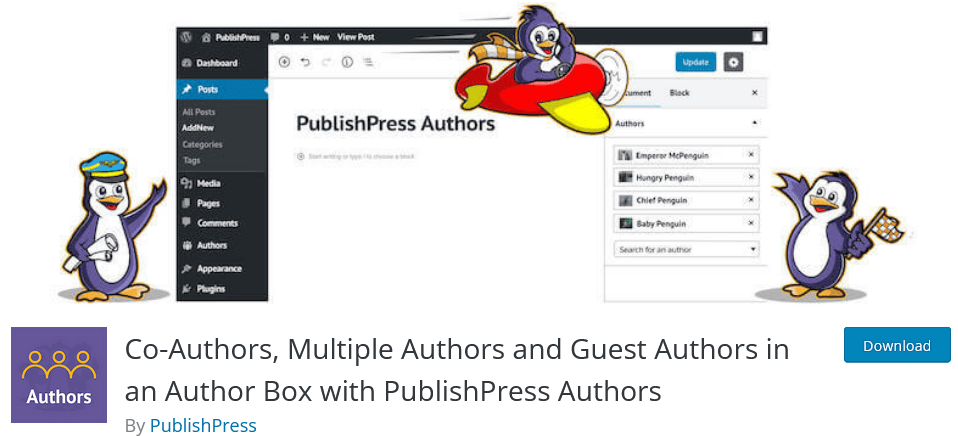
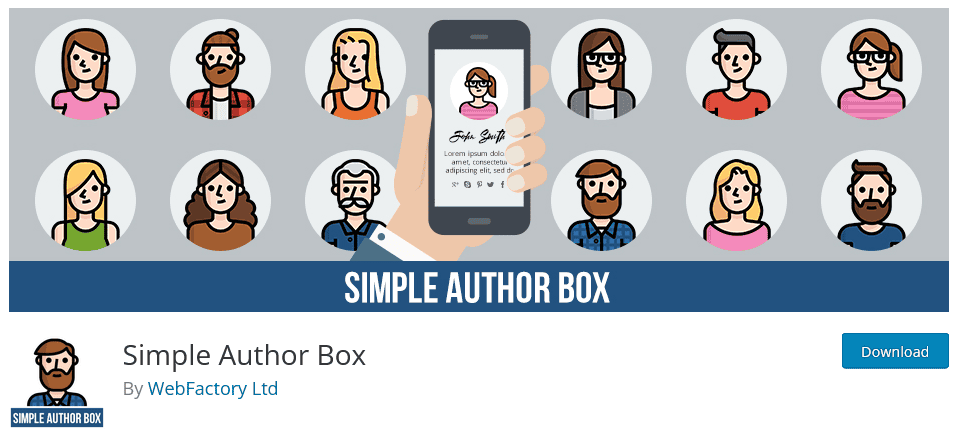
Der findes adskillige plugins til at skjule forfattere, som f.eks. Simple Author Box og PublishPress Authors , der tilbyder denne funktionalitet. Kig efter plugins med positive anmeldelser, nylige opdateringer og funktioner, der passer til dine behov.
Konfiguration af plugin og opsætning af et alias for forfatteren
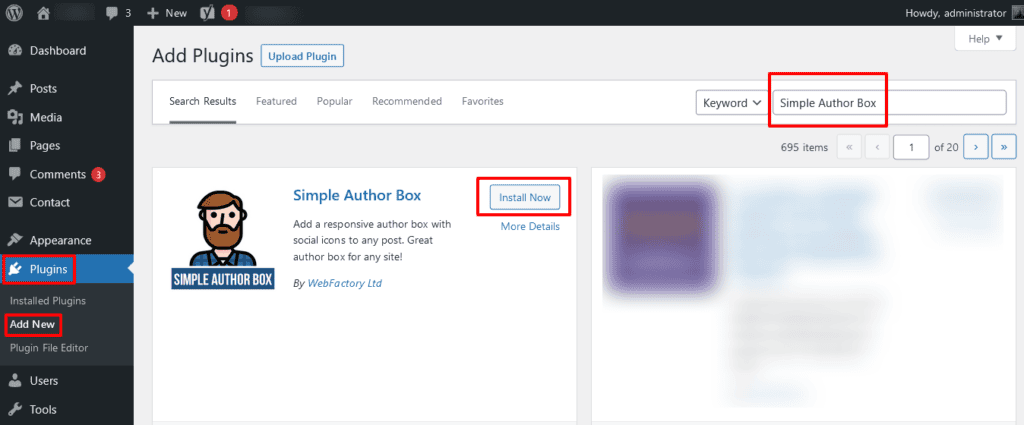
Hvis du for eksempel har valgt Simple Author Box-pluginnet, er her trinnene til at konfigurere dette plugin til at oprette et alias for forfatteren på din WordPress-blog.
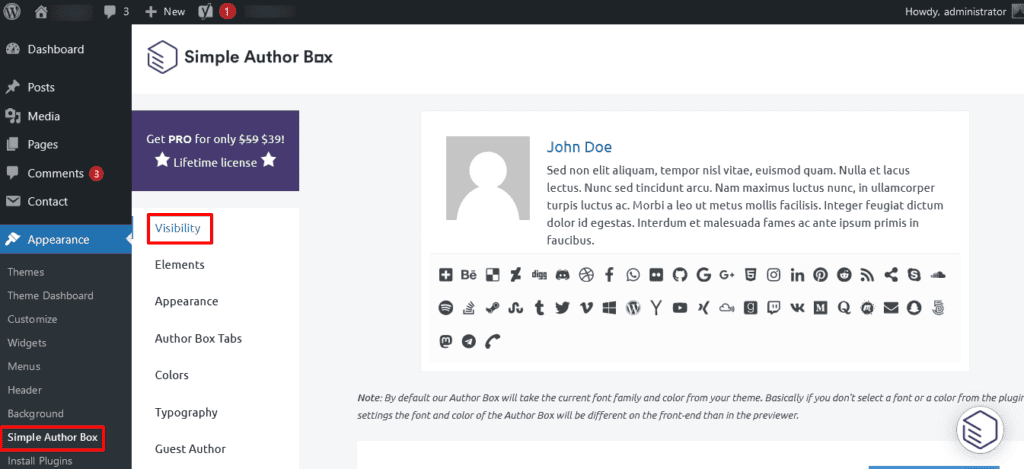
Trin 1: Installer og aktivér plugin'et: Log ind på dit WordPress-dashboard. Gå til Plugins ⟶ Tilføj ny. Søg efter Simple Author Box ved hjælp af søgefeltet. Installer og aktivér plugin'et.
Trin 2: Adgang til plugin-indstillinger: Når du har aktiveret plugin'et, skal du klikke på "Indstillinger", finde Simple Author Box i rullemenuen og klikke på det.
Trin 3: Konfigurer pseudonymindstillinger: I plugin-indstillingerne finder du forskellige muligheder for at tilpasse forfatterboksens udseende, herunder pseudonymet. Find afsnittet 'Synlighed' relateret til forfatterens navn og pseudonym.
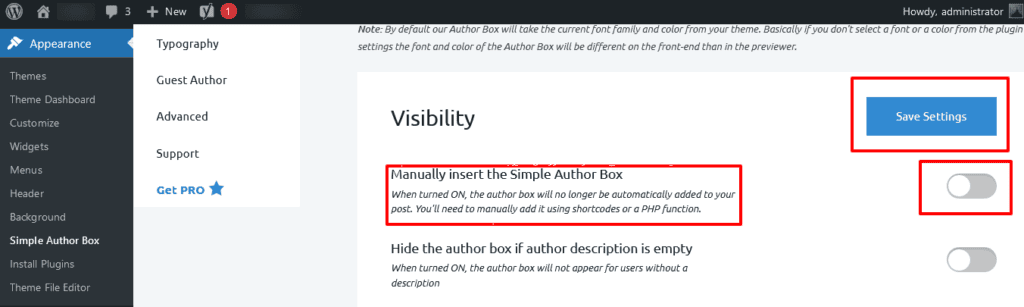
Trin 4: Opsætning af et alias: Aktivér "Indsæt manuelt den simple forfatterboks" for at indtaste det ønskede alias for forfatteren. Når du har indtastet det generiske navn, skal du gemme dine ændringer ved at klikke på 'Gem indstillinger'.
Trin 5: Kontroller visning af indlæg : Gå til et blogindlæg, hvor du vil have det generiske navn eller pseudonym vist. Sørg for, at det generiske navn eller alias vises korrekt som forfatterens navn i indlægseditoren
Afhængigt af plugin-versionen og indstillingerne kan du tilpasse forfatterens biografi sammen med opslaget. Se efter muligheder for at tilføje en biografi, avatar og andre relevante oplysninger.
Se også et eksempel på blogindlægget for at se, hvordan forfatterens pseudonym og biografi ser ud for læserne. Gå om nødvendigt tilbage til plugin-indstillingerne for at foretage justeringer af det generiske navn eller biografi.
Læs: Bedste WordPress AI-plugins
Avancerede metoder til at skjule forfatternavn fra WordPress-indlæg
Hvis du vil bruge en avanceret metode til at skjule forfatternavnet fra WordPress-indlæg, kan du bruge den brugerdefinerede CSS-metode. Denne metode involverer at tilføje brugerdefineret kode til dine WordPress-temafiler for at kontrollere visningen af forfatternavne. Sådan gør du.
Brug et simpelt brugerdefineret CSS-plugin
Ved at bruge et brugerdefineret CSS-plugin til at skjule forfatterens navn, har du mere kontrol over de visuelle elementer på din blog.
Husk dog, at ændringer foretaget via brugerdefineret CSS muligvis ikke er temasikre og kan blive påvirket af fremtidige temaopdateringer eller ændringer. Så overvåg altid dit websteds udseende, efter du har foretaget sådanne ændringer.
Trin 1: Installer og aktivér et brugerdefineret CSS-plugin
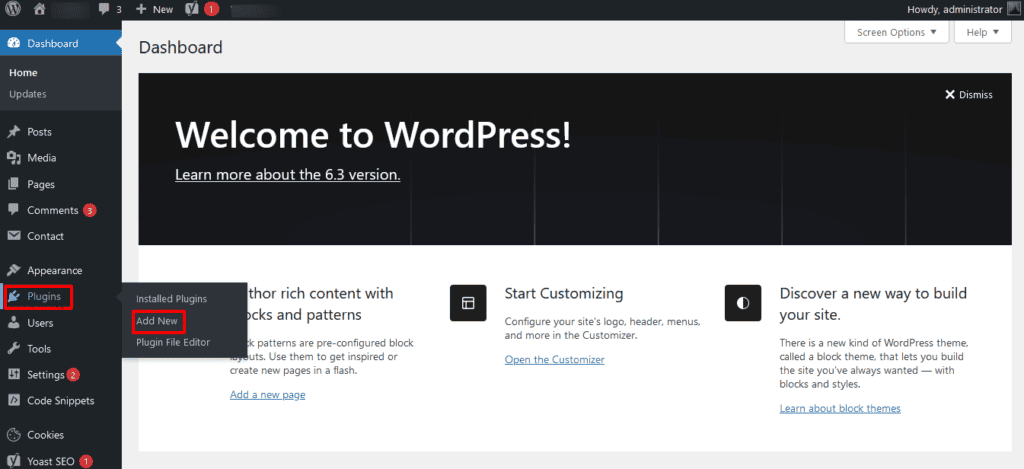
Log ind på dit WordPress-dashboard. Gå til Plugins ⟶ Tilføj ny. Søg efter Simple Custom CSS, installer og aktiver plugin'et.
Trin 2: Få adgang til brugerdefinerede CSS-indstillinger
Efter aktivering af plugin'et finder du typisk en ny menufunktion i dit dashboard, ofte mærket som "Brugerdefineret CSS" eller lignende. Klik på denne funktion for at få adgang til indstillingerne for brugerdefineret CSS.
Trin 3: Indtast brugerdefineret CSS-kode
Du vil have et tekstområde til at indtaste din brugerdefinerede CSS-kode i indstillingerne for brugerdefineret CSS. Skriv CSS-kode, der er rettet mod forfatternavnselementet og skjuler det. Den nøjagtige kode afhænger af dit temas HTML-struktur.
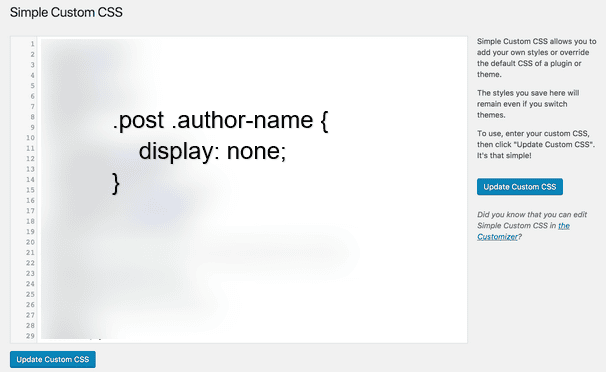
Her er et generelt eksempel:
.post .author-name { display: none; }Erstat .post .author-name med den relevante CSS-selektor til dit WordPress-tema. Du skal muligvis kontrollere HTML-koden i dine indlæg for at identificere den korrekte selektor.
Trin 4: Gem ændringer og tjek visning af opslag
Når du har indtastet den brugerdefinerede CSS-kode, skal du gemme dine ændringer ved hjælp af knappen "Gem" eller "Opdater". Gå til et blogindlæg, hvor du vil skjule forfatterens navn. Kontroller, om forfatterens navn er skjult, når du ser indlægget.
Gå om nødvendigt tilbage til de brugerdefinerede CSS-indstillinger for at justere koden. Se også ændringerne, og sørg for, at de anvendes ensartet på tværs af alle dine opslag.
Bemærk: Avancerede metoder som f.eks. brug af brugerdefineret CSS kræver en grundlæggende forståelse af CSS-kodning og hvordan det påvirker udseendet af dit WordPress-websted. Tag altid en sikkerhedskopi af dit websted og test ændringerne i et sikkert miljø, før du anvender dem på dit live-websted.
Læs: Sådan tilføjer du brugerdefineret CSS i Elementor
Tilføj brugerdefineret CSS for at skjule forfatterens navn i blogindlæg
Ved at tilpasse dit websteds udseende via brugerdefineret CSS får du præcis kontrol over forskellige designelementer, herunder at skjule forfatterens navn. Følg disse trin for manuelt at fjerne en bestemt forfatter fra et WordPress-indlæg:
Trin 1: Få adgang til dit WordPress-dashboard: Log ind på dit WordPress-dashboard. Gå til Udseende ⟶ Tilpas. Dette åbner WordPress-tilpasningsværktøjet.
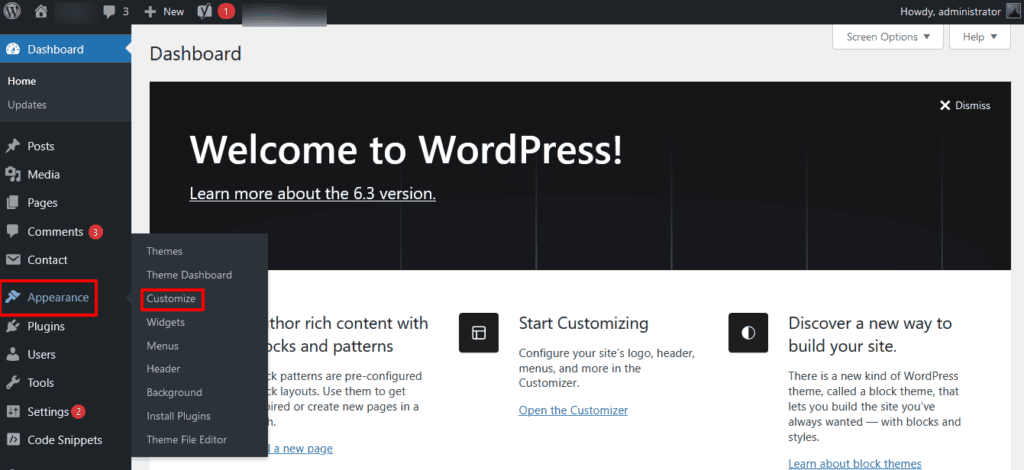
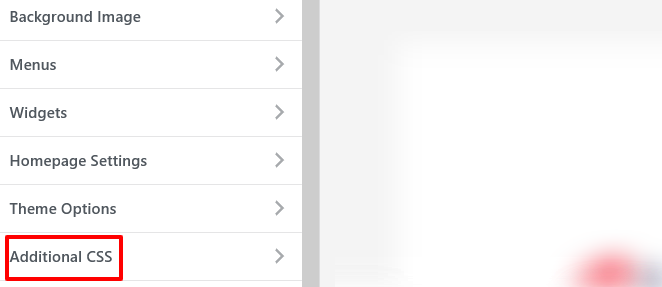
Trin 2: Åbn sektionen Yderligere CSS: I Customizer skal du finde indstillingen "Yderligere CSS". Det er her, du kan tilføje din brugerdefinerede CSS-kode.
I afsnittet "Yderligere CSS" finder du et tekstfelt, hvor du kan indtaste din brugerdefinerede CSS-kode. Skriv en CSS-kode, der er rettet mod det element, der indeholder forfatterens navn.
Her er et generelt eksempel:
.post .author-name { display: none; }Erstat .post .author-name med den relevante CSS-selektor til dit tema. Du skal muligvis undersøge HTML-strukturen i dine indlæg for at identificere den korrekte selektor.
Trin 3: Forhåndsvisning og gem ændringer: Når du har indtastet CSS-koden, skal du klikke på knappen "Forhåndsvisning" for at se, hvordan den påvirker dit websteds udseende. Hvis du er tilfreds med forhåndsvisningen, skal du klikke på knappen "Gem" for at anvende ændringerne.
Gå til et blogindlæg for at se, om forfatterens navn nu er skjult. Forfatterens navn burde ikke længere være synligt, hvis CSS-koden er korrekt.
Hvis det er nødvendigt, kan du vende tilbage til afsnittet "Yderligere CSS" for at justere koden. Du kan finjustere CSS'en for at sikre ensartede resultater på tværs af dine opslag.
Husk, at ændringer i brugerdefineret CSS potentielt kan påvirke andre elementer på dit websted. Kontroller regelmæssigt dit websteds udseende for at sikre, at de ønskede ændringer anvendes korrekt.
Læs: Sådan fjerner du ubrugt CSS i WordPress
Hvordan erstatter man forfatterens navn i alle WordPress-indlæg?
Du skal sandsynligvis bruge en kombination af databaseopdateringer og muligvis en brugerdefineret funktion til at erstatte forfatterens navn fra WordPress-indlæg. Her er trinnene til at erstatte forfatterens navn med et generisk navn.
Sikkerhedskopier dit websted
Før du foretager ændringer, skal du oprette en komplet backup af dit websted, inklusive databasen. Dette sikrer, at du kan gendanne dit websted, hvis noget går galt. Et af de bedste plugins til at tage en WordPress-backup er BlogVault.
Få adgang til din database
Brug et værktøj som phpMyAdmin (normalt tilgængeligt via dit webhosting-kontrolpanel) til at få adgang til din WordPress-database. Identificer de tabeller, der indeholder forfatterens navn. Hovedtabellen vil sandsynligvis hedde wp_posts.
Kør SQL-forespørgsel
Kør en SQL-forespørgsel for at opdatere forfatterens navn i alle blogindlæg. Den præcise forespørgsel afhænger af din databasestruktur og de ønskede ændringer. En eksempelforespørgsel kan se sådan ud:
OPDATER wp_posts SÆT post_author = NEW_AUTHOR_ID HVOR post_type = 'indlæg';Erstat NEW_AUTHOR_ID med bruger-ID'et på den nye forfatter, du vil tildele til alle indlæg.
Opdater forfatteroplysninger
Hvis du vil ændre forfatterens navn, der vises i blogindlæg, skal du muligvis bruge brugerdefinerede funktioner og hooks til dynamisk at erstatte forfatterens navn. Dette indebærer at ændre dit temas functions.php-fil.
Her er et forenklet eksempel for at komme i gang:
function replace_author_name($display_name) { return 'Nyt forfatternavn'; // Erstat med den nye forfatters navn } add_filter('forfatteren', 'erstat_forfatternavn');Dette kodestykke ændrer forfatterens viste navn i indlæggets indhold. Du kan ændre dette, så det passer til dine behov.
Test omfattende
Når du har foretaget disse ændringer, skal du grundigt teste din hjemmeside for at sikre, at alt fungerer som forventet. Tjek forskellige indlæg og sider for at sikre, at erstatningen af forfatterens navn er ensartet.
Bemærk: Direkte ændring af din WordPress-database kan være risikabelt og kan føre til utilsigtede konsekvenser, hvis det ikke gøres korrekt. Det anbefales kraftigt at sikkerhedskopiere dit websted, før du fortsætter, og overveje at søge hjælp fra en WordPress-udvikler.
Læs mere: Sådan rettes advarslen om farligt og vildledende websted forude
Konklusion
Når man opretter indhold, betyder valget om at skjule forfatterens navn fra WordPress-blogindlæg en forpligtelse til at udforske nye veje uden at gå på kompromis med personlig integritet.
I takt med at bekymringerne om privatlivets fred vokser, får det at skjule forfatternavne os til kritisk at evaluere afvejningerne mellem gennemsigtighed og anonymitet. Det forstærker også behovet for at finde innovative måder at engagere publikum på, samtidig med at etiske standarder opretholdes.
Uanset om det opnås via plugins til at skjule forfatteren, CSS-tilpasning eller alternative forfatterskabsmetoder, understreger det at skjule forfatternavnet fra WordPress-indlæg, at digitale landskaber kan formes til at passe til unikke mål, samtidig med at privatlivsgrænser respekteres.
Har du brug for hjælp til at skjule forfatterens navn fra WordPress-blogindlæg? Vores ekspert WordPress-udviklingstjenester dækker alle dine WordPress-relaterede behov.
Lad os hjælpe dig med at implementere denne funktion problemfrit, så dit indhold bevarer et professionelt og elegant udseende. Kontakt os i dag for at udforske, hvordan vi kan forbedre dit websteds privatliv og samtidig forbedre brugeroplevelsen.
Ofte stillede spørgsmål om at skjule forfatternavne i WordPress
Er der en nem måde at teste, hvordan min hjemmeside ser ud, uden forfatternavne og datoer?
Ja, før du foretager permanente ændringer, kan du bruge funktionen 'Live Preview' i dit WordPress-dashboard, hvis tilgængelig, til at se, hvordan dit websted ser ud uden forfatternavne og datoer. Alternativt kan du bruge et testwebsted til at foretage ændringer og gennemgå dem, før de går live.
Vil det påvirke troværdigheden af mit websted, hvis jeg skjuler forfatternavne og datoer?
Det kan det, afhængigt af din målgruppe og indholdets art. Nogle læsere værdsætter gennemsigtighed og kontekst omkring, hvem der skrev indholdet, og hvornår det blev offentliggjort. Overvej din målgruppes præferencer og målene for dit websted, før du foretager denne ændring.
Kan jeg skjule forfatternavne og datoer uden at ændre temafilerne?
Ja, du kan ofte skjule forfatternavne og datoer ved hjælp af et plugin eller ved at justere indstillinger i bestemte temaer. Mange premium-temaer tilbyder indbyggede muligheder for at kontrollere visningen af metainformation uden at redigere temafiler.
Hvilken indflydelse har fjernelse af forfatternavne og datoer på SEO?
Fjernelse af forfatternavne og datoer påvirker generelt ikke SEO direkte. Det kan dog påvirke brugerengagementet, da tidsstempler kan hjælpe brugerne med at bestemme indholdets relevans og troværdighed. Det er vigtigt at sikre, at eventuelle ændringer stemmer overens med den overordnede brugeroplevelsesstrategi.
Hvordan deaktiverer jeg forfatterlinket i WordPress?
For at deaktivere forfatterlinket i WordPress kan du redigere dit temas kode ved at fjerne eller ændre PHP-skabelontagsene, der viser forfatterlinket. Alternativt kan du bruge brugerdefineret CSS til at deaktivere klik på forfatterlinket:
.post-author a, .byline a {
pointer-events: none;
cursor: default;
}
Hvordan ændrer jeg forfatternavnet, der vises på indlæg i WordPress?
For at ændre forfatternavnet, der vises på indlæg, skal du gå til "Brugere" i dit WordPress-dashboard, vælge den bruger, du vil redigere, og opdatere indstillingen "Vis navn offentligt som" til det ønskede navn. Dette vil ændre navnet, der vises på indlæg, der er forfattet af den pågældende bruger.
Hvordan fjerner man forfatternavn og link fra et delt linkforhåndsvisning i WordPress?
For at fjerne forfatternavnet og linket fra forhåndsvisninger af delte links, skal du bruge et SEO-plugin som Yoast SEO til at tilpasse Open Graph-tags. I plugin-indstillingerne skal du justere tagsene under afsnittet "Socialt" for at ændre de oplysninger, der vises i forhåndsvisninger af links.


