
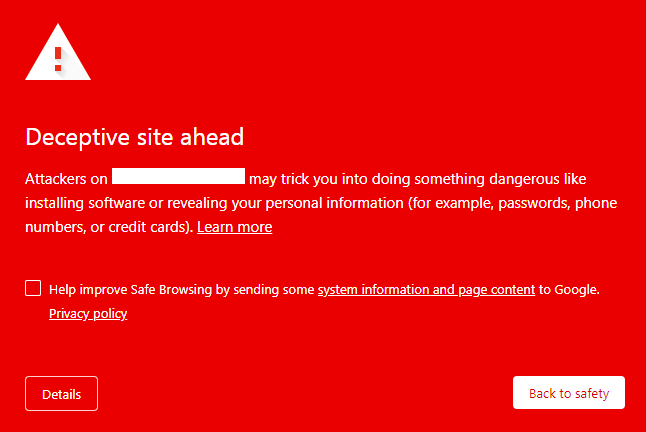
Dine besøgende lander på din hjemmeside og ser en fed rød skærm i stedet for din hjemmeside. "Deceptive Site Ahead" ødelægger øjeblikkeligt tillid og driver trafik væk. På få sekunder kan du miste kundeemner, salg og troværdighed.
Denne advarsel vises normalt, når Google registrerer malware, phishing-indhold eller mistænkelig kode på dit websted. Den gode nyhed er, at du kan rette det.
Med de rigtige trin kan du fjerne advarslen, sikre dit websted og hurtigt genoprette dit online omdømme.
TL;DR: Løser hurtigt advarsler om vildledende websteder forude
- Advarslen vises, når Google registrerer phishing, malware, SSL-problemer eller vildledende indhold på dit websted.
- Scan dit websted, fjern malware, ret sårbarheder og fjern falske plugins eller bagdøre med det samme.
- Brug pålidelige sikkerhedsplugins eller hyr professionelle for at sikre fuldstændig oprydning og forhindre geninfektion.
- Indsend en anmodning om gennemgang i Google Search Console efter at have løst problemer og styrket sikkerheden for at undgå fremtidige advarsler.
Hvad er advarslen om vildledende websteder forude?
Advarslen 'Deceptive Site Ahead', eller advarselsskiltet for vildledende websteder, er en sikkerhedsfunktion implementeret af browsere som Google Chrome.
Det beskytter brugere mod at få adgang til potentielt skadelige websteder. Når denne advarsel vises, betyder det, at det websted, du forsøger at få adgang til, muligvis er kompromitteret eller indeholder skadeligt indhold, såsom phishing eller malware.
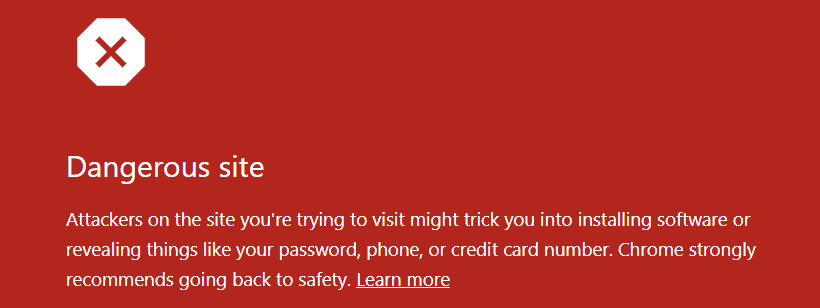
Advarslen om farligt websted advarer brugerne, før de besøger et websted, der potentielt kan skade deres enhed eller stjæle følsomme oplysninger.
Dette er især vigtigt i dagens digitale tidsalder, hvor onlinetrusler bliver mere og mere sofistikerede. Advarslen kan vise sig i forskellige former, afhængigt af browseren.
For eksempelvil advarslen i Google Chrome vises som en rød skærm med en advarselsmeddelelse, hvorimod den i Mozilla Firefox vil vises som en gul advarselslinje.
Det kan være et alvorligt problem for hjemmesideejere at modtage en "Deceptive Site Ahead"-advarsel, da det kan føre til tab af tillid og troværdighed hos deres besøgende.
Det er vigtigt at løse problemet hurtigt for at forhindre yderligere skade på webstedets online omdømme.
Få din hjemmeside af med al malware på ingen tid!
Vi er eksperter i at reparere hackede WordPress-hjemmesider og kan hjælpe dig med at slippe af med alle online trusler, herunder malware, hurtigt.
Forståelse af advarselsmeddelelser fra websteder
Det kan være alarmerende at støde på en advarselsmeddelelse, mens du browser, men hver meddelelse har specifikke konsekvenser, der kan hjælpe dig med at håndtere underliggende problemer effektivt.

Her er et nærmere kig på almindelige advarsler og deres betydning:
Vildledende websted forude
Denne advarsel indikerer potentiel phishing-aktivitet. Den antyder, at et websted kan udgive sig for at være et legitimt websted for at narre brugere til at afsløre personlige oplysninger. Det fører til en digital fælde, der er sat op for at fange intetanende besøgende.
Webstedet indeholder malware
Når denne advarsel vises, signalerer den tilstedeværelsen af skadelig software på webstedet. Malware kan påvirke forskellige elementer på webstedet, herunder billeder, annoncer eller tredjepartssegmenter, hvilket udgør en risiko for besøgendes enheder og datasikkerhed.
Lær mere: Malware-fjernelsestjenester vs. hjemmesidesikkerhedstjenester
Mistænkelig hjemmeside
En mere generel advarselsmeddelelse, der signalerer, at Google har registreret mistænkelig eller potentielt usikker aktivitet på webstedet. Den foreslår, at man udviser forsigtighed, før man fortsætter på webstedet.
Site Ahead indeholder skadelige programmer
Denne advarsel informerer brugerne om muligheden for at støde på skadelige programmer, der kan forstyrre deres browseroplevelse eller kompromittere deres enheds sikkerhed. Den tjener som en potentiel foranstaltning til at forhindre mulig skade.
Denne side forsøger at indlæse scripts fra ikke-godkendte kilder
Selvom den ikke er så alvorlig som andre advarsler, fremhæver denne meddelelse et sikkerhedsproblem. Den indikerer, at et sikkert (HTTPS) websted forsøger at indlæse indhold fra usikrede (HTTP) kilder. Det betyder ikke nødvendigvis et sikkerhedsbrud, men fremhæver vigtigheden af sikker hosting af alle webstedsressourcer.
Mente du [webstedsnavn]?
Google viser denne meddelelse, hvis den har mistanke om, at en bruger har indtastet en forkert webadresse, hvilket potentielt kan føre dem til et svigagtigt eller vildledende websted. Det er en advarsel om at bekræfte den tilsigtede destination, før man fortsætter.
For webstedsejere, der støder på denne advarsel, stiller Google en specifik formular til rådighed til at håndtere misforståelser eller fejlidentifikationer.
Browserspecifikke meddelelser
Safaris "Advarsel om bedragerisk websted" og Firefox' "Potential Security Risk Ahead" fungerer på samme måde som Googles advarsler, selvom de har en lidt anden formulering. Trods variationer i præsentationen forbliver de underliggende årsager og løsningsmetoder ens på tværs af browsere.
I alle tilfælde involverer den anbefalede handlingsplan at håndtere eventuelle sikkerhedssårbarheder eller vildledende praksis på webstedet. Det handler om at anmode om en gennemgang fra Google eller den respektive browsers supportteam.
Lær: Sådan beskytter du dit WordPress-websted mod malware
Sådan fjerner du malware fra dit websted og slipper af med almindelige malware-advarsler
Det er afgørende at rydde dit websted for malware, ikke kun for at fjerne Googles advarsel om "vildledende websted", men også for at sikre sikkerhed mod andre potentielle farer.
Sådan kan du håndtere dette problem i tre enkle trin:
- Start med at tjekke din hjemmeside grundigt for skadelig software. Dette trin handler om at identificere alle de uønskede gæster, der lurer i hjørnerne af din hjemmeside.
- Når du har identificeret malwaren, er næste skridt at fjerne den forsigtigt fra dit websted. Denne proces skal håndteres med forsigtighed for at undgå yderligere skade på dit websted.
- Efter at have renset dit websted, er det sidste trin at bede Google om at gennemgå dit websted. Sådan får du malware-advarselsmeddelelsen fjernet ved at bevise, at dit websted er rent og sikkert igen.
Vigtige overvejelser:
Før du dykker ned i denne proces, er der nogle vigtige punkter, du bør huske på:
- Hastighed er nøglen: At forsinke fjernelsen af malware kan have alvorlige konsekvenser. Dette gør det muligt for malwaren at forårsage mere skade, men påvirker også Googles opfattelse af dit websted negativt. Reager hurtigt for at løse disse problemer.
- Fjernelse af malware kan være vanskeligt: Hvis du ikke er sikker på dine tekniske færdigheder, især med platforme som WordPress, så tænk dig om en ekstra gang, før du forsøger at fjerne malware selv. Et fejltrin her kan føre til yderligere problemer og potentielt ødelægge dit websted.
- Håndter den grundlæggende årsag: Det er vigtigt at forstå, hvorfor dit websted blev kompromitteret i første omgang. I de fleste tilfælde tillader sårbarheder eller bagdøre hackere at komme ind. Blot at rense malwaren uden at løse disse problemer betyder, at du kan blive inficeret igen.
Endelig er internettet fyldt med tips og tricks, men ikke alle er gode eller anvendelige i din situation. At følge forkert vejledning kan nogle gange gøre mere skade end gavn, hvilket fører til endnu større problemer for din hjemmeside.
Hvorfor markerer Google farlige websteder?
Google markerer farlige websteder for at beskytte brugerne mod skade. Søgegigantens prioritet er at sikre, at brugerne har en sikker og tryg browseroplevelse.
Google bruger sofistikerede algoritmer til at registrere websteder, der er involveret i phishing, distribution af malware og andre ondsindede aktiviteter.
Disse algoritmer fungerer i realtid og opdateres konstant for at fange nye trusler, når de dukker op.
Googles markeringssystem hjælper også med at holde webstedsejere ansvarlige for deres indhold. Hvis det konstateres, at et websted indeholder skadeligt indhold eller udfører andre skadelige aktiviteter, vil Google træffe foranstaltninger til at straffe webstedet. Dette kan omfatte at fjerne webstedet fra søgeresultaterne eller endda helt afindeksere det.
Googles markering af farlige websteder er en afgørende del af deres bestræbelser på at give brugerne en sikker browseroplevelse.
Ved at være årvågen og holde sig opdateret med de seneste trusler kan Google holde brugerne sikre og opretholde internettets integritet.
Gå ikke glip af: Lær hvordan du fjerner malware fra WordPress-websted
Hvad forårsager, at advarslen om vildledende websteder vises?
Advarslen "Deceptive Site Ahead" er en browsergenereret advarsel, der signalerer en potentiel trussel mod brugere, der forsøger at få adgang til et bestemt websted.
Denne advarsel er en beskyttende foranstaltning, der er designet til at beskytte brugerne mod forskellige former for onlinefarer såsom phishing, malware og social engineering-angreb.
Men hvad er det præcis, der får denne advarsel til at vises, og hvordan kan webstedsejere forhindre den?
Udløbne eller forkert konfigurerede SSL/TLS-certifikater
SSL/TLS-certifikater er afgørende for at etablere en sikker forbindelse mellem et websted og dets besøgende.
De krypterer data, der overføres mellem browseren og serveren, og beskytter følsomme oplysninger som adgangskoder, kreditkortnumre og personlige oplysninger.
Men når et installeret SSL/TLS -certifikat udløber eller ikke er korrekt konfigureret, kan det føre til sikkerhedssårbarheder.
Browsere kan fortolke dette som et tegn på potentiel fare og udløse en "Deceptive Site Ahead"-advarsel for at forhindre brugere i at få adgang til et websted, der muligvis ikke er sikkert.
Phishing-angreb
Phishing er en af de mest almindelige typer af social engineering-angreb, hvor ondsindede enheder opretter websteder, der ser legitime ud, men er designet til at stjæle følsomme oplysninger.
For eksempel kan en bruger lande på en hjemmeside, der ligner deres banks loginside præcis, men som i virkeligheden er en snedigt forklædt fælde, der er sat op til at stjæle deres loginoplysninger.
Disse falske websteder bruger ofte vildledende webadresser , der minder meget om betroede enheders. Når browsere registrerer sådanne mistænkelige aktiviteter, udsender de en advarsel for at beskytte brugerne mod at blive ofre for disse svindelnumre.
Malware-infektioner
Malware refererer til enhver software, der bevidst er designet til at forårsage skade på en computer, server eller et netværk. Websteder inficeret med malware kan udgøre betydelige risici for besøgende, lige fra at sprede virus til at stjæle personlige data.
Hackere indsætter ofte skadelig kode på legitime websteder uden ejerens viden. Denne kode kan derefter udføre skadelige handlinger, når en besøgende tilgår webstedet, hvilket får browseren til at udstede en advarsel.
at fjerne malware omgående og sikre dit websted mod fremtidige angreb for at opretholde dets integritet.
Vildledende indhold
Vildledende indhold refererer til ethvert materiale på et websted, der vildleder brugerne til at udføre handlinger, de normalt ikke ville foretage, såsom at downloade software, dele personlige oplysninger eller foretage betalinger.
Dette indhold udgiver sig ofte for at være legitime pop op-vinduer eller annoncer og hævder fejlagtigt, at en brugers software er forældet, eller at deres enhed er i fare.
Vildledende indhold er særligt snigende, fordi det udnytter den tillid, brugerne har til det, der tilsyneladende er en troværdig kilde, hvilket fører til utilsigtede og ofte skadelige konsekvenser.
Eksempler på overtrædelser af social engineering:
For bedre at forstå, hvad der kan forårsage, at dit websted bliver markeret, kan du overveje disse eksempler:
Vildledende indhold:
- Pop-ups, der har til formål at narre brugere til at installere malware.
- Falske notifikationer om browseropdateringer.
- Falske login-sider, der efterligner betroede enheder for at stjæle loginoplysninger.
Vildledende annoncer:
- Annoncer, der udgiver sig for at være legitime elementer i sidegrænsefladen, som f.eks. handlingsknapper.
- Pop-ups, der hævder, at softwaren er forældet, hvilket opfordrer til download af uønsket software.
Utilstrækkeligt mærkede tredjepartstjenester
I nogle tilfælde bruger websteder tredjepartstjenester til forskellige funktioner, såsom betalingsbehandling eller kundesupport.
Hvis forholdet mellem det primære websted og tredjepartstjenesten ikke kommunikeres tydeligt til brugerne, kan det skabe forvirring og potentielt føre til social engineering-angreb.
Hvis en nonprofitorganisations hjemmeside for eksempel bruger en tredjepartsplatform til donationer, men ikke tydeliggør dette forhold, kan brugerne være usikre på, hvem de deler deres betalingsoplysninger med, hvilket kan føre til mistillid eller endda et sikkerhedsflag fra browseren.
Indvirkningen af advarslen om vildledende websteder på dit websted
Advarselsskiltet "Farlig hjemmeside" eller "Vildledende hjemmeside forude" kan have en betydelig indflydelse på din hjemmeside.
- Først og fremmest kan advarslen skræmme potentielle besøgende væk fra dit websted. Hvis brugerne ser advarslen, kan de tro, at dit websted ikke er troværdigt eller sikkert, og vælge at navigere væk.
- Derudover kan advarslen skade dit websteds omdømme og troværdighed. Hvis brugerne ser advarslen, kan de antage, at dit websted er blevet kompromitteret eller hacket, hvilket kan skade dit brandimage.
- Advarslen kan også have en negativ indvirkning på dit websteds SEO. Søgemaskiner som Google prioriterer sikre websteder, og advarslen "Deceptive Site Ahead" kan signalere til søgemaskiner, at dit websted ikke er sikkert, hvilket kan resultere i en lavere placering i søgemaskinerne.
- Derudover kan besøgende på dit websted blive ofre for identitetstyveri eller økonomisk svindel, hvis advarslen skyldes en malwareinfektion eller et phishing-angreb. Dette kan resultere i retssager og skade på din virksomheds omdømme.
Det er afgørende at tage advarslen "Vildledende websted forude" alvorligt og tage skridt til at løse problemet hurtigst muligt. Ved at gøre det kan du beskytte dit websteds omdømme, troværdighed og dine besøgendes sikkerhed.
Hvordan identificerer man kilden til advarslen 'Deceptive Site Ahead'?
At identificere kilden til advarslen 'Vildledende websted forude' er det første skridt i at løse problemet. Der er flere måder at identificere problemet på, afhængigt af årsagen til advarslen.
- Hvis advarslen skyldes et udløbet eller forkert installeret SSL/TLS-certifikat, kan du kontrollere certifikatets status ved at klikke på hængelåsikonet i browserens adresselinje. Dette viser oplysninger om certifikatets gyldighed og udsteder.
- Hvis certifikatet er udløbet eller ikke er udstedt af en betroet myndighed, vil det udløse en advarsel.
- Hvis advarslen skyldes et phishing-angreb, kan du bruge Googles Safe Browsing-værktøj til at kontrollere, om dit websted er blevet markeret som et phishing-websted. Safe Browsing er et gratis værktøj, der hjælper webstedsejere med at identificere sikkerhedsproblemer på deres websteder.
- Hvis dit websted er blevet markeret, vil Safe Browsing give oplysninger om de specifikke problemer, der udløste advarslen.
- Hvis advarslen skyldes en malwareinfektion, kan du bruge en malware-scanner til at scanne dit websted for skadelig kode. Der findes adskillige gratis og betalte malware-scannere. Disse scannere scanner dit websted for malware og giver dig en rapport om eventuelle fundne problemer.
- Endelig, hvis advarslen skyldes tredjeparts plugins eller widgets, kan du prøve at deaktivere dem én efter én for at identificere det specifikke plugin eller den specifikke widget, der forårsager problemet.
Når du har identificeret kilden til problemet, kan du tage de nødvendige skridt til at løse det.
Rettelse af advarslen 'Vildledende websted forude'
Når du har identificeret kilden til advarslen 'Vildledende websted forude', er det tid til at tage skridt til at løse problemet.
Det første skridt i at udbedre advarselsskiltet "Farligt websted" eller "Vildledende websted forude" er at scanne dit websted for malware.
Malware er skadelig software, der kan inficere dit websted og forårsage sikkerhedsproblemer, herunder udløse advarslerne "Deceptive Site Ahead".
Der er flere måder at scanne dit websted for malware på, herunder:
- Dyb scanning af dit websted: En dybdegående scanning er en omfattende scanning, der kontrollerer alle filer og mapper på dit websted. Dette kan hjælpe med at identificere eventuel skjult malware ved hjælp af en overfladisk scanning.
- Brug en online scanner: Der findes flere. Disse scannere scanner dit websted for malware og giver dig en rapport om eventuelle fundne problemer.
- Manuel scanning: Du kan også scanne dit websted manuelt ved at følge disse trin:
- Besøg dit websted fra en inkognitobrowser: Dette forhindrer, at cachelagrede filer påvirker scanningsresultaterne.
- Tjek antallet af sider, der er indekseret på Google: Hvis tallet er højere end forventet, kan det indikere, at dit websted er blevet hacket, og at yderligere sider er blevet tilføjet uden din viden.
- Led efter usædvanlige brugeraktivitetslogfiler: Tjek din hjemmesides brugeraktivitetslogfiler for usædvanlig aktivitet, f.eks. logins fra ukendte IP-adresser eller mistænkelig brugeradfærd.
- Tjek for mærkelige tendenser i analysedata: Kig efter usædvanlige stigninger eller fald i websitetrafik eller engagement, hvilket kan indikere et sikkerhedsproblem.
- Se efter advarsler i Google Search Console: Google Search Console giver dig besked om eventuelle sikkerhedsproblemer, der opdages på dit websted.
- Fjern nullede plugins: Nullede plugins lyder måske cool i starten, men du ved aldrig, hvornår de vil skade dit websted i en sådan grad, at du kan miste hele din forretning.
Effektive metoder til at fjerne den vildledende sideadvarsel
Hvis dit websted er blevet markeret, har du brug for en klar handlingsplan for at genoprette sikkerhed og tillid. Nedenfor er tre dokumenterede metoder til at eliminere malware og effektivt rette advarslen.
Metode 1: Brug en sikkerhedstjeneste til at fjerne malware
Slip for besværet med at fjerne malware med disse brugervenlige sikkerheds-plugins.
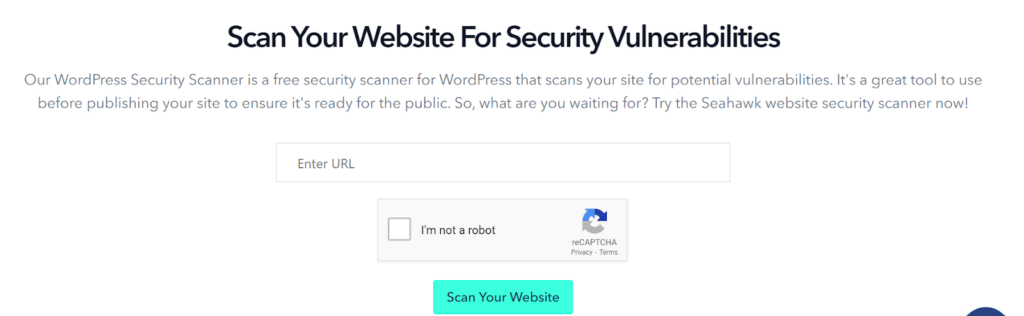
Seahawks WordPress-sikkerhedsscanner
Brug vores eget WordPress Security Scan- værktøj til at identificere problemer med dit websted. Uanset om dit websted har malwareproblemer, problemer med Search Console eller Googles vildledende Site Ahead-notifikationer; identificer dem alle med vores scanner, og få dem løst med vores dedikerede service på rekordtid.
WordFence Sikkerheds-plugin
WordFence Security er et populært WordPress-plugin designet til at forbedre sikkerheden på WordPress-websteder. Det tilbyder en bred vifte af sikkerhedsfunktioner såsom malware-scanning, firewallbeskyttelse, login-sikkerhed og mere.
En af hovedfunktionerne i WordFence er dens malware-scanner, som er designet til at registrere og fjerne malware fra WordPress-websteder. Pluginet scanner webstedets filer og databaser for tegn på ondsindet kode eller aktivitet.

Den tjekker også hjemmesiden for kendte sårbarheder og sammenligner filerne med de originale WordPress-filer for at kontrollere for eventuelle ændringer.
Hvis scanneren registrerer malware, vil WordFence advare webstedsadministratoren og give instruktioner om, hvordan malwaren fjernes. Plugin'et tilbyder også en mulighed for automatisk at fjerne malwaren, hvis webstedsadministratoren vælger at gøre det.
Udover malware-scanneren tilbyder WordFence også andre funktioner såsom en firewall, der kan blokere ondsindet trafik og beskytte mod brute-force-angreb. Den har også en login-sikkerhedsfunktion, der giver webstedsadministratorer mulighed for at indstille regler for stærke adgangskoder og begrænse antallet af loginforsøg.
Hvis du vælger at opgradere til WordFence premium, koster det dig $99-$950 om året, hvilket giver dig adgang til IP- og landeblokerende funktioner i realtid, der stopper alle anmodninger fra ondsindede IP-adresser eller lande efter eget valg.
Metode 2: Rengør dit websted manuelt
Hvis du ønsker at rense din hjemmeside manuelt, er her guiden.
Tag en sikkerhedskopi af din hjemmeside
Det første trin i manuel rensning af din hjemmeside er at tage en sikkerhedskopi af din hjemmeside. Dette er et afgørende trin, der sikrer, at du har et gendannelsespunkt, hvis noget går galt under rensningsprocessen.
For at sikkerhedskopiere din hjemmeside kan du bruge et plugin som BlogVaultgiver dig mulighed for at sikkerhedskopiere og gendanne din hjemmeside nemt
Alternativt kan du bruge din webhostingudbyders backuptjeneste eller manuelt sikkerhedskopiere dit websted ved at downloade alle filerne via FTP og eksportere databasen ved hjælp af phpMyAdmin.
Det er vigtigt at gemme dine backupfiler et sikkert sted, f.eks. på en ekstern harddisk eller i en cloud-lagringstjeneste.
Tjek for falske plugins
Det andet trin i manuel rensning af dit websted er at kontrollere for falske og nullede plugins. Disse er plugins, der enten er piratkopierede eller modificerede versioner af legitime plugins, og som kan indeholde skadelig kode, der kan kompromittere sikkerheden på dit websted.
For at tjekke for falske og ugyldige plugins, bør du starte med at gennemgå listen over plugins, der er installeret på dit websted.
Du kan gøre dette ved at gå til afsnittet "Plugins" i dit WordPress-dashboard. Kig efter plugins, som du ikke genkender, eller som har mistænkelige navne eller beskrivelser.
Dernæst bør du kontrollere kilden til plugin'erne. Download kun plugins fra velrenommerede kilder såsom det officielle WordPress-arkiv eller plugin-udviklerens hjemmeside.
Undgå at downloade plugins fra tredjepartswebsteder, da disse kan være falske eller ugyldige versioner.
Hvis du finder falske eller ugyldige plugins, bør du fjerne dem med det samme.
Geninstaller WordPress
Det tredje trin i manuel rengøring af din hjemmeside er at geninstallere WordPress. Geninstallation af WordPress er et drastisk skridt, her er hvordan du gør det via cPanel
- Log ind på din cPanel-konto.
- Naviger til afsnittet “Softaculous Apps Installer”, og klik på WordPress-ikonet.
- Klik på knappen “Fjern installation” for at fjerne din nuværende WordPress-installation helt.
- Når fjernelsesprocessen er færdig, skal du klikke på knappen “Installer” for at starte WordPress-installationsprocessen.
- Udfyld de nødvendige oplysninger, f.eks. dit websteds navn, beskrivelse samt administratorbrugernavn og -adgangskode.
- Vælg din foretrukne WordPress-version og -sprog.
- Klik på knappen “Installer” for at starte installationsprocessen.
Når installationsprocessen er færdig, kan du logge ind på dit WordPress-dashboard med det administratorbrugernavn og den adgangskode, du har angivet under installationsprocessen.
Glem ikke at opdatere alle dine plugins og temaer til deres nyeste versioner og ændre alle dine adgangskoder, som beskrevet i trin 3 ovenfor.
Geninstallation af WordPress via cPanel er en hurtig og nem måde at rense dit websted fuldstændigt for malware eller andre sikkerhedstrusler, der kan forårsage, at advarslen 'Deceptive Site Ahead' vises.
Rengør plugin- og temamapper
Det fjerde trin i manuel rensning af dit websted er at rense plugin- og temamapperne. Skadelig kode kan ofte være skjult i filerne i dit websteds plugins og temaer, så det er vigtigt at rense disse mapper grundigt.
Følg disse trin for at rense dine plugin- og temamapper:
- Log ind på din hjemmesides FTP-konto, eller brug cPanels filhåndtering til at få adgang til din hjemmesides filer.
- Naviger til mappen “wp-content”.
- I mappen “wp-content” finder du to mapper med navnet “plugins” og “themes”. Åbn hver af disse mapper, og undersøg indholdet.
- Slet alle plugins eller temaer, som du ikke genkender, eller som du har mistanke om kan forårsage visningen af advarslen om vildledende websteder. Pas på ikke at slette plugins eller temaer, der er afgørende for dit websteds funktionalitet.
- For de resterende plugins og temaer skal du åbne hver fil individuelt og undersøge koden.
- Led efter mistænkelig kode, der kan forårsage problemet. Hvis du ikke er sikker på, hvad du skal kigge efter, kan du overveje at søge hjælp hos en sikkerhedsekspert.
Når du har slettet alle mistænkelige plugins og temaer og renset koden for de resterende filer, burde dit websted være fri for enhver skadelig kode, der kan forårsage visningen af advarslen om vildledende websteder.
Husk at holde alle dine plugins og temaer opdateret til deres nyeste versioner for at forhindre fremtidige sikkerhedstrusler.
Fjern malware fra databasen
Det femte trin i manuel rensning af dit websted er at rense databasen for malware. Skadelig kode kan også være skjult i dit websteds database, så det er vigtigt at rense den grundigt.
Følg disse trin for at fjerne malware fra databasen:
- Log ind på dit websteds cPanel.
- Naviger til afsnittet "phpMyAdmin".
- Vælg din hjemmesides database fra listen over databaser.
- Klik på afkrydsningsfeltet "Marker alle" for at vælge alle tabellerne i din database.
- Klik på knappen "Reparer tabel" for at reparere eventuelle beskadigede tabeller i databasen.
- Klik derefter på fanen "SQL" øverst på siden.
- Indtast følgende kommando i SQL-forespørgselsfeltet:
VÆLG * FRA wp_options HVOR option_name = 'active_plugins';
Denne kommando viser en liste over alle aktive plugins på dit websted.
- Led efter mistænkelige plugins, som du ikke genkender, eller som du har mistanke om kan forårsage visningen af advarslen om vildledende websteder.
- Erstat "suspicious-plugin-folder-name" med navnet på den mistænkelige plugins mappe.
- Gentag ovennævnte punkt 8 og 9 for alle mistænkelige plugins.
- Kør endelig en malware-scanning på dit websted for at sikre, at al skadelig kode er blevet fjernet.
Manuel rensning af databasen kan være en kompleks og tidskrævende proces, så det anbefales, at du søger hjælp fra en sikkerhedsekspert, hvis du ikke er bekendt med denne proces.
Få mere at vide: De bedste WordPress-sikkerhedsudbydere
Fjern alle bagdøre
Bagdøre er skjulte indgange til dit websted, som hackere kan bruge til at få adgang til det, selv efter du har renset det.
For at fjerne alle bagdøre fra dit websted skal du følge disse trin:
- Log ind på dit websteds cPanel.
- Naviger til afsnittet "Filhåndtering".
- Find rodmappen på dit websted.
- Kig efter mistænkelige filer eller mapper, som du ikke genkender, eller som har mærkelige navne.
- Slet alle mistænkelige filer eller mapper.
- Kig efter nye filer eller mapper, der ikke var til stede, før du begyndte at rense dit websted. Disse kunne være bagdøre, der blev oprettet af hackeren.
- Slet alle nye filer eller mapper.
- Skift alle dine hjemmesideadgangskoder, inklusive din WordPress-administratoradgangskode, FTP-adgangskode, cPanel-adgangskode og alle andre adgangskoder, der er knyttet til din hjemmeside.
Genupload dine rensede filer
Når du har gennemført alle trinene for at rense dit websted manuelt, er næste trin at uploade dine rensede filer til dit websteds server igen.
Følg disse trin for at uploade dine rensede filer igen:
- Log ind på dit websteds cPanel.
- Naviger til afsnittet "Filhåndtering".
- Find rodmappen på dit websted.
- Upload de rensede WordPress-filer til din hjemmesides rodmappe ved hjælp af en FTP-klient som FileZilla eller via "Filhåndtering" i cPanel.
- Når uploaden er færdig, skal du sørge for, at alle filer er blevet uploadet korrekt, og at der ikke er fejl eller manglende filer.
Ryd cachen
Når du har uploadet dine rensede filer igen, er næste trin at rydde cachen på dit websted for at sikre, at alle ændringerne træder i kraft.
Sådan rydder du cachen på dit websted:
- Log ind på dit WordPress-dashboard.
- Naviger til afsnittet "Plugins".
- Find og aktiver et cache-plugin, såsom W3 Total Cache eller WP Super Cache.
- Naviger til cacheindstillingerne , og ryd cachen.
- Hvis du ikke har et cache-plugin installeret, kan du rydde cachen ved at gå til afsnittet "Indstillinger" i dit WordPress-dashboard, derefter vælge "Permalinks" og klikke på "Gem ændringer". Dette vil rydde cachen og genopbygge dit websteds permalinks.
Rydning af cachen sikrer, at besøgende på dit websted ser den opdaterede, rensede version af dit websted uden tilbageværende malware eller inficerede filer.
Brug en sikkerhedsscanner til at bekræfte, at malwaren er helt væk
Brug af en sikkerhedsscanner er det sidste trin for at bekræfte, at malwaren er fuldstændigt fjernet fra dit websted.
Det er vigtigt at sikre sig, at dit websted er rent, før du fjerner advarslen "Deceptive Site Ahead", da dette kan føre til, at advarslen vises igen.
Sådan bruger du en sikkerhedsscanner til at bekræfte, at dit websted er fri for malware:
- Vælg en velrenommeret sikkerhedsscanner, såsom Seahawks sikkerhedsscanner
- Kør en dybdegående scanning af dit websted for at finde eventuel resterende malware eller inficerede filer.
- Gennemgå scannerens rapport for at identificere eventuelle resterende problemer.
- Hvis scanneren registrerer malware eller inficerede filer, skal du gentage de foregående trin for at rense dit websted.
- Når sikkerhedsscanneren bekræfter, at dit websted er rent, kan du fortsætte med at fjerne advarslen "Deceptive Site Ahead".
Brug af en sikkerhedsscanner sikrer, at dit websted er fri for malware, hvilket giver ro i sindet for dig og dit websteds besøgende.
Hvorfor du bør undgå manuel rengøring af et hacket WordPress-websted?
Selvom det kan virke som en god idé at rense et hacket WordPress-websted manuelt, er det vigtigt at være opmærksom på de potentielle risici.
Der er flere grunde til, at du bør undgå manuel rengøring af et hacket WordPress-websted, herunder:
- Manglende ekspertise: Hvis du ikke er bekendt med WordPress' indre funktioner, ved du muligvis ikke, hvor du skal lede efter malware, eller hvordan du identificerer skadelig kode. Dette kan føre til oversete infektioner eller ufuldstændige oprydninger, hvilket gør dit websted sårbart over for yderligere angreb.
- Øget risiko for fejl: Selv hvis du kender WordPress, er manuel rengøring en tidskrævende og fejlbehæftet proces. Et forkert placeret tegn eller en overset fil kan få dit websted til at gå ned eller endda gå ned, hvilket fører til dyr nedetid og tabt omsætning.
- Malware-geninfektion: Selv hvis du tror, du har renset dit websted grundigt, er det muligt, at malware stadig gemmer sig i skjulte hjørner af dit websted. Uden de rette værktøjer og ekspertise kan du muligvis ikke opdage eller fjerne alle forekomster af malware, hvilket gør dit websted sårbart over for geninfektion.
Grundlæggende kan manuel rengøring af et hacket WordPress-websted være en risikabel og tidskrævende proces.
For at sikre det bedst mulige resultat anbefales det ofte at søge hjælp fra en professionel sikkerhedstjeneste, der specialiserer sig i WordPress-sikkerhed.
De har den nødvendige ekspertise og de nødvendige værktøjer til at rense dit websted grundigt. De kan også hjælpe med at sikre, at dit websted forbliver beskyttet mod fremtidige angreb.
Metode 3: Hyr en professionel WordPress-sikkerhedstjeneste
Selvom der findes mange WordPress-sikkerhedsplugins, der kan hjælpe med at opdage og fjerne malware fra dit websted, kan problemet nogle gange være mere komplekst og kræve et dybere niveau af ekspertise.

At hyre en WordPress-sikkerhedsekspert er ofte den bedste måde at løse problemet med "vildledende websteder", fordi de har den viden og erfaring, der skal til for at undersøge og diagnosticere problemet grundigt.
Seahawk udfører en detaljeret analyse af dit websted og identificerer eventuelle sårbarheder, der kan forårsage problemet. Vi udfører også en grundig malware-scanning og fjerner eventuel skadelig kode, der måtte være til stede.
Derudover tager vi skridt til at styrke din hjemmesides sikkerhed, såsom opdatering af software, implementering af stærkere adgangskontroller og meget mere.
Metode 4: Fjern advarslen 'Deceptive Site Ahead' via Google Search Console
Her er trinnene til at fjerne advarslen 'Deceptive Site Ahead' ved at indsende en anmodning om gennemgang til Google:
- Log ind på Google Search Console: Besøg Google Search Console-webstedet, og log ind med din Google-konto. Hvis dit websted ikke allerede er tilføjet, skal du bekræfte ejerskabet og tilføje det til Search Console.
- Naviger til Sikkerhedsproblemer: Når du er logget ind, skal du navigere til afsnittet 'Sikkerhedsproblemer' under fanen 'Sikkerhed og manuelle handlinger'. Det er her, Google giver oplysninger om eventuelle sikkerhedsproblemer, der findes på dit websted, herunder advarslen 'Vildledende websted forude'.
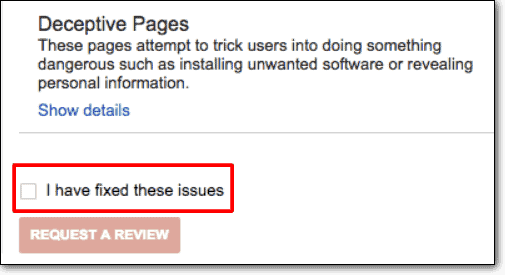
- Gennemgå sikkerhedsproblemet: Klik på problemet for at se flere detaljer om advarslen. Google vil give oplysninger om den fundne problemtype og de berørte webadresser
- Løs sikkerhedsproblemet: Følg Googles trin for at løse sikkerhedsproblemet på dit websted. Når du har foretaget de nødvendige ændringer, starter Google automatisk gennemgangsprocessen.
- Anmod om en gennemgang: Når du har løst sikkerhedsproblemet, skal du klikke på knappen 'Anmod om en gennemgang' i afsnittet 'Sikkerhedsproblemer'. Dette vil indsende dit websted til gennemgang af Google.
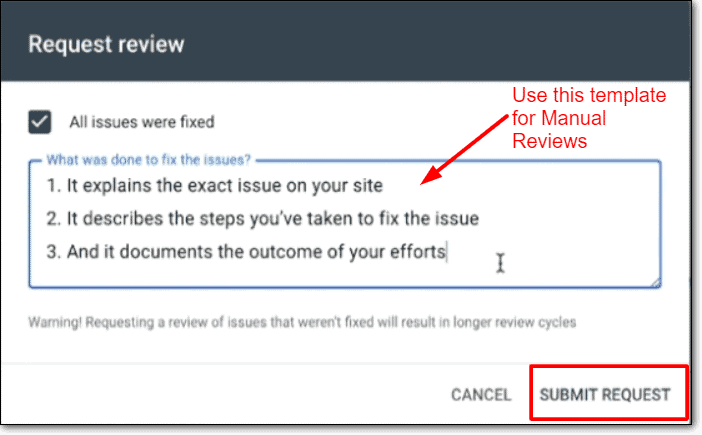
- Vent på gennemgang: Google vil gennemgå dit websted for at sikre, at sikkerhedsproblemet er løst. Denne proces kan tage alt fra et par dage til et par uger.
- Modtagelse af bekræftelsen: Hvis gennemgangen er vellykket, fjerner Google advarslen 'Deceptive Site Ahead' fra dit websted. Du modtager en meddelelse i afsnittet 'Sikkerhedsproblemer' i Search Console.
Hvordan forhindrer man fejlmeddelelsen Deceptive Site Ahead i at dukke op igen i fremtiden?
For at forhindre fejlmeddelelsen Deceptive Site Ahead i at dukke op igen, skal du tage et par sikkerhedsforanstaltninger. Her er nogle tips:
- Hold alt opdateret: Sørg for at holde dit websteds temaer, plugins og WordPress-versioner opdaterede. Dette hjælper med at rette eventuelle sikkerhedssårbarheder, der måtte være blevet opdaget.
- Brug velrenommerede temaer og plugins: Brug kun temaer og plugins fra velrenommerede kilder. Gratis temaer og plugins kan være fristende, men de indebærer ofte sikkerhedsrisici.
- Brug stærke adgangskoder: Brug stærke adgangskoder til alle dine brugerkonti, inklusive din WordPress-administratorkonto. Svage adgangskoder kan nemt hackes.
- Installer et sikkerhedsplugin: Brug et sikkerhedsplugin til at tilføje et ekstra lag af sikkerhed til dit websted. Plugin'et kan scanne dit websted for malware og mistænkelig aktivitet, blokere ondsindede IP-adresser og tilbyde andre sikkerhedsfunktioner.
- Aktivér HTTPS: Aktivér HTTPS på dit websted for at kryptere kommunikationen mellem webstedet og brugerens browser. Dette hjælper med at forhindre man-in-the-middle-angreb og andre sikkerhedssårbarheder.
- Brug en webapplikationsfirewall (WAF): En WAF kan hjælpe med at blokere angreb, før de når dit websted. Den kan også blokere ondsindet trafik, såsom bots og spam.
Ved at følge disse trin kan du reducere risikoen for hjemmesidehack og at fejlmeddelelsen Deceptive Site Ahead vises igen betydeligt.
Konklusion
Afslutningsvis kan det være alarmerende at modtage en 'Deceptive Site Ahead'-advarsel. Men det er vigtigt at tage øjeblikkelig handling for at løse problemet. Ved at følge de trin, vi har beskrevet, kan du rense dit websted for malware. Derved forhindre advarslen i at dukke op igen i fremtiden.
Brug af et pålideligt sikkerhedsplugin kan også hjælpe dig med processen. Dermed sikrer du, at dit websted er sikkert mod potentielle trusler.
Vi anbefaler dog ikke manuel rengøring, hvis du ikke er WordPress-professionel. Men betyder det, at du ikke kan slippe af med malwaren? Bestemt ikke!
Hvis du kæmper med problemet eller har brug for professionel hjælp, så overvej Seahawk, WordPress-eksperter , som din foretrukne løsning til fjernelse af vildledende site-ahead malware.
Husk, at det er afgørende at holde din hjemmeside sikker for at bevare dine besøgendes tillid og beskytte dit online omdømme.
Vent ikke, til det er for sent. Gør noget nu for at holde din hjemmeside sikker og tryg. Kontakt os i dag!
Ofte stillede spørgsmål om vildledende websteder
Hvorfor siger Google, at mit websted er farligt?
Hvis Google betegner dit websted som farligt, betyder det, at deres automatiserede systemer eller brugerrapporter har registreret potentielle trusler, sikkerhedssårbarheder eller ondsindede aktiviteter på dit websted.
Dette kan omfatte distribution af malware, phishingforsøg eller andet skadeligt indhold. Google udsteder advarsler for at beskytte brugerne mod potentiel skade.
Den anbefaler også webstedsejere at håndtere de identificerede problemer for at sikre en sikker browseroplevelse for besøgende.
Hvorfor får jeg advarsler om websteder?
Webbrowsere eller sikkerhedssoftware udsender ofte advarsler om websteder for at informere brugerne om potentielle risici forbundet med et bestemt websted.
Disse advarsler kan udløses af faktorer som tilstedeværelsen af malware, phishing-forsøg, mistænkeligt indhold eller vildledende praksis på webstedet.
Brugere bør udvise forsigtighed eller undgå at interagere med markerede websteder for at beskytte deres onlinesikkerhed.
Hvad betyder en vildledende advarsel?
En vildledende advarsel refererer typisk til en advarsel eller besked, der angiver, at et websted eller onlineindhold kan være vildledende, svigagtigt eller potentielt kunne indebære vildledende praksis.
Den advarer brugerne om, at webstedets indhold eller aktiviteter muligvis ikke er, hvad de ser ud til at være, hvilket potentielt kan udgøre risici såsom svindel eller ondsindet adfærd.
Hvad er en advarsel om et 'vildledende websted forude'?
Advarslen 'Vildledende websted forude' advarer aktivt brugerne om markerede websteder, der indeholder malware, phishing-svindel eller andet skadeligt indhold.
Denne sikkerhedsfunktion beskytter besøgende ved at advare dem om potentielle trusler, der kan beskadige deres computere eller kompromittere deres personlige oplysninger.
Hvordan påvirker advarslen trafikken på webstedet?
Advarslen 'Vildledende websted forude' kan have alvorlig indflydelse på websitetrafikken og brugertilliden. Besøgende vil sandsynligvis forlade websitet med det samme, når de ser advarslen, hvilket fører til et fald i websitetrafikken, omdømmet og omsætningen.
Hvordan kan jeg forhindre fremtidige advarsler i at blive vist?
Du kan forhindre fremtidige advarsler ved regelmæssigt at scanne dit websted for malware, holde din software og dine plugins opdaterede, bruge stærke loginoplysninger og installere et plugin til webstedssikkerhed.
Vil min hjemmeside blive straffet af søgemaskiner, hvis jeg modtager en advarsel?
Hvis dit websted modtager en advarsel om "Deceptive Site Ahead", kan det føre til et fald i søgemaskinerangeringer og et fald i webstedstrafikken. Men hvis du løser problemet hurtigt, kan dit websted komme sig over straffen.
Kan jeg selv fjerne advarslen, eller skal jeg søge professionel hjælp?
Du kan selv fjerne advarslen, men det kræver teknisk ekspertise og viden om hjemmesidesikkerhed. Alternativt kan du søge professionel hjælp fra en ekspert i hjemmesidesikkerhed.


