
Preocupado em perder o conteúdo do seu blog durante a migração ou atualizações? Exporte todas as suas postagens do WordPress para manter seus dados seguros e prontos para reutilização.
Seja para fazer um backup, mudar de plataforma ou organizar seu conteúdo, o processo é mais fácil do que parece. Até mesmo iniciantes podem fazê-lo sem riscos.
Neste guia, apresentamos métodos simples para mover, salvar e gerenciar suas postagens de forma eficiente, mantendo seu site seguro e intacto.
Resumo: Guia rápido para gerenciar e migrar seu conteúdo
- Utilize a ferramenta de exportação integrada do WordPress para baixar seu conteúdo de forma rápida, simples e segura.
- Salve os arquivos de mídia separadamente para garantir que suas imagens permaneçam intactas durante a migração ou o backup.
- Utilize plugins para converter as postagens em formato PDF para facilitar o compartilhamento e o acesso offline.
- Filtre as publicações por categoria, autor ou data para exportar apenas o que você precisa e manter tudo organizado.
Por que você precisa exportar posts do WordPress?
Bem, não existe um motivo específico para exportar posts do WordPress. Isso pode variar dependendo das necessidades específicas de cada site. Exportar posts do WordPress pode parecer uma tarefa técnica, mas na verdade é essencial por diversos motivos.

Primeiramente, isso te dá a liberdade de fazer backup do seu conteúdo, o que é super importante se você está pensando em migrar para uma nova plataforma ou simplesmente manter uma rede de segurança caso algo dê errado com seu site. Ninguém quer perder anos de posts de blog ou conteúdo valioso por causa de uma falha técnica, certo?
Outro motivo fundamental é a facilidade de migração de conteúdo e do WordPress. Digamos que você esteja reformulando seu site ou mudando para um novo tema. Exportar suas postagens permite transferir todo o seu conteúdo sem complicações.
Além disso, exportar publicações ajuda a organizar e arquivar conteúdo antigo. Seja para criar um portfólio offline ou usar ferramentas de análise, ter suas publicações exportadas facilita muito o gerenciamento do seu conteúdo!
Migre seu site WordPress sem perda de dados
Garanta um processo de exportação e migração seguro e sem problemas com suporte especializado que protege seu conteúdo, mídia e desempenho.
Métodos para exportar todas as postagens do WordPress
Embora existam diversas maneiras de exportar todas as postagens do WordPress, reunimos três métodos fáceis para ajudar você a estruturar o processo. Vamos ver quais são esses três métodos:
Método 1: Exportar todas as postagens do WordPress usando a ferramenta de exportação
Você sabia que o WordPress possui uma ferramenta de exportação integrada que permite exportar todo o seu conteúdo, incluindo posts? O WordPress nunca deixa de facilitar o processo para seus usuários!

Você pode acessar essa ferramenta no painel do WordPress, indo em Ferramentas → Exportar e baixar páginas de posts ou qualquer arquivo de mídia do seu site.
Ao optar por exportar todo o conteúdo do seu site WordPress, você não se limita apenas a posts e páginas. Inclui também tudo o mais, como comentários, menus de navegação, termos, campos personalizados e até mesmo tipos de postagem personalizados, tudo organizado no arquivo de exportação.
Depois de decidir o que exportar, basta clicar no botão “Baixar arquivo de exportação”. Isso salvará um arquivo XML que você poderá importar facilmente para outro site WordPress usando a ferramenta de importação integrada, tornando todo o processo simples e sem complicações!
Dê uma olhada: Como ocultar o nome do autor em posts de blog do WordPress
Mas e se eu precisar exportar posts com imagens?
Você deve estar pensando na pergunta acima! Bem, essa é uma ótima pergunta, porque o primeiro método permite exportar apenas posts sem imagens. Se você quiser exportar seus posts com imagens, precisa baixar a pasta WP-Content/Uploads.
Você pode acessar os arquivos do seu site através do Gerenciador de Arquivos fornecido pela sua hospedagem WordPress ou usando uma conta FTP. Veja como baixar os arquivos usando o gerenciador de arquivos da sua hospedagem :
Utilizando o gerenciador de arquivos da sua hospedagem:
- Faça login na sua conta de hospedagem e abra o Gerenciador de Arquivos (normalmente localizado no painel de controle da sua hospedagem).
- Localize a pasta raiz do seu site (geralmente chamada de public_html ou um nome semelhante).
- Acesse a pasta wp-content: Dentro da pasta raiz, você encontrará uma pasta chamada wp-content. Clique nela.
- Baixe a pasta de uploads: Clique com o botão direito do mouse na pasta de uploads e selecione "Download". É recomendável baixá-la como um arquivo ZIP para manter tudo mais organizado.
- Salve no seu computador: A pasta será salva no seu dispositivo e você poderá descompactá-la e usar os arquivos sempre que precisar.
Utilizando um cliente FTP
- Conecte-se via FTP: Crie uma conta FTP com seu provedor de hospedagem e, em seguida, faça login com um cliente FTP, como o FileZilla.
- Localize a pasta wp-content: Após a conexão, navegue até a pasta wp-content nos arquivos do seu site.
- Baixe a pasta de uploads: Clique com o botão direito do mouse na pasta de uploads e selecione "Download". Os arquivos serão salvos diretamente no seu computador.
Veja também: Como configurar uma conta FTP para o WordPress
Método 2: Exportando posts do WordPress para PDF
O primeiro método para migrar posts do WordPress entre sites é rápido e eficiente. No entanto, o arquivo exportado fica em um formato que só pode ser lido pelo WordPress, tornando-o inutilizável fora da plataforma.
Se você procura uma maneira de exportar posts do WordPress com imagens para um formato mais acessível, como PDF, um plugin especializado é a solução ideal.
Isso é especialmente útil para blogueiros que desejam reaproveitar seu conteúdo ou compartilhá-lo em um formato mais legível. A boa notícia é que, usando o plugin certo, tanto o texto quanto as imagens serão exportados juntos, eliminando o incômodo de baixá-los separadamente.
Aqui, você pode exportar suas postagens do blog WordPress para PDF usando o Print My Blog , uma ferramenta simples, porém poderosa, para criar versões em PDF do seu conteúdo:
- Instale e ative o plugin: Comece instalando o Print My Blog no painel do WordPress e, em seguida, ative-o.
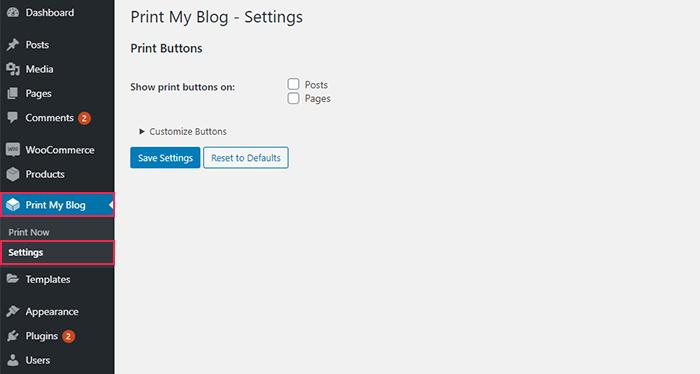
- Configure o plugin: Acesse Print My Blog → Configurações e marque a caixa ao lado de Posts. Não se esqueça de clicar em Salvar configurações para aplicar as alterações.
- Exporte sua postagem: Acesse a postagem do blog que deseja converter. Você verá um novo botão PDF na parte superior da página. Clicando nele, uma janela pop-up será aberta com a opção de impressão da sua postagem.
- Imprimir como PDF: Na janela pop-up, selecione o botão Imprimir para PDF. As configurações de impressão do seu navegador serão abertas. Altere o destino para Salvar como PDF e clique em Salvar para concluir o processo.
Não perca: Do design ao documento: Figma para PDF ficou fácil
Método 3: Exportar posts específicos do blog de diferentes categorias
O WordPress facilita a exportação de posts específicos do blog, permitindo filtrá-los com base em diversos fatores, como categoria, intervalo de datas, autor e status.

Essa flexibilidade é ótima quando você não precisa exportar todo o seu site e só quer selecionar algumas postagens para migração ou backup.
Usar esse recurso de filtragem, especialmente a restrição de Autor, pode ser muito útil para segmentar publicações de diferentes categorias. Vamos analisar os passos:
Crie um usuário fictício: Acesse Usuários → Adicionar novo no painel do WordPress. Preencha os detalhes necessários e atribua a função de Autor. Por exemplo, você pode nomear este usuário como "não".
Atribua as postagens ao usuário fictício: Acesse Postagens → Todas as Postagens e selecione as postagens do blog que deseja exportar. Altere o autor dessas postagens para o usuário fictício que você acabou de criar.
Exporte as publicações: Agora, acesse Ferramentas → Exportar e escolha Publicações. No filtro Autor, selecione sua conta fictícia (por exemplo, “nenhuma”) e clique em Baixar arquivo de exportação.
Saiba como adicionar novos usuários ao seu site WordPress.
Método 4: Exportar dados do WordPress usando a API REST
Se você precisa de um método de exportação flexível e escalável, a API REST do WordPress é uma opção poderosa.
Permite exportar dados programaticamente, o que é ideal para desenvolvedores ou equipes que lidam com grandes conjuntos de dados. Este método funciona diretamente com o núcleo do WordPress e oferece controle total sobre os dados das postagens e os campos de exportação.

Eis como funciona o processo de exportação:
- Acesse os endpoints da API: Use URLs como /wp-json/wp/v2/posts para buscar dados de posts do seu site WordPress.
- Personalize os campos de exportação: você pode definir quais colunas de exportação precisa, como título, conteúdo, status do comentário ou itens de mídia.
- Lidar com grandes volumes: Use a paginação para gerenciar grandes conjuntos de dados sem comprometer o desempenho.
- Escolha o formato do arquivo: Converta a saída para JSON, CSV ou um arquivo Excel usando ferramentas externas.
Este método de exportação é ideal para automação ou exportações recorrentes. Você pode conectá-lo a ferramentas como o Google Sheets ou scripts para otimizar os fluxos de trabalho.
Embora exija algum conhecimento técnico, oferece flexibilidade e controle incomparáveis sobre seu banco de dados WordPress e configurações de exportação.
Saiba também sobre: Como exportar e importar uma página específica do Elementor no WordPress.
Método 5: Exportar dados do WordPress usando o WP CLI
WP CLI é uma ferramenta de linha de comando que simplifica o processo de exportação para usuários avançados. É rápida, eficiente e ideal para lidar com grandes volumes de dados do WordPress. Esse método é comumente usado por desenvolvedores que gerenciam vários sites ou migrações complexas.
Siga estes passos para exportar dados:
- Execute o comando de exportação: Use o comando wp export para gerar um arquivo WXR que inclua posts, páginas, comentários e muito mais.
- Aplique os filtros necessários: adicione parâmetros para filtrar os dados das postagens por autor, data ou tipo de exportação.
- Salvar arquivo de pacote: O sistema cria um arquivo de pacote para download que você pode usar para migrar postagens facilmente.
- Gerencie as configurações de exportação: ajuste os campos e a estrutura de exportação diretamente pela linha de comando.
Este método de exportação é altamente eficiente para lidar com grandes conjuntos de dados e backups completos de sites. Ele também oferece suporte à automação, sendo ideal para exportações recorrentes.
Se você se sente confortável com ferramentas de linha de comando, o WP CLI oferece velocidade e precisão que vão além da tela de exportação padrão.
Método 6: Exportar dados diretamente do banco de dados do WordPress
Exportar diretamente do banco de dados do WordPress oferece controle total sobre seus dados. Esse método é útil quando você precisa acessar dados brutos de posts, tabelas personalizadasou colunas de exportação específicas que não estão disponíveis nas ferramentas padrão.
Eis como fazer:
- Abra o gerenciador de banco de dados: Use o phpMyAdmin ou uma ferramenta similar no painel de controle da sua hospedagem.
- Selecione as tabelas: Escolha tabelas como wp_posts e wp_postmeta que armazenam dados do WordPress.
- Aplicar opções de filtragem: Use consultas SQL para extrair apenas os filtros necessários, como tipo de postagem ou status do comentário.
- Formato do arquivo de exportação: Faça o download dos dados como um arquivo CSV ou SQL para uso posterior.
Este método de exportação é ideal para usuários avançados que precisam de controle preciso. Você pode facilmente transferir dados para ferramentas como o Google Sheets ou um arquivo do Excel para análise. No entanto, sempre faça um backup do plugin antes de realizar qualquer alteração para evitar a perda de dados.
Método 7: Exportar dados do WordPress usando plugins
Utilizar um plugin de terceiros é uma das maneiras mais fáceis de exportar dados de um site WordPress. Essas ferramentas simplificam o processo de exportação e oferecem mais flexibilidade do que a tela de exportação padrão.
Funciona assim:
- Instale o plugin: Utilize ferramentas como o WP Ultimate CSV Importer ou outras soluções profissionais de exportação.
- Selecione o tipo de exportação: escolha publicações, páginas, comentários ou todo o conteúdo na lista suspensa.
- Configure as definições de exportação: Selecione os campos de exportação, o formato do ficheiro e as opções da biblioteca de multimédia.
- Clique no botão Exportar: Gere um arquivo CSV, um arquivo Excel ou um arquivo compactado com os arquivos de imagem incluídos.
Este método de exportação é fácil de usar para iniciantes e suporta grandes volumes de dados. Muitos plugins também oferecem novos recursos de exportação, como exportações recorrentes e opções avançadas de filtragem.
É uma ótima opção para usuários que desejam uma experiência WordPress tranquila e confiável, sem a complexidade técnica.
Melhores práticas para exportar dados do WordPress
Exportar dados do WordPress é simples, mas seguir as melhores práticas garante um processo tranquilo e sem erros. Seja para blogs pequenos ou grandes conjuntos de dados, estas dicas ajudam a proteger seu conteúdo e a aumentar a eficiência.
- Sempre faça um backup primeiro: Use um plugin de backup antes de iniciar qualquer processo de exportação. Isso protege seu banco de dados do WordPress e evita a perda de dados.
- Escolha o método de exportação correto: Selecione um método de exportação com base no seu objetivo, seja migrar publicações, criar uma exportação em CSV ou baixar um arquivo WXR.
- Utilize opções de filtragem adequadas: Aplique filtros necessários, como data, autor ou tipo de postagem, para evitar a exportação de dados desnecessários. Isso facilita o gerenciamento de grandes volumes de dados.
- Verifique a compatibilidade do formato do arquivo: Certifique-se de que o formato do arquivo de exportação seja compatível com a plataforma de destino, seja ela o Google Sheets, um arquivo do Excel ou outro site WordPress.
- Inclua arquivos de mídia com cuidado: Lembre-se de que os arquivos de imagem propriamente ditos são armazenados separadamente na biblioteca de mídia. Sempre faça o download deles, se necessário.
- Teste antes da migração completa: Execute primeiro uma pequena exportação para verificar as configurações de exportação e confirmar se tudo funciona conforme o esperado.
- Mantenha as exportações organizadas: Identifique claramente o arquivo do pacote e armazene-o em segurança para uso futuro ou exportações recorrentes.
Concluindo
Exportar todas as suas postagens do WordPress não precisa ser complicado. Seja para migrar para um novo site, criar backups ou reaproveitar conteúdo, o WordPress oferece diversas maneiras de fazer isso.
Você pode usar a ferramenta de exportação integrada para uma exportação rápida, segmentar postagens específicas usando filtros ou até mesmo exportar suas postagens como PDFs com plugins para maior flexibilidade.
Cada método atende a necessidades diferentes, então você pode escolher o que melhor se adapta à sua situação. Com esses passos simples, você terá suas postagens do WordPress exportadas e prontas em pouco tempo!
Perguntas frequentes sobre a exportação de posts do WordPress
Como faço para exportar posts como um arquivo CSV no WordPress?
Use um plugin que suporte exportação em CSV. Selecione as postagens no menu suspenso, ajuste as configurações de exportação e clique em "Exportar". Você obterá um arquivo CSV que poderá abrir no Google Sheets ou no Excel.
Posso selecionar publicações específicas antes de exportar?
Sim. A maioria das ferramentas permite selecionar publicações usando filtros como status da publicação, categoria ou autor. Você pode refinar as colunas de exportação e clicar em Confirmar para baixar o arquivo de exportação.
Qual é o formato de arquivo que o WordPress exporta por padrão?
O núcleo do WordPress usa o formato de arquivo WXR baseado em XML. Se você precisar de um arquivo CSV ou outros formatos, use um programa de exportação ou um plugin de terceiros.
Posso exportar campos personalizados juntamente com as postagens?
Sim. Muitas ferramentas avançadas suportam campos personalizados no modelo de exportação. Você pode incluir colunas de exportação específicas e estruturar seus dados conforme necessário.
Como faço para abrir e usar os dados exportados?
Você pode fazer o upload do arquivo exportado para outro site WordPress ou convertê-lo para um arquivo CSV. Ferramentas como o Google Sheets facilitam a visualização, edição e gerenciamento dos seus dados.


