

Como usuário do WordPress, você pode querer ocultar sua identidade por vários motivos, como proteger sua privacidade ou manter uma imagem profissional. Felizmente, o WordPress facilita essa tarefa. Você pode ocultar facilmente o nome do autor das postagens do blog do WordPress com alguns passos simples, incluindo a data de publicação.
No cerne deste sobre como ocultar o autor no WordPress, reside um conceito simples: separar a conta de usuário do WordPress daquela associada às suas postagens no blog. Dessa forma, ninguém poderá rastrear as postagens até você. Para isso, você precisará criar um novo nome de usuário para suas postagens e, em seguida, ocultar o nome do autor na própria postagem.
Por que ocultar o nome do autor em posts de blog do WordPress?
Ocultar o nome do autor em posts do WordPress pode servir a vários propósitos. Aqui estão os principais motivos para essa prática:
Preocupações com a privacidade e a necessidade de proteger informações pessoais
Um dos principais motivos para ocultar o nome do autor em posts do WordPress é atender a preocupações com a privacidade e proteger informações pessoais. Nem todos os blogueiros se sentem à vontade para compartilhar seus nomes completos publicamente devido a potenciais riscos à privacidade.

Revelar nomes reais pode expor os autores a atenção indesejada, comunicações não solicitadas ou até mesmo a possíveis roubos de identidade. Ao manter os nomes dos autores ocultos, os blogueiros podem preservar um certo nível de anonimato e proteger seus dados pessoais, evitando que sejam facilmente acessíveis a um público online amplo.
Leia: Como excluir usuários administradores invisíveis do WordPress
Manter uma identidade de blog neutra em relação à marca ou baseada na equipe
Alguns blogs do WordPress buscam criar uma identidade neutra em relação à marca ou baseada na equipe, onde o foco está no conteúdo e não nos autores individuais. Essa abordagem é comum em blogs que abordam diversos tópicos e desejam apresentar uma imagem coesa.

Ao ocultar os nomes dos autores individuais, o conteúdo passa a refletir mais o conhecimento e a experiência coletivos do blog do que a identidade de uma única pessoa. Isso pode ajudar a estabelecer uma voz consistente e unificada, o que é particularmente útil para blogs colaborativos ou organizacionais.
Evitar preconceitos ou discriminação com base na identidade do autor
Ocultar os nomes dos autores em posts de blogs do WordPress também pode ajudar a mitigar preconceitos ou vieses que possam surgir com base na identidade do autor. Os leitores frequentemente formam opiniões ou julgamentos sobre o conteúdo com base na origem, gênero, etnia ou outras características percebidas do autor.
Manter o anonimato dos autores permite que o foco se concentre inteiramente no conteúdo, especialmente se houver vários membros na equipe. Essa abordagem incentiva os leitores a se envolverem com as ideias apresentadas, em vez de fazerem suposições ou formarem opiniões com base nas características pessoais dos autores.
Relacionado: Como adicionar novos usuários ao seu site WordPress
Como ocultar o autor no WordPress: Guia passo a passo
Seguindo esses passos, você poderá tomar uma decisão informada sobre ocultar os nomes dos autores em suas postagens do WordPress.
Utilizar um pseudônimo ou nome artístico para o autor
Utilizar um pseudônimo ou nome artístico para o autor no WordPress pode proporcionar um equilíbrio entre privacidade e a manutenção de uma conexão pessoal com os leitores. Veja como você pode fazer isso:
Método de plugin do WordPress para gerenciar pseudônimos
Comece pesquisando e selecionando um plugin do WordPress adequado que permita gerenciar pseudônimos ou aliases para autores de posts.
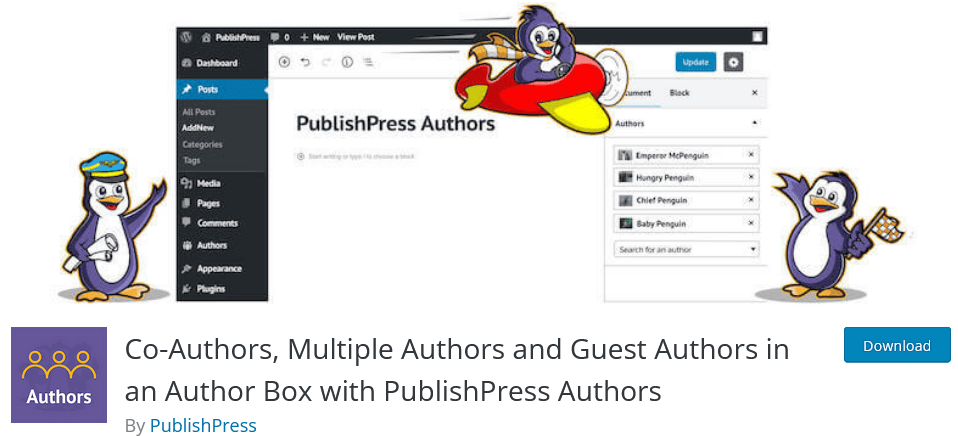
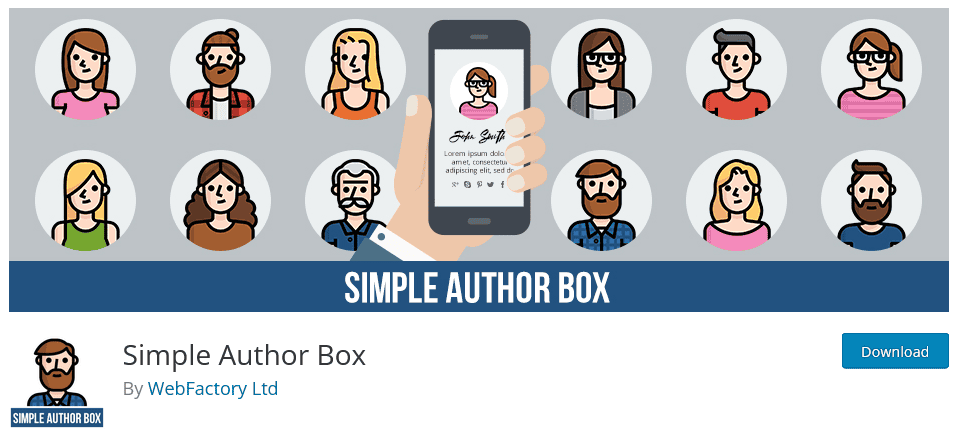
Existem vários plugins para ocultar autores, como o Simple Author Box e o PublishPress Authors , que oferecem essa funcionalidade. Procure por aqueles com avaliações positivas, atualizações recentes e recursos que atendam às suas necessidades.
Configurando o Plugin e Definindo um Alias para o Autor
Por exemplo, se você escolheu o plugin Simple Author Box, aqui estão os passos para configurar este plugin e definir um alias para o autor no seu blog WordPress.
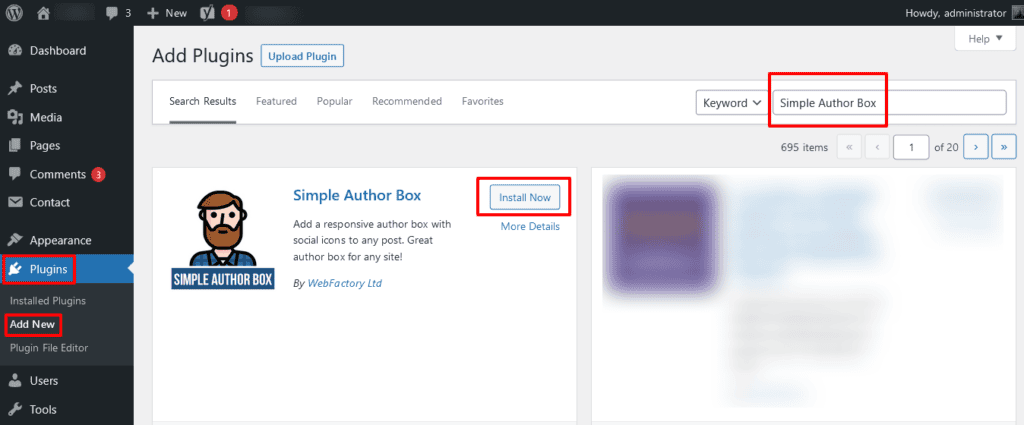
Passo 1: Instale e ative o plugin: Faça login no painel do WordPress. Navegue até Plugins ⟶ Adicionar novo. Busque por Simple Author Box usando a barra de pesquisa. Instale e ative o plugin.
Passo 2: Acesse as configurações do plugin: Após ativar o plugin, clique em “Configurações”, procure por Simple Author Box no menu suspenso e clique nele.
Passo 3: Configurar opções de pseudônimo: Nas configurações do plugin, você encontrará várias opções para personalizar a aparência da caixa do autor, incluindo o pseudônimo. Encontre a seção "Visibilidade" relacionada ao nome e pseudônimo do autor.
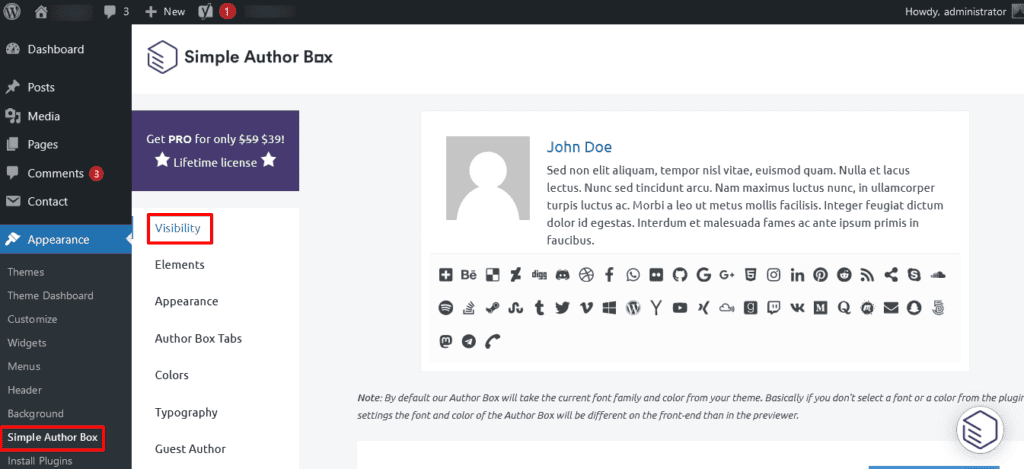
Passo 4: Configurando um pseudônimo: Ative a opção “Inserir manualmente a caixa de autor simples” para inserir o pseudônimo desejado para o autor. Depois de inserir o nome genérico, salve as alterações clicando em “Salvar configurações”.
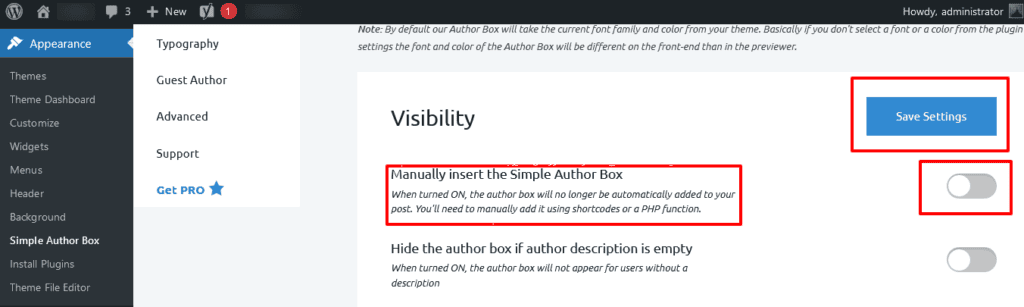
Passo 5: Verificar a Exibição da Postagem: Acesse uma postagem do blog onde você deseja que o nome genérico ou pseudônimo apareça. No editor da postagem, certifique-se de que o nome genérico ou pseudônimo esteja sendo exibido corretamente como o nome do autor.
Dependendo da versão e das configurações do plugin, você pode personalizar a biografia do autor junto com a publicação. Procure opções para adicionar uma biografia, avatar e outras informações relevantes.
Além disso, visualize a postagem do blog para ver como o pseudônimo e a biografia do autor aparecem para os leitores. Se necessário, volte às configurações do plugin para fazer ajustes no nome genérico ou na biografia.
Leia: Os melhores plugins de IA para WordPress
Métodos avançados para ocultar o nome do autor em posts do WordPress
Se você deseja adotar uma abordagem avançada para ocultar o nome do autor em posts do WordPress, pode utilizar o método de CSS personalizado. Esse método envolve a adição de código personalizado aos arquivos do seu tema WordPress para controlar a exibição dos nomes dos autores. Veja como fazer isso.
Use um plugin CSS personalizado simples
Ao usar um plugin CSS personalizado para ocultar o nome do autor, você tem mais controle sobre os elementos visuais do seu blog.
No entanto, lembre-se de que as alterações feitas por meio de CSS personalizado podem não ser compatíveis com o tema e podem ser afetadas por futuras atualizações ou alterações do tema. Portanto, sempre monitore a aparência do seu site após fazer essas modificações.
Passo 1: Instale e ative um plugin CSS personalizado
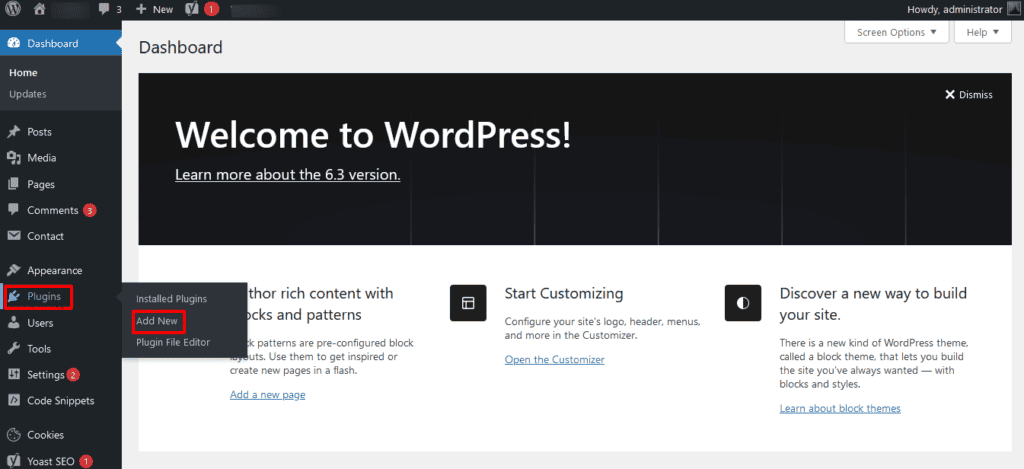
Faça login no painel do WordPress. Navegue até Plugins ⟶ Adicionar novo. Procure por Simple Custom CSS, instale e ative o plugin.
Passo 2: Acesse as configurações de CSS personalizadas
Após ativar o plugin, você geralmente encontrará uma nova opção de menu no seu painel, frequentemente com o nome "CSS personalizado" ou similar. Clique nessa opção para acessar as configurações de CSS personalizado.
Passo 3: Insira o código CSS personalizado
Nas configurações de CSS personalizado, você encontrará uma área de texto para inserir seu código CSS personalizado. Escreva um código CSS que tenha como alvo o elemento com o nome do autor e o oculte. O código exato dependerá da estrutura HTML do seu tema.
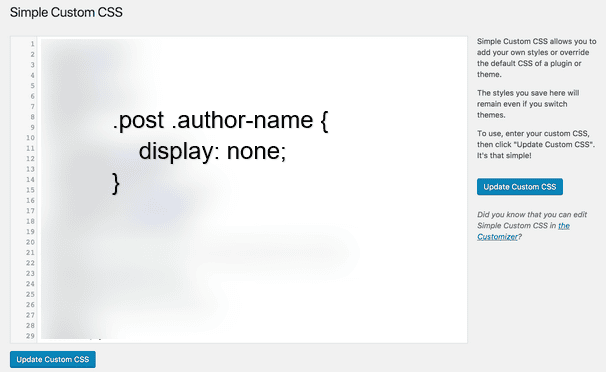
Aqui está um exemplo geral:
.post .author-name { display: none; }Substitua `.post .author-name` pelo seletor CSS apropriado para o seu tema do WordPress. Talvez seja necessário inspecionar o código HTML das suas postagens para identificar o seletor correto.
Passo 4: Salve as alterações e verifique a exibição da publicação
Após inserir o código CSS personalizado, salve as alterações usando o botão “Salvar” ou “Atualizar”. Acesse a postagem do blog onde deseja ocultar o nome do autor. Verifique se o nome do autor está oculto ao visualizar a postagem.
Se necessário, retorne às configurações de CSS personalizadas para ajustar o código. Além disso, visualize as alterações e certifique-se de que elas sejam aplicadas de forma consistente em todas as suas postagens.
Observação: Métodos avançados, como o uso de CSS personalizado, exigem um conhecimento básico de codificação CSS e de como ela afeta a aparência do seu site WordPress. Sempre faça backup do seu site e teste as alterações em um ambiente seguro antes de aplicá-las ao seu site em produção.
Leia: Como adicionar CSS personalizado no Elementor
Adicione CSS personalizado para ocultar o nome do autor em uma postagem de blog
Personalizar a aparência do seu site com CSS personalizado oferece controle preciso sobre vários elementos de design, incluindo a possibilidade de ocultar o nome do autor. Siga estes passos para remover manualmente um autor específico de uma publicação do WordPress:
Passo 1: Acesse o painel do WordPress: Faça login no painel do WordPress. Vá para Aparência ⟶ Personalizar. Isso abrirá a ferramenta de personalização do WordPress.
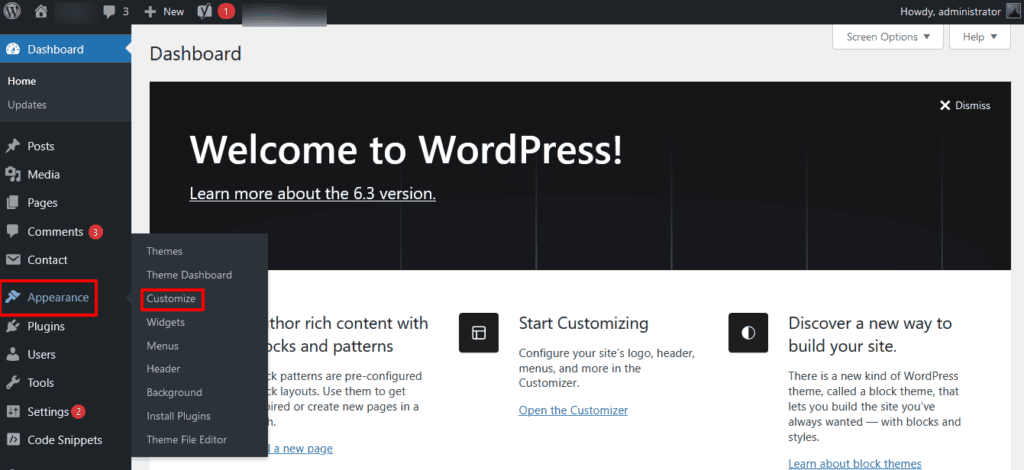
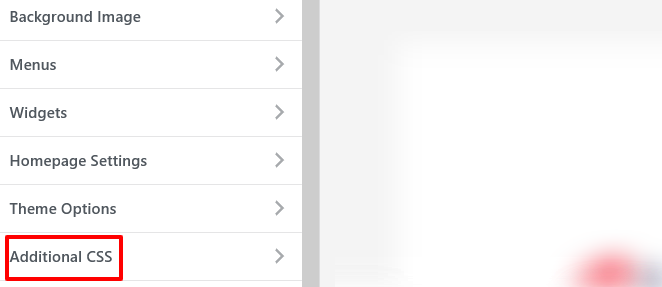
Passo 2: Abra a seção CSS Adicional: Dentro do Personalizador, procure a opção “CSS Adicional”. É aqui que você pode adicionar seu código CSS personalizado.
Na seção “CSS adicional”, você encontrará uma caixa de texto para inserir seu código CSS personalizado. Escreva o código CSS que tem como alvo o elemento que contém o nome do autor.
Aqui está um exemplo geral:
.post .author-name { display: none; }Substitua `.post .author-name` pelo seletor CSS apropriado para o seu tema. Talvez seja necessário inspecionar a estrutura HTML das suas postagens para identificar o seletor correto.
Passo 3: Visualizar e Salvar Alterações: Após inserir o código CSS, clique no botão “Visualizar” para ver como ele afeta a aparência do seu site. Se estiver satisfeito com a visualização, clique no botão “Salvar” para aplicar as alterações.
Acesse uma postagem do blog para verificar se o nome do autor agora está oculto. O nome do autor não deverá mais estar visível se o código CSS estiver correto.
Se necessário, retorne à seção “CSS adicional” para fazer ajustes no código. Você pode refinar o CSS para garantir resultados consistentes em todas as suas postagens.
Lembre-se de que alterações personalizadas no CSS podem afetar outros elementos do seu site. Verifique regularmente a aparência do seu site para garantir que as alterações desejadas sejam aplicadas corretamente.
Leia: Como remover CSS não utilizado no WordPress
Como substituir o nome do autor em todas as postagens do WordPress?
Provavelmente, você precisará usar uma combinação de atualizações de banco de dados e, possivelmente, uma função personalizada para substituir o nome do autor nas postagens do WordPress. Aqui estão os passos para substituir o nome do autor por um nome genérico.
Faça backup do seu site
Antes de fazer qualquer alteração, crie um backup completo do site, incluindo o banco de dados. Isso garante que você possa restaurar seu site caso algo dê errado. Um dos melhores plugins para fazer backup do WordPress é o BlogVault.
Acesse seu banco de dados
Utilize uma ferramenta como o phpMyAdmin (geralmente acessível através do painel de controle da sua hospedagem) para acessar o banco de dados do WordPress. Identifique as tabelas que contêm o nome do autor. A tabela principal provavelmente se chamará wp_posts.
Executar consulta SQL
Execute uma consulta SQL para atualizar o nome do autor em todas as postagens do blog. A consulta exata dependerá da estrutura do seu banco de dados e das alterações desejadas. Um exemplo de consulta seria:
ATUALIZAR wp_posts DEFINIR post_author = NEW_AUTHOR_ID ONDE post_type = 'post';Substitua NEW_AUTHOR_ID pelo ID do usuário do novo autor que você deseja atribuir a todas as postagens.
Atualizar informações do autor
Se você deseja alterar o nome do autor exibido nas postagens do blog, talvez precise usar funções e hooks personalizados para substituir dinamicamente o nome do autor. Isso envolveria a modificação do arquivo functions.php do seu tema.
Aqui está um exemplo simplificado para você começar:
function replace_author_name($display_name) { return 'Novo nome do autor'; // Substituir pelo nome do novo autor } add_filter('the_author', 'replace_author_name');Este trecho de código altera o nome de exibição do autor no conteúdo da postagem. Você pode modificá-lo conforme necessário.
Teste extensivamente
Após efetuar essas alterações, teste minuciosamente seu site para garantir que tudo funcione conforme o esperado. Verifique diversas postagens e páginas para assegurar que a substituição do nome do autor seja consistente.
Nota: Modificar diretamente o banco de dados do WordPress pode ser arriscado e levar a consequências indesejadas se não for feito corretamente. É altamente recomendável fazer um backup do seu site antes de prosseguir e considerar a possibilidade de buscar a ajuda de um desenvolvedor WordPress.
Leia mais: Como corrigir avisos enganosos e perigosos sobre sites.
Conclusão
Ao criar conteúdo, a opção de ocultar o nome do autor nas postagens do blog WordPress demonstra um compromisso em explorar novas possibilidades sem comprometer a integridade pessoal.
Com o aumento das preocupações com a privacidade, o ocultamento dos nomes dos autores nos leva a avaliar criticamente os prós e os contras entre transparência e anonimato. Também reforça a necessidade de encontrar maneiras inovadoras de engajar o público, mantendo os padrões éticos.
Seja através de plugins para ocultar o autor, personalização de CSS ou métodos alternativos de autoria, ocultar o nome do autor em posts do WordPress enfatiza que os ambientes digitais podem ser moldados para atender a objetivos específicos, respeitando os limites da privacidade.
Precisa de ajuda para ocultar o nome do autor em posts do seu blog WordPress? Nossos serviços especializados em desenvolvimento WordPress atendem a todas as suas necessidades relacionadas à plataforma.
Vamos ajudá-lo a implementar esse recurso de forma integrada, garantindo que seu conteúdo mantenha uma aparência profissional e impecável. Entre em contato conosco hoje mesmo para descobrir como podemos aumentar a privacidade do seu site e, ao mesmo tempo, aprimorar a experiência do usuário.
Perguntas frequentes sobre como ocultar nomes de autores no WordPress
Existe uma maneira fácil de testar a aparência do meu site sem os nomes dos autores e as datas?
Sim, antes de fazer qualquer alteração permanente, você pode usar o recurso "Visualização ao vivo" no painel do WordPress, se disponível, para ver como seu site aparece sem os nomes dos autores e as datas. Como alternativa, você pode usar um ambiente de teste para fazer alterações e revisá-las antes de publicá-las.
Ocultar os nomes dos autores e as datas afetará a credibilidade do meu site?
Isso pode ser necessário, dependendo do seu público e da natureza do seu conteúdo. Alguns leitores valorizam a transparência e o contexto sobre quem escreveu o conteúdo e quando ele foi publicado. Considere as preferências do seu público e os objetivos do seu site antes de fazer essa alteração.
Posso ocultar os nomes dos autores e as datas sem modificar os arquivos do tema?
Sim, geralmente é possível ocultar nomes de autores e datas usando um plugin ou ajustando as configurações de certos temas. Muitos temas premium oferecem opções integradas para controlar a exibição de metadados sem precisar editar os arquivos do tema.
Qual o impacto da remoção dos nomes dos autores e das datas no SEO?
A remoção dos nomes dos autores e das datas geralmente não impacta diretamente o SEO. No entanto, pode afetar o engajamento do usuário, já que os registros de data e hora ajudam os usuários a determinar a relevância e a credibilidade do conteúdo. É importante garantir que quaisquer alterações estejam alinhadas com a estratégia geral de experiência do usuário.
Como faço para desativar o link do autor no WordPress?
Para desativar o link do autor no WordPress, você pode editar o código do seu tema removendo ou modificando as tags de modelo PHP que exibem o link do autor. Como alternativa, você pode usar CSS personalizado para desativar o clique no link do autor:
.post-author a, .byline a {
pointer-events: none;
cursor: default;
}
Como faço para alterar o nome do autor exibido nas postagens do WordPress?
Para alterar o nome do autor exibido nas publicações, acesse "Usuários" no painel do WordPress, selecione o usuário que deseja editar e atualize a opção "Exibir nome publicamente como" para o nome desejado. Isso alterará o nome exibido nas publicações criadas por esse usuário.
Como remover o nome do autor e o link da pré-visualização de um link compartilhado no WordPress?
Para remover o nome do autor e o link das pré-visualizações de links compartilhados, use um plugin de SEO como o Yoast SEO para personalizar as tags Open Graph. Nas configurações do plugin, ajuste as tags na seção "Social" para modificar as informações exibidas nas pré-visualizações dos links.


