

النص المزدحم والمتكدس ينفر الزوار قبل أن ينهوا قراءة الفقرة الأولى. يُعد تعديل تباعد الأسطر من أسرع الطرق لتحسين تجربة المستخدم مع المحتوى دون الحاجة إلى إعادة تصميم الموقع بالكامل.
يغطي هذا الدليل أربع طرق لتغيير تباعد الأسطر في ووردبريس، بدءًا من محرر الكتل وحتى CSS المخصص، حتى تتمكن من اختيار الطريقة التي تناسب إعدادك بشكل أفضل.
يمكنك تغيير تباعد الأسطر في ووردبريس من خلال إعدادات الطباعة في محرر غوتنبرغ، أو قائمة التنسيق المنسدلة في المحرر الكلاسيكي، أو باستخدام CSS المضمن، أو قسم CSS الإضافي في مُخصِّص القوالب، أو باستخدام إضافة تباعد الأسطر. يُعد ارتفاع السطر بين 1.5 و1.8 مناسبًا لمعظم مواقع ووردبريس، ويُنتج نصًا مريحًا وسهل القراءة على جميع الأجهزة.
أهمية تباعد الأسطر في ووردبريس
يتحكم تباعد الأسطر في مقدار المساحة الرأسية بين كل سطر من النص. إذا كانت المساحة ضيقة جدًا، سيبدو المحتوى مزدحمًا ويصعب قراءته. أما إذا كانت واسعة جدًا، فسيفقد النص ترابطه ويبدو غير مترابط.

يُسهّل ارتفاع الأسطر المناسب على القراء تصفح المحتوى بسلاسة، كما أنه يعكس احترافية المحتوى. تبدو الصفحة ذات المسافات المتناسقة أنيقة ومرتبة، بينما تبدو الصفحة ذات المسافات غير المتناسقة غير مكتملة مهما كانت جودة الكتابة.
بالنسبة لمعظم مواقع ووردبريس، فإن ارتفاع السطر بين 1.5 و 1.8 ينتج نصًا مريحًا وسهل القراءة على كل من أحجام شاشات سطح المكتب والهواتف المحمولة.
حسّن تنسيق موقعك الإلكتروني لتجربة مستخدم أفضل
قم بإصلاح مشاكل التباعد والطباعة والتصميم لتعزيز سهولة القراءة وخلق تجربة مستخدم سلسة عبر موقع WordPress الخاص بك.
كيفية تغيير تباعد الأسطر في ووردبريس؟
يُتيح ووردبريس عدة طرق لتعديل تباعد الأسطر، وذلك بحسب المحرر والقالب المستخدم، ومدى إلمامك بالبرمجة. اختر الطريقة الأنسب لإعداداتك.
الطريقة الأولى: تغيير تباعد الأسطر في ووردبريس باستخدام المحرر الكلاسيكي
إذا كنت لا تزال تستخدم المحرر الكلاسيكي، فلديك خياران لضبط تباعد الأسطر. قائمة "تنسيق" المنسدلة هي الأسرع. أما محرر النصوص فيمنحك تحكمًا أدق من خلال CSS المضمن.
استخدام القائمة المنسدلة "التنسيق"
- الخطوة 1: انتقل إلى منشورك أو صفحتك على ووردبريس وقم بتحديد النص الذي تريد تعديله.
- الخطوة 2: انقر فوق القائمة المنسدلة "تنسيق" في شريط أدوات المحرر الكلاسيكي.
- الخطوة 3: حدد ارتفاع السطر إذا كان قالبك يدعمه واختر قيمة محددة مسبقًا مثل 1.5 أو 2.0.
استخدام محرر النصوص
يتيح لك المحرر الكلاسيكي التبديل بين التحرير المرئي والتحرير النصي (HTML). إليك كيفية تخصيص تباعد الأسطر باستخدام محرر النصوص:
- الخطوة 1: في الزاوية العلوية اليمنى من المحرر الكلاسيكي، انقر فوق علامة التبويب "نص" للتبديل إلى عرض HTML.
- الخطوة 2: الآن، يمكنك إضافة CSS مضمن مباشرة إلى علامات الفقرة للتحكم في تباعد الأسطر.
على سبيل المثال:
<p style="line-height: 1.7;;text-align:right;direction:rtl">يبلغ ارتفاع سطر هذه الفقرة 1.7.</p>تمامًا كما هو الحال في غوتنبرغ، يمكن لخاصية ارتفاع السطر هنا استخدام الأرقام أو قيم الطول أو النسب المئوية أو الكلمات الرئيسية لتحديد التباعد.
الطريقة الثانية: استخدام محرر غوتنبرغ لتغيير تباعد الأسطر
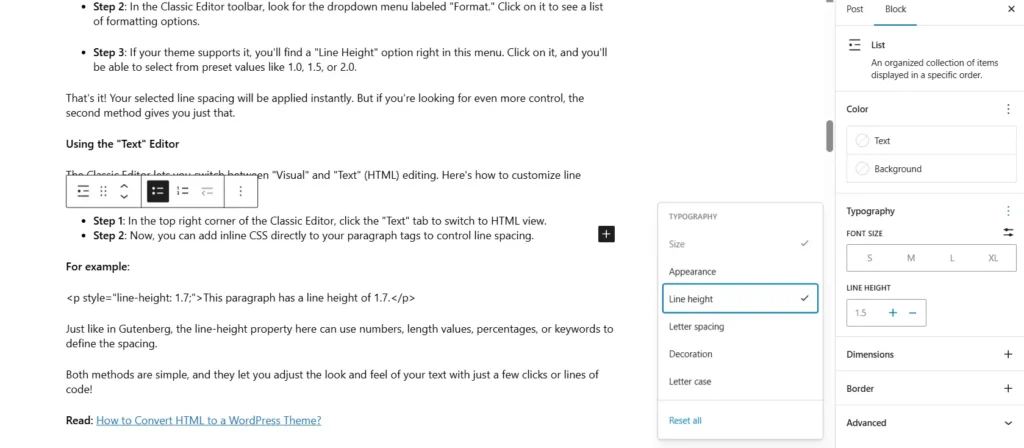
يحتوي محرر غوتنبرغ على أدوات تحكم مدمجة في الطباعة تتيح لك ضبط تباعد الأسطر دون الحاجة إلى تعديل أي كود. ولمزيد من التحكم الدقيق، يمكنك أيضًا تعديل كود HTML الخاص بالكتلة مباشرةً.

ضبط تباعد الأسطر من خلال إعدادات الفقرة
- الخطوة 1: داخل منشور أو صفحة ووردبريس الخاصة بك، حدد الفقرة التي تريد تعديلها.
- الخطوة الثانية: انتقل إلى الشريط الجانبي لإعدادات الكتلة على اليمين. ابحث عن القسم المسمى "الطباعة" أو "إعدادات النص".
- الخطوة 3: انقر على قائمة النقاط الثلاث بجوار "الطباعة"، وسترى خيار "ارتفاع السطر".
- الخطوة الرابعة: الآن، ما عليك سوى ضبط تباعد الأسطر حسب رغبتك. الأمر بهذه البساطة!
تخصيص تباعد الأسطر باستخدام لغة HTML
إذا كنت تبحث عن تحكم أكثر دقة، فإن HTML سيلبي احتياجاتك.
إليك كيفية القيام بذلك:
- الخطوة 1: حدد كتلة الفقرة التي تريد تعديلها. انقر فوق رمز "p"، ثم انتقل إلى "الرمز".
- الخطوة الثانية: انقر على أيقونة الكود مرة أخرى، ثم اختر "HTML مخصص". سيؤدي هذا إلى تحويل فقرتك إلى HTML قابل للتحرير.
- الخطوة 3: الآن، أضف مقتطف الشفرة التالي مع المحتوى الذي تريده:
<p style="line-height: 1.8em;;text-align:right;direction:rtl">أدخل النص هنا.</p>تتحكم خاصية ارتفاع السطر في المسافة بين أسطر النص.
إليك كيفية ضبطه:
- الرقم: مضاعف لحجم الخط (على سبيل المثال، 1.5 يعني 1.5 ضعف حجم الخط).
- قيمة الطول: مثل 20 بكسل لـ 20 بكسل من التباعد.
- النسبة المئوية: 150% للتباعد، وهو ما يعادل 150% من حجم الخط.
- الكلمة المفتاحية: مثل الوضع الطبيعي (والذي يكون عادةً حوالي 1.2 افتراضيًا).
ملاحظة: التعديلات التي يتم إجراؤها في إعدادات الكتلة ستنطبق فقط على تلك الفقرة المحددة، ولكن استخدام كتلة "HTML المخصص" مع CSS المضمن يمنحك مرونة أكبر، مما يسمح لك بتنسيق فقرات أو عناصر متعددة بالطريقة التي تريدها بالضبط.
الطريقة الثالثة: ضبط تباعد الأسطر باستخدام أداة تخصيص القالب
تتيح لك أداة تخصيص القوالب تعديل تباعد الأسطر على مستوى الموقع بالكامل دون الحاجة إلى تعديل الأقسام أو المقالات بشكل فردي. وتختلف الخيارات المتاحة حسب القالب المستخدم، ولكن معظم القوالب الحديثة تتضمن أدوات تحكم في الطباعة.

الخطوة الأولى: انتقل إلى تحكم ووردبريس ، ثم إلى المظهر > تخصيص. سيؤدي هذا إلى فتح أداة تخصيص القالب.
الخطوة الثانية: بمجرد دخولك إلى أداة التخصيص، ابحث عن الأقسام التي تحمل عنوان "الطباعة" أو "المحتوى" أو "عام". قد يختلف الاسم والموقع الدقيقان بناءً على قالبك.
الخطوة الثالثة: الآن، حدد موقع عناصر التحكم في ارتفاع الأسطر. بناءً على قالب موقعك، قد تجد أحد الخيارات التالية:
- شريط التمرير: ما عليك سوى سحبه لضبط المسافة.
- حقل إدخال رقمي: أدخل قيمة محددة لارتفاع السطر، مثل 1.5.
- خيارات الإعداد المسبق: اختر إعدادات ارتفاع السطر المحددة مسبقًا.
الخطوة الرابعة: بعد إجراء التعديلات، اضغط على زر "نشر" لحفظ التغييرات. والأفضل من ذلك؟ ستحصل على معاينة مباشرة لتأثير التغييرات على موقعك، لتتمكن من رؤية النتائج فورًا!
كيفية استخدام CSS إضافي لتباعد الأسطر؟
إذا لم يتضمن قالب موقعك أدوات تحكم مدمجة في ارتفاع الأسطر، فاستخدم قسم "CSS إضافي" في أداة التخصيص. أضف ما يلي لضبط تباعد الأسطر في جميع فقرات موقعك.
لاستهداف منطقة محتوى محددة فقط، اضبط المحدد ليتوافق مع فئة محتوى قالبك. يمكنك استخدام قيم البكسل (px) أو em أو rem أو قيم بدون وحدة حسب تفضيلك.
الطريقة الرابعة: استخدام إضافات ووردبريس لضبط تباعد الأسطر
إذا كنت ترغب في تعديل المسافات دون تعديل الكود أو أداة التخصيص، فإن استخدام إضافة هو الخيار الأسهل. تضيف إضافة Spacer كتلة مخصصة للمسافات إلى محرر Gutenberg، مما يتيح لك التحكم في ارتفاع العناصر باستخدام شريط تمرير أو إدخال رقمي.
قم بتثبيت وتفعيل إضافة Spacer من مجلد إضافات ووردبريس. سيظهر مربع Spacer جديد في أداة إدراج المربعات. أضفه بين أي مربعين، وحدد الارتفاع الذي تفضله، ثم عاين النتيجة، وانشر أو حدّث صفحتك.
خاتمة
تباعد الأسطر تغييرًا بسيطًا يُحدث فرقًا كبيرًا في سهولة قراءة المحتوى ومدة بقاء الزوار على الصفحة. ابدأ بإعدادات الطباعة في غوتنبرغ إذا كنت ترغب في تعديل سريع على أجزاء محددة.
استخدم قسم "CSS إضافي" في مُخصِّص القوالب لضبط المسافات بين الأسطر في موقعك بالكامل دفعةً واحدة. يُعد ارتفاع السطر بين 1.5 و1.8 مناسبًا لمعظم مواقع ووردبريس، وهو نقطة انطلاق جيدة قبل إجراء التعديلات الدقيقة لتتناسب مع نوع الخط والتصميم الخاص بك.
الأسئلة الشائعة حول تغيير تباعد الأسطر في ووردبريس
كيف يمكنني تغيير تباعد الأسطر في ووردبريس؟
استخدم إعدادات الطباعة في محرر غوتنبرغ لضبط ارتفاع الأسطر في كل قسم على حدة. لإجراء تغييرات على مستوى الموقع، أضف CSS إلى قسم "CSS إضافي" في مُخصِّص القالب. ولخيار لا يتطلب كتابة أي كود، استخدم إضافة Spacer.
ما الفرق بين ارتفاع السطر وتباعد الفقرات؟
يتحكم ارتفاع السطر في المسافة بين الأسطر الفردية داخل الفقرة. بينما يتحكم تباعد الفقرات في المسافة بين الفقرات المنفصلة. يؤثر كلاهما على سهولة القراءة، ولكن يتم تعديلهما من خلال خصائص CSS مختلفة.
هل يمكنني تغيير المسافات في ووردبريس بدون استخدام البرمجة؟
نعم. تتيح لك إعدادات الطباعة في محرر غوتنبرغ ومخصص القوالب ضبط تباعد الأسطر دون كتابة أي كود. كما يُعدّ مُلحق Spacer خيارًا آخر بدون كتابة كود لإضافة مسافة بين الفقرات.
لماذا تعتبر المسافة بين الأسطر مهمة لسهولة القراءة؟
يُتيح التباعد المناسب بين الأسطر مساحة كافية لكل سطر من النص لقراءته براحة. أما النصوص الكثيفة فتُرهق القراء بسرعة وتزيد من معدلات الارتداد في الصفحات ذات المحتوى المزدحم.
ما هي قيمة ارتفاع السطر المثالية في ووردبريس؟
يُعدّ ارتفاع السطر بين 1.5 و1.8 مناسبًا لمعظم مواقع ووردبريس. ابدأ بـ 1.6، ثم عدّله حسب حجم الخط وتصميم موقعك حتى يصبح النص مريحًا على أحجام الشاشات الأكثر استخدامًا.


