
Een te compacte en onoverzichtelijke tekst schrikt bezoekers af voordat ze de eerste alinea hebben uitgelezen. Het aanpassen van de regelafstand is een van de snelste manieren om de leesbaarheid van je content te verbeteren zonder je hele website opnieuw te hoeven ontwerpen.
Deze handleiding beschrijft vier methoden om de regelafstand in WordPress aan te passen, van de blokeditor tot aangepaste CSS, zodat u de aanpak kunt kiezen die het beste bij uw configuratie past.
Je kunt de regelafstand in WordPress aanpassen via de typografie-instellingen van de Gutenberg-blokeditor, het vervolgkeuzemenu 'Opmaak' in de klassieke editor, inline CSS, de sectie 'Extra CSS' in de thema-aanpasser of een plug-in voor regelafstand. Een regelafstand tussen 1,5 en 1,8 werkt goed voor de meeste WordPress-sites en zorgt voor comfortabele, leesbare tekst op alle apparaten.
Het belang van regelafstand in WordPress
Regelafstand bepaalt hoeveel verticale ruimte er tussen elke tekstregel is. Te weinig ruimte zorgt ervoor dat de tekst krap aanvoelt en moeilijk te lezen is. Te veel ruimte zorgt ervoor dat de tekst onsamenhangend overkomt.

De juiste regelafstand zorgt ervoor dat lezers soepel door uw tekst kunnen lezen. Het straalt ook professionaliteit uit. Een pagina met goede regelafstand oogt doordacht en netjes. Een pagina met slechte regelafstand oogt onafgewerkt, ongeacht hoe goed de tekst is.
Voor de meeste WordPress-sites zorgt een regelafstand tussen 1,5 en 1,8 voor comfortabele, leesbare tekst op zowel desktop- als mobiele schermen.
Verbeter de opmaak van je website voor een betere gebruikerservaring
Corrigeer problemen met spatiëring, typografie en lay-out om de leesbaarheid te verbeteren en een naadloze gebruikerservaring op uw WordPress-website te creëren.
Hoe kan ik de regelafstand in WordPress aanpassen?
WordPress biedt verschillende manieren om de regelafstand aan te passen, afhankelijk van je editor, thema en je kennis van code. Kies de methode die het beste bij jouw configuratie past.
Methode 1: Regelafstand wijzigen in WordPress met de klassieke editor
Als je nog steeds de klassieke editor gebruikt, heb je twee opties om de regelafstand aan te passen. Het vervolgkeuzemenu 'Opmaak' is de snelste manier. De teksteditor biedt je meer controle via inline CSS.
Het vervolgkeuzemenu "Formaat" gebruiken
- Stap 1: Ga naar je WordPress-bericht of -pagina en selecteer de tekst die je wilt aanpassen.
- Stap 2: Klik op het vervolgkeuzemenu 'Formaat' in de werkbalk van de Klassieke Editor.
- Stap 3: Selecteer de regelhoogte als je thema dit ondersteunt en kies een vooraf ingestelde waarde zoals 1,5 of 2,0.
De teksteditor gebruiken
Met de klassieke editor kunt u schakelen tussen 'visuele' en 'tekst' (HTML) bewerking. Hieronder leest u hoe u de regelafstand aanpast met de 'tekst'-editor:
- Stap 1: Klik in de rechterbovenhoek van de klassieke editor op het tabblad 'Tekst' om over te schakelen naar de HTML-weergave.
- Stap 2: Nu kunt u rechtstreeks inline CSS toevoegen aan uw alinea-tags om de regelafstand te regelen.
Bijvoorbeeld:
<p style="line-height: 1.7;">Deze alinea heeft een regelhoogte van 1,7.</p>Net als in Gutenberg kan de eigenschap `line-height` hier getallen, lengtewaarden, percentages of trefwoorden gebruiken om de afstand te definiëren.
Methode 2: De regelafstand wijzigen met de Gutenberg-editor
De Gutenberg-blokeditor heeft ingebouwde typografie-opties waarmee je de regelafstand kunt aanpassen zonder code te hoeven wijzigen. Voor meer controle kun je de HTML van het blok ook rechtstreeks bewerken.

Regelafstand aanpassen via alinea-instellingen
- Stap 1: Selecteer in je WordPress-bericht of -pagina de alinea die je wilt bewerken.
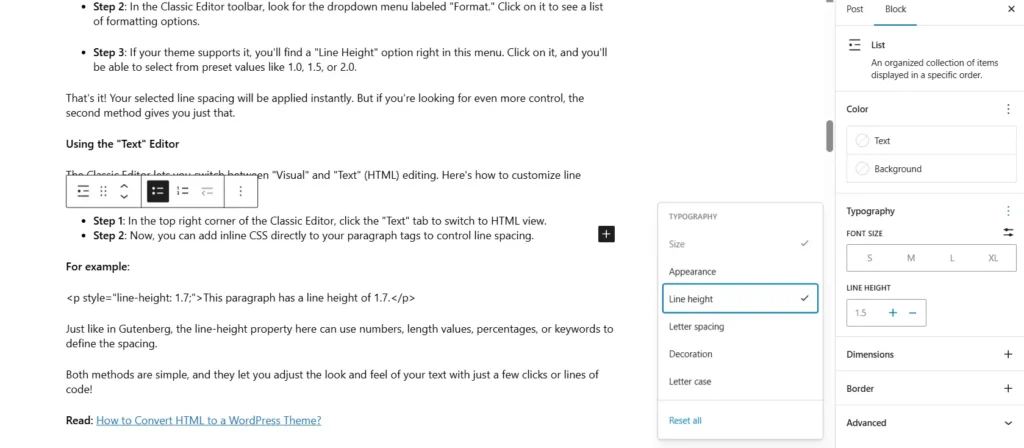
- Stap 2: Ga naar de zijbalk met blokinstellingen aan de rechterkant. Zoek naar het gedeelte met de naam 'Typografie' of 'Tekstinstellingen'.
- Stap 3: Klik op het menu met de drie puntjes naast Typografie. Daar ziet u de optie 'Regelhoogte'.
- Stap 4: Pas nu de regelafstand naar wens aan. Zo eenvoudig is het!
Regelafstand aanpassen met HTML
Als je meer precieze controle wilt, biedt de optie voor aangepaste HTML uitkomst.
Zo doe je dat:
- Stap 1: Selecteer het alineablok dat u wilt bewerken. Klik op het 'p'-pictogram en ga vervolgens naar 'Code'.
- Stap 2: Klik nogmaals op het code-icoon en kies vervolgens 'Aangepaste HTML'. Hiermee wordt uw alinea omgezet in bewerkbare HTML.
- Stap 3: Voeg nu het volgende codefragment toe met de gewenste inhoud:
<p style="line-height: 1.8em;">Uw tekst hier.</p>De eigenschap `line-height` bepaalt de ruimte tussen tekstregels.
Zo kun je het instellen:
- Getal: Een vermenigvuldigingsfactor van de lettergrootte (bijvoorbeeld 1,5 betekent 1,5 keer de lettergrootte).
- Lengtewaarde: bijvoorbeeld 20px voor een afstand van 20 pixels.
- Percentage: 150% voor de afstand tussen de regels, wat overeenkomt met 150% van de lettergrootte.
- Trefwoord: Zoals normaal (wat doorgaans standaard rond de 1,2 ligt).
Let op: Aanpassingen in de blokinstellingen zijn alleen van toepassing op die specifieke alinea, maar het gebruik van het blok 'Aangepaste HTML' met inline CSS biedt meer flexibiliteit, waardoor u meerdere alinea's of elementen precies naar wens kunt vormgeven.
Methode 3: Regelafstand aanpassen met de thema-aanpasser
Met de thema-aanpasser kunt u de regelafstand op de hele website aanpassen zonder individuele blokken of berichten te hoeven bewerken. Wat er beschikbaar is, hangt af van uw thema, maar de meeste moderne thema's bevatten instellingen voor typografie.

Stap 1: Ga naar je WordPress- dashboard en vervolgens naar Weergave > Aanpassen. Hiermee open je de Thema-aanpasser.
Stap 2: Eenmaal in de Customizer, zoek je naar secties met de labels 'Typografie', 'Inhoud' of 'Algemeen'. De exacte naam en locatie kunnen variëren afhankelijk van je thema.
Stap 3: Zoek nu de instellingen voor de regelhoogte. Afhankelijk van je thema vind je mogelijk een van de volgende opties:
- Schuifregelaar: Versleep deze om de afstand aan te passen.
- Numeriek invoerveld: Voer een specifieke waarde voor de regelhoogte in, bijvoorbeeld 1,5.
- Voorgeprogrammeerde opties: Kies vooraf gedefinieerde instellingen voor de regelhoogte.
Stap 4: Nadat je je aanpassingen hebt gemaakt, klik je op de knop 'Publiceren' om je wijzigingen op te slaan. Het beste eraan? Je krijgt een live preview van hoe de wijzigingen je website beïnvloeden, zodat je de resultaten direct kunt zien!
Hoe gebruik je extra CSS voor regelafstand?
Als je thema geen ingebouwde opties voor het aanpassen van de regelafstand bevat, gebruik dan het gedeelte 'Extra CSS' in de Customizer. Voeg de volgende code toe om de regelafstand voor alle alinea's op je website aan te passen.
Om alleen een specifiek contentgebied te selecteren, pas je de selector aan zodat deze overeenkomt met de contentklasse van je thema. Je kunt px, em, rem of eenheidsloze waarden gebruiken, afhankelijk van je voorkeur.
Methode 4: WordPress-plugins gebruiken om de regelafstand aan te passen
Als je de afstand tussen elementen wilt aanpassen zonder code of de customizer te gebruiken, is een plugin de eenvoudigste optie. De Spacer-plugin voegt een speciaal blok voor afstanden toe aan de Gutenberg-editor, waarmee je de hoogte tussen elementen kunt regelen met een schuifregelaar of een numerieke waarde.
Installeer en activeer Spacer vanuit de WordPress-plugindirectory. Er verschijnt een nieuw Spacer-blok in je blokkeninvoeger. Voeg het toe tussen twee willekeurige blokken, stel de gewenste hoogte in, bekijk het resultaat en publiceer of update je pagina.
Conclusie
Regelafstand is een kleine aanpassing die een groot verschil maakt voor de leesbaarheid van je content en hoe lang bezoekers op je pagina blijven. Begin met de typografie-instellingen van Gutenberg als je snel individuele blokken wilt aanpassen.
Gebruik het gedeelte 'Extra CSS' in de thema-aanpasser om de regelafstand voor je hele website in één keer aan te passen. Een regelafstand tussen 1,5 en 1,8 werkt goed voor de meeste WordPress-sites en is een veilig uitgangspunt voordat je de instellingen verder verfijnt om ze aan te passen aan je specifieke lettertype en ontwerp.
Veelgestelde vragen over het wijzigen van de regelafstand in WordPress
Hoe kan ik de regelafstand in WordPress aanpassen?
Gebruik de typografie-instellingen van de Gutenberg-editor om de regelhoogte van individuele blokken aan te passen. Voor sitebrede wijzigingen voegt u CSS toe aan het gedeelte 'Extra CSS' in de thema-aanpasser. Voor een optie zonder code kunt u de Spacer-plugin gebruiken.
Wat is het verschil tussen regelhoogte en alinea-afstand?
Regelhoogte bepaalt de ruimte tussen afzonderlijke regels binnen een alinea. Alinea-afstand bepaalt de afstand tussen afzonderlijke alinea's. Beide beïnvloeden de leesbaarheid, maar worden aangepast via verschillende CSS-eigenschappen.
Kan ik de afstand tussen regels in WordPress aanpassen zonder te programmeren?
Ja. Zowel de typografie-instellingen van de Gutenberg-editor als de thema-aanpasser laten je de regelafstand aanpassen zonder code te schrijven. De Spacer-plugin is een andere optie zonder code om afstand tussen blokken toe te voegen.
Waarom is regelafstand belangrijk voor de leesbaarheid?
Een goede regelafstand geeft elke tekstregel voldoende ruimte om comfortabel te lezen. Dicht op elkaar gedrukte tekst vermoeit lezers snel en verhoogt het aantal bezoekers dat de pagina met veel content direct verlaat.
Wat is de ideale regelhoogte in WordPress?
Een regelafstand tussen 1,5 en 1,8 werkt goed voor de meeste WordPress-sites. Begin bij 1,6 en pas dit aan op basis van je lettergrootte en ontwerp totdat de tekst er prettig uitziet op de schermen die je het meest gebruikt.


