
Bent u bang dat u uw blogcontent kwijtraakt tijdens een migratie of update? Exporteer al uw berichten vanuit WordPress om uw gegevens veilig te bewaren en opnieuw te kunnen gebruiken.
Of je nu een back-up nodig hebt, van platform wilt wisselen of je content wilt ordenen, het proces is eenvoudiger dan je denkt. Zelfs beginners kunnen het zonder risico doen.
In deze handleiding leggen we je stap voor stap uit hoe je je berichten efficiënt kunt verplaatsen, opslaan en beheren, zonder je website te beschadigen.
Kort samengevat: een snelle handleiding voor het beheren en verplaatsen van je content
- Gebruik de ingebouwde exportfunctie van WordPress om uw content snel en eenvoudig veilig te downloaden.
- Sla mediabestanden apart op om ervoor te zorgen dat uw afbeeldingen intact blijven tijdens migratie of back-up.
- Gebruik plugins om berichten naar PDF-formaat te converteren, zodat ze gemakkelijk te delen en offline te raadplegen zijn.
- Filter berichten op categorie, auteur of datum om alleen te exporteren wat je nodig hebt en overzicht te houden.
Waarom moet je berichten exporteren vanuit WordPress?
Er is geen specifieke reden om berichten vanuit WordPress te exporteren. Dit kan variëren afhankelijk van de specifieke behoeften van de betreffende website. Het exporteren van WordPress-berichten lijkt misschien een technische klus, maar het is om verschillende redenen essentieel.

Ten eerste geeft het je de vrijheid om een back-up van je content te maken, wat enorm belangrijk is als je overweegt over te stappen naar een nieuw platform of gewoon een vangnet wilt hebben voor het geval er iets misgaat met je website. Niemand wil immers jarenlange blogposts of waardevolle content kwijtraken door een technisch probleem, toch?
Een andere belangrijke reden is het gemak waarmee content en WordPress-content kunnen worden gemigreerd. Stel dat u uw website opnieuw ontwerpt of overstapt naar een nieuw thema. Door uw berichten te exporteren, kunt u al uw content probleemloos overzetten.
Bovendien helpt het exporteren van berichten bij het organiseren en archiveren van oude content. Of je nu een offline portfolio maakt of analyses gebruikt, het exporteren van je berichten maakt het beheren van je content een fluitje van een cent!
Migreer uw WordPress-site zonder gegevensverlies
Zorg voor een veilig en probleemloos export- en migratieproces met deskundige ondersteuning die uw content, media en prestaties beschermt.
Methoden om alle berichten van WordPress te exporteren
Hoewel er meerdere manieren zijn om alle berichten van WordPress te exporteren, hebben we drie eenvoudige methoden verzameld om het proces te stroomlijnen. Laten we eens kijken wat deze drie methoden inhouden:
Methode 1: Exporteer alle berichten vanuit WordPress met behulp van de exporttool
Wist je dat WordPress een ingebouwde exportfunctie heeft waarmee je al je content, inclusief berichten, kunt exporteren? WordPress maakt het proces altijd zo makkelijk mogelijk voor zijn gebruikers!

Je kunt deze tool openen vanuit je WordPress-dashboard door naar Tools → Exporteren en vervolgens berichtpagina's of mediabestanden van je site te downloaden.
Wanneer je ervoor kiest om alle content van je WordPress-site te exporteren, beperkt dit zich niet alleen tot berichten en pagina's. Het omvat ook al het andere, zoals reacties, navigatiemenu's, termen, aangepaste velden en zelfs aangepaste berichttypen, allemaal netjes verpakt in het exportbestand.
Zodra je hebt besloten wat je wilt exporteren, klik je op de knop 'Exportbestand downloaden'. Hiermee wordt een XML-bestand opgeslagen dat je eenvoudig in een andere WordPress-site kunt importeren met behulp van de ingebouwde importtool. Zo verloopt het hele proces soepel en probleemloos!
Lees dit eens: Hoe verberg je de naam van de auteur in WordPress-blogberichten?
Maar wat als ik berichten met afbeeldingen moet exporteren?
Je vraagt je vast af wat hierboven staat! Dat is een goede vraag, want met de eerste methode kun je alleen berichten zonder afbeeldingen exporteren. Als je je berichten mét afbeeldingen wilt exporteren, moet je de map WP-Content/Uploads downloaden.
Je kunt de bestanden van je website openen via de bestandsbeheerder van je WordPress-host of via een FTP-account. Zo download je bestanden met de bestandsbeheerder van je hostingprovider :
Uw bestandsbeheerder gebruiken:
- Log in op uw hostingaccount en open het bestandsbeheer (meestal te vinden in uw hostingdashboard).
- Zoek de hoofdmap van je website (vaak public_html of een vergelijkbare naam genoemd).
- Ga naar wp-content: In de hoofdmap vind je een map met de naam wp-content. Klik erop.
- Download de map met uploads: Klik met de rechtermuisknop op de map met uploads en selecteer vervolgens Downloaden. Het is handig om de map als ZIP-bestand te downloaden, zodat alles overzichtelijk blijft.
- Sla het op je computer op: De map wordt op je apparaat opgeslagen en je kunt deze uitpakken en de bestanden gebruiken wanneer je ze nodig hebt.
Een FTP-client gebruiken
- Verbinding maken via FTP: Stel een FTP-account in bij uw hostingprovider en log vervolgens in met een FTP-client zoals FileZilla.
- Zoek de map wp-content: Nadat de verbinding tot stand is gebracht, navigeer je naar de map wp-content in de bestanden van je website.
- Download de map met uploads: Klik met de rechtermuisknop op de map met uploads en selecteer vervolgens Downloaden. De bestanden worden direct op uw computer opgeslagen.
Zie ook: Hoe stel je een FTP-account in voor WordPress?
Methode 2: WordPress-berichten exporteren naar PDF
De eerste methode om WordPress-berichten tussen sites te verplaatsen is snel en efficiënt. Het geëxporteerde bestand heeft echter een formaat dat alleen door WordPress kan worden gelezen, waardoor het buiten het platform onbruikbaar is.
Als je op zoek bent naar een manier om WordPress-berichten met afbeeldingen te exporteren naar een toegankelijker formaat zoals PDF, dan is een gespecialiseerde plugin de oplossing.
Dit is vooral handig voor bloggers die hun content willen hergebruiken of in een beter leesbaar formaat willen delen. Het goede nieuws is dat met de juiste plugin zowel je tekst als afbeeldingen samen worden geëxporteerd, waardoor je ze niet apart hoeft te downloaden.
Hier kun je je WordPress-blogberichten naar PDF met behulp van de Print My Blog- plugin, een eenvoudige maar krachtige tool voor het maken van PDF-versies van je content:
- Installeer en activeer de plugin: Begin met het installeren van Print My Blog vanuit je WordPress-dashboard en activeer deze vervolgens.
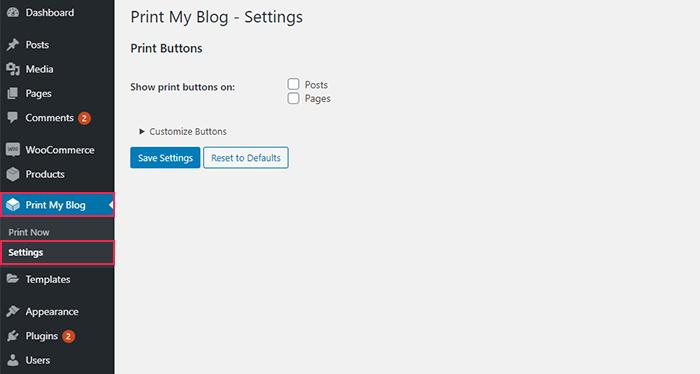
- De plugin configureren: Ga naar Print My Blog → Instellingen en vink het vakje naast Berichten aan. Vergeet niet op Instellingen opslaan te klikken om je wijzigingen toe te passen.
- Exporteer je bericht: Ga naar het blogbericht dat je wilt converteren. Je ziet bovenaan de pagina een nieuwe PDF-knop. Als je erop klikt, opent er een pop-upvenster met een printoptie voor je bericht.
- Afdrukken als PDF: Selecteer in het pop-upvenster de knop 'Afdrukken als PDF'. De afdrukinstellingen van uw browser worden geopend. Wijzig de bestemming naar 'Opslaan als PDF' en klik vervolgens op 'Opslaan' om het proces te voltooien.
Mis het niet: Van ontwerp naar document: Figma naar PDF eenvoudig gemaakt
Methode 3: Specifieke blogberichten exporteren uit verschillende categorieën
WordPress maakt het eenvoudig om specifieke blogberichten te exporteren door ze te filteren op basis van verschillende factoren, zoals categorie, datumbereik, auteur en status.

Deze flexibiliteit is geweldig wanneer je niet je hele website hoeft te exporteren, maar alleen bepaalde berichten wilt overzetten voor migratie of back-up.
Het gebruik van deze filterfunctie, met name de auteurbeperking, kan enorm handig zijn om berichten uit verschillende categorieën te selecteren. Laten we de stappen doorlopen:
Maak een dummygebruiker aan: Ga in je WordPress-dashboard naar Gebruikers → Nieuwe gebruiker toevoegen. Vul de vereiste gegevens in en wijs de rol 'Auteur' toe. Je zou deze gebruiker bijvoorbeeld 'non' kunnen noemen.
Wijs berichten toe aan de dummygebruiker: Ga naar Berichten → Alle berichten en selecteer de blogberichten die u wilt exporteren. Wijzig de auteur van deze berichten naar de dummygebruiker die u zojuist hebt aangemaakt.
Exporteer de berichten: Ga nu naar Hulpmiddelen → Exporteren en kies Berichten. Selecteer onder het filter Auteur uw dummy-account (bijvoorbeeld 'non') en klik op Exportbestand downloaden.
Wist je dat je nieuwe gebruikers aan je WordPress-website kunt toevoegen?
Methode 4: WordPress-gegevens exporteren met behulp van de REST API
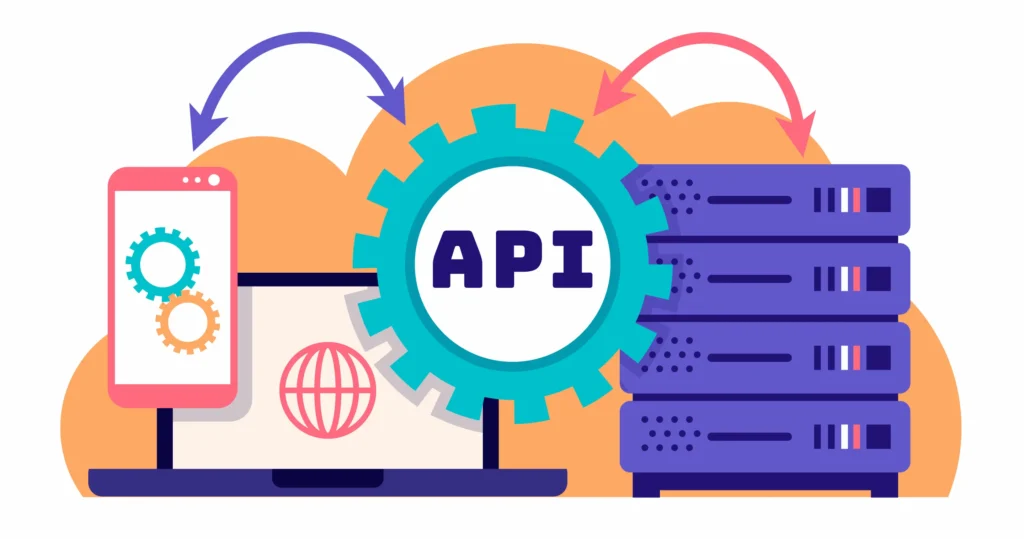
Als je een flexibele en schaalbare exportmethode nodig hebt, is de WordPress REST API een krachtige optie.
Hiermee kunt u gegevens programmatisch exporteren, wat ideaal is voor ontwikkelaars of teams die met grote datasets werken. Deze methode werkt rechtstreeks met de WordPress-kern en geeft u volledige controle over berichtgegevens en exportvelden.
Zo werkt het exportproces:
- Toegang tot API-eindpunten: Gebruik URL's zoals /wp-json/wp/v2/posts om berichtgegevens van uw WordPress-website op te halen.
- Exportvelden aanpassen: U kunt definiëren welke exportkolommen u nodig hebt, zoals titel, inhoud, reactiestatus of mediabestanden.
- Verwerk grote volumes: Gebruik paginering om grote datasets te beheren zonder de prestaties te vertragen.
- Kies het bestandsformaat: Converteer de uitvoer naar JSON, CSV of een Excel-bestand met behulp van externe tools.
Deze exportmethode is ideaal voor automatisering of terugkerende exports. Je kunt hem koppelen aan tools zoals Google Sheets of scripts om workflows te stroomlijnen.
Hoewel het enige technische kennis vereist, biedt het ongeëvenaarde flexibiliteit en controle over uw WordPress-database en exportinstellingen.
Lees ook meer over: Hoe exporteer en importeer je een specifieke Elementor-pagina in WordPress?
Methode 5: WordPress-gegevens exporteren met WP CLI
WP CLI is een commandoregeltool die het exportproces voor gevorderde gebruikers vereenvoudigt. Het is snel, efficiënt en zeer geschikt voor grote hoeveelheden WordPress-data. Deze methode wordt veel gebruikt door ontwikkelaars die meerdere websites beheren of complexe migraties uitvoeren.
Volg deze stappen om gegevens te exporteren:
- Voer het exportcommando uit: Gebruik wp export om een WXR-bestand te genereren met berichten, pagina's, reacties en meer.
- Pas de benodigde filters toe: Voeg parameters toe om berichtgegevens te filteren op auteur, datum of exporttype.
- Bundelbestand opslaan: Het systeem maakt een downloadbaar bundelbestand aan waarmee u berichten eenvoudig kunt migreren.
- Exportinstellingen beheren: Pas exportvelden en -structuur rechtstreeks aan via de opdrachtregel.
Deze exportmethode is zeer efficiënt voor het verwerken van grote datasets en volledige sitebackups. Bovendien ondersteunt het automatisering, waardoor het ideaal is voor terugkerende exports.
Als je vertrouwd bent met commandoregelprogramma's, biedt WP CLI snelheid en precisie die verder gaan dan het standaard exportscherm.
Methode 6: Gegevens rechtstreeks exporteren vanuit de WordPress-database
Door rechtstreeks vanuit de WordPress-database te exporteren, behoudt u volledige controle over uw gegevens. Deze methode is handig wanneer u toegang nodig hebt tot onbewerkte berichtgegevens, aangepaste tabellenof specifieke exportkolommen die niet beschikbaar zijn in de standaardtools.
Zo doe je dat:
- Open de databasemanager: gebruik phpMyAdmin of een vergelijkbare tool in je hostingdashboard.
- Selecteer tabellen: Kies tabellen zoals wp_posts en wp_postmeta die WordPress-gegevens opslaan.
- Filteropties toepassen: Gebruik SQL-query's om alleen de noodzakelijke filters te extraheren, zoals berichttype of reactiestatus.
- Exportbestandsindeling: Download de gegevens als een CSV-export of SQL-bestand voor verder gebruik.
Deze exportmethode is het meest geschikt voor gevorderde gebruikers die nauwkeurige controle nodig hebben. U kunt gegevens eenvoudig overzetten naar tools zoals Google Sheets of een Excel-bestand voor analyse. Maak echter altijd een back-up van de plug-in voordat u wijzigingen aanbrengt om gegevensverlies te voorkomen.
Methode 7: WordPress-gegevens exporteren met behulp van plugins
Het gebruik van een plugin van een derde partij is een van de eenvoudigste manieren om gegevens van een WordPress-website te exporteren. Deze tools vereenvoudigen het exportproces en bieden meer flexibiliteit dan het standaard exportscherm.
Zo werkt het:
- Installeer de plugin: Gebruik tools zoals WP Ultimate CSV Importer of andere professionele exportoplossingen.
- Selecteer het exporttype: Kies berichten, pagina's, reacties of alle inhoud uit de keuzelijst.
- Exportinstellingen configureren: selecteer de exportvelden, het bestandsformaat en de opties voor de mediabibliotheek.
- Klik op de exportknop: genereer een CSV-export, een Excel-bestand of een gebundeld bestand met de daadwerkelijke afbeeldingsbestanden erin.
Deze exportmethode is gebruiksvriendelijk voor beginners en ondersteunt grote hoeveelheden data. Veel plug-ins bieden bovendien nieuwe exportfuncties, zoals terugkerende exports en geavanceerde filteropties.
Het is een uitstekende keuze voor gebruikers die een soepele, betrouwbare WordPress-ervaring willen zonder technische complexiteit.
Aanbevelingen voor het exporteren van WordPress-gegevens
Het exporteren van WordPress-gegevens is eenvoudig, maar door de beste werkwijzen te volgen, zorgt u voor een soepel en foutloos proces. Of u nu met kleine blogs of grote datasets werkt, deze tips helpen uw content te beschermen en de efficiëntie te verbeteren.
- Maak altijd eerst een back-up: gebruik een back-upplug-in voordat je een exportproces start. Dit beschermt je WordPress-database en voorkomt gegevensverlies.
- Kies de juiste exportmethode: selecteer een exportmethode op basis van uw doel, of het nu gaat om het migreren van berichten, het maken van een CSV-export of het downloaden van een WXR-bestand.
- Gebruik de juiste filteropties: Pas de benodigde filters toe, zoals datum, auteur of berichttype, om te voorkomen dat onnodige gegevens worden geëxporteerd. Dit maakt het beheer van grote hoeveelheden gegevens eenvoudiger.
- Controleer de compatibiliteit van het bestandsformaat: Zorg ervoor dat het bestandsformaat van uw exportbestand compatibel is met uw bestemmingsplatform, of dit nu Google Sheets, een Excel-bestand of een andere WordPress-website is.
- Voeg mediabestanden zorgvuldig toe: Houd er rekening mee dat de daadwerkelijke afbeeldingsbestanden apart in de mediabibliotheek worden opgeslagen. Download ze altijd indien nodig.
- Test vóór de volledige migratie: Voer eerst een kleine export uit om de exportinstellingen te controleren en te bevestigen dat alles naar behoren werkt.
- Houd uw exportbestanden overzichtelijk: Geef uw bundelbestand een duidelijke naam en bewaar het veilig voor toekomstig gebruik of terugkerende exports.
Afronding
Het exporteren van al je berichten vanuit WordPress hoeft niet ingewikkeld te zijn. Of je nu naar een nieuwe site verhuist, back-ups maakt of content hergebruikt, WordPress biedt verschillende manieren om dit te doen.
Je kunt de ingebouwde exportfunctie gebruiken voor een snelle export, specifieke berichten selecteren met filters, of zelfs je berichten als pdf exporteren met behulp van plug-ins voor meer flexibiliteit.
Elke methode is geschikt voor verschillende behoeften, dus je kunt de methode kiezen die het beste bij jouw situatie past. Met deze eenvoudige stappen heb je je WordPress-berichten in een mum van tijd geëxporteerd en klaar voor gebruik!
Veelgestelde vragen over het exporteren van berichten vanuit WordPress
Hoe exporteer ik berichten als een CSV-bestand in WordPress?
Gebruik een plugin die CSV-export ondersteunt. Selecteer berichten in het keuzemenu, pas de exportinstellingen aan en klik op exporteren. Je krijgt een CSV-bestand dat je kunt openen in Google Sheets of Excel.
Kan ik specifieke berichten selecteren voordat ik ze exporteer?
Ja. De meeste tools laten je berichten selecteren met behulp van filters zoals berichtstatus, categorie of auteur. Je kunt de exportkolommen verfijnen en vervolgens op Bevestigen klikken om het exportbestand te downloaden.
Welk bestandsformaat gebruikt WordPress standaard voor export?
De WordPress-kern gebruikt het WXR XML-bestandsformaat. Als je een CSV-bestand of andere formaten nodig hebt, gebruik dan een exportprogramma of een plugin van een derde partij.
Kan ik aangepaste velden samen met berichten exporteren?
Ja. Veel geavanceerde tools ondersteunen aangepaste velden in de exporttemplate. U kunt specifieke exportkolommen toevoegen en uw gegevens naar wens structureren.
Hoe open en gebruik ik de geëxporteerde gegevens?
Je kunt het exportbestand uploaden naar een andere WordPress-site of converteren naar een CSV-bestand. Tools zoals Google Sheets maken het eenvoudig om je gegevens te bekijken, bewerken en beheren.


