

Als WordPress-gebruiker wilt u wellicht uw identiteit verbergen om verschillende redenen, zoals het beschermen van uw privacy of het behouden van een professionele uitstraling. Gelukkig maakt WordPress dit eenvoudig. U kunt de naam van de auteur van WordPress-blogberichten met een paar simpele stappen, waaronder het aanpassen van de publicatiedatum.
De kern van deze over het verbergen van de auteur in WordPressis een eenvoudig concept: het scheiden van het WordPress-gebruikersaccount van het account dat aan je blogberichten is gekoppeld. Op deze manier kan niemand de berichten naar jou herleiden. Om dit te doen, moet je een nieuwe gebruikersnaam voor je blogberichten aanmaken en vervolgens de auteursnaam in het bericht zelf verbergen.
Waarom de naam van de auteur verbergen in WordPress-blogberichten?
Het verbergen van de naam van de auteur in WordPress-berichten kan verschillende doelen dienen. Hieronder volgen de belangrijkste redenen hiervoor:
Privacykwesties en de noodzaak om persoonlijke informatie te beschermen
Een van de belangrijkste redenen om de naam van de auteur in WordPress -berichten te verbergen, is om privacykwesties aan te pakken en persoonlijke informatie te beschermen. Niet alle bloggers vinden het prettig om hun volledige naam openbaar te delen vanwege mogelijke privacyrisico's.

Het onthullen van echte namen kan auteurs blootstellen aan ongewenste aandacht, ongevraagde berichten of zelfs identiteitsdiefstal. Door auteursnamen verborgen te houden, kunnen bloggers een zekere mate van anonimiteit behouden en voorkomen dat hun persoonlijke gegevens gemakkelijk toegankelijk zijn voor een breed online publiek.
Lees: Hoe verwijder je onzichtbare WordPress-beheerdersgebruikers?
Het behouden van een merkneutrale of teamgerichte blogidentiteit
Sommige WordPress-blogs streven naar een merkneutrale of teamgerichte identiteit, waarbij de focus ligt op de inhoud in plaats van op de individuele auteurs. Deze aanpak is gebruikelijk bij blogs die uiteenlopende onderwerpen behandelen en een samenhangend imago willen uitstralen.

Door de namen van individuele auteurs te verbergen, draait de inhoud meer om de collectieve kennis en expertise van de blog dan om de identiteit van één persoon. Dit kan bijdragen aan een consistente en uniforme stem, wat vooral handig is voor samenwerkings- of organisatieblogs.
Voorkomen van vooringenomenheid of vooroordelen op basis van de identiteit van de auteur
Het verbergen van auteursnamen in WordPress-blogberichten kan ook helpen om vooroordelen of discriminatie te verminderen die kunnen ontstaan op basis van de identiteit van de auteur. Lezers vormen vaak een mening of oordeel over de inhoud op basis van de vermeende achtergrond, het geslacht, de etniciteit of andere kenmerken van de auteur.
Door de namen van de auteurs anoniem te houden, verschuift de focus volledig naar de inhoud, vooral als er meerdere medewerkers zijn. Deze aanpak moedigt lezers aan om zich te verdiepen in de gepresenteerde ideeën, in plaats van aannames te doen of een mening te vormen op basis van de persoonlijke eigenschappen van de auteur.
Gerelateerd: Hoe voeg je nieuwe gebruikers toe aan je WordPress-website?
Hoe verberg je de auteur in WordPress: stapsgewijze handleiding
Door deze stappen te volgen, kunt u een weloverwogen beslissing nemen over het verbergen van auteursnamen in uw WordPress-berichten.
Het gebruik van een pseudoniem of alias voor de naam van de auteur
Het gebruik van een pseudoniem of alias voor de auteursnaam in WordPress kan een goede balans bieden tussen privacy en het behouden van een persoonlijke band met lezers. Zo kunt u dit bereiken:
WordPress-pluginmethode voor het beheren van pseudoniemen
Begin met het onderzoeken en selecteren van een geschikte WordPress-plugin waarmee je pseudoniemen of aliassen voor blogauteurs kunt beheren.
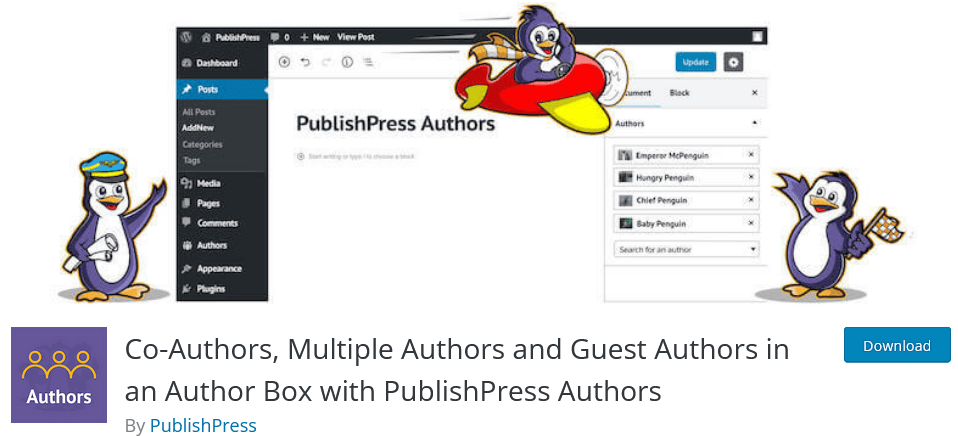
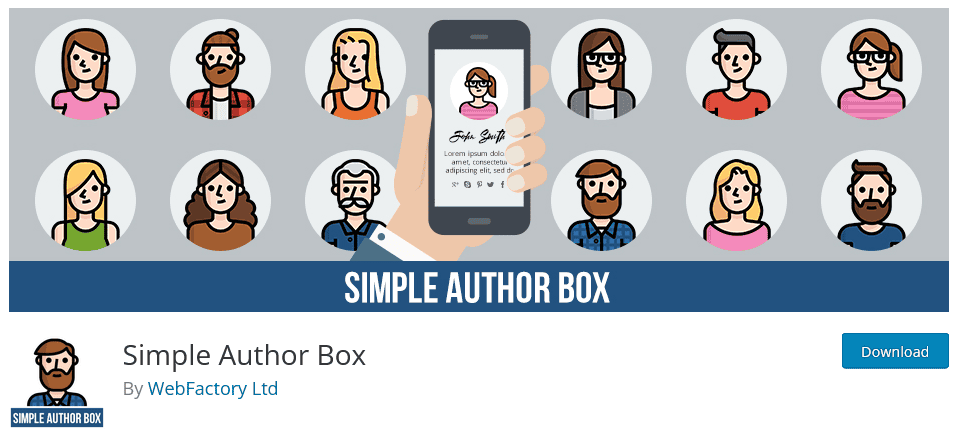
Er zijn verschillende plugins beschikbaar waarmee je de auteur kunt verbergen, zoals Simple Author Box en PublishPress Authors, die deze functionaliteit bieden. Zoek naar plugins met positieve recensies, recente updates en functies die aansluiten bij jouw behoeften.
De plugin configureren en een alias instellen voor de auteur
Als je bijvoorbeeld de Simple Author Box-plugin, volg dan deze stappen om deze plugin te configureren en een alias voor de auteur op je WordPress-blog in te stellen.
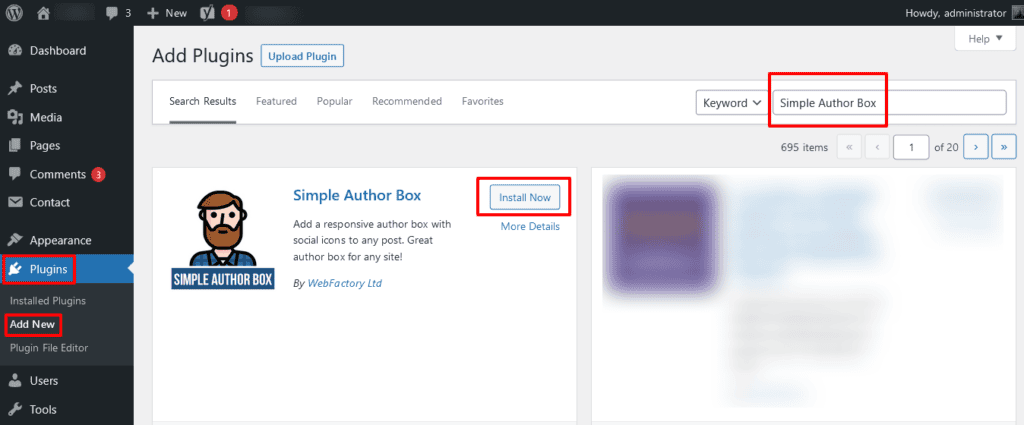
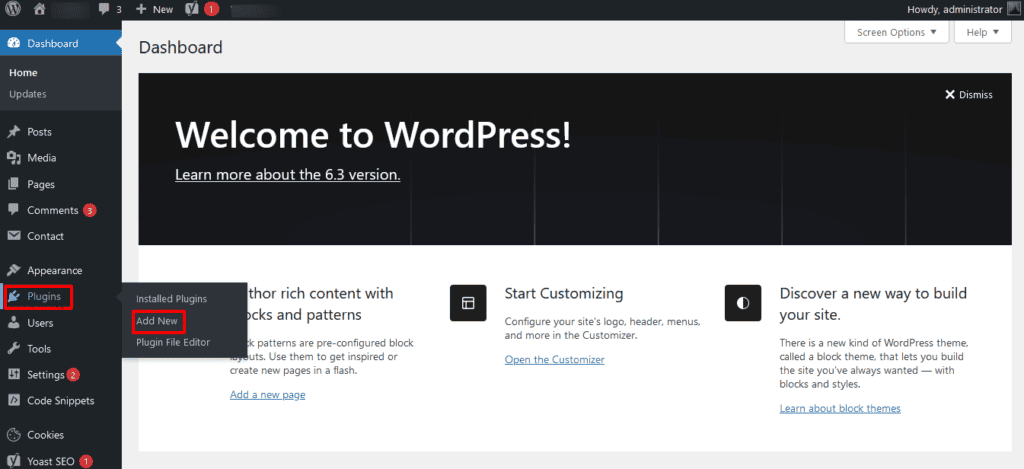
Stap 1: De plugin installeren en activeren: Log in op je WordPress-dashboard. Ga naar Plugins ⟶ Nieuwe toevoegen. Zoek naar Simple Author Box met behulp van de zoekbalk. Installeer en activeer de plugin.
Stap 2: Plugininstellingen openen: Nadat je de plugin hebt geactiveerd, klik je op 'Instellingen', zoek je Simple Author Box in het dropdownmenu en klik je erop.
Stap 3: Pseudoniemopties configureren: In de plugininstellingen vindt u verschillende opties om het uiterlijk van het auteursvak aan te passen, inclusief het pseudoniem. Zoek de sectie 'Zichtbaarheid' die betrekking heeft op de naam en het pseudoniem van de auteur.
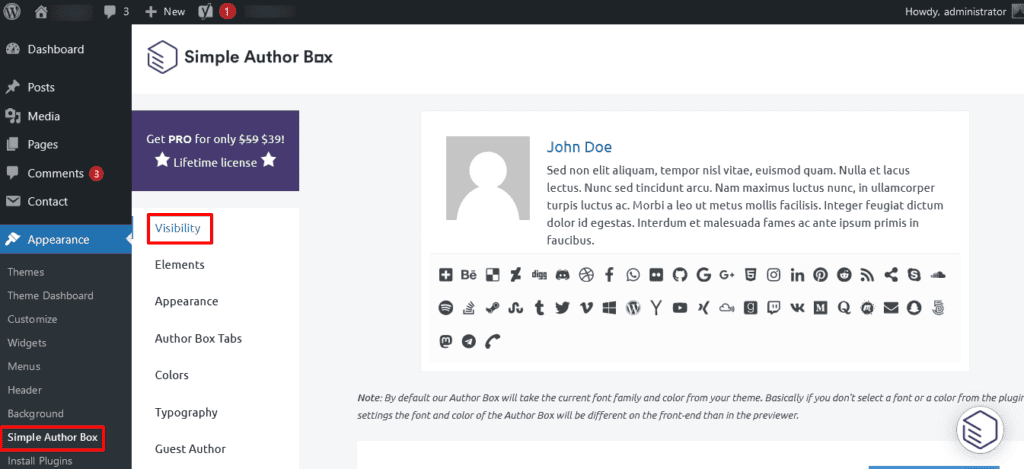
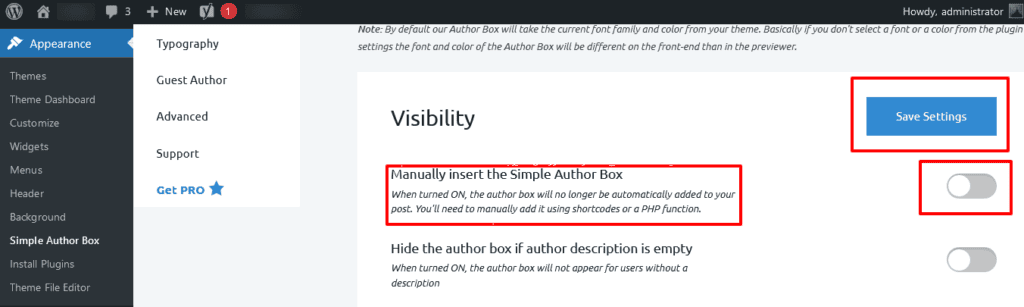
Stap 4: Een alias instellen: Schakel de optie 'Handmatig het eenvoudige auteursvak invoegen' in om de gewenste alias voor de auteur in te voeren. Nadat u de generieke naam hebt ingevoerd, slaat u uw wijzigingen op door op 'Instellingen opslaan' te klikken.
Stap 5: Controleer de weergave van het bericht: Ga naar een blogbericht waar je de generieke naam of het pseudoniem wilt weergeven. Zorg er in de berichteditorvoor dat de generieke naam of het pseudoniem correct wordt weergegeven als de naam van de auteur.
Afhankelijk van de pluginversie en -instellingen kun je de auteursbiografie naast het bericht aanpassen. Zoek naar opties om een biografie, avatar en andere relevante informatie toe te voegen.
Bekijk ook de preview van het blogbericht om te zien hoe het pseudoniem en de biografie van de auteur er voor de lezers uitzien. Ga indien nodig terug naar de plugininstellingen om de generieke naam of biografie aan te passen.
Lees: Beste AI-plugins voor WordPress
Geavanceerde methoden om de naam van de auteur te verbergen in WordPress-berichten
Als je een geavanceerde methode wilt gebruiken om de naam van de auteur te verbergen in WordPress-berichten, kun je gebruikmaken van aangepaste CSS. Deze methode houdt in dat je aangepaste code toevoegt aan de themabestanden van je WordPress-website om de weergave van auteursnamen te beheren. Zo doe je dat.
Gebruik een eenvoudige, aangepaste CSS-plugin
Door een aangepaste CSS-plugin om de naam van de auteur te verbergen, krijg je meer controle over de visuele elementen van je blog.
Houd er echter rekening mee dat wijzigingen die via aangepaste CSS worden aangebracht, mogelijk niet themabestendig zijn en beïnvloed kunnen worden door toekomstige thema-updates of -wijzigingen. Controleer daarom altijd hoe uw website eruitziet na dergelijke aanpassingen.
Stap 1: Installeer en activeer een aangepaste CSS-plugin
Log in op je WordPress-dashboard. Ga naar Plugins ⟶ Nieuwe toevoegen. Zoek naar Simple Custom CSS, installeer en activeer de plugin.
Stap 2: Toegang tot de aangepaste CSS-instellingen
Na het activeren van de plugin vind je meestal een nieuwe menuoptie in je dashboard, vaak met de naam 'Aangepaste CSS' of iets dergelijks. Klik op deze optie om de instellingen voor aangepaste CSS te openen.
Stap 3: Voer de aangepaste CSS-code in
In de CSS-instellingen vind je een tekstveld waar je je eigen CSS-code kunt invoeren. Schrijf CSS-code die het element met de auteursnaam verbergt. De exacte code is afhankelijk van de HTML-structuur van je thema.
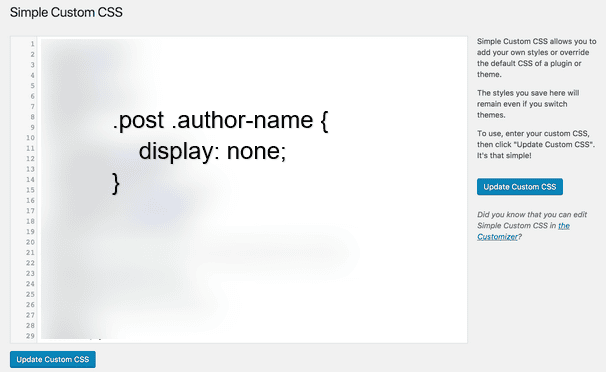
Hier volgt een algemeen voorbeeld:
.post .author-name { display: none; }Vervang `.post .author-name` door de juiste CSS-selector voor je WordPress-thema. Mogelijk moet je de HTML-code van je berichten bekijken om de juiste selector te vinden.
Stap 4: Wijzigingen opslaan en de weergave van het bericht controleren
Nadat je de aangepaste CSS-code hebt ingevoerd, sla je je wijzigingen op met de knop 'Opslaan' of 'Bijwerken'. Ga naar een blogbericht waar je de naam van de auteur wilt verbergen. Controleer of de naam van de auteur verborgen is wanneer je het bericht bekijkt.
Ga indien nodig terug naar de aangepaste CSS-instellingen om de code aan te passen. Bekijk ook de wijzigingen en zorg ervoor dat ze consistent worden toegepast op al je berichten.
Let op: Geavanceerde methoden, zoals het gebruik van aangepaste CSS, vereisen een basiskennis van CSS-code en hoe dit het uiterlijk van uw WordPress-website beïnvloedt. Maak altijd een back-up van uw website en test wijzigingen in een veilige omgeving voordat u ze op uw live website toepast.
Lees: Hoe voeg je aangepaste CSS toe in Elementor
Voeg aangepaste CSS toe om de naam van de auteur in een blogbericht te verbergen
Door het uiterlijk van je website aan te passen met behulp van aangepaste CSS krijg je nauwkeurige controle over verschillende ontwerpelementen, waaronder het verbergen van de naam van de auteur. Volg deze stappen om handmatig een specifieke auteur uit een WordPress-bericht te verwijderen:
Stap 1: Toegang tot je WordPress-dashboard: Log in op je WordPress-dashboard. Ga naar Weergave ⟶ Aanpassen. Hiermee open je de WordPress Customizer.
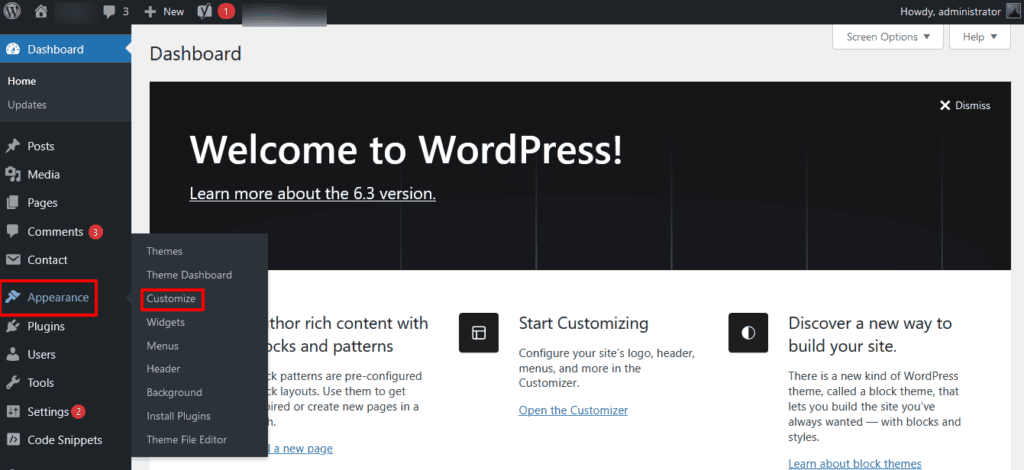
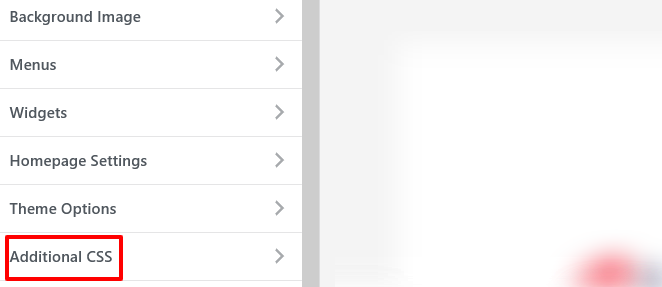
Stap 2: Open de sectie 'Extra CSS': Zoek in de Customizer naar de optie 'Extra CSS'. Hier kunt u uw eigen CSS-code toevoegen.
In het gedeelte 'Extra CSS' vindt u een tekstvak waarin u uw eigen CSS-code kunt invoeren. Schrijf CSS-code die gericht is op het element met de naam van de auteur.
Hier volgt een algemeen voorbeeld:
.post .author-name { display: none; }Vervang `.post .author-name` door de juiste CSS-selector voor je thema. Mogelijk moet je de HTML-structuur van je berichten bekijken om de juiste selector te vinden.
Stap 3: Voorbeeld bekijken en wijzigingen opslaan: Nadat u de CSS-code hebt ingevoerd, klikt u op de knop 'Voorbeeld' om te zien hoe dit het uiterlijk van uw website beïnvloedt. Als u tevreden bent met het voorbeeld, klikt u op de knop 'Opslaan' om de wijzigingen toe te passen.
Ga naar een blogbericht om te controleren of de naam van de auteur nu verborgen is. De naam van de auteur zou niet meer zichtbaar moeten zijn als de CSS-code correct is.
Ga indien nodig terug naar het gedeelte 'Aanvullende CSS' om de code aan te passen. Je kunt de CSS verfijnen om consistente resultaten in al je berichten te garanderen.
Houd er rekening mee dat aangepaste CSS-wijzigingen mogelijk andere elementen van uw website kunnen beïnvloeden. Controleer regelmatig hoe uw website eruitziet om er zeker van te zijn dat de gewenste wijzigingen correct zijn toegepast.
Lees: Hoe verwijder je ongebruikte CSS in WordPress?
Hoe vervang ik de naam van de auteur in alle WordPress-berichten?
Je zult waarschijnlijk een combinatie van database-updates en mogelijk een aangepaste functie moeten gebruiken om de naam van de auteur in WordPress-berichten te vervangen. Hieronder vind je de stappen om de naam van de auteur te vervangen door een generieke naam.
Maak een back-up van uw website
Voordat je wijzigingen aanbrengt, maak een volledige back-up van je website, inclusief de database. Zo weet je zeker dat je je site kunt herstellen als er iets misgaat. Een van de beste plugins voor het maken van een WordPress-back-up is BlogVault.
Toegang tot uw database
Gebruik een tool zoals phpMyAdmin (meestal toegankelijk via het controlepaneel van je webhosting) om toegang te krijgen tot je WordPress-database. Identificeer de tabellen die de naam van de auteur bevatten. De belangrijkste tabel heet waarschijnlijk wp_posts.
SQL-query uitvoeren
Voer een SQL-query uit om de naam van de auteur in alle blogberichten bij te werken. De exacte query is afhankelijk van de structuur van uw database en de gewenste wijzigingen. Een voorbeeldquery zou er als volgt uit kunnen zien:
UPDATE wp_posts SET post_author = NEW_AUTHOR_ID WHERE post_type = 'post';Vervang NEW_AUTHOR_ID door de gebruikers-ID van de nieuwe auteur die u aan alle berichten wilt toewijzen.
Auteursinformatie bijwerken
Als je de naam van de auteur in blogberichten wilt wijzigen, moet je mogelijk aangepaste functies en hooks gebruiken om de naam dynamisch te vervangen. Dit houdt in dat je het functions.php-bestand van je thema moet aanpassen.
Hier is een vereenvoudigd voorbeeld om je op weg te helpen:
function replace_author_name($display_name) { return 'Nieuwe auteursnaam'; // Vervang door de naam van de nieuwe auteur } add_filter('the_author', 'replace_author_name');Dit codefragment wijzigt de weergavenaam van de auteur in de berichtinhoud. Je kunt dit aanpassen aan je eigen behoeften.
Test uitgebreid
Test na het aanbrengen van deze wijzigingen uw website grondig om er zeker van te zijn dat alles naar behoren werkt. Controleer verschillende berichten en pagina's om te controleren of de vervanging van de auteursnaam consistent is.
Let op: Het rechtstreeks wijzigen van uw WordPress-database kan riskant zijn en tot onbedoelde gevolgen leiden als dit niet correct wordt gedaan. Het wordt sterk aanbevolen om een back-up van uw site te maken voordat u verdergaat en om eventueel hulp in te schakelen van een WordPress-ontwikkelaar.
Lees meer: Hoe je een waarschuwing voor een gevaarlijke en misleidende website kunt verhelpen
Conclusie
Bij het creëren van content duidt de keuze om de naam van de auteur te verbergen in WordPress-blogberichten op een streven naar het verkennen van nieuwe mogelijkheden zonder de persoonlijke integriteit in gevaar te brengen.
Naarmate de bezorgdheid over privacy toeneemt, dwingt het verbergen van auteursnamen ons ertoe de afweging tussen transparantie en anonimiteit kritisch te evalueren. Het benadrukt tevens de noodzaak om innovatieve manieren te vinden om het publiek te betrekken en tegelijkertijd ethische normen te handhaven.
Of het nu via plugins voor het verbergen van de auteur, CSS-aanpassingen of alternatieve methoden voor auteurschap wordt bereikt, het verbergen van de auteursnaam in WordPress-berichten benadrukt dat digitale omgevingen kunnen worden vormgegeven om unieke doelstellingen te bereiken met respect voor privacygrenzen.
Heeft u hulp nodig bij het verbergen van de naam van de auteur in uw WordPress-blogberichten? Onze deskundige WordPress-ontwikkelingsdiensten dekken al uw WordPress-gerelateerde behoeften.
Wij helpen u deze functie naadloos te implementeren, zodat uw content een professionele en verzorgde uitstraling behoudt. Neem vandaag nog contact met ons op om te ontdekken hoe we de privacy van uw website kunnen verbeteren en tegelijkertijd de gebruikerservaring kunnen optimaliseren.
Veelgestelde vragen over het verbergen van auteursnamen in WordPress
Is er een eenvoudige manier om te testen hoe mijn website eruitziet zonder de namen van de auteurs en de datums?
Ja, voordat je definitieve wijzigingen aanbrengt, kun je de functie 'Livevoorbeeld' in je WordPress-dashboard gebruiken (indien beschikbaar) om te zien hoe je site eruitziet zonder auteursnamen en datums. Je kunt ook een testomgeving gebruiken om wijzigingen aan te brengen en te controleren voordat je de site live zet.
Zal het verbergen van auteursnamen en -data de geloofwaardigheid van mijn website aantasten?
Dat zou kunnen, afhankelijk van je publiek en de aard van je content. Sommige lezers hechten waarde aan transparantie en context over wie de content heeft geschreven en wanneer deze is gepubliceerd. Houd rekening met de voorkeuren van je publiek en de doelstellingen van je website voordat je deze wijziging doorvoert.
Kan ik auteursnamen en datums verbergen zonder de themabestanden aan te passen?
Ja, je kunt auteursnamen en datums vaak verbergen met behulp van een plugin of door de instellingen in bepaalde thema's aan te passen. Veel premium thema's bieden ingebouwde opties om de weergave van metadata te beheren zonder themabestanden te hoeven bewerken.
Welke impact heeft het verwijderen van auteursnamen en datums op SEO?
Het verwijderen van auteursnamen en datums heeft over het algemeen geen directe invloed op SEO. Het kan echter wel de gebruikersbetrokkenheid beïnvloeden, omdat tijdstempels gebruikers kunnen helpen de relevantie en geloofwaardigheid van content te bepalen. Het is belangrijk ervoor te zorgen dat alle wijzigingen aansluiten bij de algehele strategie voor de gebruikerservaring.
Hoe schakel ik de auteurslink in WordPress uit?
Om de auteurslink in WordPress uit te schakelen, kunt u de code van uw thema bewerken door de PHP-templatetags die de auteurslink weergeven te verwijderen of aan te passen. U kunt ook aangepaste CSS gebruiken om het klikken op de auteurslink te blokkeren: `
.post-author a, .byline a {
pointer-events: none;
cursor: default;
}`
Hoe kan ik de naam van de auteur die bij berichten in WordPress wordt weergegeven, wijzigen?
Om de auteursnaam die bij berichten wordt weergegeven te wijzigen, ga je naar 'Gebruikers' in je WordPress-dashboard, selecteer je de gebruiker die je wilt bewerken en wijzig je de optie 'Naam publiekelijk weergeven als' naar de gewenste naam. Hiermee wordt de naam gewijzigd die wordt weergegeven bij berichten die door die gebruiker zijn geschreven.
Hoe verwijder ik de naam van de auteur en de link uit de preview van een gedeelde link in WordPress?
Om de naam van de auteur en de link uit de voorbeelden van gedeelde links te verwijderen, kunt u een SEO-plugin zoals Yoast SEO gebruiken om Open Graph-tags aan te passen. In de plugininstellingen kunt u de tags onder het gedeelte 'Social' aanpassen om de informatie die in de linkvoorbeelden wordt weergegeven te wijzigen.


